Come aggiungere la chat di Twitch a OBS: una guida passo passo

Lo streaming su Twitch è diventato sempre più popolare e uno degli elementi essenziali per uno streaming coinvolgente è l'interazione con gli spettatori in tempo reale. Visualizzare i messaggi della chat durante lo streaming o durante il monitoraggio del gameplay consente di rispondere istantaneamente, creare coinvolgimento nella community e offrire un'esperienza più coinvolgente al pubblico. OBS Studio, uno degli strumenti di streaming gratuiti più potenti e versatili, consente di integrare la chat di Twitch direttamente nel proprio streaming. In questa guida, vi guideremo passo dopo passo nell'aggiunta della chat di Twitch a OBS e vi presenteremo anche un'alternativa più semplice per la registrazione degli streaming di Twitch con l'overlay della chat.
1. Come aggiungere la chat di Twitch a OBS?
Esistono diversi metodi per visualizzare la chat di Twitch in OBS, a seconda che tu voglia visualizzarla sul tuo streaming per gli spettatori o solo per te durante lo streaming.
Metodo 1: utilizzo della chat popout di Twitch come sorgente del browser
Uno dei modi più semplici per mostrare la chat di Twitch sul tuo streaming OBS è utilizzare la funzione popout chat. Ecco come aggiungere un overlay della chat di Twitch in OBS:
Passaggio 1: apri la chat pop-out
Accedi al tuo canale Twitch nel browser, clicca sull'icona delle impostazioni della chat e seleziona "Disattiva chat" dal menu. Apparirà una nuova finestra del browser contenente solo la tua chat.
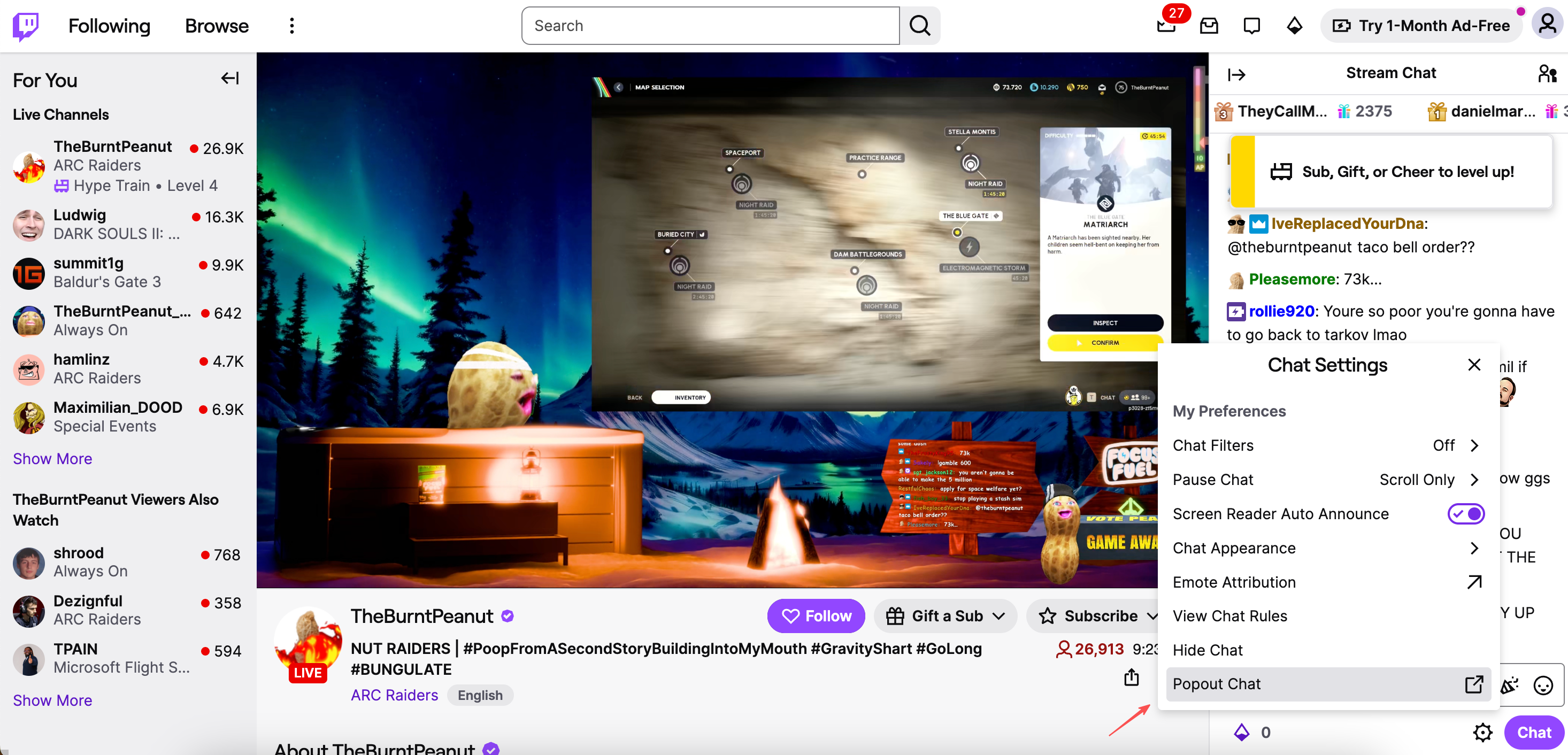
Passaggio 2: copia l'URL
Copia l'URL dalla finestra di chat popout. Questo URL è quello che userai in OBS.
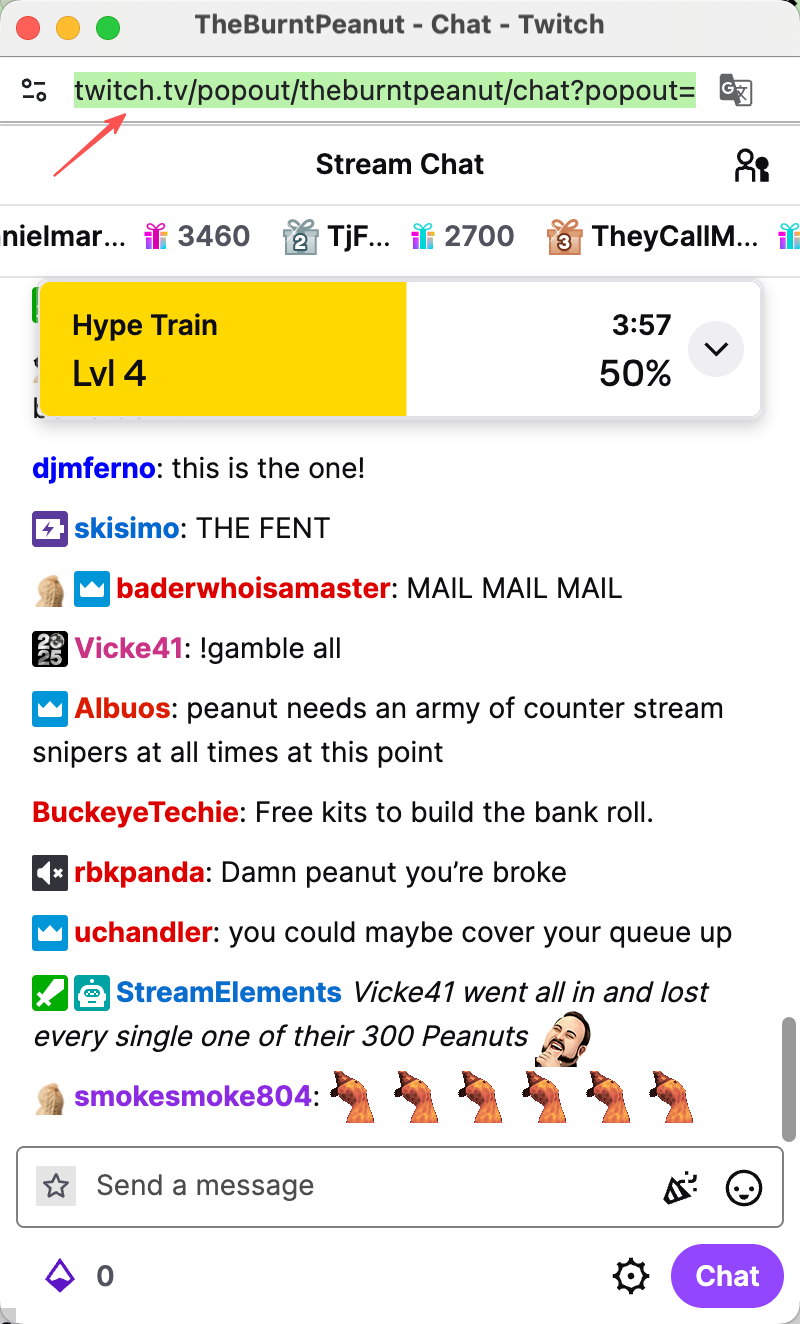
Passaggio 3: aprire OBS Studio
Apri OBS Studio e seleziona la scena in cui vuoi aggiungere la chat di Twitch, quindi fai clic sul pulsante + e seleziona "Browser" nel pannello Sorgenti.
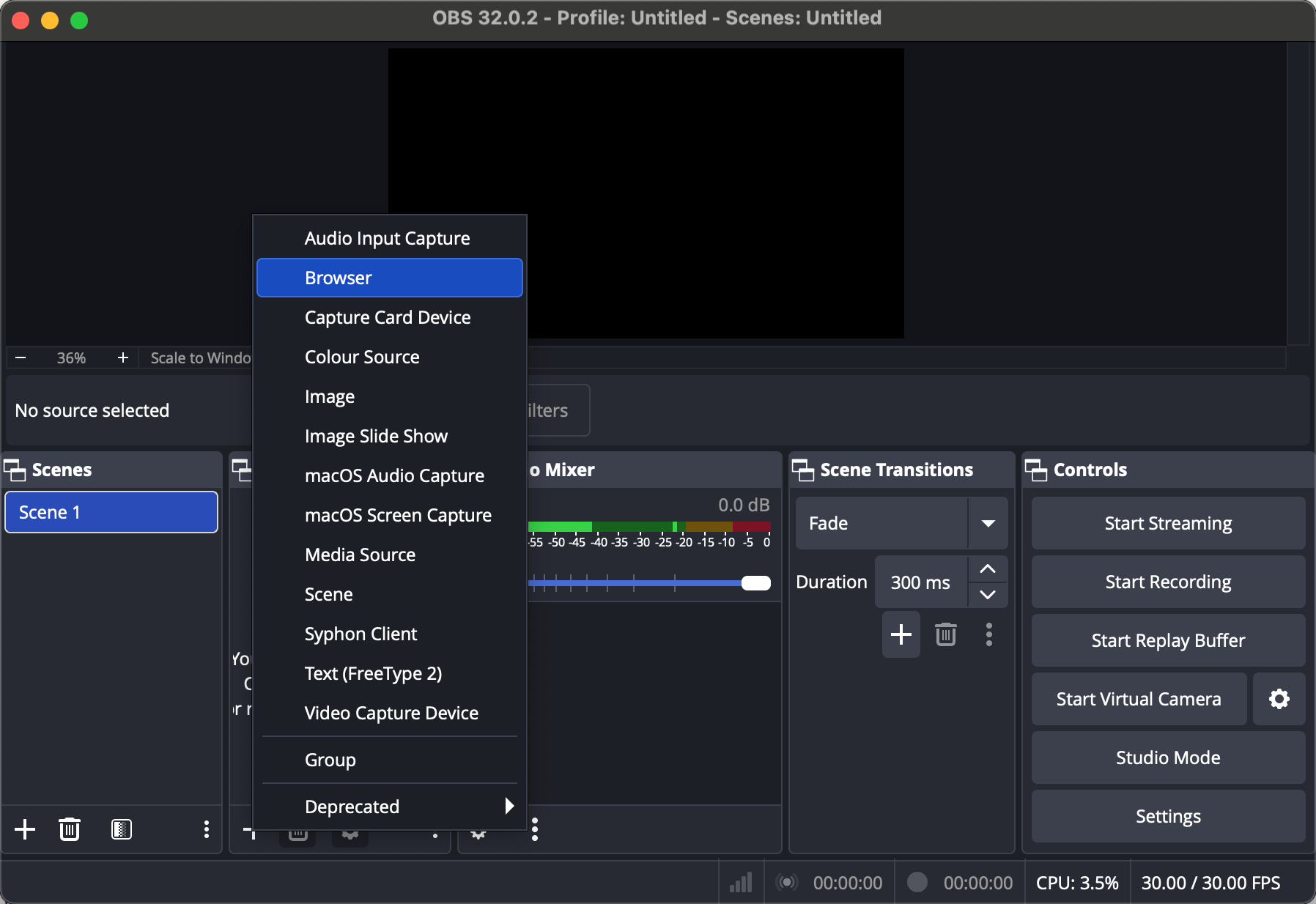
Passaggio 4: aggiungere l'URL popout
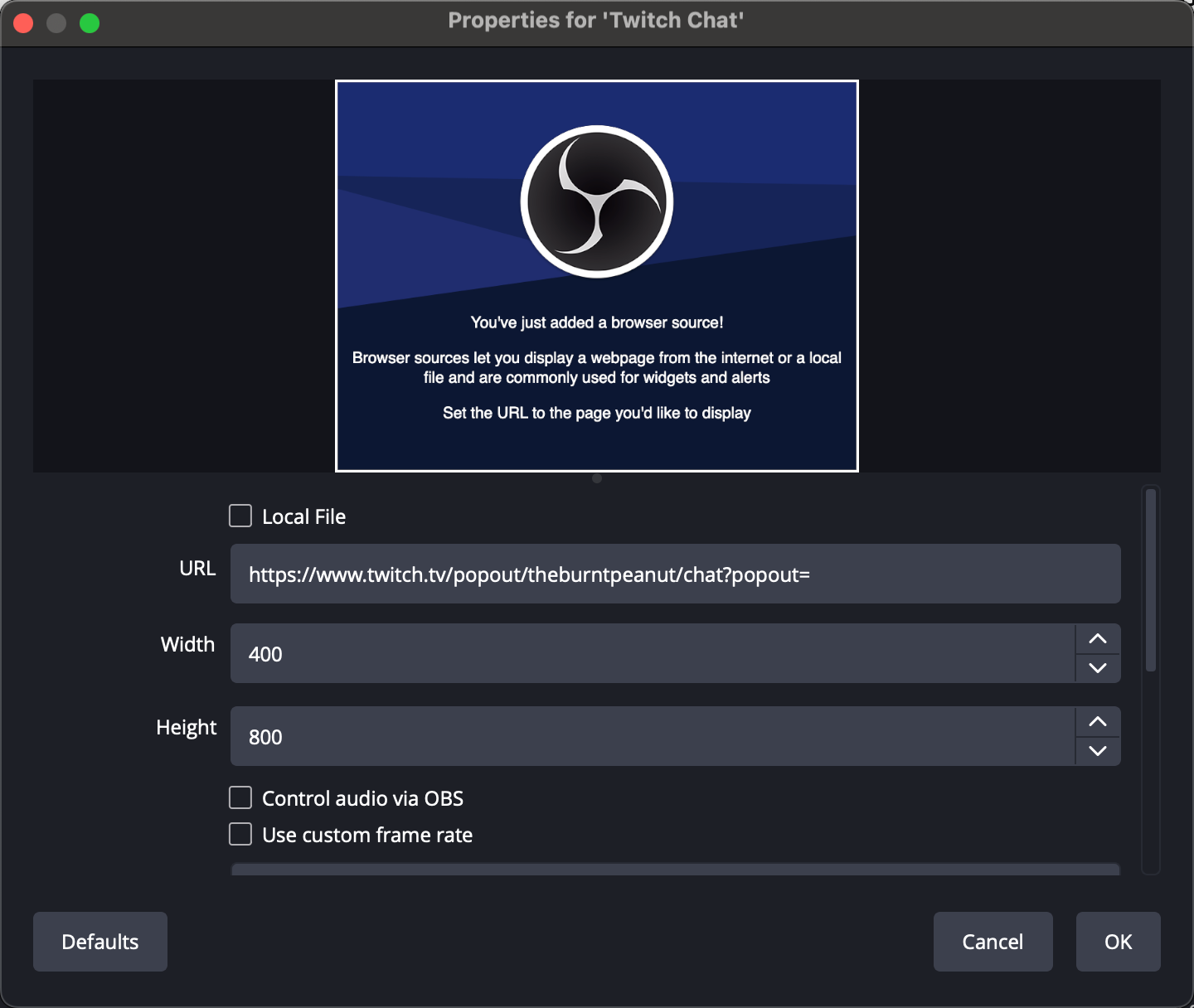
Inserisci un nome per la sorgente del browser (ad esempio "Twitch Chat") e premi OK.
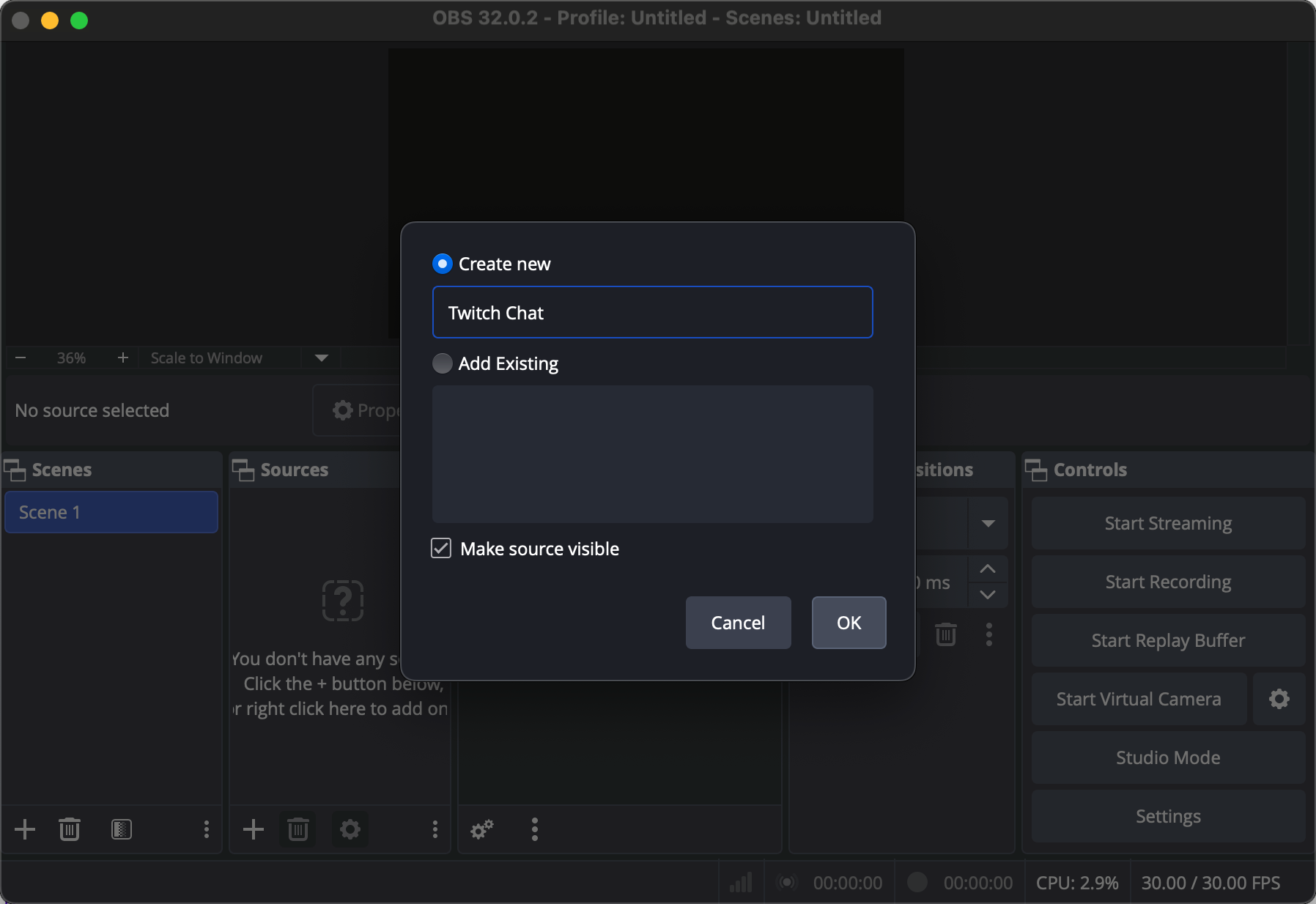
Incolla l'URL copiato nel campo URL. Imposta larghezza e altezza per la casella di chat, ad esempio 400×800 pixel, a seconda del layout del tuo stream. Fai clic su OK.
Passaggio 5: avviare la registrazione
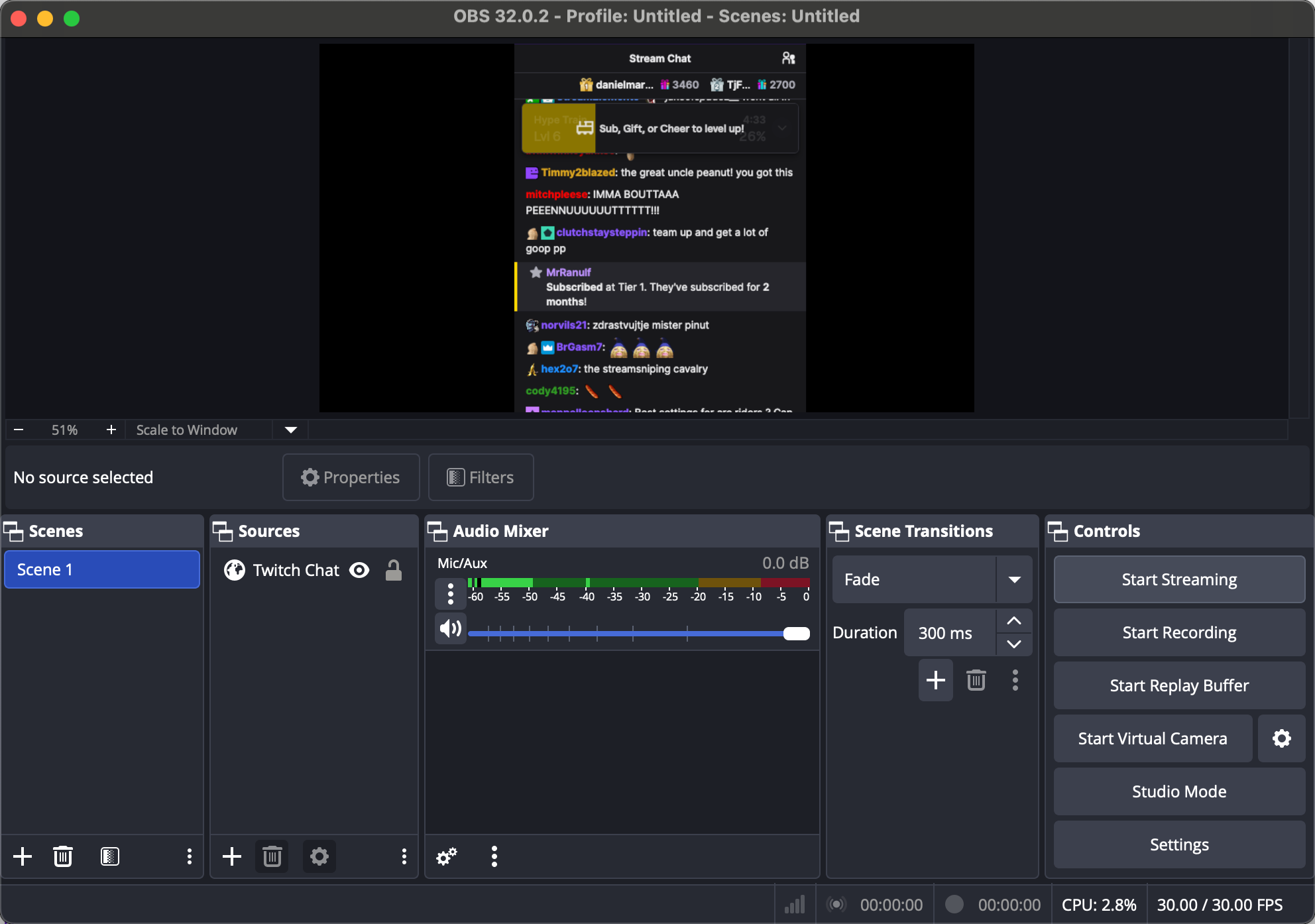
Ora puoi spostare e ridimensionare la sovrapposizione della chat sulla tua tela per adattarla al design del tuo streaming, quindi fai clic sul pulsante Avvia registrazione.
Metodo 2: utilizzo dell'integrazione Streamlabs o OBS.Live
Se preferisci un approccio più integrato, strumenti come Streamlabs OBS O OBS.Live di StreamElements ti consente di aggiungere la chat di Twitch direttamente come pannello ancorato.
- Installa il plugin
Se si utilizza OBS Studio, installare il plugin OBS.Live di StreamElements. Streamlabs OBS ha questa funzionalità integrata. - Accedi al tuo account Twitch
Una volta installato, accedi al tuo account Twitch tramite il plugin. OBS recupererà automaticamente la tua chat. - Aggiungi o aggancia la chat alla scena
Puoi scegliere di ancorare la chat all'interno di OBS per monitorarla oppure aggiungerla come sorgente del browser per visualizzarla in streaming. - Opzioni di personalizzazione
Puoi anche personalizzare l'aspetto della chat, la dimensione del carattere e i colori all'interno del plugin. In questo modo, puoi facilmente gestire il tuo branding mantenendo la chat visibile.
Metodo 3: utilizzo di strumenti di sovrapposizione chat di terze parti
Esistono servizi di terze parti come StreamElements, Streamlabs o Muxy che forniscono overlay di chat avanzati. Queste piattaforme consentono di:
- Utilizza messaggi di chat animati
- Evidenzia abbonamenti, bit o donazioni
- Personalizza i caratteri, i colori e la trasparenza dello sfondo
Puoi aggiungere queste sovrapposizioni a OBS tramite Sorgente del browser , proprio come il metodo della chat popout.
2. Bonus: prova un'alternativa più semplice a OBS per registrare Twitch – Swyshare Recordit
Sebbene OBS Studio sia estremamente potente, può risultare un po' complicato per i principianti. Se stai cercando un'alternativa più semplice per registrare i tuoi streaming su Twitch insieme alla chat, Swyshare Recordit è un'ottima opzione.
Caratteristiche principali di Recordit :
- Registrazione con un clic – Inizia subito a registrare il tuo streaming su Twitch.
- Cattura chat – Includi la chat di Twitch nelle tue registrazioni.
- Registra gli ultimi secondi – Cattura automaticamente i momenti salienti del gameplay recente.
- Registrazione programmata – Registra in momenti specifici senza intervento manuale.
- Output di alta qualità – Registra flussi video nitidi e fluidi.
- Interfaccia intuitiva – Configurazione semplice, non sono necessarie scene OBS complesse.
Come registrare Twitch con la chat usando Recordit :
- Scarica e installa Recordit – Scaricalo dal sito ufficiale e apri l’app.
- Apri il tuo streaming Twitch: vai allo streaming che vuoi registrare.
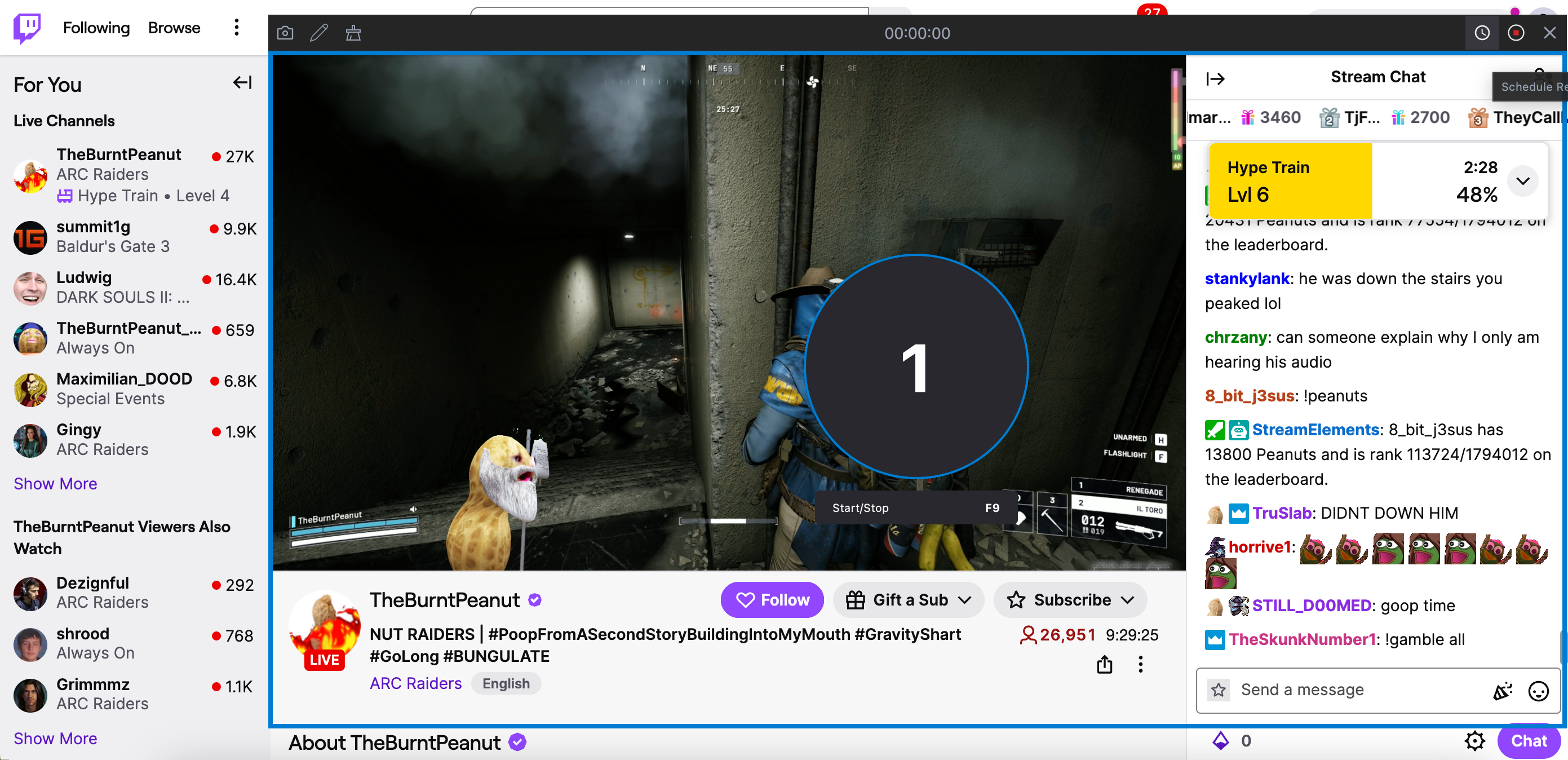
- Area di registrazione selezionata - Utilizzo Recordit per selezionare la finestra dello streaming o personalizzare l'area che contiene la chat.
- Imposta altre opzioni: abilita l'audio o la webcam, imposta il formato di esportazione, la qualità e la cartella.
- Avvia registrazione: fai clic su Avvia registrazione per acquisire lo streaming insieme alla chat.
- Interrompi e salva: una volta terminata la registrazione, fai clic su Interrompi registrazione e individua il tuo video Twitch nella scheda File.
3. Conclusion
Aggiungere la chat di Twitch al tuo streaming è fondamentale per l'interazione in tempo reale e per creare un'esperienza coinvolgente per i tuoi spettatori. OBS Studio offre diverse modalità per integrare la chat, dall'utilizzo del browser pop-out a plugin avanzati come OBS.Live o strumenti di overlay di terze parti, offrendoti il pieno controllo sull'aspetto della chat.
Per coloro che cercano un approccio più semplice e snello, Swyshare Recordit Offre un modo semplice per registrare gli streaming di Twitch insieme alla chat, senza la complessità di OBS. Con la registrazione con un clic, esportazioni nitide di alta qualità e programmazione integrata, Recordit garantisce un'esperienza fluida e senza sforzi sia per gli streamer principianti che per quelli esperti.