Come risolvere la schermata nera su YouTube?

Aprire un video su YouTube e vedere una schermata nera può essere incredibilmente frustrante. La pagina si carica, appare il titolo e a volte si sente persino l'audio, ma il video stesso si rifiuta di essere visualizzato. Che tu stia guardando un tutorial, ascoltando musica in streaming, partecipando a una lezione online o seguendo un evento in diretta, una schermata nera interrompe completamente l'esperienza.
Una schermata nera su YouTube può verificarsi su Windows, Mac, Android o iPhone e può apparire su browser come Chrome, Edge o Firefox. Il problema è solitamente causato da conflitti tra browser, software obsoleto, problemi grafici, instabilità di Internet o interferenze con le estensioni, non necessariamente da YouTube stesso.
La buona notizia è che questo problema è quasi sempre risolvibile. In questa guida, spiegheremo perché lo schermo di YouTube diventa nero, ti guideremo passo dopo passo attraverso soluzioni per ripristinare la riproduzione normale e condivideremo un suggerimento extra per evitare interruzioni della riproduzione in futuro.
1. Perché lo schermo di YouTube è nero?
Una schermata nera su YouTube di solito significa che il video non viene visualizzato correttamente. La pagina si carica, appare il titolo del video e a volte viene riprodotto anche l'audio, ma lo schermo rimane nero.
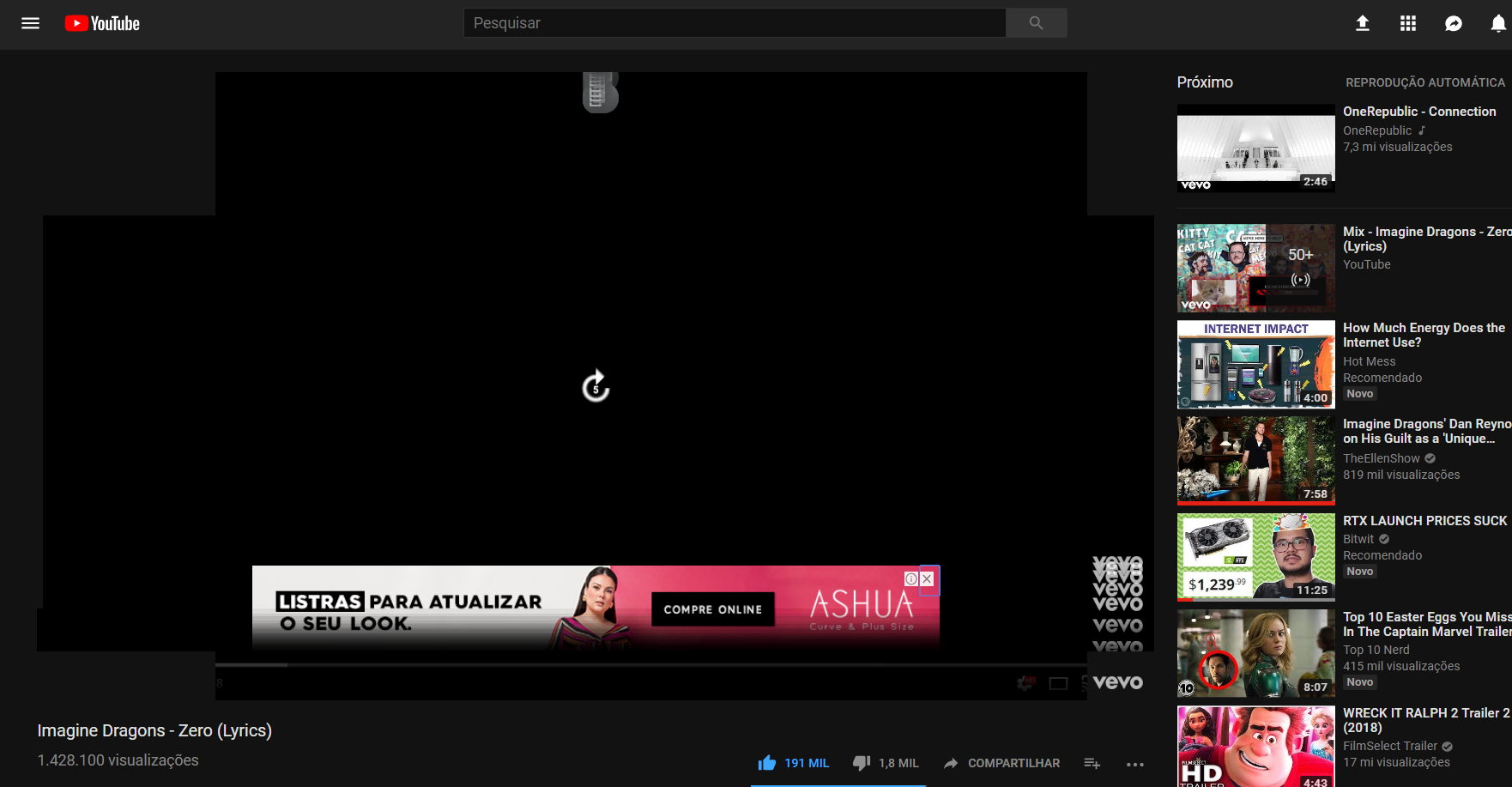
Ecco le cause più comuni:
- Problemi con la cache e i cookie del browser
I file della cache del browser sovraccarichi o danneggiati possono impedire il corretto caricamento del lettore video di YouTube.
- Ad Blocker o estensioni del browser
Alcune estensioni (in particolare gli ad blocker o gli strumenti per la privacy) interferiscono con gli script di YouTube e causano problemi di riproduzione.
- Conflitti di accelerazione hardware
L'accelerazione hardware aiuta i browser a sfruttare la GPU per prestazioni migliori. Tuttavia, a volte causa conflitti di rendering, che portano alla visualizzazione di una schermata nera.
- Browser obsoleto
Se la versione del tuo browser è obsoleta, potrebbe non supportare gli ultimi aggiornamenti del lettore YouTube.
- Problemi con i driver grafici
Driver grafici vecchi o danneggiati possono impedire il corretto rendering dei video.
- Problemi di connessione a Internet
Una connessione debole o instabile potrebbe causare il caricamento incompleto del lettore.
- Problema con il server di YouTube
Occasionalmente il problema potrebbe essere temporaneo e correlato ai server di YouTube.
Ora che ne conosci le cause, cerchiamo di risolverlo.
2. Come risolvere la schermata nera su YouTube?
Segui queste soluzioni nell'ordine indicato. La maggior parte degli utenti risolve il problema entro i primi passaggi.
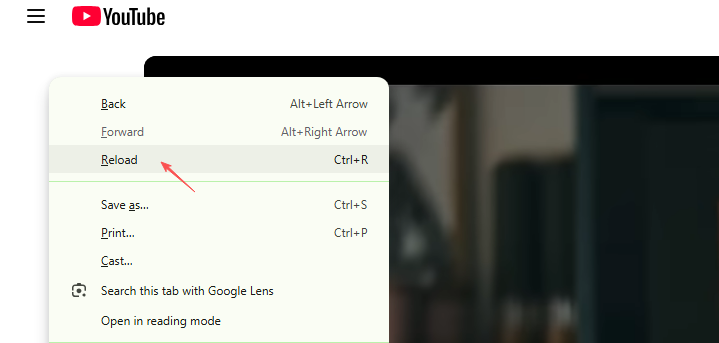
2.1 Aggiorna la pagina
Sembra semplice, ma funziona sorprendentemente spesso.
- Premere F5 O Ctrl + R
- Oppure clicca sul pulsante Aggiorna nel tuo browser
Se si tratta di un problema di caricamento temporaneo, questo potrebbe risolverlo all'istante.
2.2 Cancella la cache e i cookie del browser
Tra le cause più comuni per cui si verifica questo problema ci sono file di cache danneggiati o obsoleti.
In Google Chrome:
- Fai clic sul menu a tre punti → Vai a Impostazioni → Privacy e sicurezza → Fai clic Cancella i dati di navigazione
- Seleziona “Cookie e altri dati del sito” e “Immagini e file memorizzati nella cache”, quindi fai clic su “Cancella dati”.

Riavvia il browser e riprova a guardare YouTube.
2.3 Disattivare le estensioni del browser
Gli ad-blocker e gli script-blocker causano spesso schermate nere su YouTube.
Apri la pagina delle estensioni del browser → Disattiva temporaneamente tutte le estensioni → Riavvia il browser e prova YouTube.
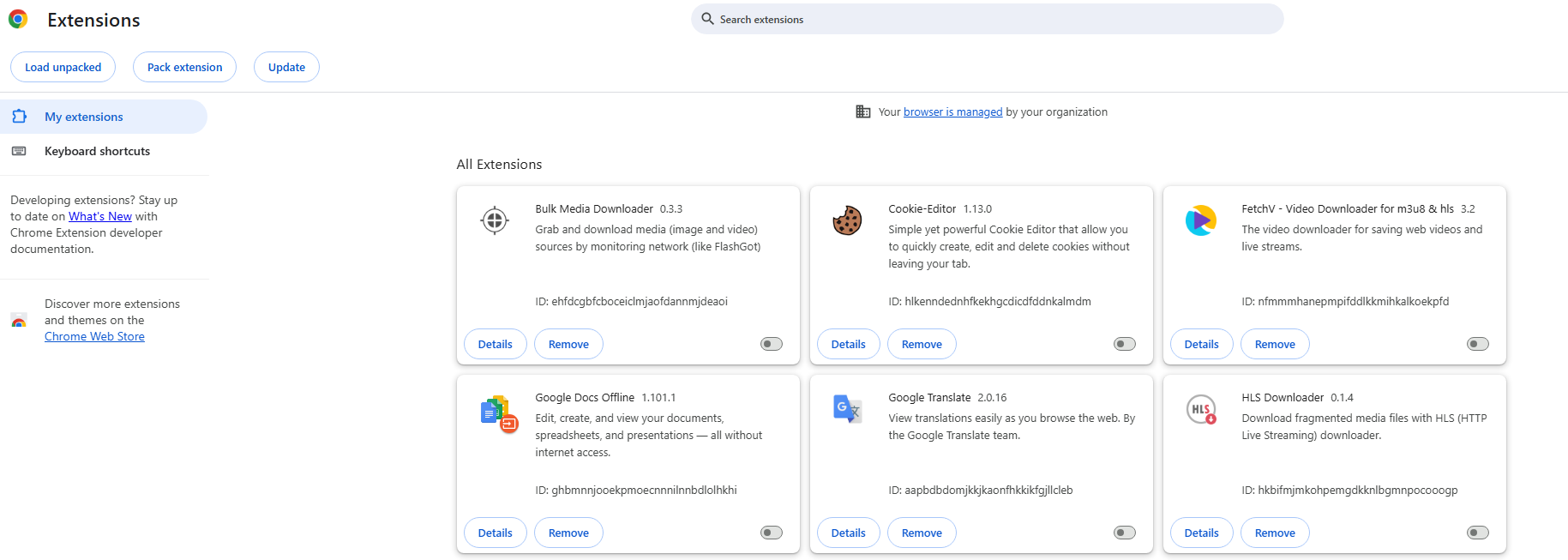
Se YouTube ricomincia a funzionare, riattiva le estensioni una alla volta per individuare quella che causa il problema.
2.4 Disattivare l'accelerazione hardware
A volte l'accelerazione hardware causa problemi di rendering video.
In Chrome:
Vai a Impostazioni → Fai clic Sistema → Disattiva Utilizzare l'accelerazione grafica quando disponibile → Riavvia il browser e verifica se il problema è stato risolto.

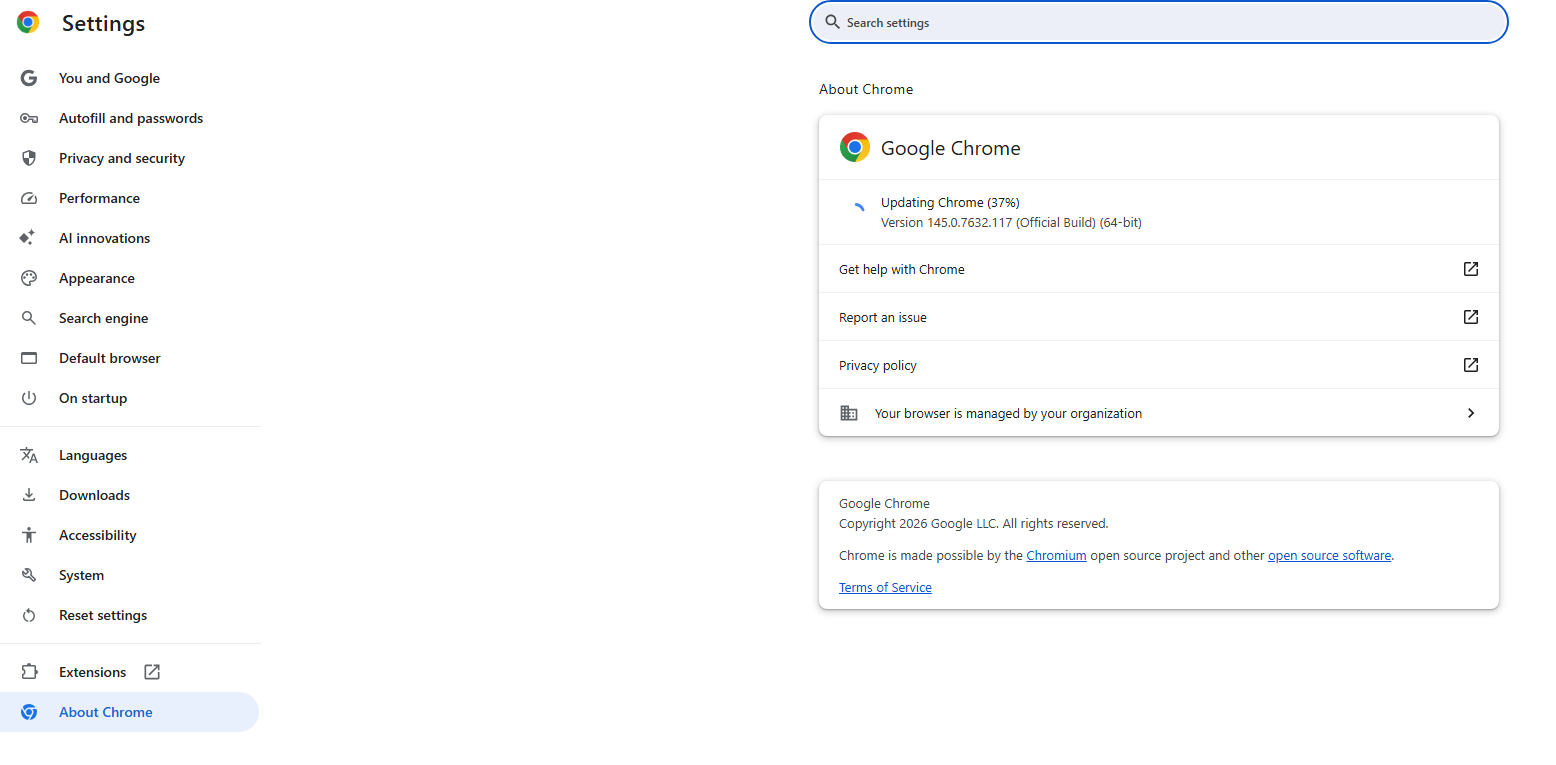
2.5 Aggiorna il tuo browser
Un browser obsoleto potrebbe non supportare il lettore video di YouTube.
In Chrome:
Clicca sui tre punti → Vai a Aiuto → Informazioni su Google Chrome → Aggiorna se disponibile → Riavvia e prova di nuovo.
2.6 Prova la modalità di navigazione in incognito
Apri una finestra di navigazione privata:
- Premere Ctrl + Maiusc + N (Cromo)
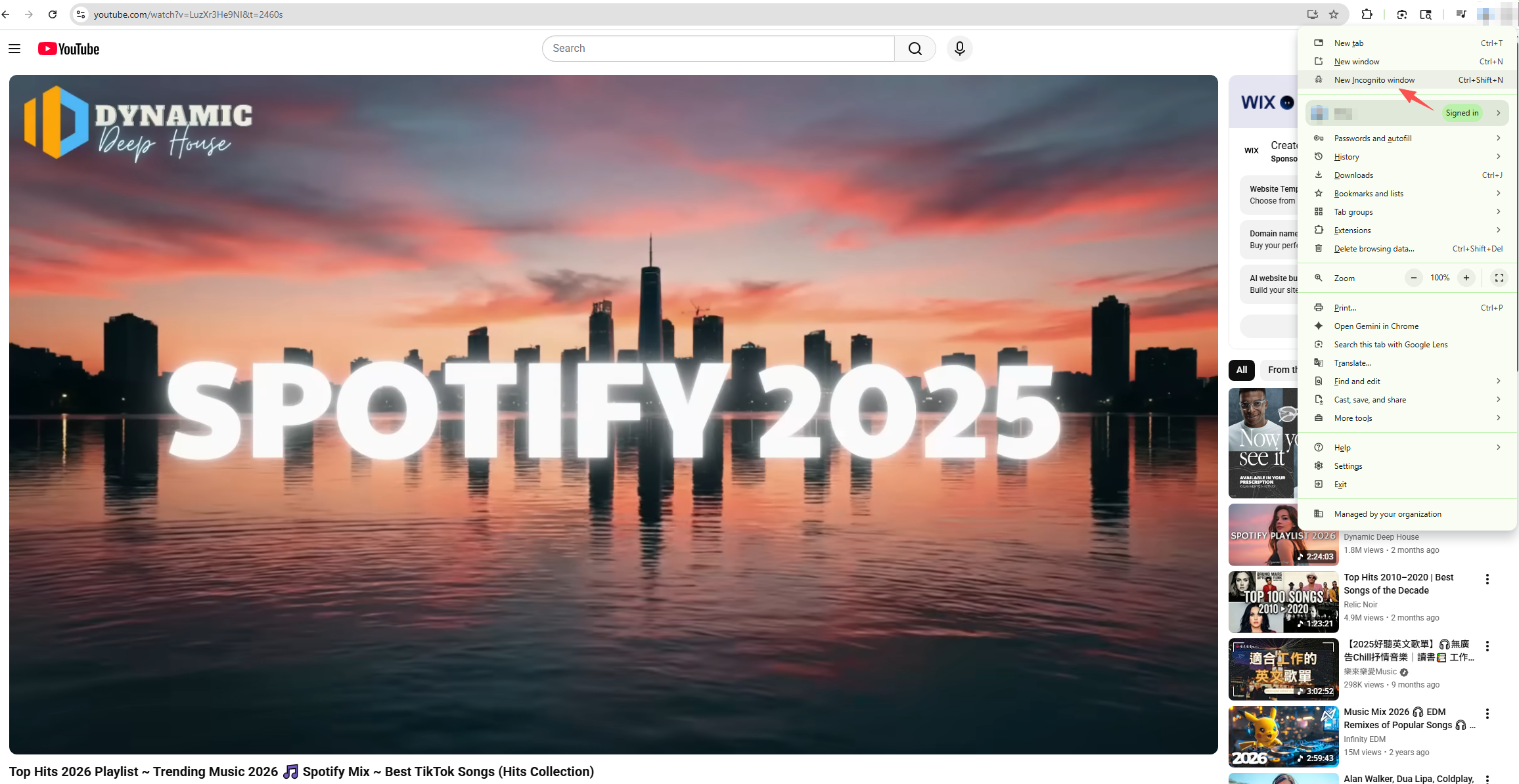
Se YouTube funziona in modalità di navigazione in incognito, è probabile che il problema sia legato alle estensioni o ai cookie.
2.7 Aggiorna i driver grafici
Se lo schermo rimane nero anche se viene riprodotto l'audio, il driver della GPU potrebbe essere obsoleto.
- Apri Gestione dispositivi
- Espandere Schede video
- Fai clic con il pulsante destro del mouse sulla scheda grafica
- Selezionare Aggiorna driver
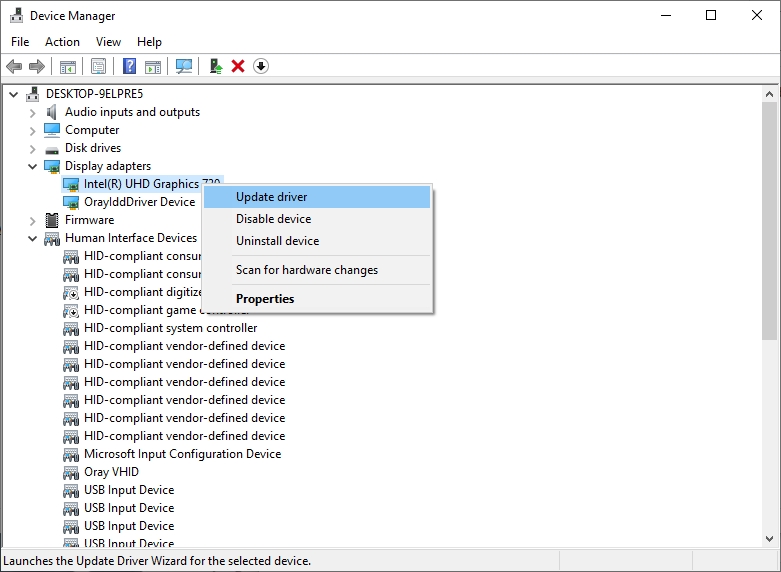
Riavviare quindi il computer.
2.8 Controlla la connessione Internet
Tentativo:
- Riavvio del router
- Reti di commutazione
- Test di altri siti di streaming
Se anche altri video non si caricano, la connessione potrebbe essere instabile.
2.9 Disabilitare VPN o Proxy
Alcune VPN interferiscono con lo streaming video.
Disattiva temporaneamente la VPN e ricarica YouTube.
3. Bonus: Registra YouTube senza problemi con Swyshare Recordit
Se i problemi di schermata nera su YouTube si verificano spesso, o se vuoi salvare i video per utilizzarli offline, la registrazione può essere un'alternativa intelligente.
Swyshare Recordit è un potente strumento di registrazione dello schermo che ti consente di catturare video e audio di alta qualità direttamente dallo schermo. Invece di affidarti alla stabilità di riproduzione di YouTube, puoi registrare il video una volta e guardarlo offline in qualsiasi momento, senza problemi di buffering o schermo nero.
Ecco alcuni vantaggi chiave di Recordit :
- Registra video di YouTube in Full HD o in qualità superiore
- Cattura l'audio del sistema, il microfono e la webcam
- Registra a schermo intero o in un'area personalizzata
- Salva i video in MP4 o altri formati
- Pianifica la registrazione a un orario di inizio e di fine specifico
- Modifica ed esporta il video dopo la registrazione
Come registrare YouTube con Swyshare Recordit :
- Scarica e installa il software sul tuo PC o Mac.
- Avvia il browser e apri il video di YouTube che desideri registrare.
- Utilizzo Recordit per impostare l'area di registrazione, abilitare l'audio di sistema e quindi avviare la registrazione.
- Al termine, interrompi il processo e salva la registrazione nel formato che preferisci.
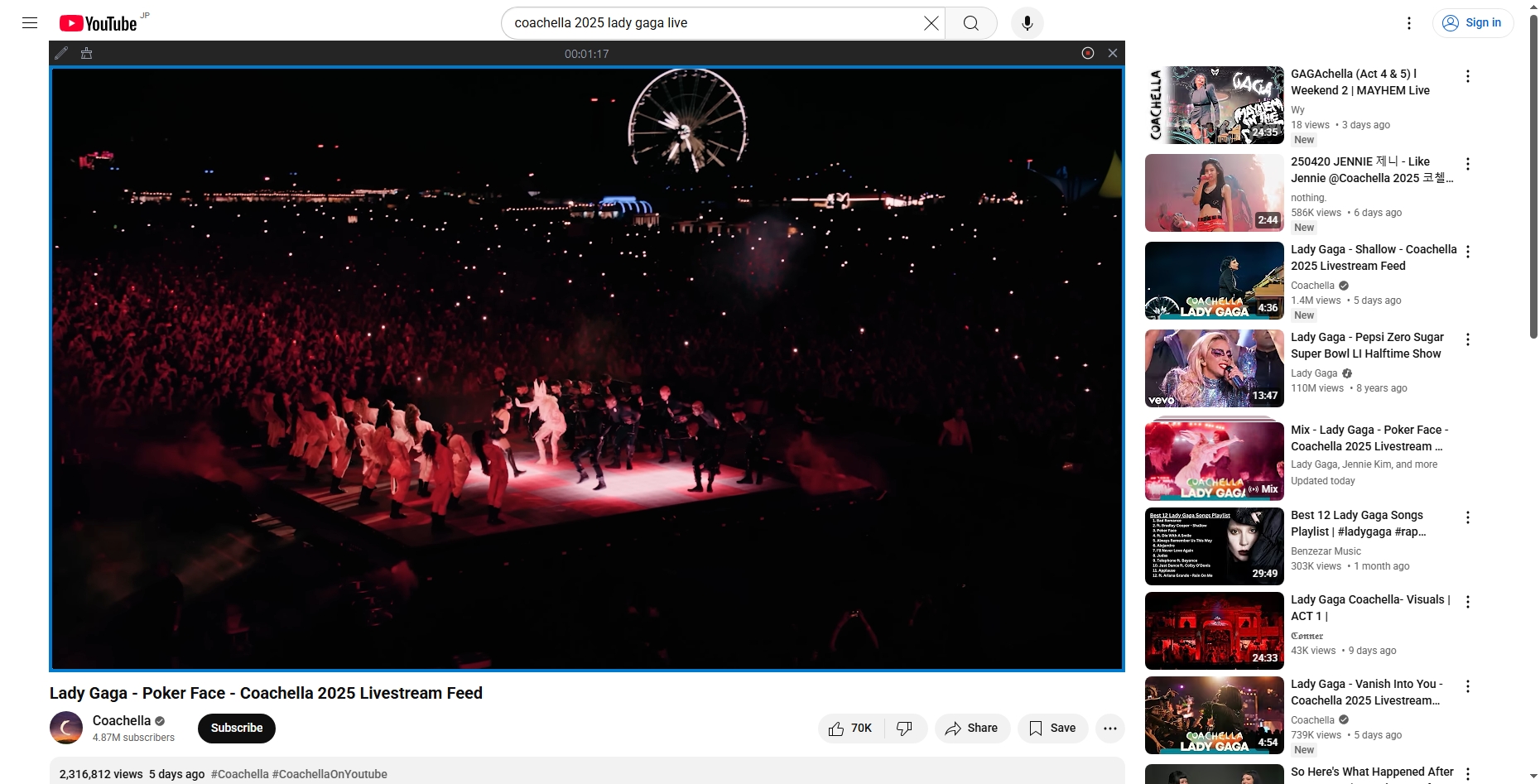
Ora puoi guardare il video offline in qualsiasi momento, senza schermate nere e senza buffering.
4. Conclusione
Una schermata nera su YouTube può essere fastidiosa, ma di solito è facile da risolvere. Seguendo i passaggi per la risoluzione dei problemi sopra indicati, dovresti riuscire a ripristinare rapidamente la normale riproduzione.
Tuttavia, se si desidera una soluzione più stabile e a lungo termine, soprattutto per i video importanti, registrarli direttamente è una scelta intelligente.
Swyshare Recordit Si distingue come uno screen recorder affidabile e facile da usare che ti aiuta a catturare video di YouTube in modo fluido e di alta qualità. Invece di preoccuparti di errori di riproduzione, buffering o problemi di schermo nero, puoi registrare una sola volta e goderti la visione offline illimitata.
Se stai cercando un modo pratico per prevenire in futuro i problemi di schermata nera su YouTube, Swyshare Recordit è altamente raccomandato.