Come registrare gli ultimi 30 secondi sul PC?

A volte, i momenti più memorabili accadono inaspettatamente: una mossa di gioco spettacolare, un momento importante di una videochiamata o un momento di una diretta streaming che desideri salvare. Ma cosa succede se non stai registrando in quel preciso momento? Fortunatamente, i PC moderni offrono strumenti in grado di registrare gli ultimi 30 secondi o anche di più, così puoi catturare quei momenti retroattivamente senza dover registrare continuamente. Questo articolo ti guiderà passo dopo passo su come registrare gli ultimi 30 secondi sul tuo PC e ti spiegherà suggerimenti e trucchi per rendere il processo fluido.
1. Cosa significa "Registrazione degli ultimi 30 secondi"?
A differenza della registrazione dello schermo tradizionale, che registra in tempo reale dal momento in cui si avvia, "registrare gli ultimi 30 secondi" si riferisce all'acquisizione retroattiva di una breve clip. In sostanza, il PC memorizza costantemente in buffer o salva temporaneamente lo schermo o l'attività di gioco in background, consentendo di salvare gli ultimi secondi o minuti dopo che il momento è trascorso.
Questa funzione è incredibilmente utile perché elimina la necessità di registrare continuamente tutto, il che può consumare spazio di archiviazione e risorse di sistema. Invece, si attiva la registrazione solo quando accade qualcosa che vale la pena salvare.
2. Perché registrare gli ultimi 30 secondi sul PC?
- Cattura momenti inaspettati: Nei giochi, nell'intrattenimento o nelle riunioni online, puoi salvare all'istante momenti sorprendenti o importanti.
- Risparmia spazio di archiviazione: Evita di registrare ore di filmati inutili catturando solo brevi segmenti.
- Condivisione facile: Salva e condividi rapidamente le clip senza ulteriori modifiche.
- Efficienza: Non c'è bisogno di pianificare in anticipo o di prevedere quando accadrà qualcosa.
3. Come posso registrare gli ultimi 30 secondi sul PC?
Metodo 1: Registra gli ultimi 30 secondi sul PC con Swyshare Recordit
Swyshare Recordit è uno degli screen recorder più semplici e intuitivi oggi disponibili. Grazie alla sua funzione di Instant Replay, puoi salvare automaticamente gli ultimi 30 secondi (o qualsiasi durata personalizzata) dell'attività sullo schermo, perfetto per catturare momenti inaspettati, momenti salienti del gameplay, tutorial o qualsiasi cosa accada prima di iniziare a registrare.
Come registrare gli ultimi 30 secondi sul PC con Recordit :
- Scaricamento Recordit dal sito ufficiale e installarlo seguendo le istruzioni sullo schermo.
- Lancio Recordit e apri l'impostazione, trova " Registra gli ultimi ** secondi ” e inserisci 30.
- Apri il tuo gioco e usa Recordit per scegliere l'area di registrazione, quindi avviare la registrazione.
- Ogni volta che accade qualcosa che vuoi catturare, interrompi la registrazione e Recordit salva immediatamente i 30 secondi precedenti come file video, visualizzandoli nella scheda "File".

Metodo 2: Registra gli ultimi 30 secondi su PC con Xbox Game Bar
I PC Windows sono dotati di una potente funzionalità chiamata Barra di gioco Xbox che include una funzione di registrazione in background, che consente di catturare gli ultimi 30 secondi di attività sullo schermo.
Passi :
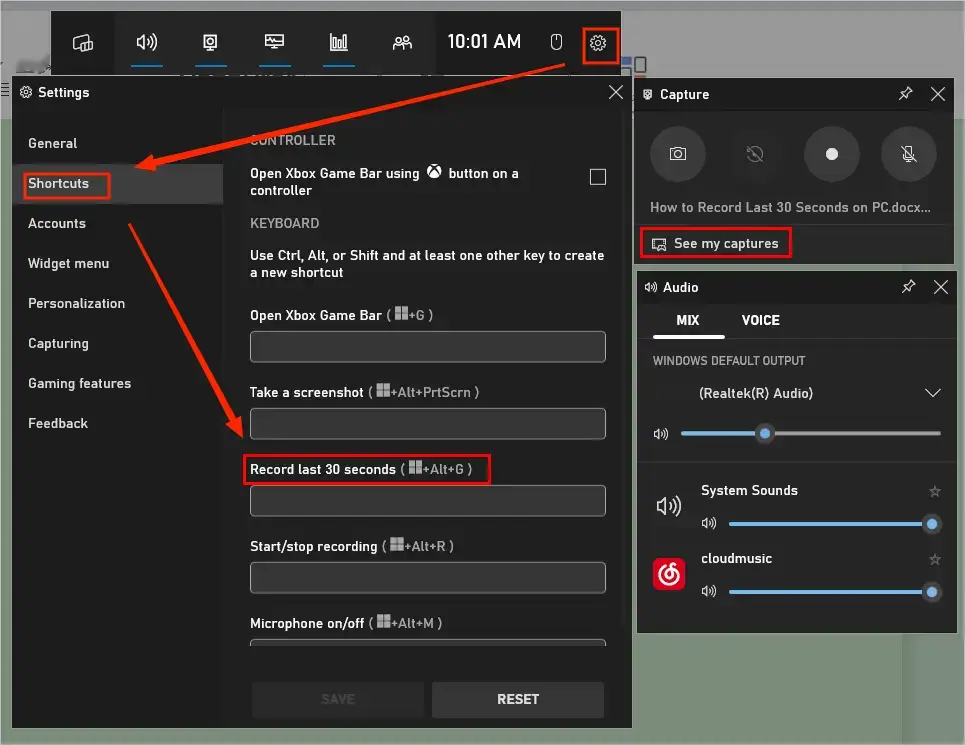
- Premere Win + G sulla tastiera, si apre la sovrapposizione Xbox Game Bar con widget per acquisizione, prestazioni, audio, ecc.
- Abilita la registrazione in background: Fai clic Impostazioni andare al Catturare sezione > Abilita l'opzione “ Registra cosa è successo " O " Registra in background mentre gioco ”.
- Personalizza la durata della registrazione in background: l'impostazione predefinita è 30 secondi, ma puoi estenderla.
- Per registrare ciò che è appena accaduto, premi Win + Alt + G e salva gli ultimi 30 secondi di contenuto dello schermo.
Metodo 3: Registra gli ultimi 30 secondi su PC con NVIDIA
NVIDIA ShadowPlay è uno strumento molto diffuso tra i giocatori per registrare le partite e supporta la modalità di replay istantaneo per catturare gli ultimi 30 secondi (o più).
Passi :
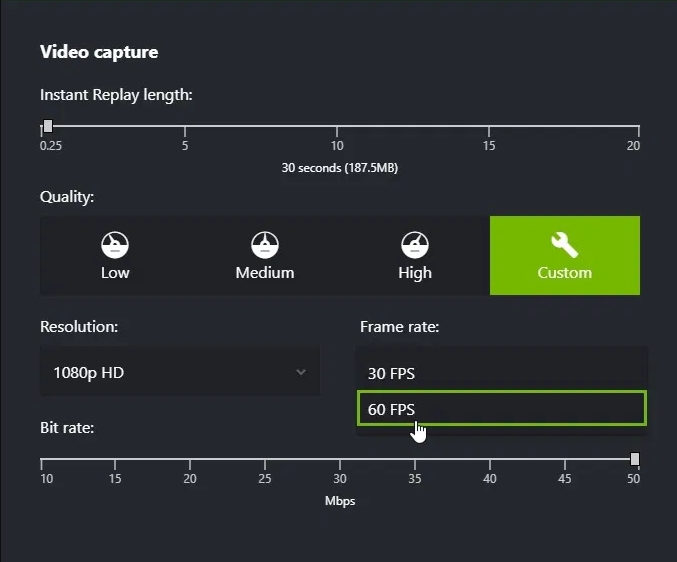
- Vai a Esperienza GeForce > Impostazioni , quindi accendere il Sovrapposizione di gioco opzione.
- Apri la sovrapposizione con Alt + Z per sintonizzarsi su Instant Replay.
- Vai a Impostazioni > Controllo della privacy e assicurati che la registrazione sia abilitata.
- Imposta la durata a 30 secondi abilitando la lunghezza dell'Instant Replay su 0,25 .
- Quando si desidera salvare gli ultimi 30 secondi, premere Alt + F10 e la clip verrà salvata nella cartella Video.
Metodo 4: Registra gli ultimi 30 secondi sul PC con OBS Studio
Studio OBS è un software gratuito e open source per la registrazione dello schermo e lo streaming, dotato di una funzione di buffer di riproduzione.
Passaggi:
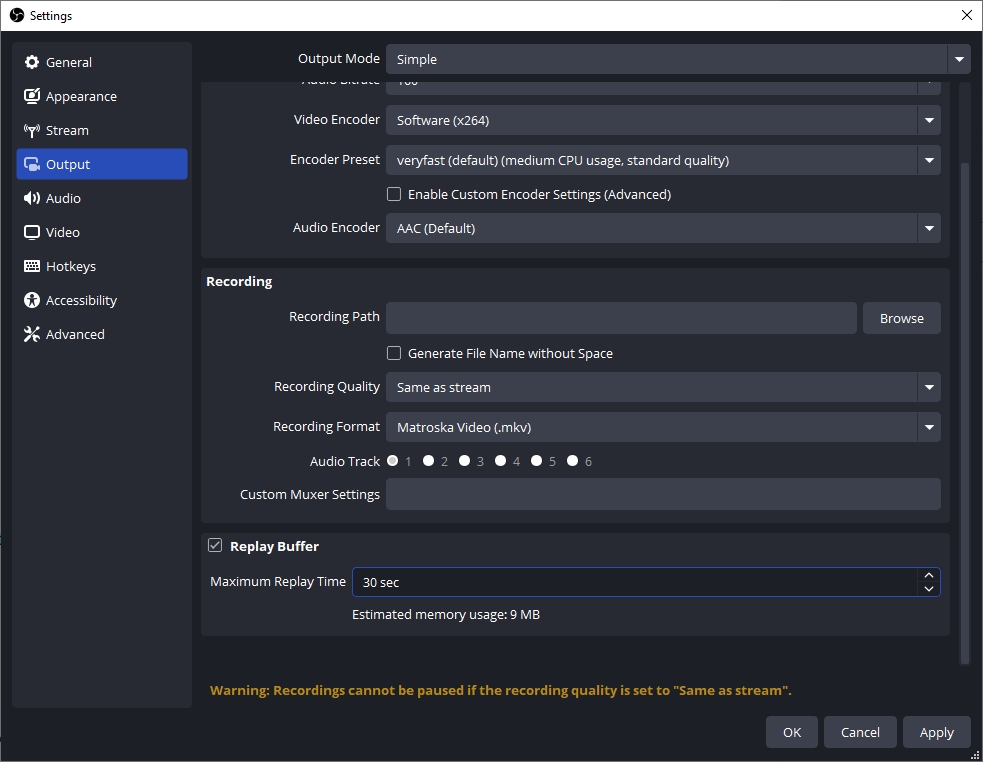
- Installa OBS Studio, avvia il programma e accedi Impostazioni , quindi scegli Produzione dalla barra laterale.
- Abilitare Buffer di riproduzione e impostare il tempo massimo di riproduzione su 30 secondi.
- Torna all'interfaccia principale e avvia il buffer di riproduzione facendo clic su Avvia buffer di riproduzione.
- Se si desidera salvare gli ultimi 30 secondi, premere il tasto di scelta rapida configurato (impostato in Impostazioni > Tasti di scelta rapida) per salvare il buffer di riproduzione e la clip verrà salvata nella cartella di output.
4. Conclusione
Catturare gli ultimi 30 secondi sul PC è incredibilmente utile per salvare momenti salienti inaspettati, che si tratti di un momento cruciale di gioco, di una discussione importante durante una riunione o di un frammento di una diretta streaming che non ti aspettavi. Con strumenti come Xbox Game Bar, NVIDIA ShadowPlay e OBS Studio, hai diversi modi per registrare retroattivamente.
Tuttavia, se desideri l'opzione più semplice, più adatta ai principianti e più affidabile, Swyshare Recordit Si distingue come la migliore raccomandazione. La sua interfaccia pulita, il design leggero e la funzione dedicata "Registra gli ultimi ** secondi" lo rendono molto più semplice rispetto ad altri strumenti di registrazione complessi. Non sono necessarie impostazioni avanzate o conoscenze tecniche: basta impostare la durata una volta e Recordit Gestisce tutto in background. Con una sola rapida azione, gli ultimi 30 secondi vengono salvati all'istante e ordinati in modo ordinato nella scheda "File".
Se desideri un'esperienza di registrazione fluida e senza problemi, adatta a giochi, riunioni online, tutorial e all'uso quotidiano del PC, Recordit è lo strumento migliore da scegliere.