Come utilizzare gli script di Windows 10 per rinominare i file fino alla data corrente?

Con l'accumularsi di file digitali sul computer, mantenerli organizzati diventa sempre più importante. Foto, video, documenti e file scaricati spesso hanno nomi generici o generati automaticamente che rendono difficile identificarne il contenuto a colpo d'occhio. Un modo efficace per mantenere l'ordine è rinominare i file utilizzando la data di creazione o modifica. I nomi dei file basati sulla data non solo facilitano l'ordinamento cronologico dei file, ma aiutano anche gli utenti a individuare rapidamente gli elementi importanti senza dover aprire ogni file singolarmente.
In Windows 10, rinominare manualmente i file può richiedere molto tempo, soprattutto quando si gestiscono decine o centinaia di file. È qui che l'automazione tramite script diventa estremamente utile.
In questa guida, esploreremo come gli script di Windows 10 possono rinominare automaticamente i file, riportandoli alla data originale, includendo esempi pratici che utilizzano metodi di scripting comuni. Presenteremo anche un'alternativa più semplice che consente di eseguire la stessa operazione con conoscenze tecniche minime.
1. Script di Windows 10 per rinominare i file fino alla data corrente
Windows 10 supporta l'automazione tramite entrambi Script batch E Script di PowerShell , consentendo agli utenti di rinominare i file in blocco in base alla data di creazione o modifica. Analizziamo entrambi gli approcci.
1.1 Metodo di script batch
Gli script batch sono semplici file di testo contenenti una serie di comandi che Windows esegue in ordine. Possono rinominare i file in una cartella in base al loro marca temporale , offrendo un modo rapido per organizzare i file senza installare software aggiuntivo.
Ecco un esempio di script batch di base per rinominare i file in base alla loro data di creazione:
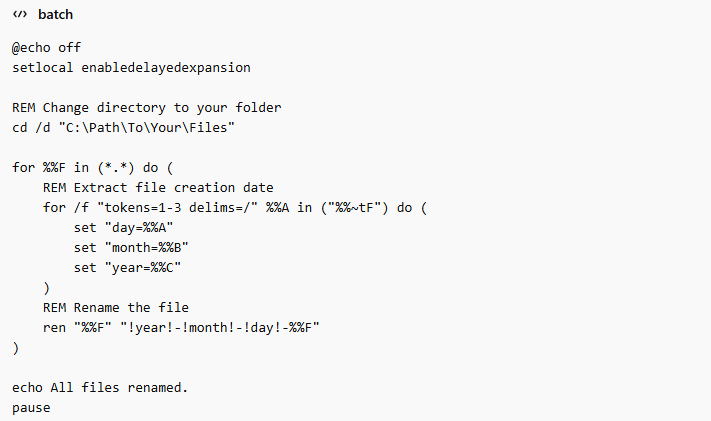
Come funziona:
- Lo script naviga fino alla cartella specificata.
- Esegue un ciclo su tutti i file presenti in quella cartella.
- Estrae la data di creazione del file e costruisce un nuovo nome file nel
YYYY-MM-DD_filename.extformato. - Infine, rinomina il file.
Professionisti:
- Funziona su qualsiasi PC Windows 10 senza software aggiuntivo.
- Semplice e leggero.
Contro:
- Opzioni di formattazione limitate.
- Possibilità di conflitti nei nomi dei file se più file condividono la stessa data.
- Può essere complicato per gli utenti che non hanno familiarità con gli script.
1.2 Metodo script PowerShell
PowerShell è un ambiente di scripting più potente incluso in Windows 10. Offre un maggiore controllo sulle proprietà dei file e consente una formattazione avanzata e la gestione dei conflitti.
Ecco un esempio di script PowerShell per rinominare i file in base alla loro data di creazione:
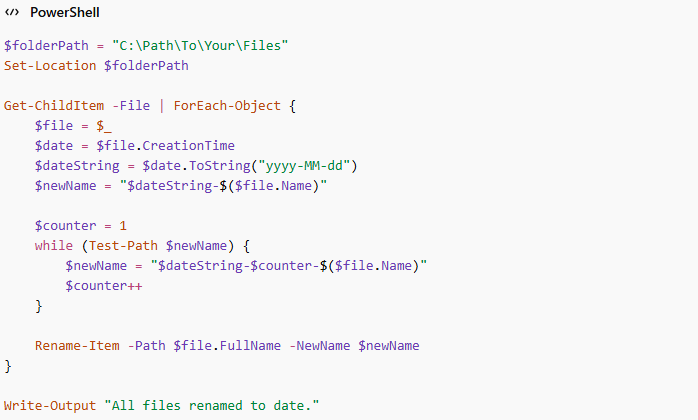
Come funziona:
- Lo script ha come destinazione la cartella specificata.
- Esegue un ciclo su tutti i file e recupera la data di creazione di ciascun file.
- Lo script formatta la data come
YYYY-MM-DDe lo antepone al nome del file originale. - Inoltre, gestisce automaticamente i nomi di file duplicati aggiungendo un contatore.
Professionisti:
- Formattazione flessibile della data.
- Gestisce automaticamente i duplicati.
- Funziona con tutti i tipi di file.
Contro:
- Richiede familiarità con PowerShell.
- Potrebbe essere necessario modificare i criteri di esecuzione per consentire l'esecuzione dello script (
Set-ExecutionPolicy RemoteSigned).
Sia gli script Batch che PowerShell sono efficaci, ma richiedono una certa conoscenza tecnica. Errori nel percorso della cartella o nella sintassi possono causare errori o persino la perdita di file se non si prendono le dovute precauzioni.
2. Prova il rinominatore di file in blocco facile da usare: RenameKit
Per gli utenti che desiderano un modo più intuitivo e sicuro per rinominare i file in base alle date, RinominaKit è una soluzione altamente consigliata. RenameKit è un potente strumento di rinominazione file per Windows e Mac che consente agli utenti di rinominare file e cartelle in blocco con facilità. Semplifica attività complesse che altrimenti richiederebbero script o interventi manuali.
Caratteristiche principali di RenameKit :
- Rinomina decine o centinaia di file in pochi clic.
- Aggiungi prefissi, suffissi, sostituisci testo o combina più regole in un'unica operazione batch.
- Rinomina automaticamente i file utilizzando le date di creazione, modifica o accesso.
- Visualizza esattamente l'aspetto dei tuoi file prima di apportare modifiche, riducendo così gli errori.
- Aggiungi automaticamente contatori ai file con lo stesso nome, evitando la sovrascrittura.
- Non è necessario conoscere codici o script: tutto avviene tramite una semplice interfaccia grafica.
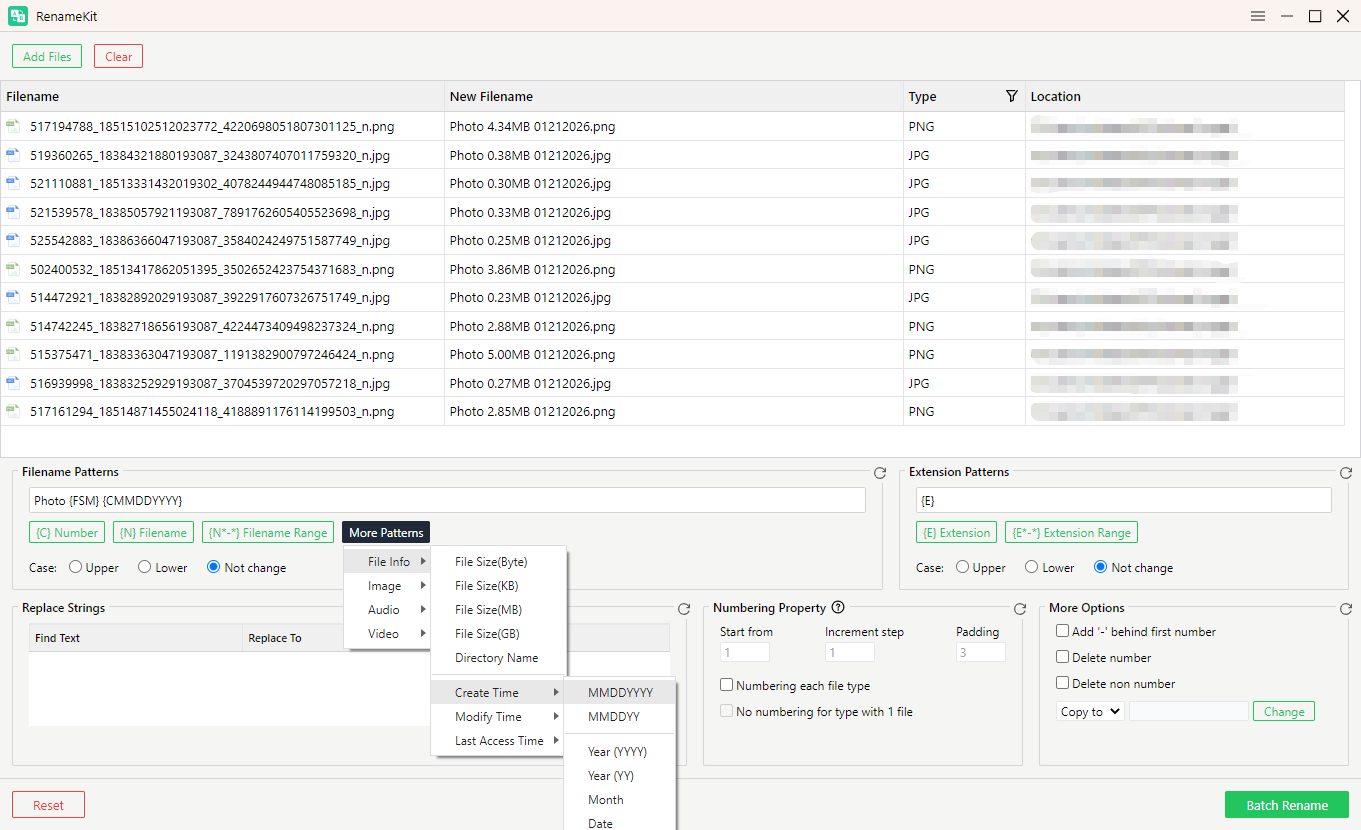
Come rinominare i file con data corrente utilizzando RenameKit :
- Scarica e installa RenameKit sul tuo PC Windows 10, quindi apri l'applicazione.
- Seleziona tutti i file che vuoi rinominare e importali in RenameKit.
- Fare clic su "Altri modelli" e selezionare "Informazioni file", quindi scegliere "Crea ora" e selezionare la data da utilizzare (Creazione, Modifica o Ultimo accesso).
- Visualizza in anteprima i nuovi nomi dei file e fai clic su "Rinomina in blocco" o "Rinomina in batch" per applicare immediatamente le modifiche.
3. Conclusion
Sebbene gli script di Windows 10, sia Batch che PowerShell, siano efficaci per rinominare i file in base alla data, possono essere complessi e rischiosi per gli utenti che non hanno familiarità con la programmazione. Percorsi errati, sintassi errata o duplicati non gestiti possono causare confusione o persino la perdita di dati.
RenameKit offre un'alternativa sicura, semplice e versatile. La sua interfaccia grafica, le anteprime integrate e le opzioni avanzate rendono la rinomina di file in blocco semplice, veloce e senza errori. Che tu debba rinominare foto, video, documenti o qualsiasi altro tipo di file, RenameKit ti consente di organizzare i tuoi file per data con pochi clic.
Per chiunque desideri semplificare il processo di gestione dei file in Windows 10, RinominaKit è la soluzione più pratica e affidabile. Combina la potenza della rinomina automatica basata sulla data con la semplicità di un'interfaccia intuitiva, semplificando l'organizzazione dei file.