Guida completa alla risoluzione dei problemi per risolvere il problema di Nvidia Instant Replay che continua a spegnersi

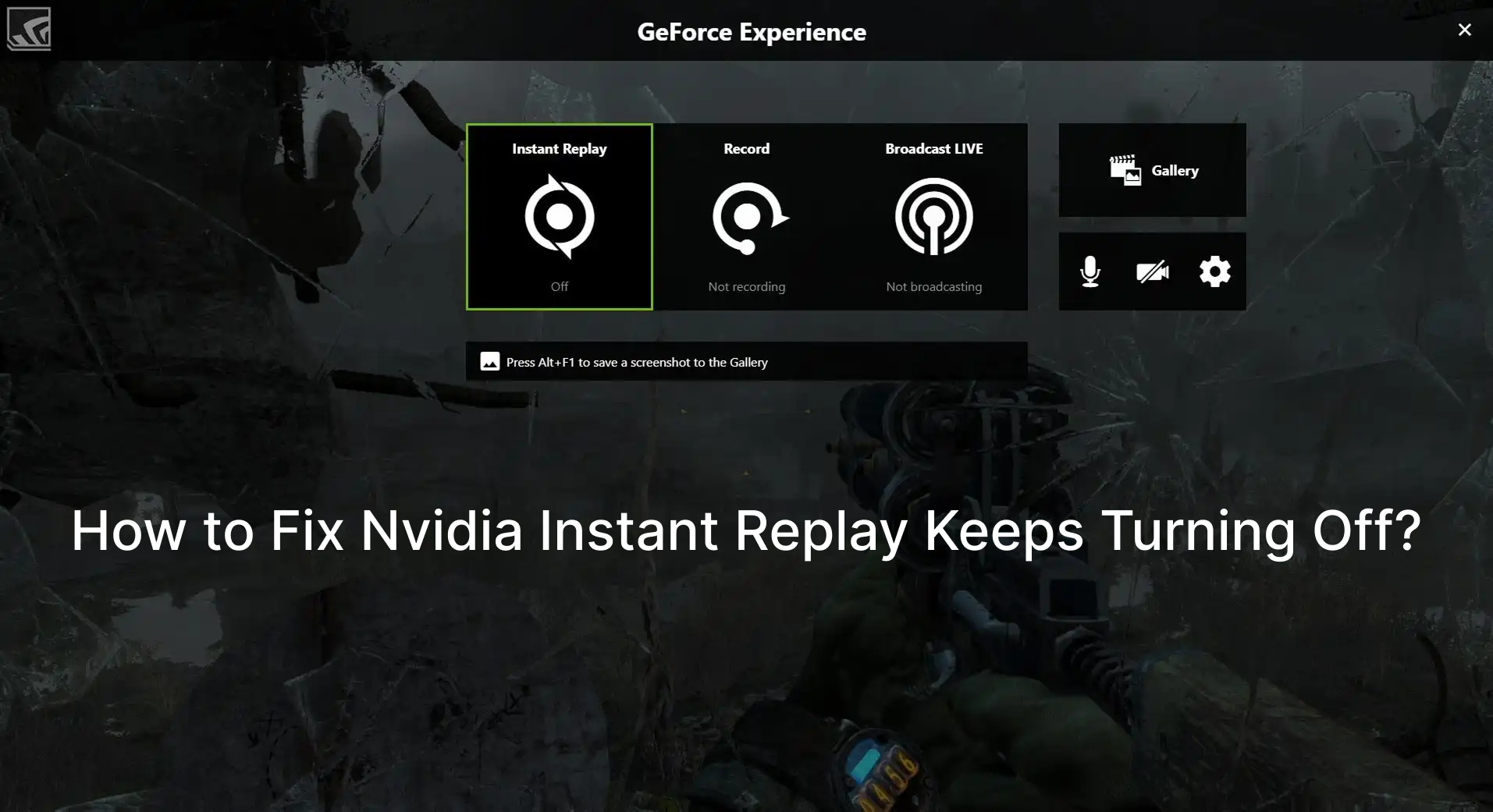
La funzione Instant Replay di Nvidia è uno degli strumenti più comodi per catturare momenti salienti inaspettati, momenti di gioco cruciali o eventi importanti che accadono prima di premere manualmente il pulsante Registra. Ma per molti utenti, Instant Replay presenta un problema ricorrente: continua a disattivarsi da solo. Questo problema può essere frustrante, soprattutto quando si crede di aver catturato un momento, per poi scoprire che Instant Replay era stato disattivato pochi minuti prima.
Fortunatamente, questo problema è solitamente causato da una manciata di fattori prevedibili, la maggior parte dei quali sono facili da risolvere con i passaggi giusti. Questa guida spiega perché Nvidia Instant Replay continua a disattivarsi e fornisce una procedura completa per la risoluzione dei problemi, utile per ripristinare il funzionamento affidabile.
1. Perché Nvidia Instant Replay continua a disattivarsi?
Ecco riassunte le cause più frequenti:
- Arresto anomalo o guasto dell'overlay di gioco
- Spazio su disco insufficiente sull'unità di registrazione
- I servizi Nvidia non sono in esecuzione
- Bug del driver o installazione danneggiata di GeForce Experience
- Problemi HDR / HDR automatico con ShadowPlay
- Modalità GPU a basso consumo , soprattutto sui laptop
- Modalità di visualizzazione non supportata (ad esempio, problemi esclusivi a schermo intero)
- Impostazioni di registrazione troppo elevate causando sovraccarico della GPU
- Conflitti di autorizzazioni di Windows
Ognuna di queste situazioni può causare la disattivazione automatica di Instant Replay. Ora esaminiamo i passaggi per risolvere ciascun problema.
2. Come risolvere il problema della disattivazione continua di Nvidia Instant Replay?
2.1 Riavviare l'overlay di gioco (soluzione rapida)
La sovrapposizione alimenta Instant Replay; se si blocca, Instant Replay si disattiva automaticamente.
Come resettarlo:
Aprire Esperienza GeForce > Attiva/disattiva Sovrapposizione di gioco OFF → poi di nuovo ON > Premere Alt + Z per confermare che la sovrapposizione appare > Riattiva Riproduzione istantanea .
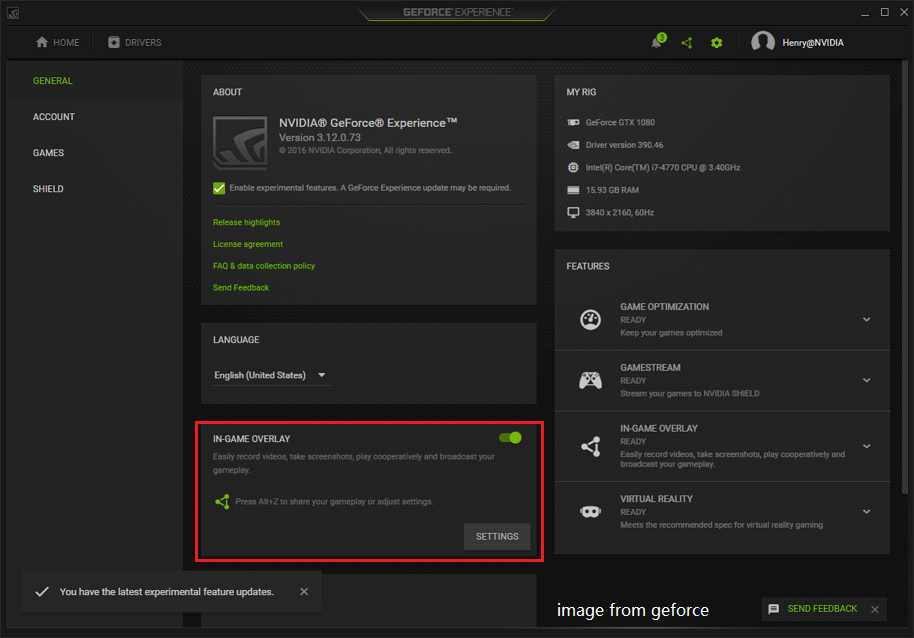
Questo semplice ripristino risolve il problema per molti utenti.
2.2 Controllare lo spazio su disco sull'unità di registrazione
ShadowPlay richiede una scrittura continua. Se l'unità è piena, Instant Replay si disattiva automaticamente.
Passaggi:
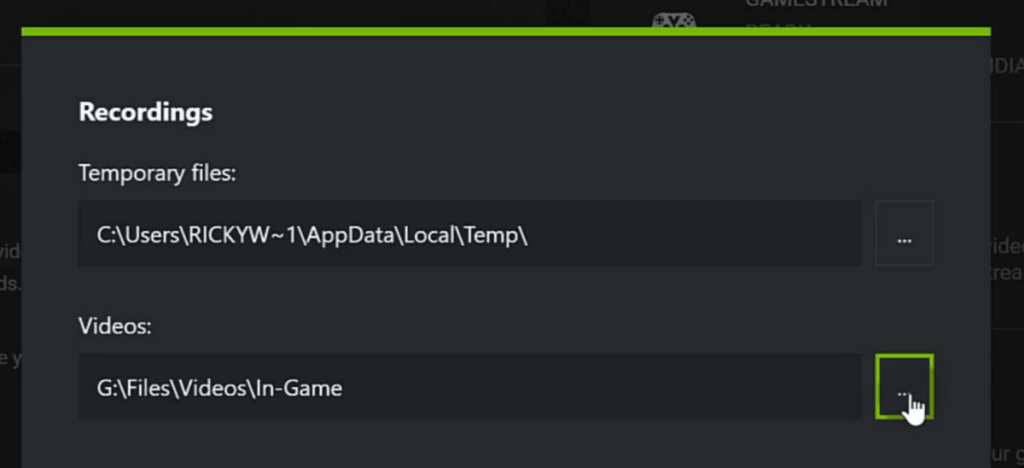
- Vai a GeForce Experience > Impostazioni > Registrazioni .
- Controlla il Video posizione e assicurati di avere almeno 3–5 GB gratuiti , idealmente di più.
- Se necessario, spostare le registrazioni su un'altra unità.
2.3 Riavviare i servizi Nvidia richiesti
Se i servizi in background di Nvidia smettono di funzionare, funzionalità come Instant Replay falliscono silenziosamente.
Assicurati che questi servizi siano in esecuzione:
- Contenitore di visualizzazione NVIDIA LS
- Contenitore NVIDIA LocalSystem
- Servizio NVIDIA FrameView SDK
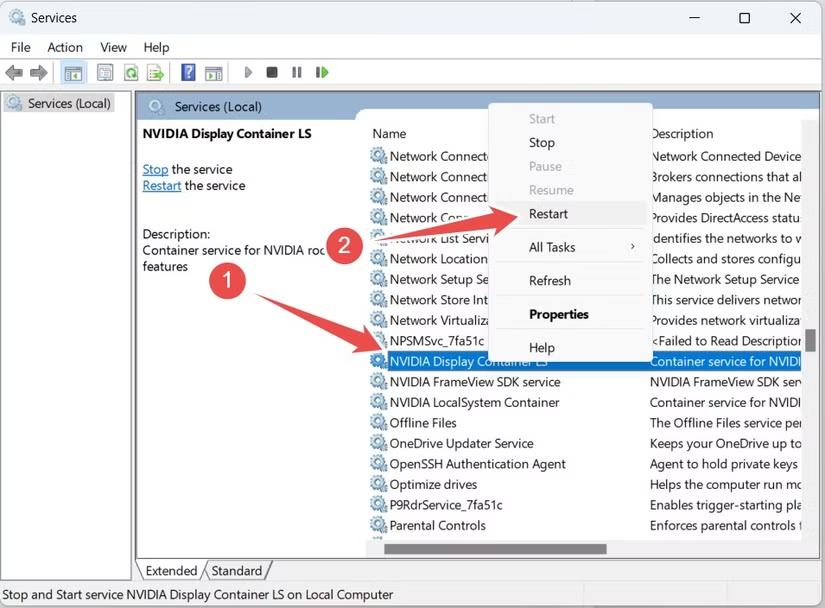
Come verificare:
Premere
Vittoria + R
→ tipo
services.msc
> Trova ogni servizio Nvidia > Imposta
Tipo di avvio: automatico
> Fai clic
Ricomincia
.
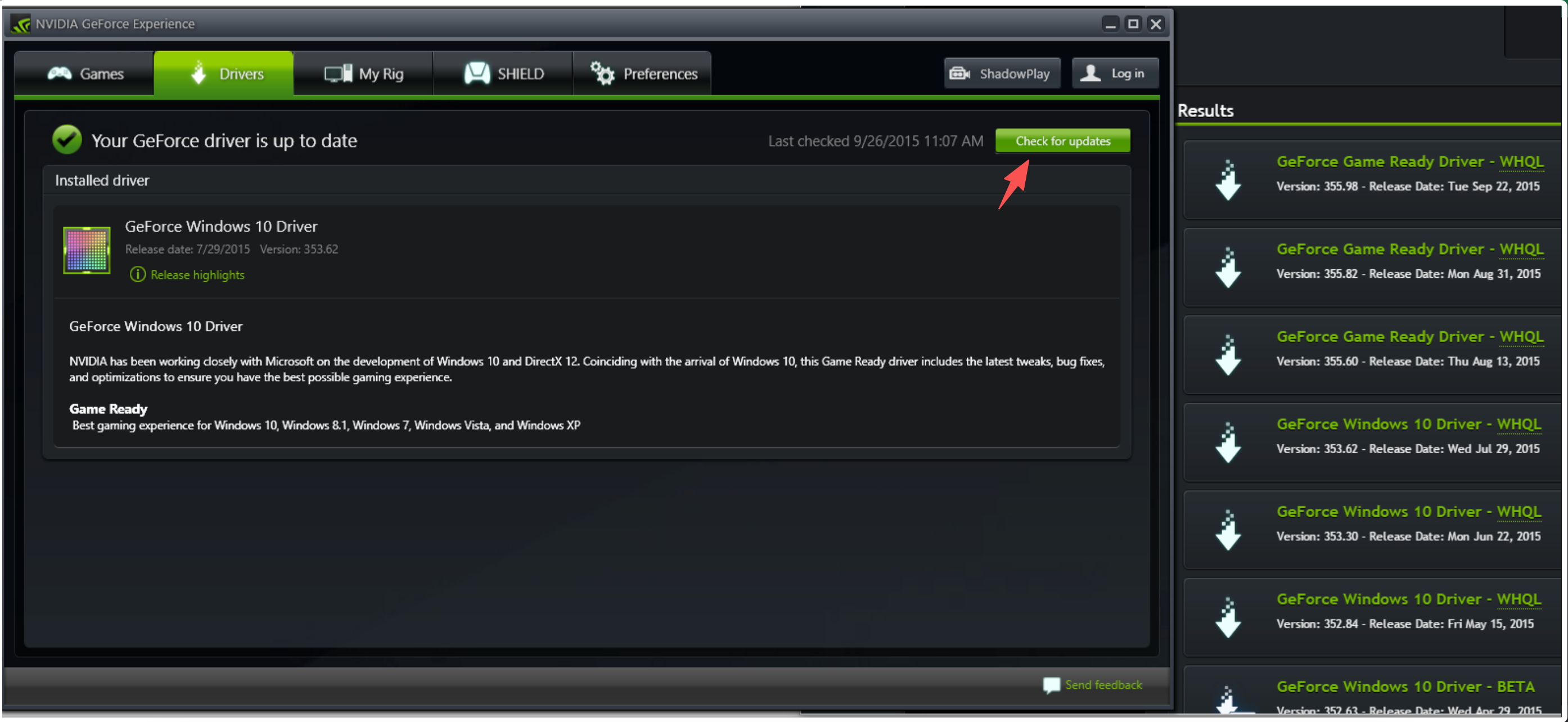
2.4 Aggiorna i driver GPU
I problemi dei driver causano spesso il malfunzionamento delle funzionalità di ShadowPlay.
Come aggiornare:
- Aprire GeForce Experience > Driver .
- Clic Controlla gli aggiornamenti .
- Scarica il driver Game Ready più recente.
2.5 Disattiva HDR o HDR automatico
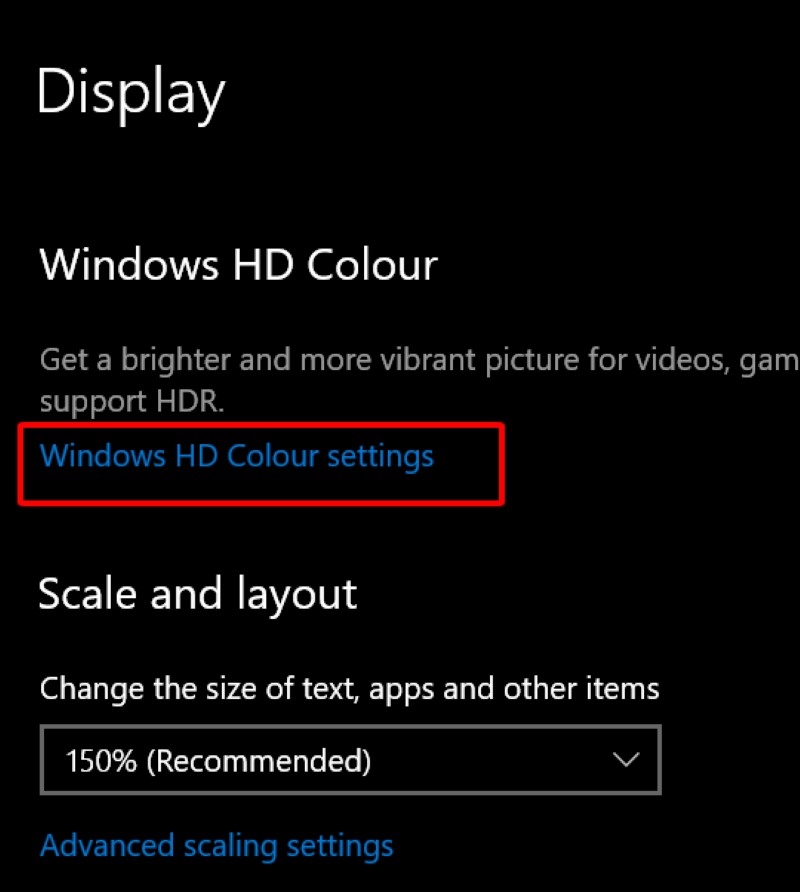
ShadowPlay ha spesso problemi con la cattura HDR, causando arresti anomali o problemi di disattivazione automatica.
Prova a disattivare:
- HDR di Windows
- HDR automatico
- Sovrapposizioni HDR Nvidia
Sentiero:
Impostazioni > Sistema > Schermo > Impostazioni HDR / Colore Windows HD
> Disattivali e riavvia Instant Replay.
2.6 Cambia modalità di visualizzazione
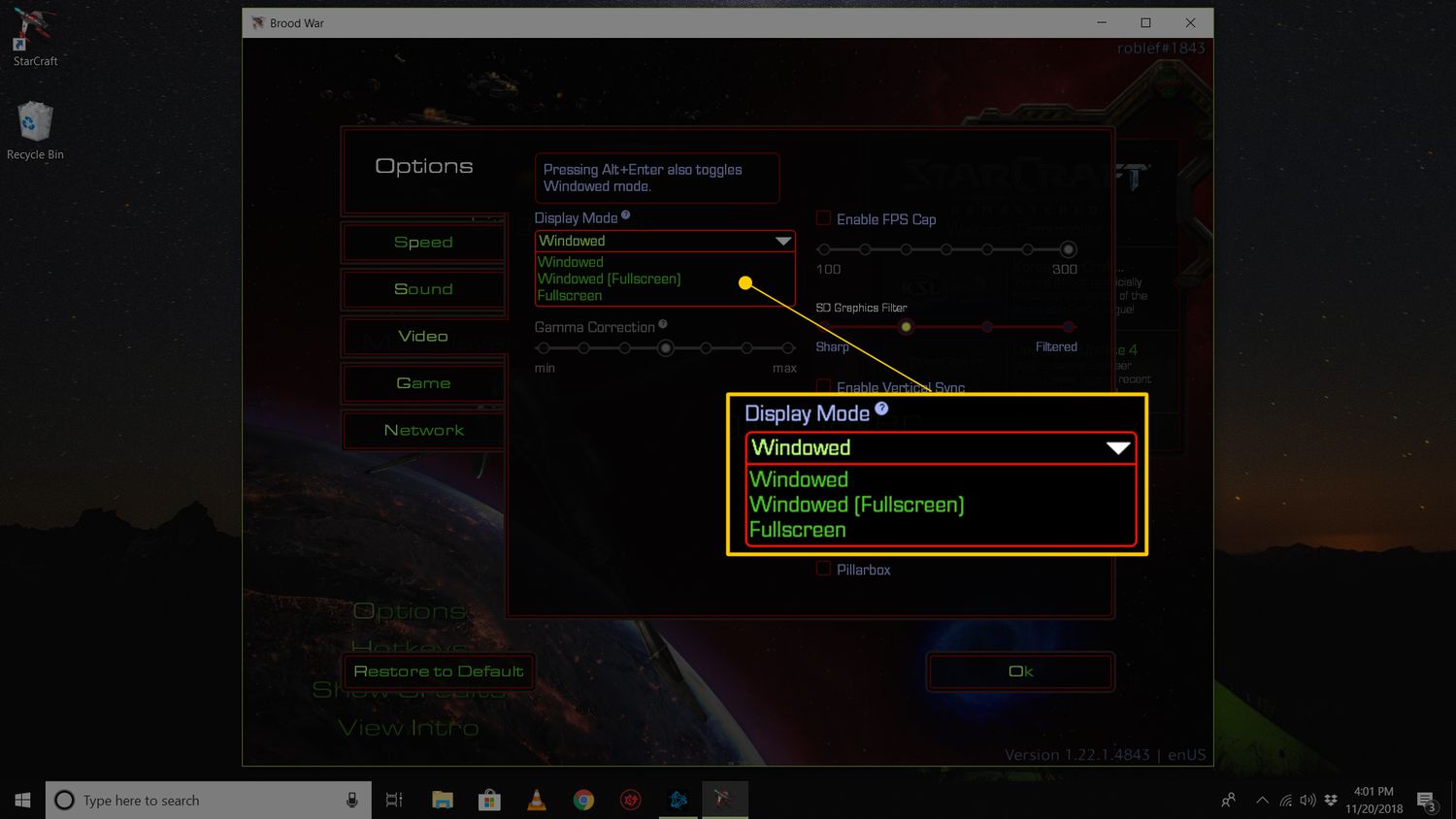
Alcuni giochi bloccano la sovrapposizione quando vengono eseguiti in determinate modalità.
Prova a passare a:
- Finestra senza bordi , O
- Schermo intero (non esclusivo)
Quindi riattiva Instant Replay utilizzando Alt + Z .
2.7 Ridurre il carico di codifica
Se la GPU è sottoposta a un carico elevato, Nvidia potrebbe disattivare automaticamente Instant Replay.
Impostazioni di registrazione più basse:
- Alt + Z → Impostazioni > Vai a Acquisizione video
- Abbassare uno o più:
- Risoluzione (1080p → 720p)
- Frequenza dei fotogrammi (60 → 30 FPS)
- Bitrate
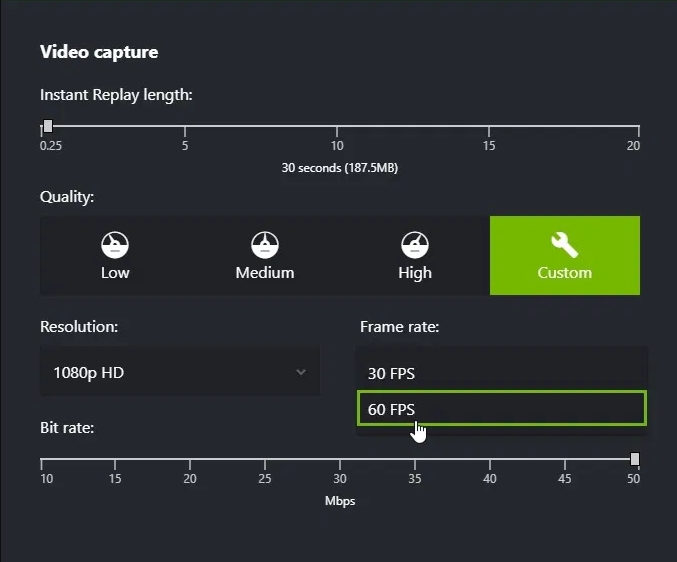
Ciò impedisce che l'Instant Replay si interrompa durante le sessioni di gioco più intense.
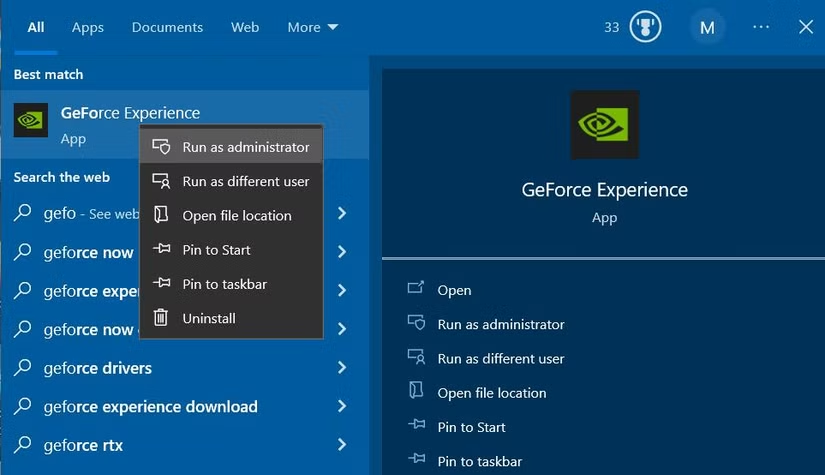
2.8 Esegui GeForce Experience come amministratore
Le autorizzazioni di Windows possono interferire con l'acquisizione in background di ShadowPlay.
Aggiustare:
- Fare clic con il tasto destro del mouse Esperienza GeForce → Esegui come amministratore .
- Riattiva Instant Replay.
2.9 Disattivare la modalità Risparmio batteria o GPU a basso consumo (correzione per laptop)
ShadowPlay potrebbe interrompersi automaticamente se la GPU entra in stato di basso consumo energetico.
Fai così:
- Collega il tuo portatile.
- Aprire Pannello di controllo NVIDIA > Gestisci impostazioni 3D .
- Impostato Modalità di gestione dell'alimentazione: Preferisci le massime prestazioni .
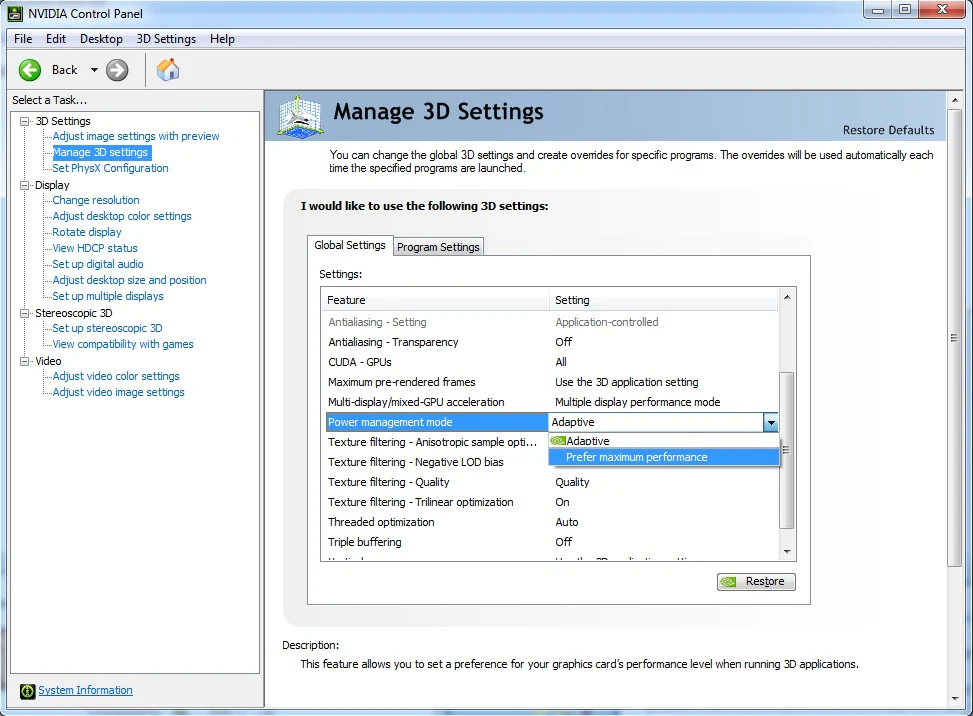
Riavviare quindi Instant Replay.
2.10 Reinstallare GeForce Experience
Se tutto il resto fallisce, l'installazione di GFE potrebbe essere danneggiata.
Passaggi:
- Disinstallare Esperienza GeForce dalle app di Windows.
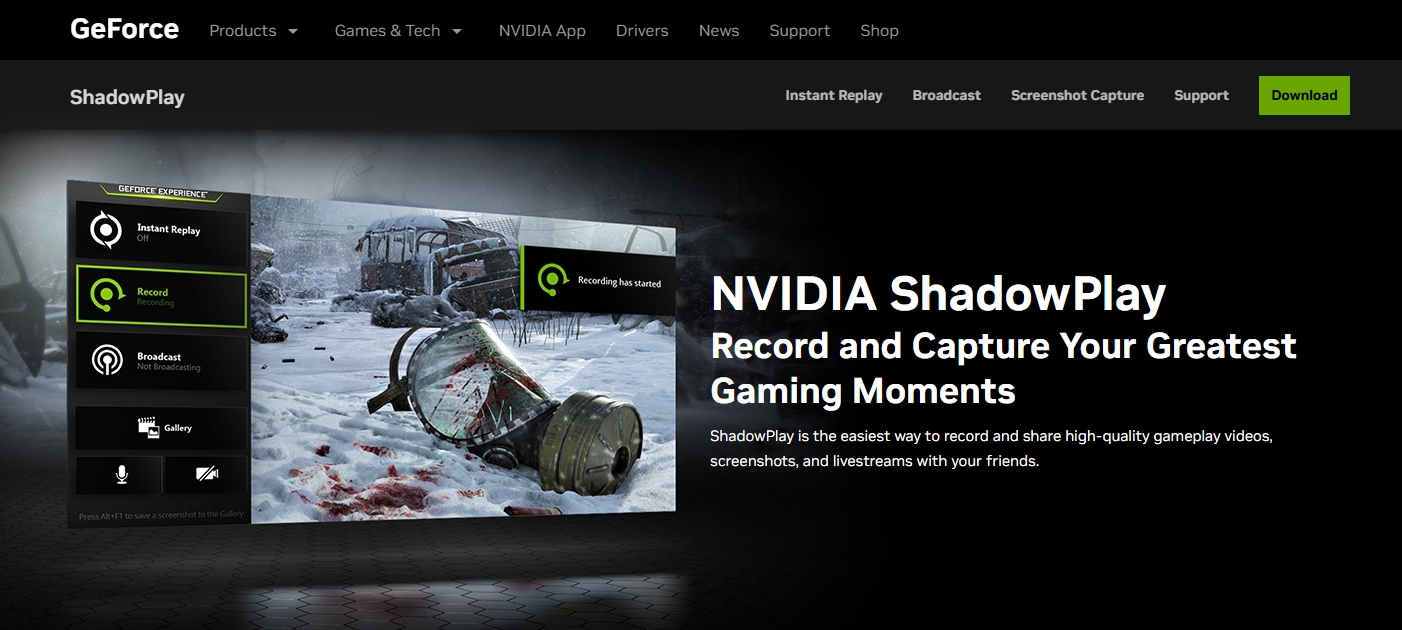
- Scarica l'ultima versione da Nvidia.
- Eseguire una nuova installazione e configurare nuovamente Instant Replay.
In questo modo si risolvono problemi profondi o persistenti.
3. Prova la funzione di riproduzione istantanea di un registratore dello schermo affidabile — Recordit
Se Nvidia Instant Replay continua a non funzionare o sei stanco di cercare di risolverlo, potresti cercare un'alternativa più affidabile. Swyshare Recordit offre una funzionalità di registrazione in stile replay stabile e leggera che non si basa sulla sovrapposizione della GPU o sui servizi Nvidia, il che significa che evita tutti i problemi elencati sopra.
Caratteristiche principali di Recordit :
- Registrazione in stile Instant Replay: cattura gli ultimi secondi in qualsiasi momento
- Registrazione a schermo intero, finestra o area personalizzata
- Sistema audio + acquisizione microfono
- Supporto per sovrapposizione webcam
- Screenshot rapidi con alta qualità
- Annotazioni ed effetti del clic del mouse e aggiunta di logo/filigrana
- Prestazioni stabili senza problemi di sovrapposizione GPU
Come usare il Recordit riproduzione istantanea:
- Scaricamento Recordit dal sito ufficiale e apri l'app.
- Vai su Impostazioni → Individua Registra ultimi ** secondi → Imposta la durata della registrazione (ad esempio, ultimi 15 secondi, 30 secondi o più).
- Gioca, inizia a registrare e Recordit memorizzerà continuamente gli ultimi X secondi nella memoria.
- Quando succede qualcosa di degno di nota, interrompi la registrazione, Recordit salverà i secondi precedenti specificati e li mostrerà nella scheda "File".

4. Conclusione
Nvidia Instant Replay è uno strumento potente per catturare momenti salienti inaspettati, ma può essere frustrante quando continua a bloccarsi. La maggior parte dei problemi deriva da cause prevedibili come crash dell'overlay, conflitti di driver, spazio su disco o impostazioni di sistema, e seguire i passaggi di risoluzione dei problemi sopra descritti di solito ripristina la stabilità.
Per coloro che desiderano un'esperienza più affidabile senza una risoluzione dei problemi costante, Recordit Offre un'alternativa stabile e leggera all'Instant Replay. Con funzionalità come la durata personalizzabile della riproduzione, l'acquisizione audio e tramite webcam, annotazioni e una registrazione in background coerente, Recordit ti garantisce di non perdere mai un momento importante, il che lo rende una scelta eccellente per giocatori, creatori di contenuti e chiunque apprezzi una registrazione dello schermo senza problemi.