Come risolvere il codice di errore 0x0003 di NVIDIA GeForce Experience?

NVIDIA GeForce Experience è uno degli strumenti più utilizzati da giocatori e creatori di contenuti che si affidano ad aggiornamenti fluidi dei driver, ottimizzazioni della GPU e una comoda registrazione del gameplay tramite NVIDIA ShadowPlay. Ma quando l'applicazione improvvisamente si rifiuta di avviarsi e visualizza "Si è verificato un problema. Prova a riavviare il PC e poi ad avviare GeForce Experience. Codice di errore: 0x0003." Tutto si blocca. Questo problema impedisce agli utenti di aggiornare i driver, ottimizzare i giochi o utilizzare la registrazione ShadowPlay, il che rappresenta un ostacolo importante per chi fa affidamento sulla propria GPU per il gaming o la creazione di contenuti.
Questa guida spiega perché viene visualizzato il codice di errore 0x0003 e fornisce i passaggi più efficaci per la risoluzione dei problemi.
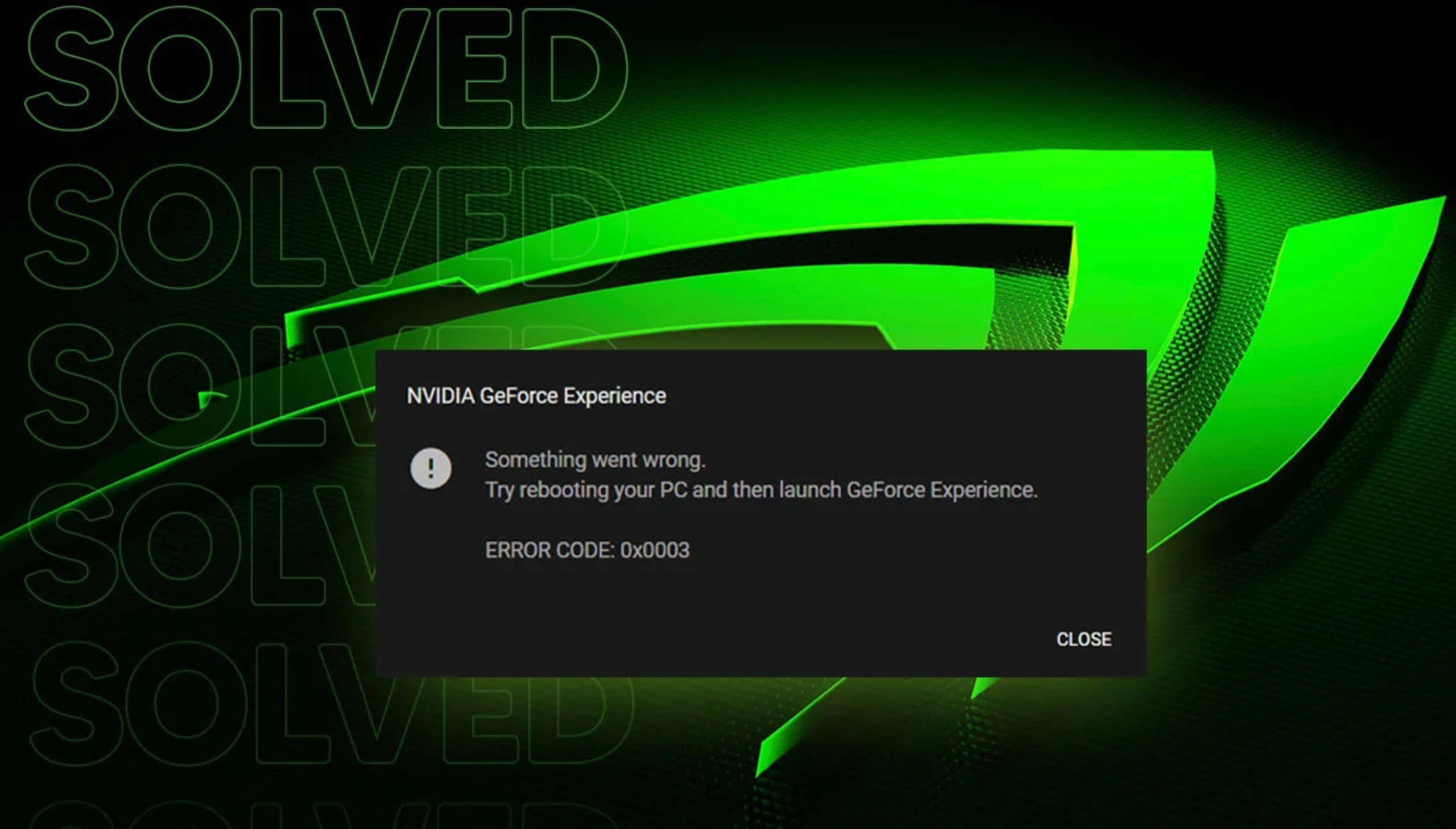
1. Perché Si verifica Codice di errore 0x0003 di NVIDIA GeForce Experience?
Il codice di errore 0x0003 indica che i servizi NVIDIA essenziali non funzionano correttamente. Questi servizi gestiscono la comunicazione con i driver, le impostazioni di visualizzazione, la telemetria, le funzionalità di accesso e altro ancora. Quando uno o più servizi non funzionano correttamente, GeForce Experience non può essere avviato.
Ecco riassunte le cause più comuni:
- I servizi NVIDIA sono interrotti o disabilitati
(in particolare i servizi Display Container LS, LocalSystem Container e Telemetry) - Driver GPU danneggiati o obsoleti
Spesso causato da aggiornamenti non riusciti, interruzioni di corrente o patch di Windows. - Problemi di configurazione della scheda di rete
La corruzione di Winsock può bloccare i servizi di comunicazione di NVIDIA. - File GeForce Experience danneggiati
Componenti del programma danneggiati o mancanti impediscono l'avvio dell'app. - Conflitti con VPN, firewall o strumenti antivirus
Potrebbero bloccare i processi in background di NVIDIA.
Poiché la causa principale è solitamente un errore del servizio o un danneggiamento del sistema, le soluzioni riportate di seguito risolvono l'errore per la maggior parte degli utenti.
2. Come risolvere il codice di errore 0x0003 di NVIDIA GeForce Experience?
2.1 Riavviare tutti i servizi NVIDIA
La soluzione più rapida è semplicemente riavviare i servizi NVIDIA richiesti.
- Aprire la finestra di dialogo Esegui con
Vittoria + R
, tipo
services.msce premere accedere per aprire Servizi. - Cerca questi servizi:
- Contenitore di visualizzazione NVIDIA LS
- Contenitore NVIDIA LocalSystem
- Contenitore NVIDIA NetworkService
- Contenitore di telemetria NVIDIA
- Fare clic con il tasto destro del mouse su ciascuno di essi → Ricomincia .
- Assicurare il loro Tipo di avvio è impostato su Automatico .
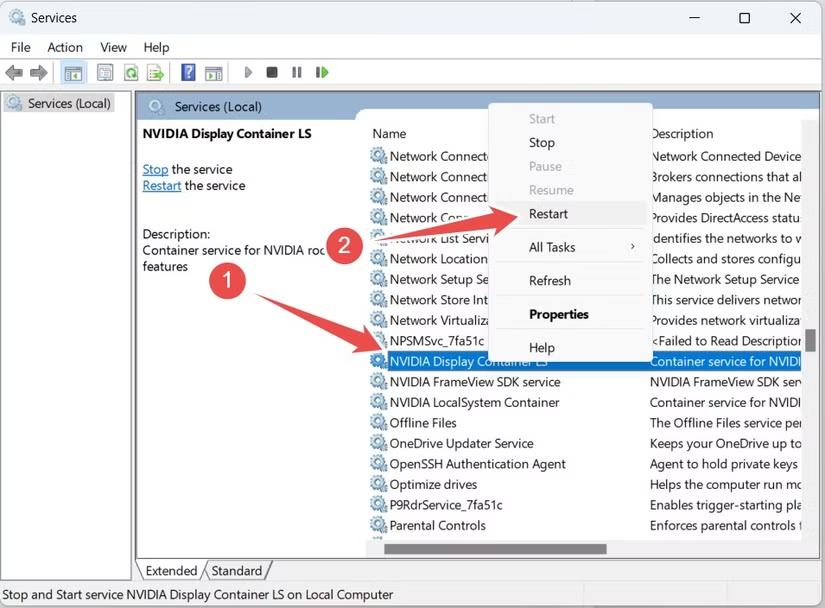
Se la telemetria non si avvia:
- Aprire Proprietà → scheda Accedi
- Selezionare Account di sistema locale
- Controllo Consenti al servizio di interagire con il desktop
- Clic Fare domanda a e riavviare il servizio
Questo passaggio da solo risolve l'errore 0x0003 per molti utenti.
2.2 Reimposta la scheda di rete (reimpostazione Winsock)
GeForce Experience si basa su una comunicazione di rete stabile e impostazioni di rete non corrette possono causare l'errore 0x0003.
- Aprire Prompt dei comandi come amministratore
- Inserisci: netsh winsock reset
- Riavvia il tuo PC
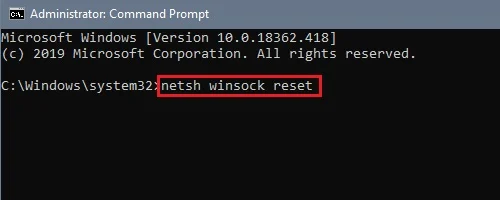
Se il problema è stato causato da un danneggiamento della rete, ora verrà risolto.
2.3 Reinstallazione pulita dei driver NVIDIA
I driver danneggiati causano più errori 0x0003 di quanto ci si possa aspettare. Una reinstallazione pulita garantisce la sostituzione di tutti i file danneggiati.
Metodo A: se si apre GeForce Experience
- Vai a Autisti scheda
- Scarica il driver più recente
- Scegliere Installazione personalizzata
- Abilitare Eseguire un'installazione pulita
Metodo B: Reinstallazione pulita tramite Gestione dispositivi
Se GeForce Experience non si avvia:
- Fare clic con il tasto destro del mouse Start → Gestione dispositivi
- Espandere Schede video
- Fai clic con il pulsante destro del mouse sulla GPU NVIDIA → Disinstalla dispositivo
- Controllo Elimina il software del driver per questo dispositivo
- Riavvia il tuo PC
- Installa il driver più recente dal sito web di NVIDIA
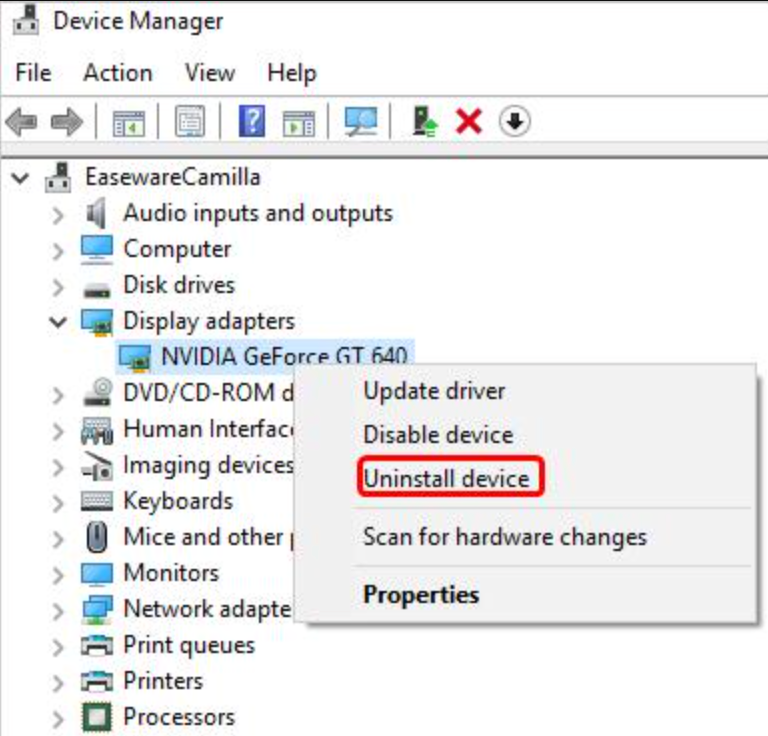
Questo metodo reimposta completamente l'ambiente del driver della GPU.
2.4 Reinstallare NVIDIA GeForce Experience
Se GeForce Experience è danneggiato, la soluzione più semplice è reinstallarlo.
- Premere Vittoria + R → tipo appwiz.cpl
- Disinstallare Esperienza NVIDIA GeForce
- Riavvia il tuo PC
- Scarica l'ultima versione dal sito ufficiale di NVIDIA
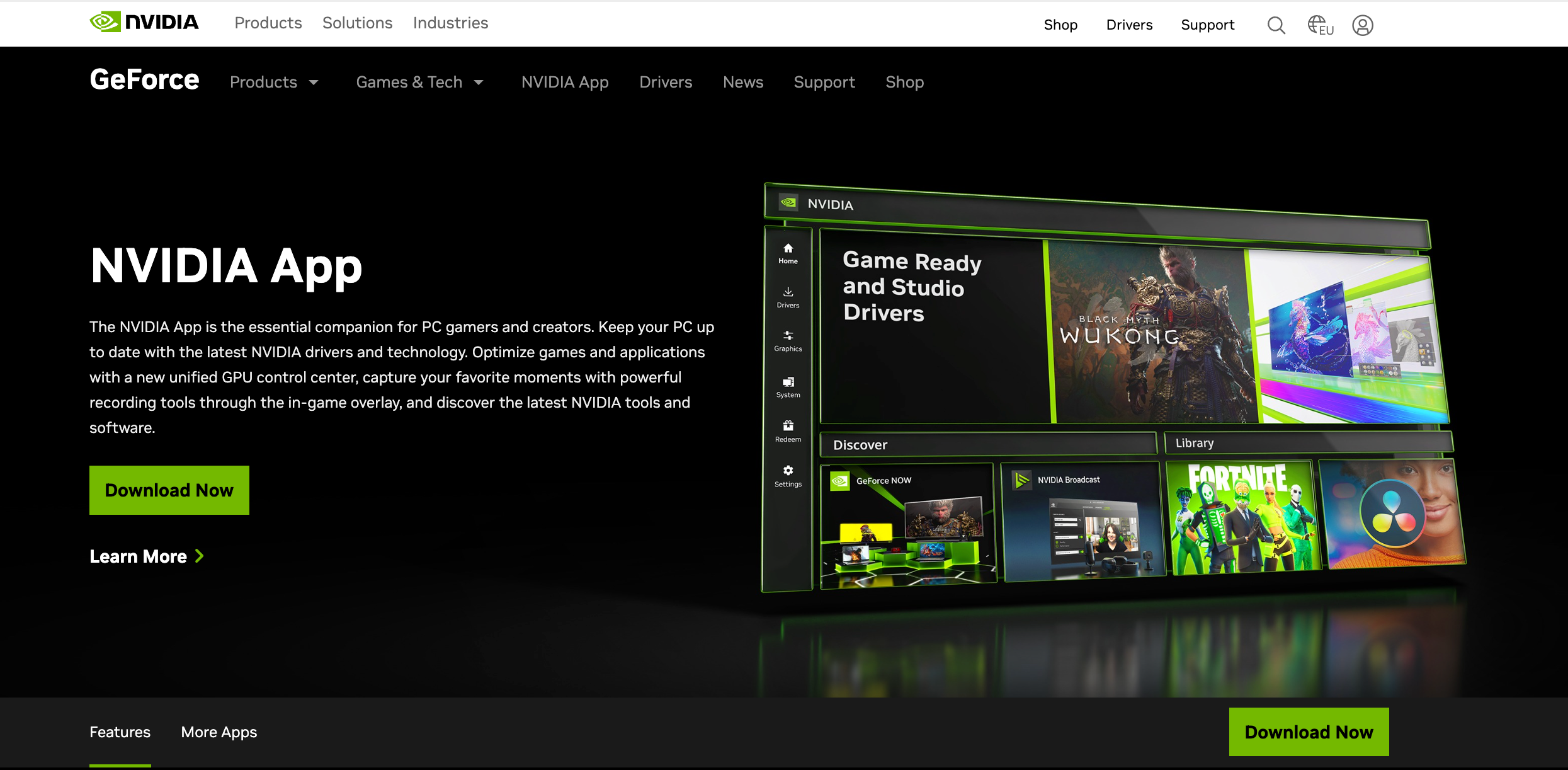
Se l'errore è dovuto a un file di programma danneggiato o a una dipendenza mancante, questa correzione lo risolve.
2.5 Aggiorna Windows
Gli aggiornamenti di Windows obsoleti o parzialmente installati interferiscono con i componenti NVIDIA.
Vai a:
Impostazioni → Windows Update → Verifica aggiornamenti
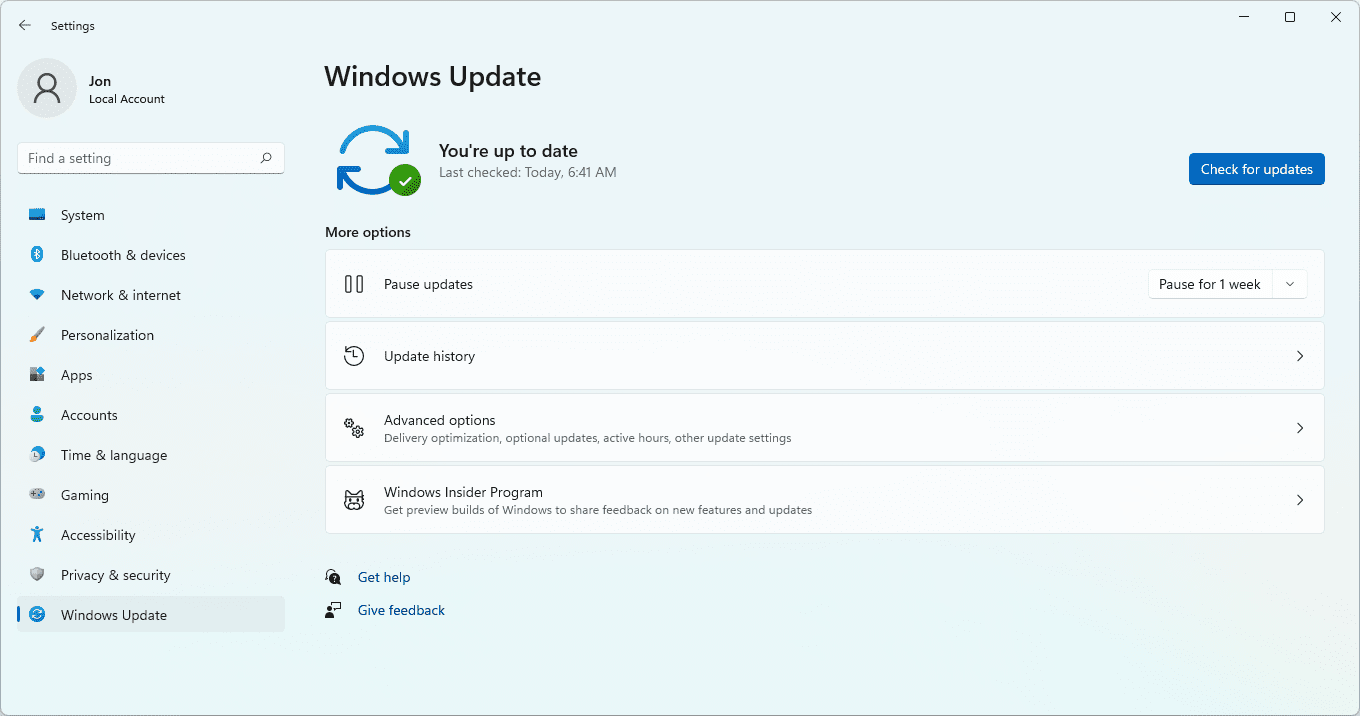
Installa tutto, riavvia e prova ad avviare nuovamente l'app.
2.6 Disabilitare i conflitti VPN, firewall o antivirus
Alcune app di terze parti bloccano i servizi NVIDIA, in particolare quelli relativi alla rete.
Disattivare temporaneamente o uscire:
- Avast
- Bitdefender
- Configurazioni firewall rigorose
- Servizi VPN come NordVPN, ExpressVPN o Surfshark
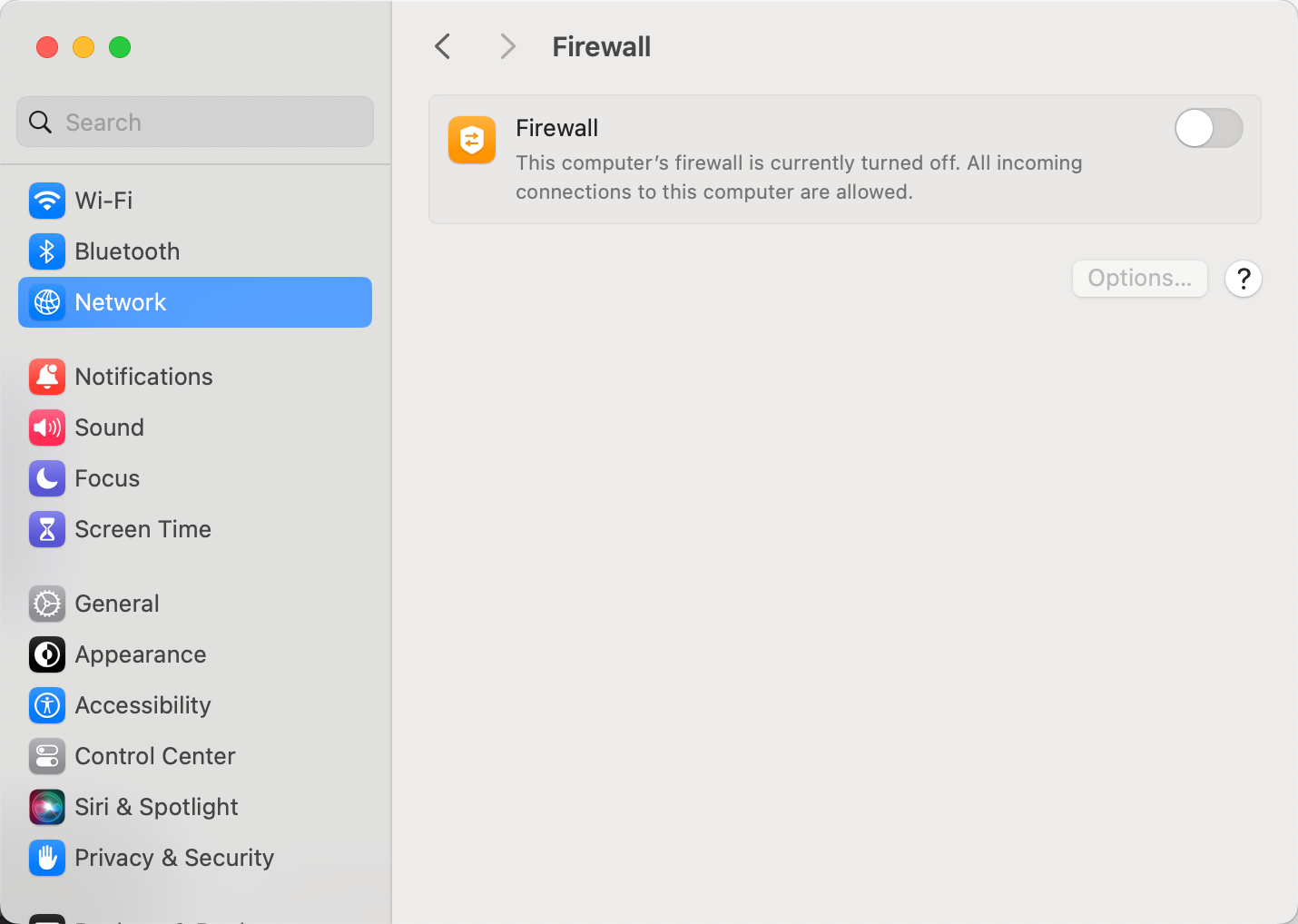
Quindi riavvia GeForce Experience per verificare se la causa era il conflitto.
2.7 Creare un nuovo profilo utente di Windows
Se il tuo account utente è danneggiato, i servizi NVIDIA potrebbero non disporre delle autorizzazioni necessarie per l'esecuzione.
- Aprire Impostazioni → Account → Famiglia e altri utenti → Aggiungi qualcun altro al PC
- Crea un nuovo account locale
- Accedi e prova GeForce Experience
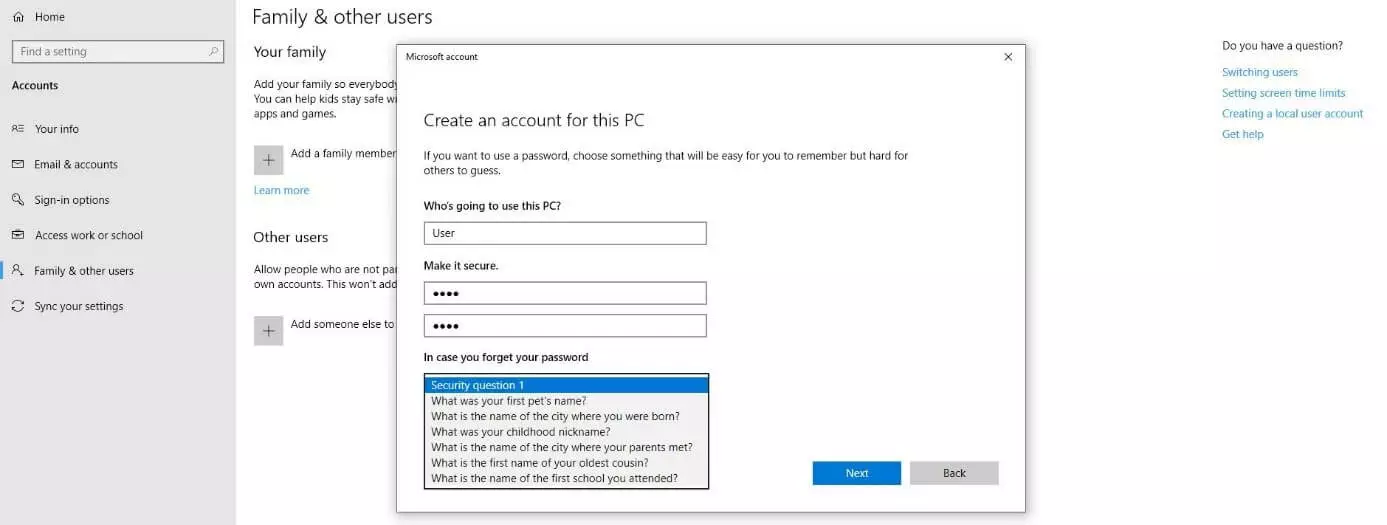
Se funziona sul nuovo account, i permessi del tuo vecchio profilo sono danneggiati.
3. Registra facilmente il gameplay senza errori NVIDIA: provalo Swyshare Recordit
Il codice di errore 0x0003 è particolarmente problematico quando si utilizza ShadowPlay per la registrazione del gameplay. Quando i servizi NVIDIA si interrompono, ShadowPlay smette completamente di funzionare e, se l'errore continua a ripresentarsi, la registrazione diventa inaffidabile.
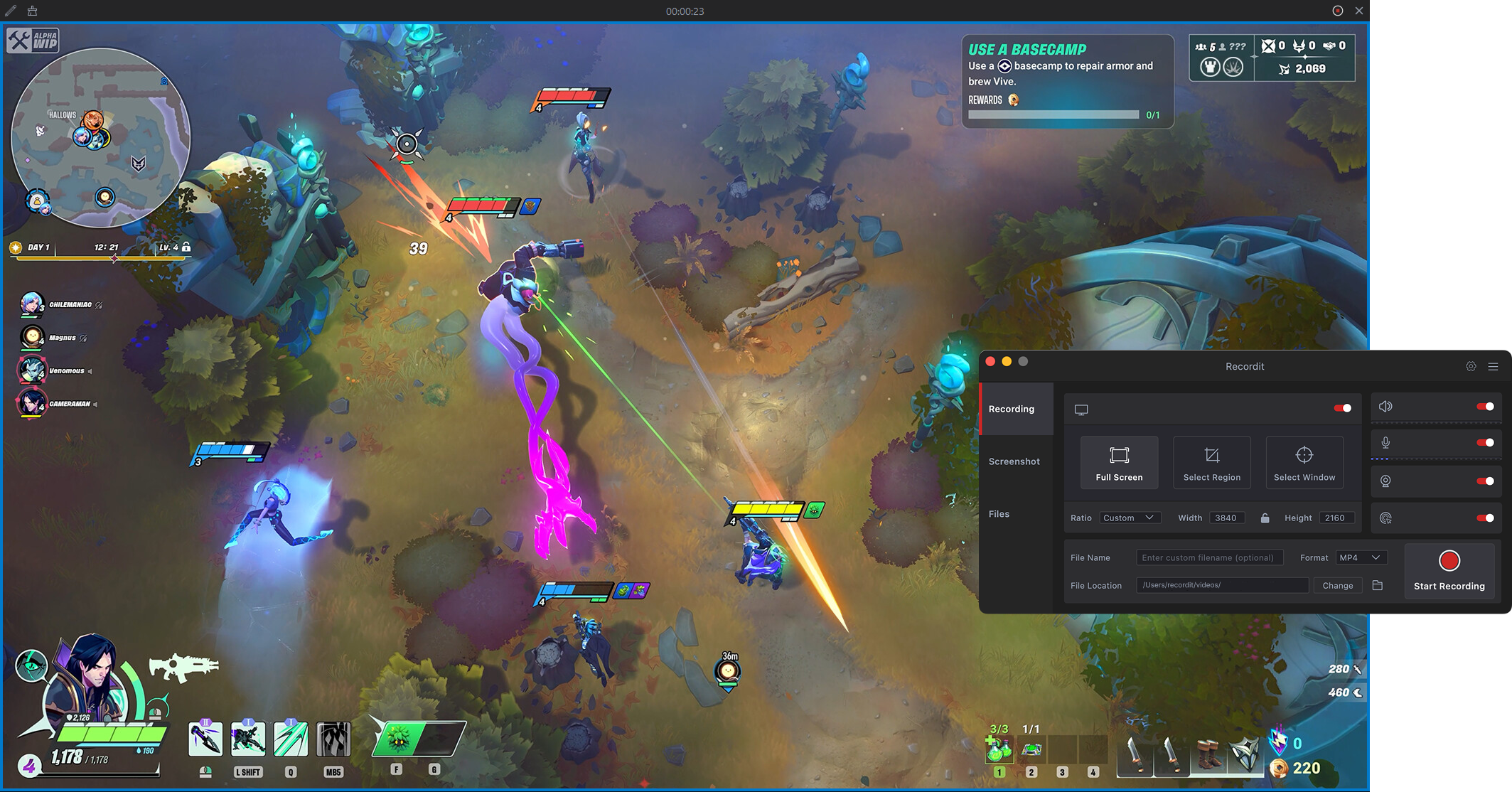
Ecco perché molti giocatori e creatori usano Swyshare Recordit , uno screen recorder leggero che cattura lo schermo in modo fluido ogni volta, senza configurazioni complicate, senza errori di servizio e senza conflitti di sistema.
Caratteristiche principali di Recordit :
- Estremamente facile da usare: un clic per iniziare
- Registrazione a schermo intero, finestra o regione
- Sistema di registrazione audio + microfono
- Sovrapposizione webcam per tutorial o reazioni
- Orari di inizio/fine della registrazione programmati
- Funzione di riproduzione istantanea "Registra gli ultimi X secondi"
- Salva file MP4 di alta qualità che puoi utilizzare ovunque
- Funziona senza servizi o driver NVIDIA
Come usare Recordit :
- Installare Swyshare Recordit la versione Windows o Mac e avviala sul tuo dispositivo.
- Apri il tuo gioco, quindi usa Recordit per scegliere la modalità di registrazione, abilitare l'audio, aggiungere la webcam e impostare i parametri di output.
- Fai clic su Avvia registrazione per iniziare ad acquisire la schermata di gioco.
- Premere Interrompi registrazione o utilizzare il tasto di scelta rapida per terminare, quindi trovare e visualizzare in anteprima il video nella scheda "File".
4. Conclusione
Il codice di errore 0x0003 di NVIDIA GeForce Experience può sembrare intimidatorio, ma la maggior parte delle cause (servizi interrotti, driver obsoleti, impostazioni di rete danneggiate o file di programma danneggiati) sono facili da risolvere una volta che si sa dove cercare. Riavviando i servizi NVIDIA, reimpostando Winsock, reinstallando i driver e aggiornando GeForce Experience, è solitamente possibile ripristinare l'app in pochi minuti.
Tuttavia, se fai affidamento sulla registrazione del gameplay e desideri uno strumento più semplice e stabile che non si interrompa dopo gli aggiornamenti dei driver, Swyshare Recordit è una valida alternativa. Funziona su qualsiasi PC, evita completamente i problemi legati a NVIDIA e offre registrazioni fluide e di alta qualità ogni volta. Per giocatori e creatori che desiderano affidabilità senza problemi di risoluzione dei problemi, Recordit è spesso la scelta migliore.