Come risolvere il problema dei frame OBS saltati a causa del ritardo di codifica?

OBS Studio è uno degli strumenti più utilizzati per la registrazione dello schermo e lo streaming live, preferito da gamer, insegnanti e creatori di contenuti per la sua flessibilità e il costo zero. Tuttavia, molti utenti riscontrano un problema comune e frustrante: " Frame saltati a causa del ritardo di codifica. Quando si verifica questo errore, il video registrato o trasmesso in streaming potrebbe apparire discontinuo, balbettante o perdere la sincronizzazione audio, rendendo la visione finale sgradevole.
In questo articolo spiegheremo cosa significa ritardo di codifica in OBS, elencheremo i motivi principali per cui OBS salta i frame, illustreremo soluzioni comprovate e presenteremo una semplice alternativa a OBS per gli utenti che desiderano una registrazione fluida senza configurazioni complesse.
1. Cosa significa "ritardo di codifica" in OBS?
In OBS, il ritardo di codifica si verifica quando il sistema cattura correttamente i fotogrammi video ma non riesce a codificarli abbastanza velocemente in tempo reale. La codifica è il processo di compressione dei dati video grezzi in un formato riproducibile come H.264 o HEVC. Se il codificatore non riesce a eseguire la codifica correttamente, OBS salta intenzionalmente i fotogrammi per evitare blocchi o arresti anomali.
È importante notare che il ritardo di codifica non è correlato alla velocità di internet. Molti utenti lo confondono con la perdita di frame causata da problemi di rete, ma il ritardo di codifica è un problema di prestazioni locale. Di solito indica una CPU o una GPU sovraccarica, oppure impostazioni di codifica troppo impegnative per l'hardware.
È possibile monitorare il ritardo di codifica in OBS aprendo Visualizza → Statistiche, dove "Frame saltati (ritardo di codifica)" viene visualizzato come percentuale.
2. Perché i frame OBS vengono saltati a causa del ritardo di codifica?
OBS salta i fotogrammi quando il sistema non riesce a codificare il video abbastanza velocemente. I motivi più comuni includono:
- sovraccarico della CPU – L'utilizzo di x264 con preset di alta qualità sottopone la CPU a un forte stress, soprattutto durante il gaming o il multitasking.
- Sovraccarico della GPU – Anche gli encoder hardware come NVENC o AMF possono presentare ritardi se la GPU è già molto utilizzata.
- Alta risoluzione o FPS – La registrazione o lo streaming a 1080p60, 1440p o 4K aumentano notevolmente il carico di lavoro di codifica.
- Preset encoder aggressivi – Le impostazioni predefinite Qualità, Qualità massima o Lenta richiedono una maggiore potenza di elaborazione.
- Funzionalità di codifica avanzate abilitate – Look-ahead e Psycho Visual Tuning migliorano la qualità ma aumentano il carico del sistema.
- Registrazione e streaming simultanei – Codificare entrambi contemporaneamente raddoppia la richiesta di hardware.
- OBS non eseguito come amministratore – OBS potrebbe non ricevere sufficiente priorità di sistema.
- Applicazioni in background che utilizzano risorse – Browser, launcher e overlay possono rubare potenza alla CPU o alla GPU.
3. Come risolvere il problema dei frame OBS saltati a causa del ritardo di codifica?
3.1 Passare a un codificatore hardware
Vai a Impostazioni → Uscita → Encoder e scegli un codificatore hardware:
- GPU NVIDIA: NVENC (nuovo)
- CPU Intel: Sincronizzazione rapida (QSV)
- GPU AMD: H.264 (AMF)
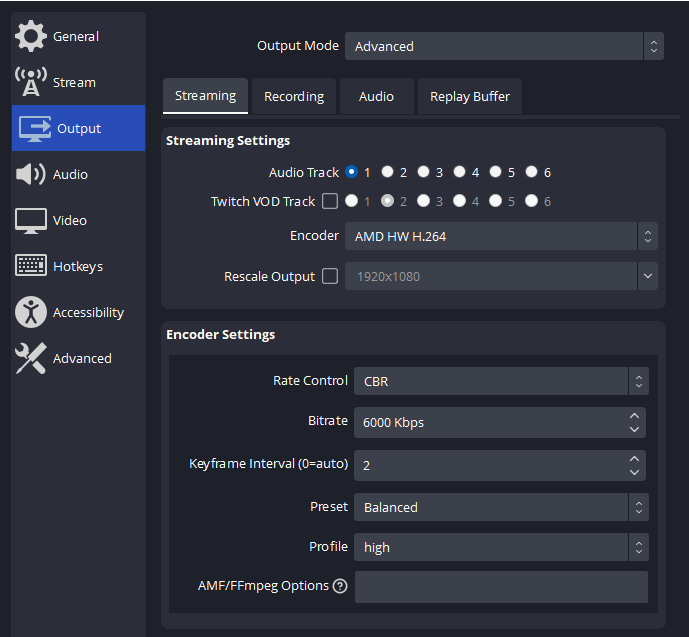
Gli encoder hardware riducono notevolmente l'utilizzo della CPU e rappresentano la soluzione più efficace.
3.2 Risoluzione di uscita inferiore
In Impostazioni → Video :
- Risoluzione base (tela): 1920×1080
- Risoluzione di output (scalata): prova 1280×720 O 1600×900
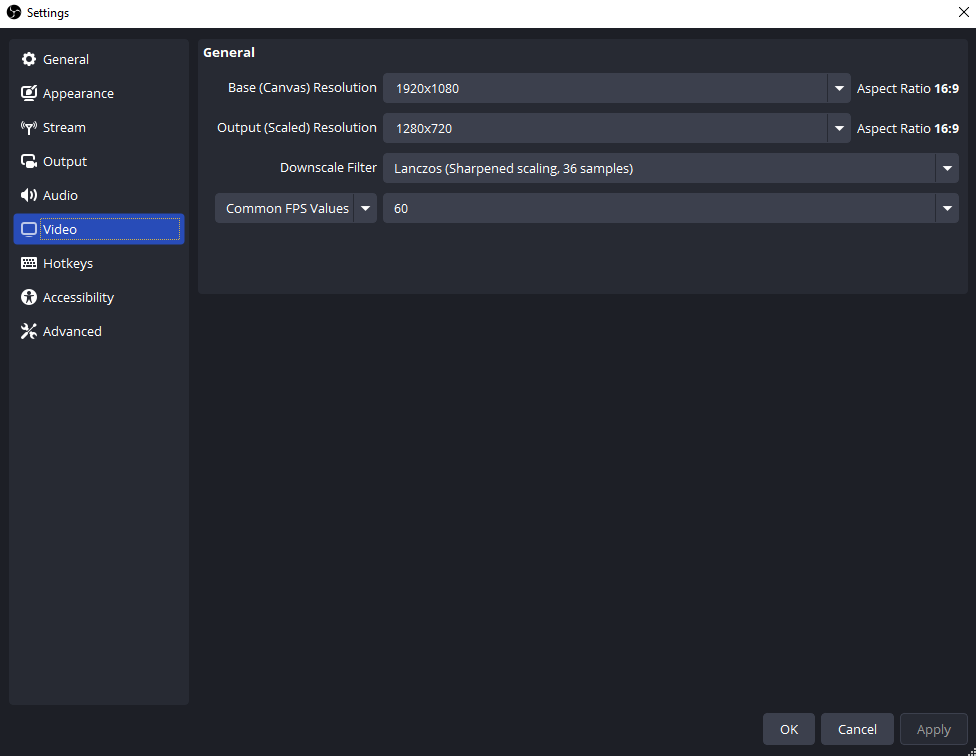
Una risoluzione inferiore significa meno pixel da codificare per fotogramma.
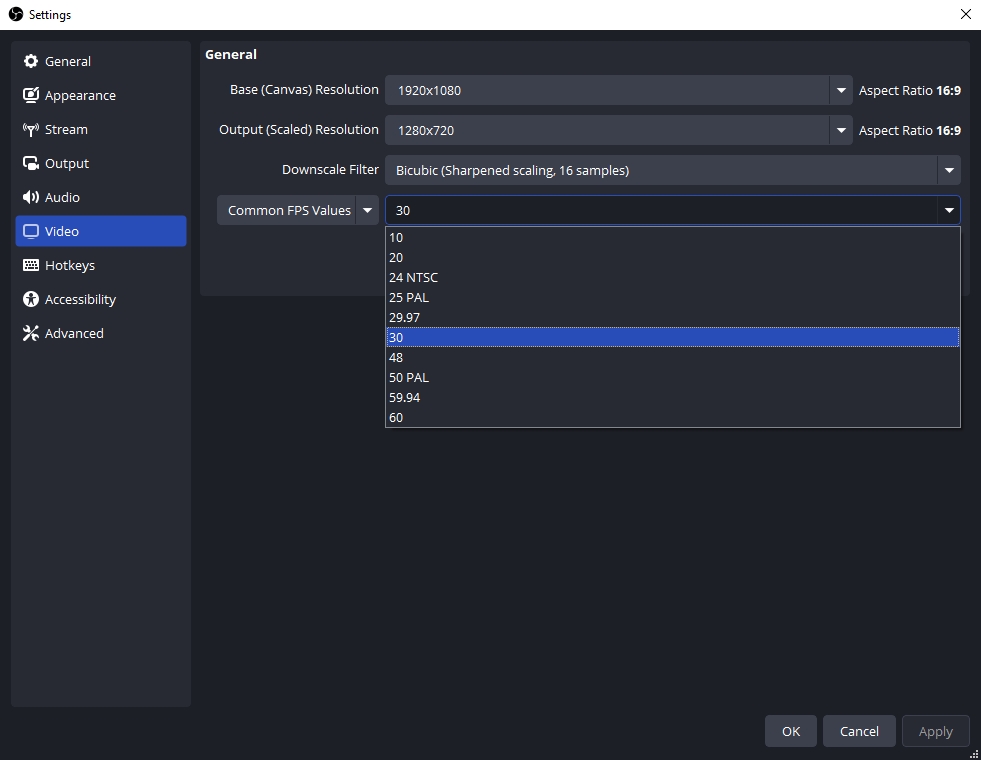
3.3 Ridurre il frame rate
Modifica Da 60 FPS a 30 FPS Sotto Valori FPS comuni In questo modo si dimezza il carico di lavoro di codifica e spesso si elimina immediatamente il ritardo.
3.4 Regolare i preset dell'encoder
Utilizza preset più chiari:
- x264: Molto veloce O Superveloce
- NVENC: Prestazione
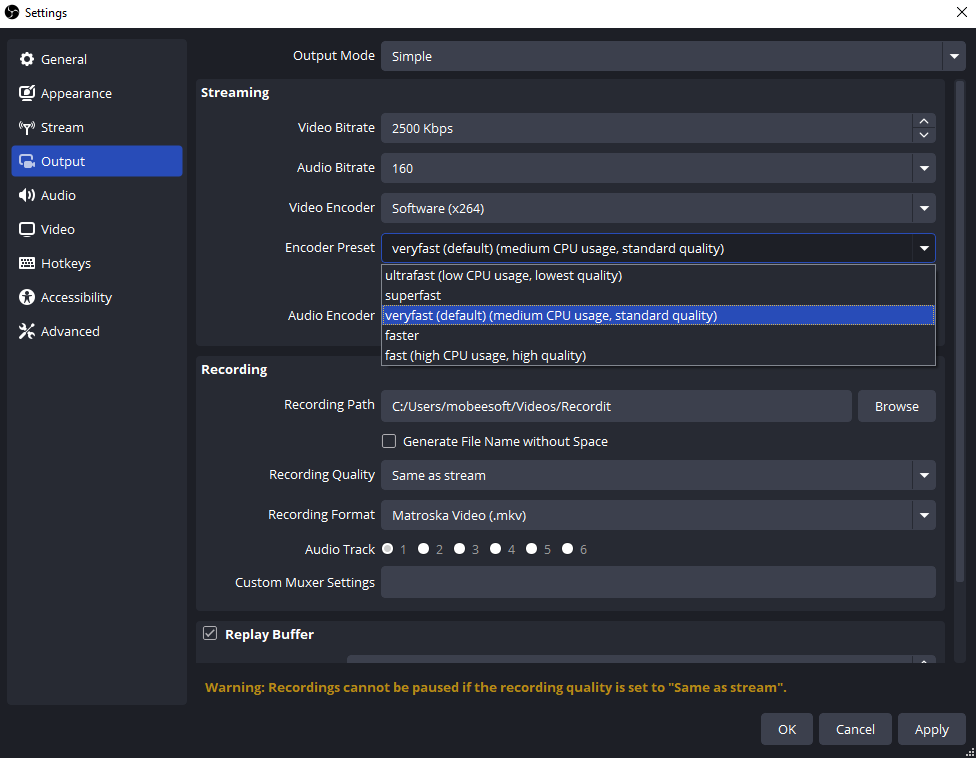
Disattivare Look-ahead e Psycho Visual Tuning per una maggiore stabilità.
3.5 Eseguire OBS come amministratore
Fare clic con il pulsante destro del mouse su OBS e selezionare Esegui come amministratore per garantire che OBS riceva la priorità sufficiente di CPU e GPU.

3.6 Chiudere le applicazioni in background
Prima di registrare o trasmettere in streaming, chiudere le app non necessarie, come browser, launcher di giochi, editor video e sovrapposizioni.
3.7 Ottimizza le impostazioni di registrazione
Se stai solo registrando:
- Evitare la qualità senza perdita di dati.
- Utilizzare i formati MP4 o MKV.
- Mantieni i bitrate ragionevoli in base alla tua risoluzione e ai tuoi FPS.
4. Prova la semplice alternativa a OBS – Swyshare Recordit
Per gli utenti che trovano OBS troppo complesso o che hanno costantemente problemi con il ritardo di codifica, Swyshare Recordit è un'alternativa semplice ed efficace. Recordit è progettato per una registrazione dello schermo fluida e stabile con una configurazione minima, il che lo rende ideale sia per principianti che per professionisti.
Caratteristiche principali di Swyshare Recordit :
- Registrazione dello schermo fluida con utilizzo ridotto di CPU e GPU.
- Registra a schermo intero, in un'area selezionata o in una finestra specifica.
- Uscita video di alta qualità senza impostazioni complesse.
- Supporto per la registrazione audio e del microfono del sistema.
- Registrazione programmata con avvio e arresto automatici.
- Riproduzione istantanea e acquisizione di schermate durante la registrazione.
- Interfaccia intuitiva con registrazione con un clic.
Passaggi per registrare con Swyshare Recordit :
- Scarica e installa Swyshare Recordit sul tuo computer, quindi avvia il programma e scegli la modalità di registrazione (schermo intero, finestra o area personalizzata).
- Selezionare le sorgenti audio (suono di sistema e/o microfono) e, se necessario, regolare le impostazioni di base come formato e risoluzione.
- Fai clic per avviare l'acquisizione dello schermo; interrompi la registrazione e salva o visualizza l'anteprima del video all'istante.

5. conclusione
I frame OBS saltati a causa del ritardo di codifica sono solitamente causati da limitazioni hardware o impostazioni eccessivamente aggressive. Passando a encoder hardware, riducendo la risoluzione e il frame rate e ottimizzando le impostazioni OBS, la maggior parte degli utenti può ridurre significativamente o eliminare completamente il ritardo di codifica.
Tuttavia, se desideri un'esperienza di registrazione senza problemi e senza modifiche tecniche, Swyshare Recordit è altamente raccomandato. Offre registrazioni fluide e di alta qualità con un carico di sistema minimo, il che lo rende un'eccellente alternativa a OBS, soprattutto per gli utenti che danno priorità a stabilità, semplicità e affidabilità.