Come risolvere il problema che rende entrambi gli schermi neri quando si visualizza l'anteprima a schermo intero?

OBS Studio è uno degli strumenti gratuiti più popolari per la registrazione dello schermo e lo streaming live, scelto da gamer, insegnanti, creatori di contenuti e professionisti di tutto il mondo. La sua flessibilità e le potenti opzioni di personalizzazione lo rendono una soluzione ideale per la registrazione di gameplay, tutorial, webinar ed eventi live. Tuttavia, questa potenza comporta anche complessità. Un problema frustrante riscontrato da molti utenti è che OBS rende entrambi gli schermi neri quando si passa all'anteprima a schermo intero (proiettore a schermo intero).
Questo problema è particolarmente comune sui sistemi Windows con due o più monitor, laptop con grafica ibrida (GPU integrata + dedicata) o display che utilizzano tecnologie HDR e frequenza di aggiornamento variabile. Quando si verifica, entrambi i monitor potrebbero oscurarsi brevemente, rimanere neri o riaccendersi solo dopo l'uscita da OBS, interrompendo registrazioni, streaming o presentazioni.
In questa guida spiegheremo perché l'anteprima a schermo intero di OBS causa schermate nere e ti guideremo passo dopo passo nelle soluzioni.
1. Come risolvere il problema che rende entrambi gli schermi neri durante l'anteprima a schermo intero in OBS
Prima di cambiare strumento, vale la pena provare le soluzioni comprovate di seguito. Nella maggior parte dei casi, una o due di queste soluzioni risolveranno il problema.
1.1 Fai in modo che OBS utilizzi la GPU corretta
Sui sistemi con GPU sia integrate che dedicate, OBS potrebbe essere eseguito su una GPU diversa da quella dei display. Questa discrepanza causa spesso schermate nere durante l'anteprima a schermo intero.
Passaggi (Windows 10/11):
- Chiudi OBS, quindi vai a Impostazioni → Sistema → Schermo → Grafica .
- Clic
Sfogliare
e aggiungi
obs64.exe. - Selezionare Opzioni → Alte prestazioni .
- Salvare le modifiche e riavviare OBS.
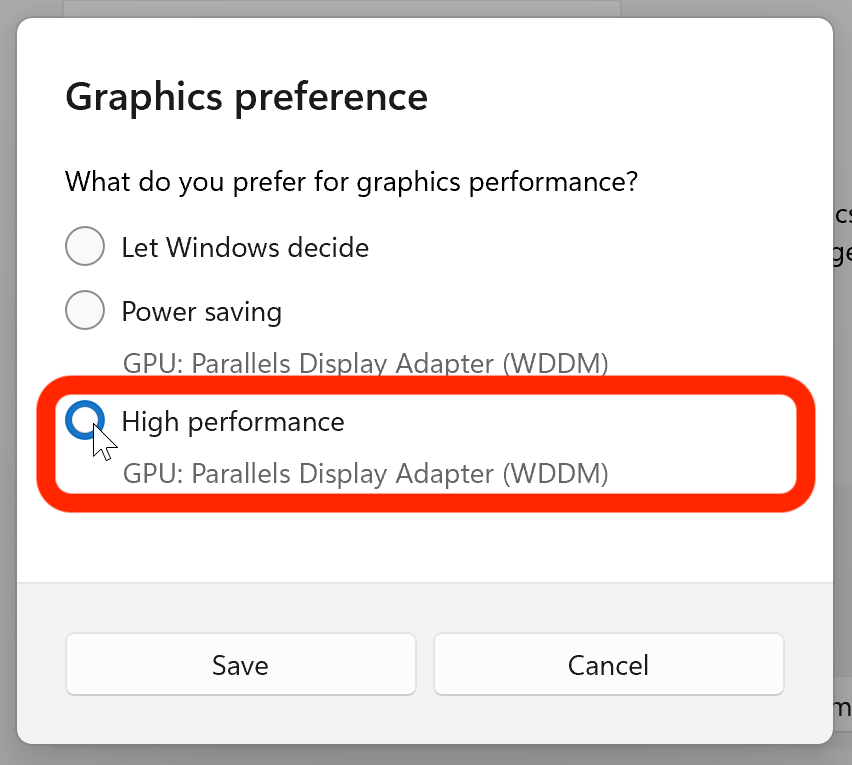
In questo modo OBS utilizza la stessa GPU dei tuoi monitor.
1.2 Evitare conflitti tra cattura dello schermo e cattura del gioco
Utilizzando Acquisizione dello schermo E Cattura di gioco nella stessa scena può causare conflitti di rendering.
Cosa fare:
- Rimuovere temporaneamente una sorgente di acquisizione.
- Prova l'anteprima a schermo intero solo con Cattura di gioco O Cattura finestra .
- Creare scene separate per diversi metodi di cattura.
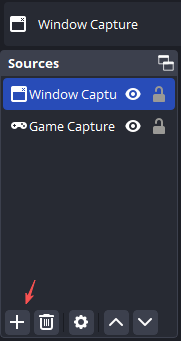
Questa separazione impedisce conflitti tra GPU e compositore.
1.3 Disattivare l'HDR sui monitor
L'HDR è spesso la causa dei problemi di schermo nero nella modalità proiettore a schermo intero di OBS.
Disattiva HDR:
- Vai a Impostazioni → Sistema → Schermo .
- Seleziona ciascun monitor, attiva/disattiva HDR → Disattivato , quindi riavvia OBS.
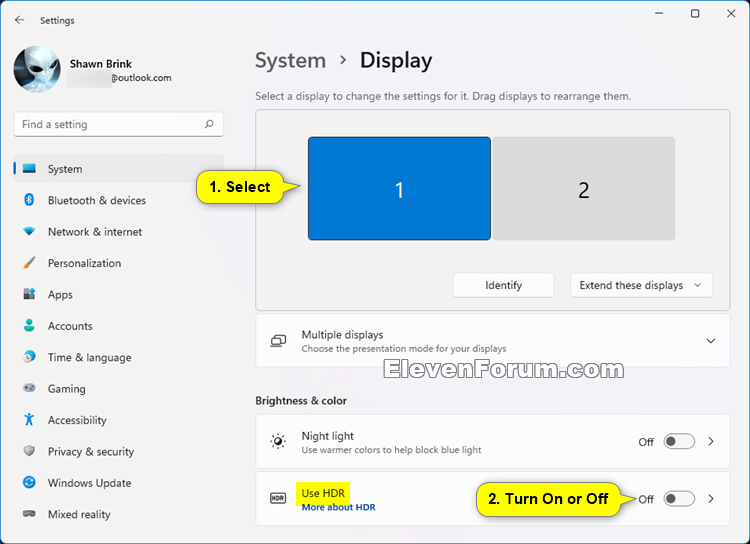
Molti utenti segnalano che questa correzione risolve immediatamente il problema.
1.4 Cambia il monitor del proiettore a schermo intero
A volte OBS tenta di proiettare su un display con una frequenza di aggiornamento o una configurazione del colore incompatibili.
Passaggi:
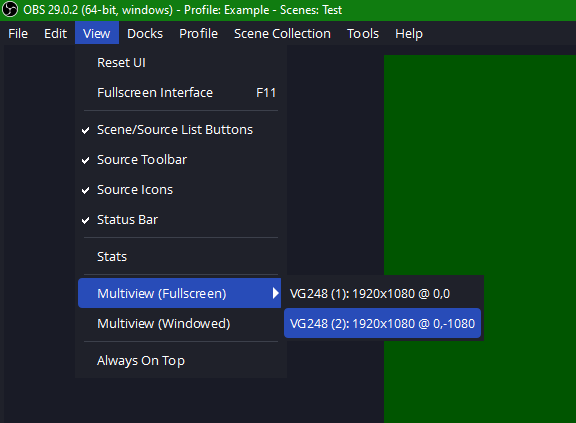
- Fare clic con il tasto destro del mouse all'interno di Anteprima OBS.
- Scegliere Proiettore a schermo intero (anteprima) .
- Selezionare un monitor diverso e ripetere il test.
1.5 Disabilitare G-SYNC o FreeSync
Le tecnologie con frequenza di aggiornamento variabile possono causare lo spegnimento di entrambi gli schermi quando OBS entra in modalità a schermo intero.
- NVIDIA: Disattivare G-SYNC nel pannello di controllo NVIDIA.
- AMD: Disattivare FreeSync nelle impostazioni Radeon.
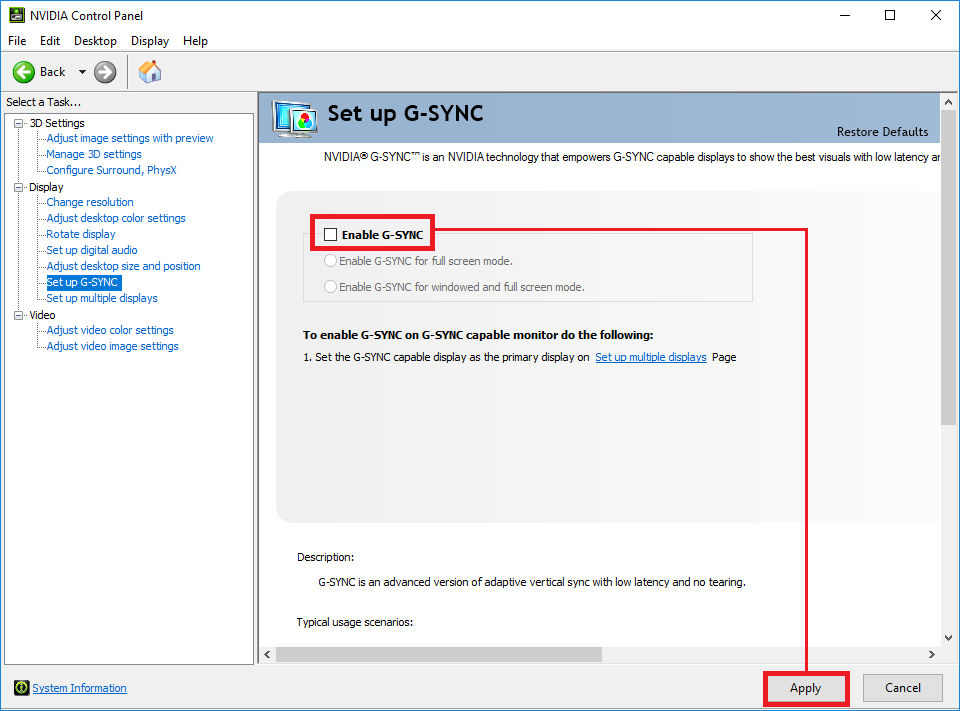
Se necessario, potrai riattivarli in seguito.
1.6 Regola le impostazioni del colore OBS
Formati di colore non corretti possono causare problemi di rendering dell'anteprima.
Impostazioni consigliate:
- Formato colore: NV12
- Spazio colore: 709
- Gamma di colori: Pieno
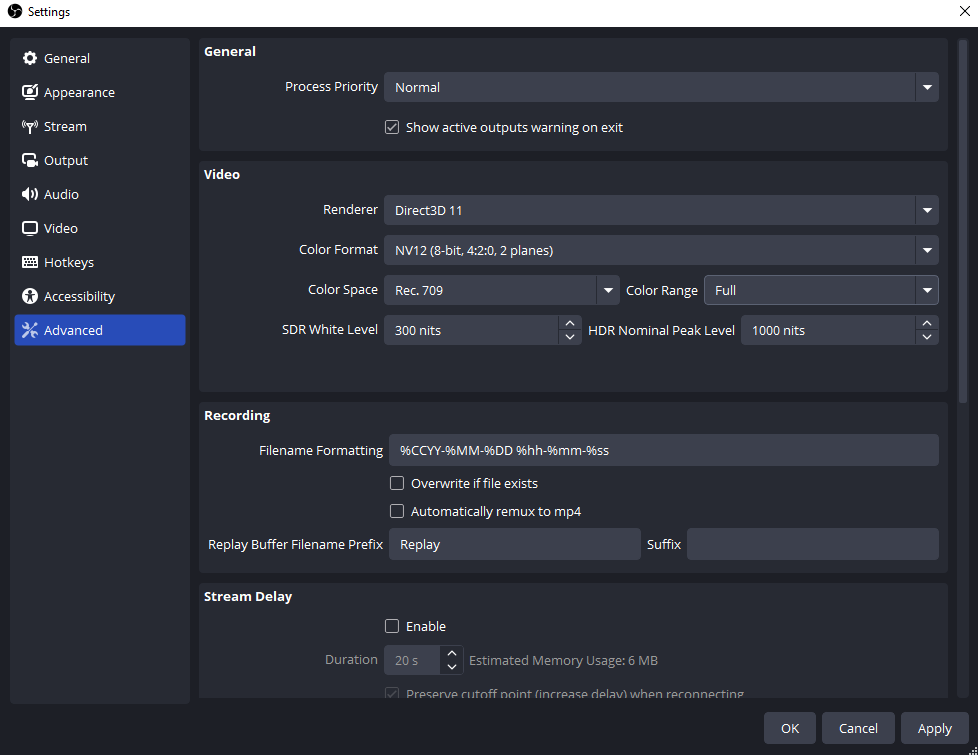
Riavviare OBS dopo aver applicato le modifiche.
1.7 Eseguire OBS come amministratore
L'esecuzione di OBS con privilegi elevati aiuta a prevenire conflitti con le applicazioni a schermo intero e l'accesso alla GPU.

Anche dopo aver risolto il problema dello schermo nero, molti utenti riscontrano che OBS:
- Troppo complesso per registrazioni veloci
- Richiede molto tempo per la risoluzione dei problemi
- Esagerato per semplici attività di cattura dello schermo
Se hai solo bisogno di registra il tuo schermo in modo affidabile , un'alternativa potrebbe farti risparmiare tempo e frustrazione.
2. Prova l'alternativa semplice ma potente a OBS – Swyshare Recordit
Se i problemi di anteprima a schermo intero di OBS continuano a interrompere il flusso di lavoro, Swyshare Recordit offre una soluzione più pulita e adatta ai principianti.
Swyshare Recordit è uno screen recorder leggero, progettato per gli utenti che desiderano registrazioni di alta qualità senza configurazioni complesse. Si concentra su stabilità, facilità d'uso e funzionalità di registrazione pratiche, piuttosto che su configurazioni di streaming avanzate.
Caratteristiche principali di Swyshare Recordit :
- Modalità di registrazione multiple : Registra a schermo intero, una finestra specifica o un'area personalizzata.
- Prestazioni stabili : Nessun conflitto GPU, schermata nera o crash dell'anteprima.
- Riproduzione istantanea : Cattura gli ultimi secondi su richiesta: perfetto per i momenti salienti del gameplay.
- Registrazione programmata : Registra automaticamente riunioni, lezioni o streaming.
- Controllo audio : Registra l'audio del sistema, del microfono o entrambi.
- Strumenti di annotazione integrati : Aggiungi disegni, testo o evidenziazioni durante la registrazione.
- Interfaccia adatta ai principianti : Inizia a registrare con pochi clic.

Quando scegliere OBS vs. Recordit :
- Scegli OBS se hai bisogno di streaming live professionale, sovrapposizioni complesse o produzioni multi-sorgente.
- Scegliere Swyshare Recordit se desideri una registrazione dello schermo veloce, stabile e senza problemi.
3. Conclusion
Il problema per cui OBS rende entrambi gli schermi neri durante l'anteprima a schermo intero è comune e solitamente causato da incongruenze della GPU, impostazioni HDR o conflitti con la sorgente di acquisizione. Sebbene le soluzioni descritte sopra possano spesso risolvere il problema, richiedono tempo, conoscenze tecniche e una risoluzione dei problemi continua.
Se sei stanco di dover gestire schermate nere, impostazioni complesse e anteprime inaspettate, Swyshare Recordit è un'alternativa più intelligente. La sua interfaccia semplice, le prestazioni affidabili e le potenti funzionalità di registrazione lo rendono ideale per chiunque voglia concentrarsi sulla creazione di contenuti, non sulla riparazione di software.
Per una registrazione dello schermo fluida e senza stress, Swyshare Recordit è la chiara raccomandazione.