Come risolvere il problema dell'audio in streaming di OBS che non viene visualizzato nell'anteprima?

OBS Studio è uno degli strumenti più utilizzati per lo streaming live e la registrazione dello schermo. È gratuito, open source e sufficientemente potente per qualsiasi cosa, dagli streaming di giochi e podcast alle lezioni online e ai webinar professionali. Tuttavia, uno dei problemi più comuni e frustranti che gli utenti riscontrano è che l'audio dello streaming OBS non viene visualizzato nell'anteprima o nel mixer audio.
In questo caso, il video potrebbe apparire perfetto, ma non si nota alcun movimento del misuratore del suono, il che significa che gli spettatori potrebbero non sentire nulla durante lo streaming o la registrazione. In questa guida, illustreremo soluzioni dettagliate per risolvere il problema dell'audio dello streaming OBS che non viene visualizzato nell'anteprima e presenteremo un'alternativa più semplice per gli utenti che desiderano una registrazione audio affidabile senza configurazioni complesse.
1. Come risolvere il problema dell'audio in streaming di OBS che non viene visualizzato nell'anteprima?
1.1 Controllare il pannello del mixer audio
Inizia guardando il Mixer audio nella parte inferiore dell'interfaccia OBS.
- Se vedi dei metri muoversi sotto Audio desktop O Microfono/Aux , OBS sta ricevendo il suono.
- Se non c'è alcun movimento, OBS non sta catturando l'audio.
Se il mixer audio è mancante:
- Vai a Dock → Mixer audio e abilitarlo.
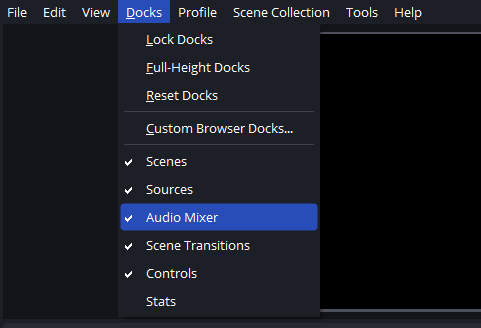
Questo passaggio ti aiuta a determinare rapidamente se il problema riguarda l'input audio o il routing.
1.2 Impostare il dispositivo audio desktop corretto
L'audio del desktop (audio di gioco, audio di sistema, audio del browser) è la causa più comune di audio mancante.
Passaggi:
- Vai a Impostazioni → Audio
- Sotto Dispositivi audio globali , impostato Audio desktop al dispositivo che utilizzi effettivamente (altoparlanti, cuffie o predefinito)
- Clic Fare domanda a e riavviare OBS
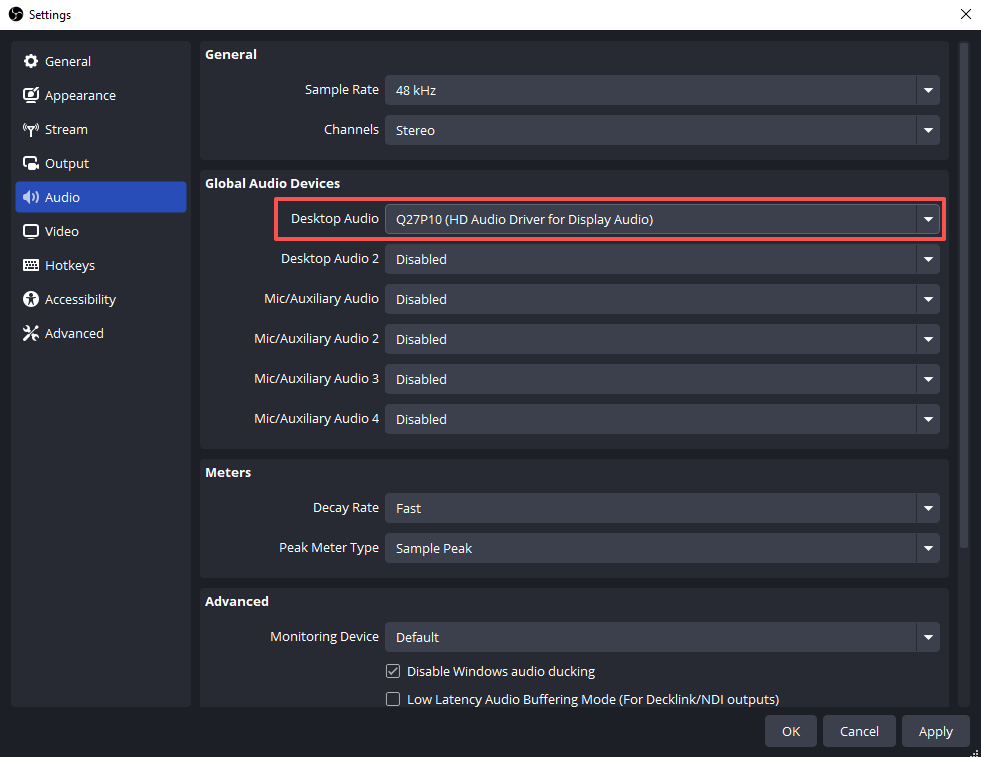
Un errore frequente è quello di utilizzare le cuffie mentre OBS è impostato sugli altoparlanti, il che fa sì che nell'anteprima non venga visualizzato alcun audio.
1.3 Configurare l'ingresso microfono corretto
Se la tua voce non viene visualizzata:
- Aprire Impostazioni → Audio
- Impostato Microfono/Audio ausiliario al tuo microfono attivo
- Parla nel microfono e guarda il mixer audio
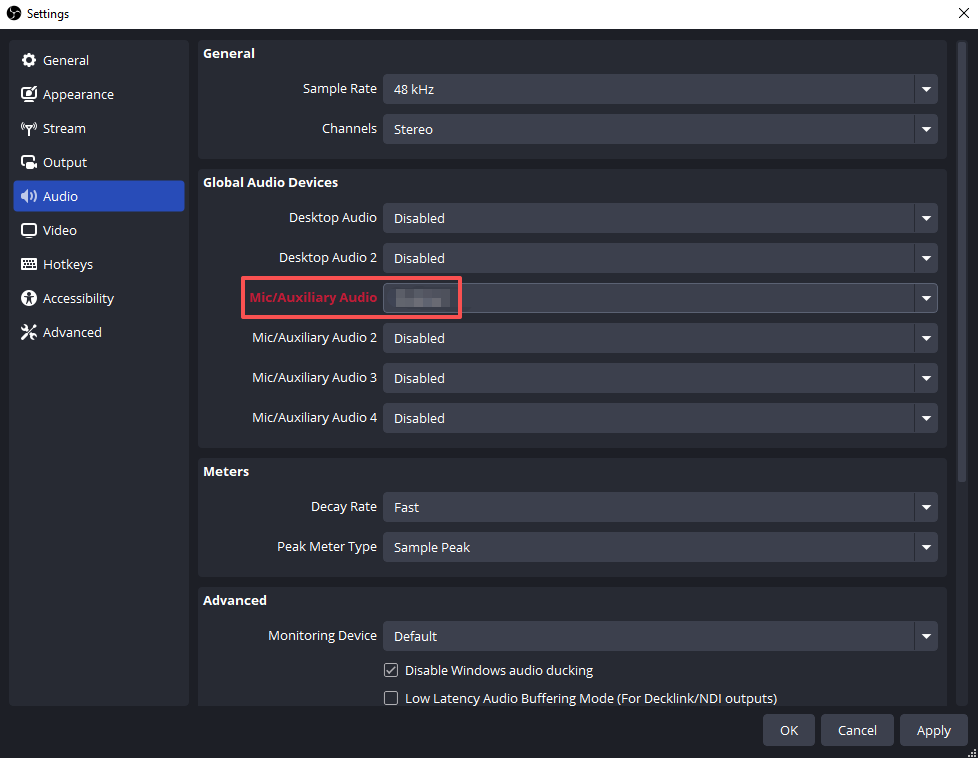
Se ancora non si nota alcun movimento:
- Fare clic con il tasto destro del mouse Microfono/Aux nel mixer audio
- Selezionare Proprietà
- Selezionare manualmente il dispositivo microfono corretto
1.4 Verifica la presenza di sorgenti audio disattivate o disattivate
Le sorgenti audio disattivate sono facili da ignorare.
- Assicurati che il pulsante di disattivazione audio (🔇) non sia abilitato
- Assicurarsi che i cursori del volume non siano impostati su zero
Quindi apri Proprietà audio avanzate e confermare:
- Le tue sorgenti audio sono assegnate a Traccia 1
- Le impostazioni di monitoraggio audio non sono impostate in modo errato
Per impostazione predefinita, la traccia 1 viene utilizzata per lo streaming, quindi deve essere abilitata.
1.5 Correggi la configurazione della traccia audio
L'audio potrebbe apparire in OBS ma non essere riprodotto in streaming o in anteprima se viene selezionata la traccia sbagliata.
Aggiustare:
- Vai a Impostazioni → Uscita → Streaming
- Impostato Traccia audio A Traccia 1
- Aprire Proprietà audio avanzate
- Controlla la traccia 1 per l'audio del desktop e il microfono/aux
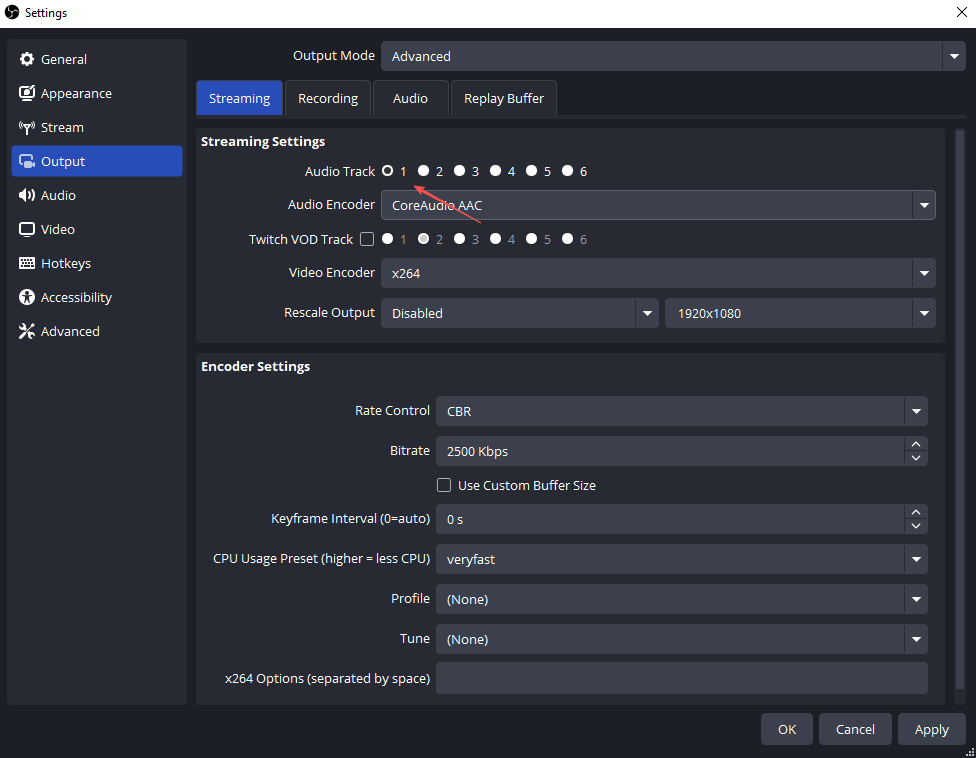
Una delle cause più comuni dei flussi silenziosi è la configurazione errata delle tracce.
1.6 Problemi audio del browser e della sorgente multimediale
Se stai catturando l'audio da YouTube, dagli avvisi di Twitch o dai contenuti multimediali incorporati:
- Apri la fonte Proprietà
- Abilitare “Controllo audio tramite OBS”
- Controlla le proprietà audio avanzate e assicurati che la sorgente non sia disattivata
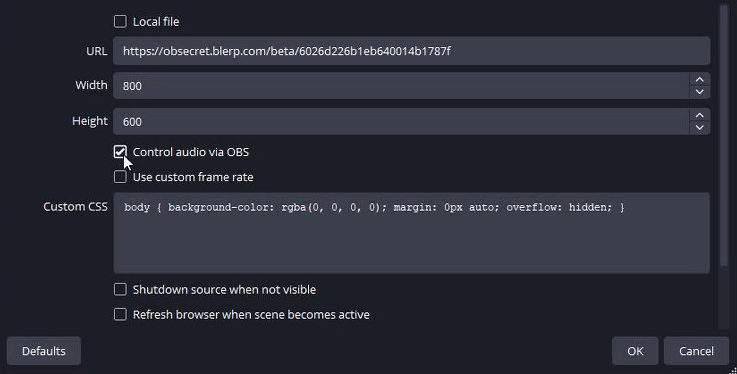
Senza questa opzione, il video potrebbe apparire in anteprima ma l'audio non verrà registrato.
1.7 Impostazioni della frequenza di campionamento corrispondente
Una mancata corrispondenza della frequenza di campionamento può impedire la riproduzione dell'audio.
Passaggi:
- Vai a Impostazioni → Audio in OBS
- Imposta la frequenza di campionamento su 44,1 kHz O 48 kHz
- Abbina lo stesso valore nelle impostazioni audio del tuo sistema
- Riavvia OBS
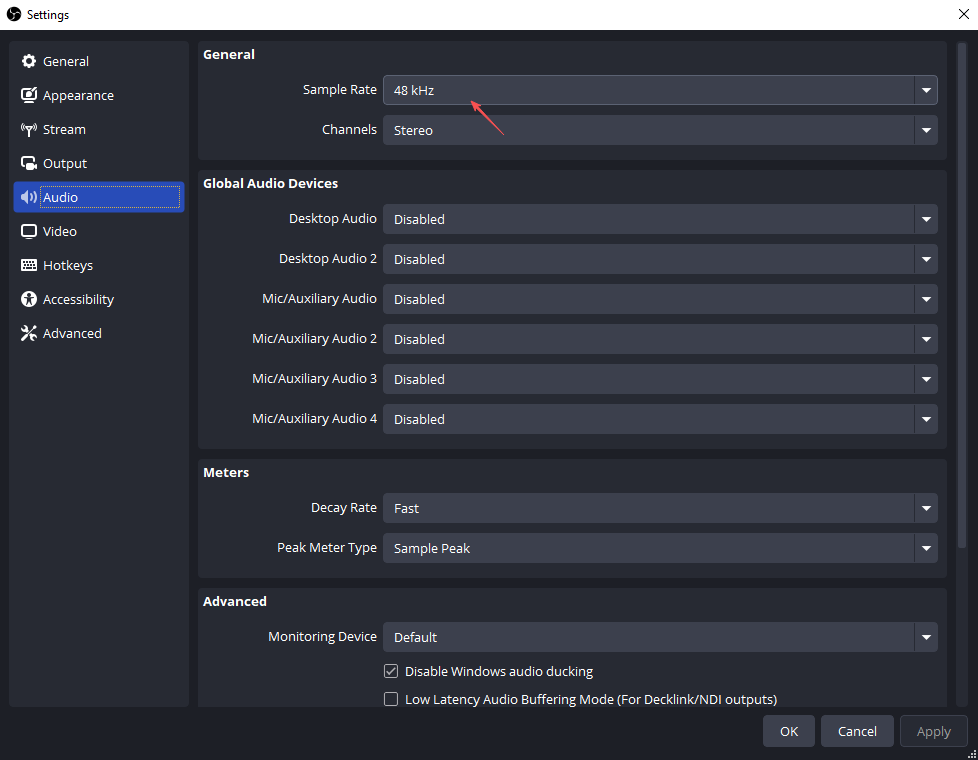
Questo problema è sottile ma molto comune, soprattutto dopo aver cambiato dispositivo audio.
1.8 Controllare le autorizzazioni audio del sistema
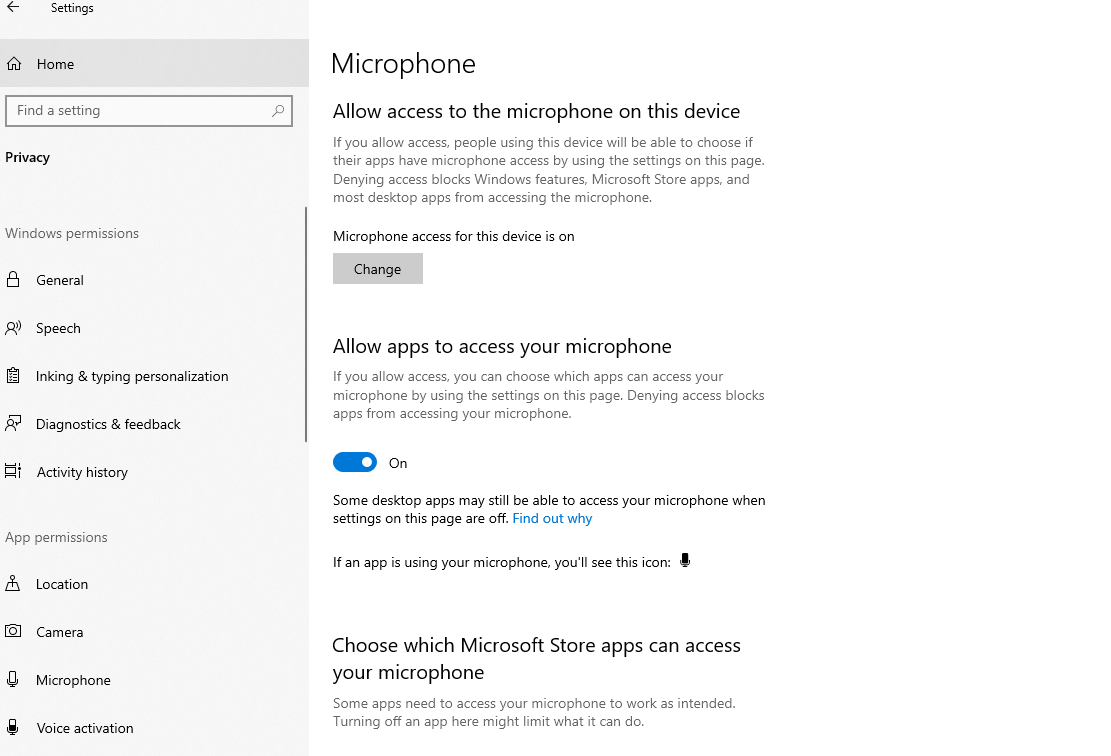
Il sistema operativo potrebbe impedire a OBS di accedere ai dispositivi audio.
Finestre:
- Vai al tuo Windows Impostazioni → Privacy → Microfono
- Abilita l'accesso al microfono e consenti alle app desktop di utilizzare il microfono
- Assicurati che OBS sia consentito
macOS:
- Vai a Impostazioni di sistema → Privacy e sicurezza
- Abilitare Microfono E Registrazione dello schermo accesso per OBS
1.9 L'audio della scheda di acquisizione non viene visualizzato
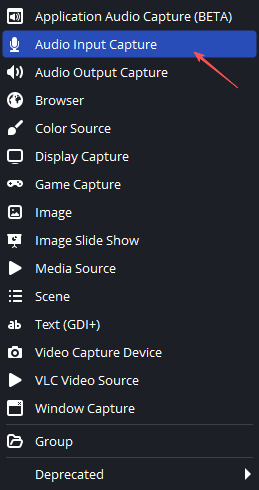
Se si utilizza una scheda di acquisizione, l'audio non verrà riprodotto automaticamente da Desktop Audio.
Aggiustare:
- Aggiungi un Acquisizione dell'ingresso audio fonte
- Seleziona la tua scheda di acquisizione
- Oppure abilita l'audio nelle proprietà del dispositivo di acquisizione video
2. Bonus: Usa Swyshare Recordit per una facile registrazione audio
Sebbene OBS sia potente, può risultare opprimente, soprattutto per gli utenti che desiderano semplicemente registrare lo schermo con un audio nitido. È qui che entra in gioco Swyshare Recordit diventa un'ottima alternativa.
Swyshare Recordit è uno screen recorder leggero, progettato per offrire semplicità e affidabilità. Cattura automaticamente l'audio di sistema e l'ingresso del microfono, senza dover ricorrere a complesse procedure di routing, selezione delle tracce o configurazioni avanzate. Questo lo rende ideale per principianti, insegnanti e professionisti che desiderano risultati rapidi.
Caratteristiche principali di Swyshare Recordit :
- Registra lo schermo e la webcam contemporaneamente
- Cattura l'audio del sistema e l'audio del microfono con un suono chiaro e sincronizzato
- Pianifica automaticamente le registrazioni in modo che inizino e si interrompano a un orario stabilito
- Utilizza la riproduzione buffer per salvare gli ultimi minuti di momenti inaspettati o importanti
- Modifica i video dopo la registrazione con strumenti semplici
- Esporta video istantaneamente in alta qualità senza impostazioni complicate
- Disponibile sia per Windows che per macOS
Come registrare lo schermo e l'audio con Recordit :
- Scarica e installa Swyshare Recordit sul tuo computer, quindi avvia il programma.
- Selezionare l'area di registrazione, abilitare l'audio e il microfono del sistema secondo necessità e impostare altre opzioni di registrazione.
- Fare clic su Avvia registrazione per iniziare ad acquisire lo schermo e l'audio in alta qualità.
- Interrompi la registrazione, visualizza l'anteprima e modifica la registrazione secondo le tue esigenze, quindi esporta immediatamente il video.

3. Conclusion
Quando l'audio in streaming di OBS non viene visualizzato nell'anteprima, il problema è solitamente causato da una selezione errata del dispositivo, sorgenti disattivate, tracce audio errate o problemi di autorizzazioni di sistema. Controllando attentamente le impostazioni audio di OBS, l'attività del Mixer Audio, la configurazione della frequenza di campionamento e le autorizzazioni del sistema operativo, la maggior parte dei problemi audio può essere risolta rapidamente.
Tuttavia, se preferisci un'esperienza più fluida e adatta ai principianti, Swyshare Recordit è un'alternativa altamente consigliata. Elimina la complessità della configurazione audio e garantisce che le tue registrazioni includano sempre un suono chiaro e affidabile.
Se continui a usare OBS o passi a Recordit , risolvere i problemi audio è essenziale per produrre streaming e registrazioni professionali e coinvolgenti.