Come risolvere il problema "OBS non si è spento correttamente" su Mac?

OBS Studio è da tempo uno strumento di registrazione e streaming di riferimento per gli utenti Mac che necessitano di un controllo professionale sulle impostazioni audio, video e di acquisizione dello schermo. Che si tratti di girare tutorial, registrare gameplay o ospitare live streaming, OBS offre una flessibilità che pochi strumenti gratuiti possono eguagliare. Tuttavia, gli utenti Mac sanno anche che OBS può essere capriccioso. Una delle frustrazioni più comuni è il messaggio: "OBS non si è spento correttamente".
Questo avviso appare spesso dopo che OBS si blocca, si arresta in modo anomalo o viene chiuso forzatamente. Può interrompere il flusso di lavoro, impedire a OBS di avviarsi correttamente e persino farti temere che scene o impostazioni possano essere corrotte. La buona notizia? Questo problema è solitamente causato da processi in background bloccati, plugin obsoleti, conflitti di autorizzazione o file di cache corrotti, e tutti questi problemi possono essere risolti con semplici passaggi.
In questa guida imparerai come risolvere l'errore in modo rapido ed efficace e ripristinare il corretto funzionamento di OBS su macOS.
1. Come risolvere il problema "OBS non si è spento correttamente" su Mac
1.1 Chiudere completamente OBS e forzare l'uscita da tutti i processi in background
Anche se OBS sembra chiuso, macOS potrebbe comunque mantenere in esecuzione alcuni thread OBS, causando l'errore al successivo avvio.
Passaggi:
- Esci da OBS normalmente (OBS > Esci da OBS).
- Aprire Monitoraggio dell'attività (Applicazioni > Utilità).
- Cercare:
- osserva
- obs-web
- obs-virtualcam
- obs-browser-source
- processi helper obs
- Seleziona e Uscita forzata tutti i restanti processi correlati a OBS.
- Riavviare OBS.
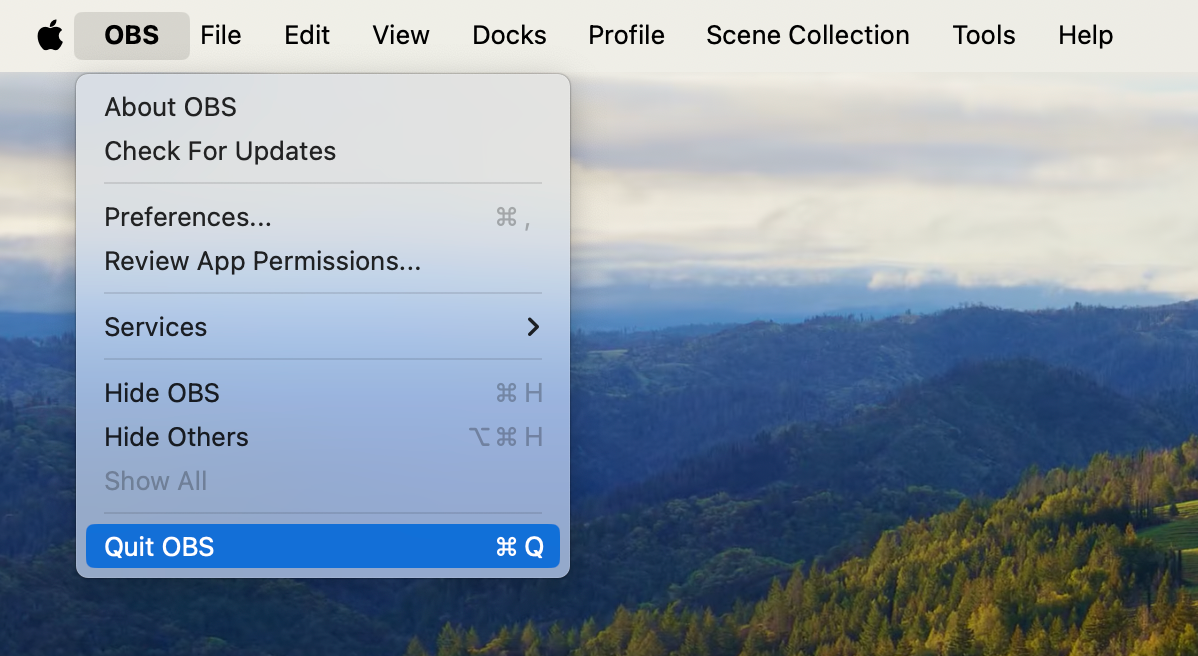
Se l'arresto anomalo è stato causato da un plugin bloccato o da una fonte del browser, spesso questo basta a risolvere il problema.
1.2 Riavvia il Mac per cancellare i file bloccati
A volte OBS lascia file di blocco temporanei o processi a livello di sistema che impediscono un riavvio pulito. Un riavvio completo di macOS li elimina.
- Clic Menu Apple > Riavvia .
- Una volta riavviato, riaprire OBS.
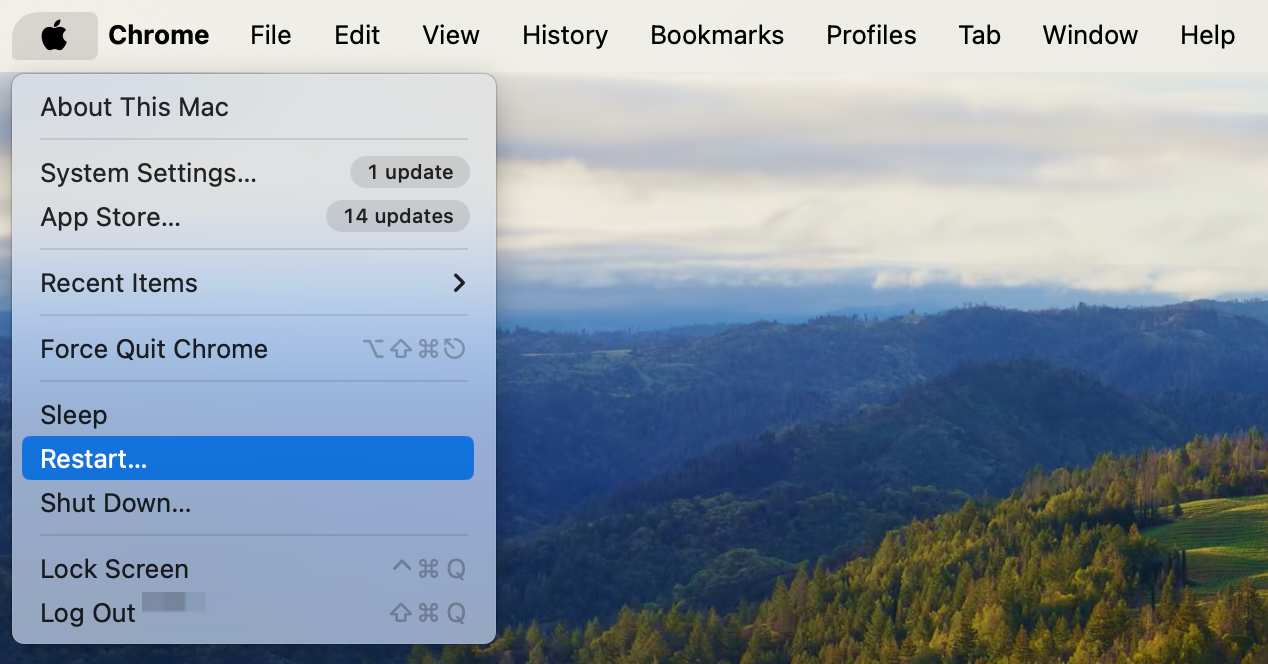
Se l'errore scompare, l'arresto si è bloccato a livello di processo macOS e non di OBS stesso.
1.3 Aggiorna OBS all'ultima versione compatibile con macOS
Gli aggiornamenti di OBS includono spesso correzioni specifiche per macOS per:
- Ottimizzazione GPU
- Arresti anomali della sorgente del browser
- Problemi con la fotocamera virtuale
- Accelerazione hardware Apple Silicon
Per aggiornare:
- Aprire OBS > OBS Studio > Controlla aggiornamenti > Installa l'ultima versione
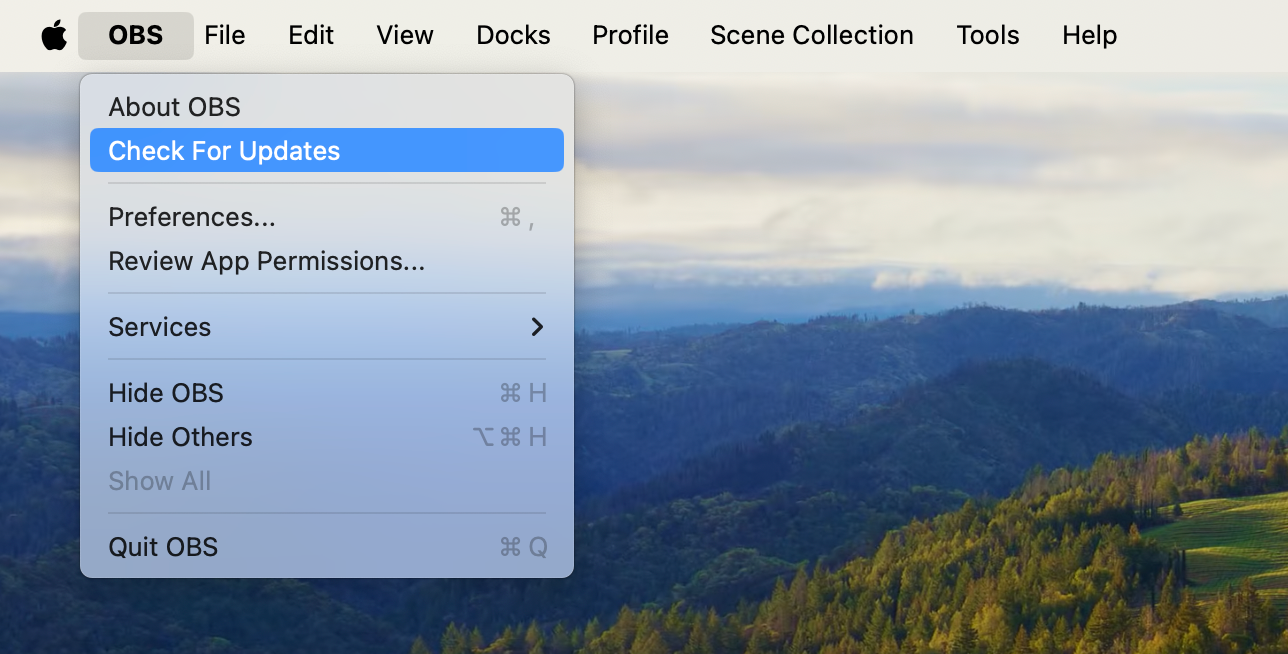
Oppure scarica la build più recente dal sito ufficiale di OBS.
Se utilizzi una versione precedente basata su Intel su un Mac M1/M2/M3, i problemi di prestazioni e stabilità sono quasi garantiti, quindi è essenziale aggiornarlo.
1.4 Rimuovere o disabilitare i plugin problematici
Plugin come:
- NOTA WebSocket
- StreamFX
- Commutatore di scene avanzato
- Plugin basati sul browser
- Plugin shader/effetti obsoleti
possono tutti causare arresti anomali imprevisti su Mac.
Prova questo:
- Vai a /Libreria/Supporto applicazioni/obs-studio/plugins
- Sposta le cartelle dei plugin di terze parti sul desktop
- Rilancio di OBS
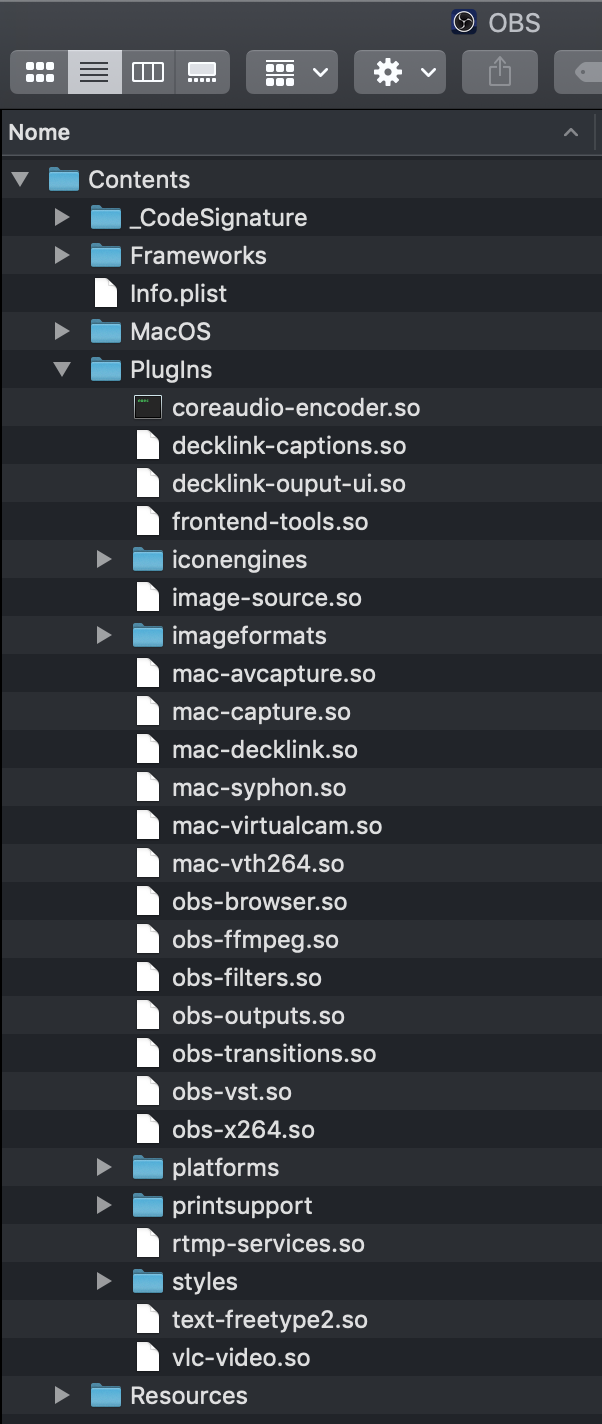
Se OBS si avvia correttamente dopo aver rimosso i plugin, allora uno di essi era la causa del problema, quindi reintroducili uno alla volta per scoprire quale è il responsabile.
1.5 Ripristina le impostazioni OBS
Se i file di configurazione di OBS vengono danneggiati, possono impedire il corretto arresto.
Ecco come effettuare il reset in modo sicuro:
- Vai a
~/Libreria/Supporto applicazioni/obs-studio/basic/profiles/ - Sposta i tuoi profili in una cartella di backup
- Fai lo stesso per
~/Libreria/Supporto applicazioni/obs-studio/basic/scenes/ - Rilancio di OBS
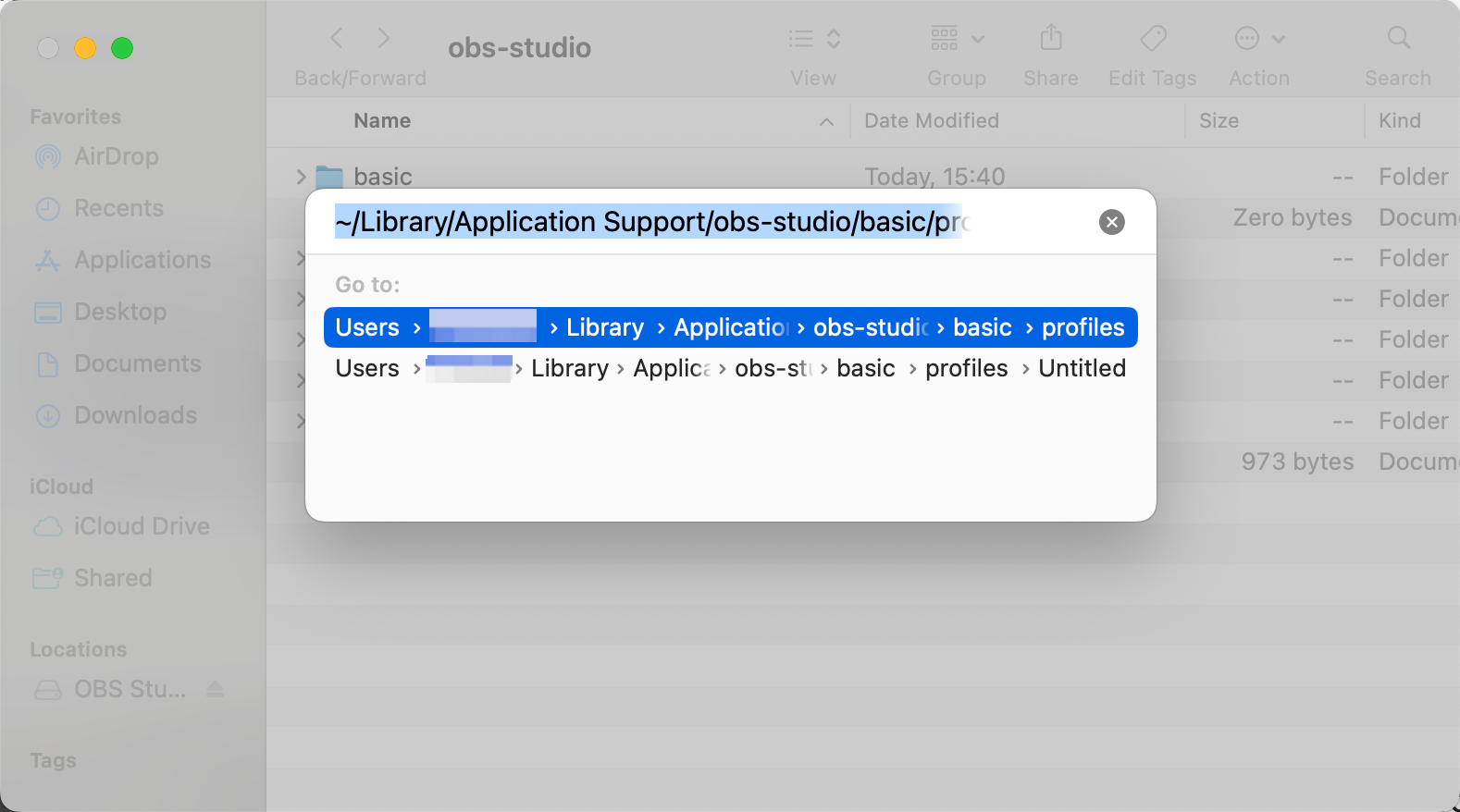
Se l'errore scompare, il tuo vecchio profilo o la tua vecchia raccolta di scene erano danneggiati.
Dopodiché puoi:
- Importali di nuovo uno alla volta
- Ricostruisci le scene se causavano arresti anomali
1.6 Reimpostare completamente OBS
Se nulla funziona, una reinstallazione completa risolve quasi sempre l'errore di arresto.
Passaggi:
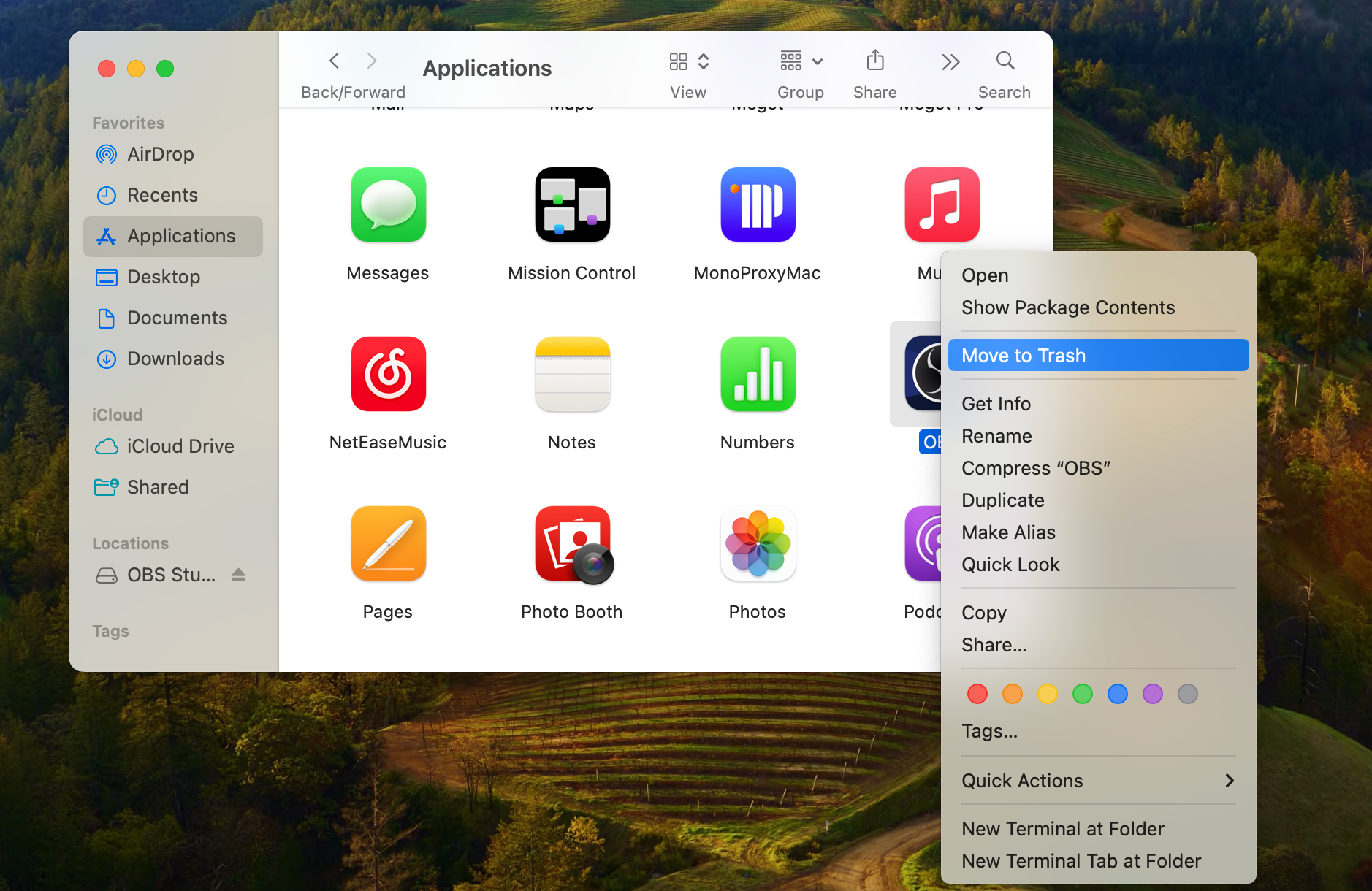
A. Elimina OBS
- Apri Applicazioni > fai clic con il pulsante destro del mouse su OBS > Sposta nel Cestino
B. Rimuovere le cartelle di configurazione OBS
Eliminali manualmente:
~/Libreria/Supporto applicazioni/obs-studio
~/Libreria/Preferenze/com.obsproject.obs-studio.plist
~/Libreria/Caches/com.obsproject.obs-studio
C. Reinstallare OBS
Scarica una nuova copia e installala.
Una reinstallazione pulita elimina:
- File di scena danneggiati
- Plugin non funzionanti
- Cache difettose
- Preferenze danneggiate
e ripristina OBS in condizioni stabili.
1.7 Controlla i permessi di macOS
OBS richiede autorizzazioni per:
- Microfono
- Telecamera
- Registrazione dello schermo
- File e cartelle
Se questi non corrispondono, OBS potrebbe bloccarsi all'uscita.
Per risolvere il problema:
- Vai a Impostazioni di sistema > Privacy e sicurezza > Riattiva i permessi per OBS > Riavvia OBS
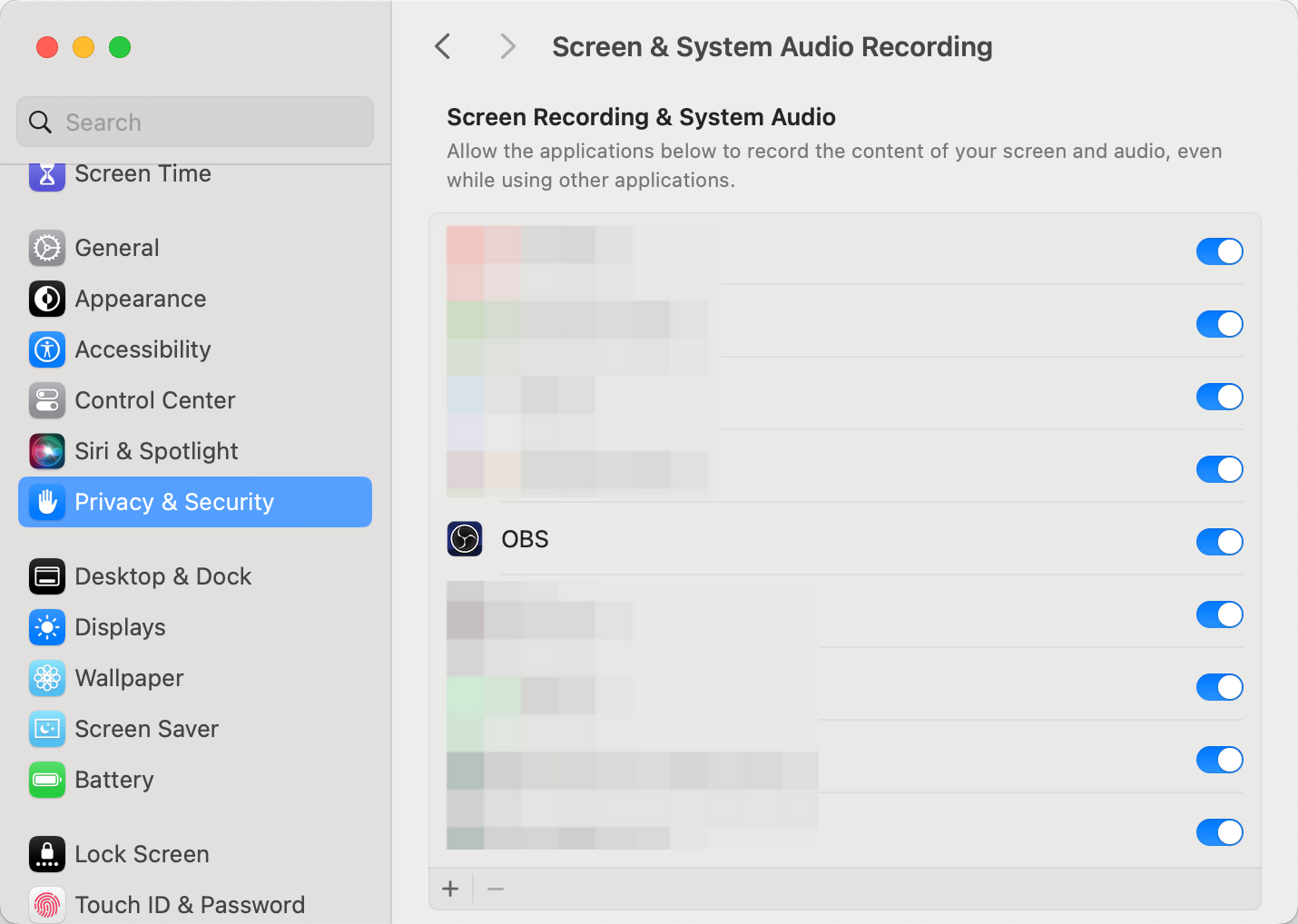
Se in precedenza OBS si bloccava durante l'accesso a una di queste autorizzazioni, questo risolve il problema.
1.8 Disattivare l'accelerazione hardware o modificare le impostazioni della GPU
Sui Mac con Apple Silicon, l'accelerazione hardware migliora le prestazioni, ma il malfunzionamento delle sorgenti o dei filtri del browser può causare il blocco di OBS all'uscita.
Prova a disattivarlo:
- Vai a OBS > Impostazioni > Avanzate
- Disabilitare Rendering accelerato tramite hardware
- Disabilitare Accelerazione hardware sorgente del browser
- Riavvia OBS
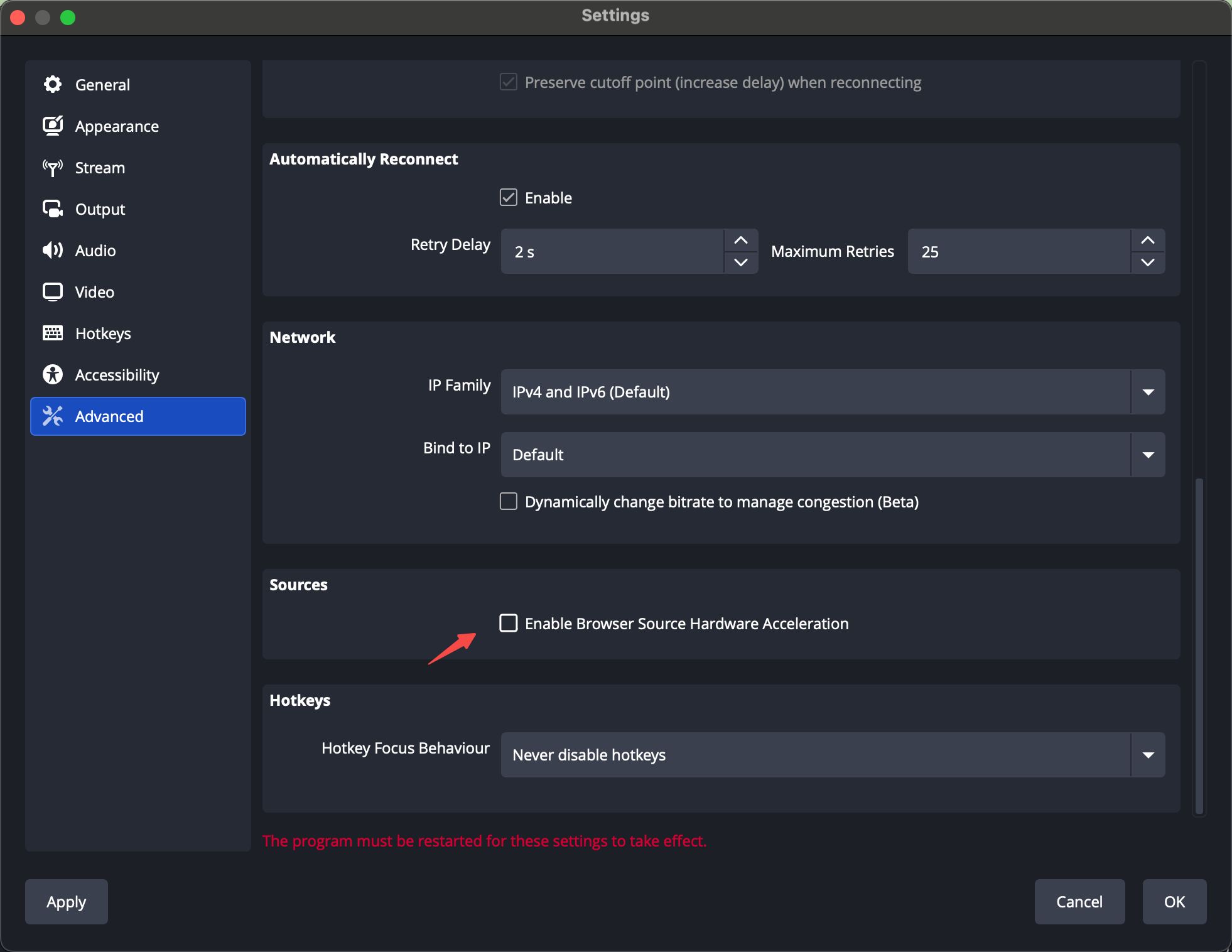
Se un processo GPU stava causando problemi di arresto, OBS dovrebbe ora avviarsi e chiudersi normalmente.
2. Prova l'alternativa OBS semplice e senza problemi: Swyshare Recordit
Siamo onesti: OBS è potente ma tecnico, e risolvere i crash continui può essere faticoso, soprattutto se si desidera solo registrare lo schermo senza gestire plugin, scene o impostazioni della GPU.
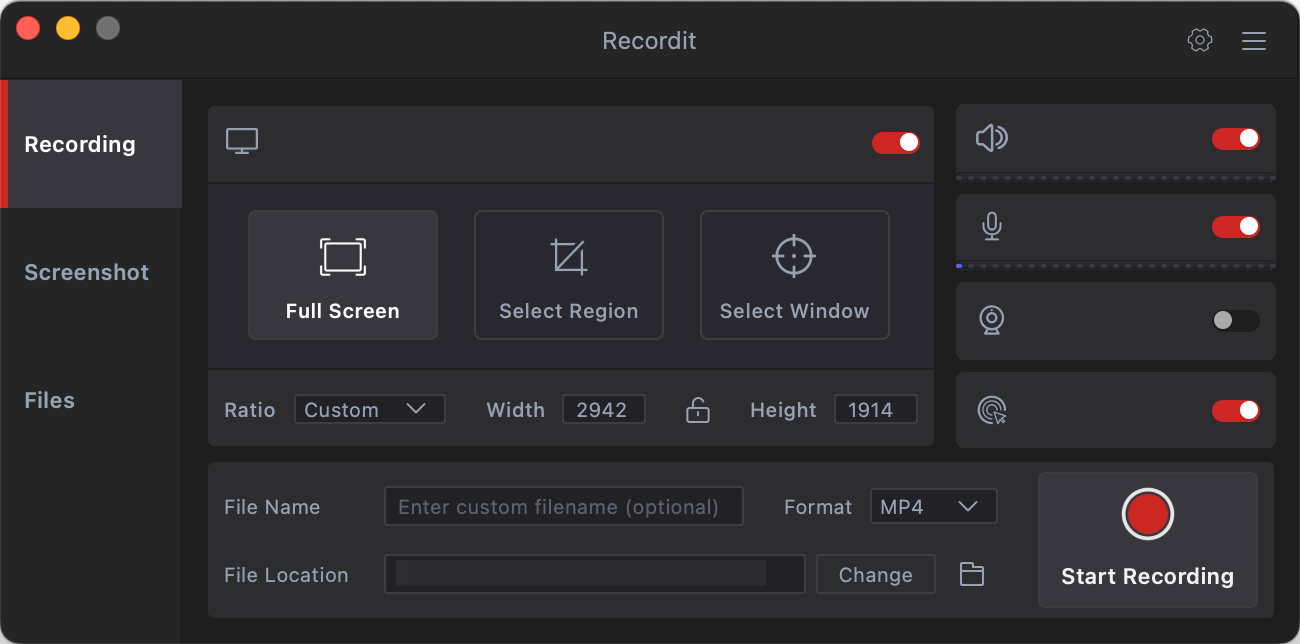
Se hai bisogno di uno strumento di registrazione dello schermo semplice, stabile e senza frustrazioni, Swyshare Recordit è un'ottima alternativa a OBS sia su Windows che su Mac.
Perché Recordit è più facile di OBS :
- Nessuna configurazione complicata — basta aprirlo e iniziare a registrare.
- Leggero e antiurto — evita i problemi di plugin e GPU di OBS.
- Interfaccia semplice — nessuna scena o configurazione complessa.
- Strumenti integrati — effetti del mouse, strumenti di disegno ed editor video.
- Registrazione a schermo intero, finestra o regione con un clic — nessuna creazione manuale del layout.
- Acquisizione audio interna + microfono — sincronizzato automaticamente.
- Formati di output multipli — MP4, GIF, MP3 e altro ancora senza impostazioni aggiuntive.
3. Conclusione
L'errore "OBS non si è spento correttamente" su macOS è frustrante, ma solitamente è risolvibile con i passaggi giusti: cancellare i processi in background, aggiornare OBS, rimuovere i plugin dannosi o reimpostare i file di configurazione. In molti casi, una reinstallazione pulita risolve completamente il problema.
Tuttavia, non tutti gli utenti hanno il tempo di risolvere i problemi di OBS ogni volta che si blocca. Se desideri un'esperienza di registrazione semplice, stabile e fluida, Swyshare Recordit è la migliore alternativa. Elimina tutti i grattacapi tecnici e consente di iniziare a registrare immediatamente, cosa che OBS non sempre garantisce.