Come disattivare la password in un PDF?

I PDF (Portable Document Format) sono uno dei formati di documento più utilizzati per la condivisione di report, eBook, moduli e contratti. A volte, questi file sono protetti da password per limitarne l'accesso o la modifica non autorizzati. Sebbene questa funzionalità migliori la sicurezza, può anche diventare scomoda quando è necessario immettere ripetutamente una password per documenti di cui si è legittimamente proprietari o gestori.
In questi casi, potrebbe essere necessario disattivare o rimuovere la password per un accesso più semplice. Questa guida spiega come rimuovere in modo sicuro la password di un PDF utilizzando diversi strumenti.
1. Perché è necessario disattivare la password nei PDF
La protezione tramite password nei PDF è progettata per proteggere i file, ma esistono molti motivi legittimi per rimuoverla o disattivarla una volta che l'accesso è già autorizzato. Ecco alcuni dei più comuni:
- Comodità per accessi frequenti
Inserire una password ogni volta che si apre lo stesso PDF può essere noioso, soprattutto se si tratta di un documento che si usa regolarmente. Disattivare la password fa risparmiare tempo e migliora l'efficienza del flusso di lavoro. - Elaborazione batch o unione di file
Quando si uniscono più PDF (ad esempio, report, fatture o materiali di studio), i file bloccati possono interrompere il processo di unione. La rimozione delle password consente una compilazione senza problemi. - Condivisione e collaborazione interna
In un team o in un contesto organizzativo, più persone potrebbero dover accedere allo stesso documento. Sbloccare il file garantisce che i colleghi autorizzati possano lavorarci senza ritardi. - Backup e archiviazione
Dimenticare la password di un PDF può impedirti di accedere completamente al tuo documento. Rimuovere la protezione prima dell'archiviazione ti garantisce di poter sempre aprire il file in futuro. - Limitazioni di stampa o modifica
Alcuni PDF limitano la stampa, la copia o l'annotazione. La rimozione di queste limitazioni (ove consentito) consente di utilizzare tutte le funzionalità per scopi legittimi di modifica o stampa.
2. Come disattivare la password in un PDF?
Di seguito sono riportati diversi metodi e strumenti affidabili che puoi utilizzare per rimuovere le password dei PDF in modo sicuro ed efficiente.
2.1 Disattivare la password PDF Utilizzo di Adobe Acrobat Pro
Adobe Acrobat Pro è il software standard del settore per la creazione, la modifica e la gestione di PDF. Sviluppato da Adobe Systems, offre solidi strumenti di sicurezza, tra cui la possibilità di aggiungere o rimuovere la protezione tramite password. È uno strumento a pagamento, ma è altamente affidabile e preserva perfettamente la struttura, i font e il layout del documento.
Passaggi:
- Avvia il programma sul tuo computer (disponibile per Windows e macOS).
- Vai su File → Apri, quindi seleziona il PDF protetto da password. Quando richiesto, inserisci la password corretta per accedere al file.
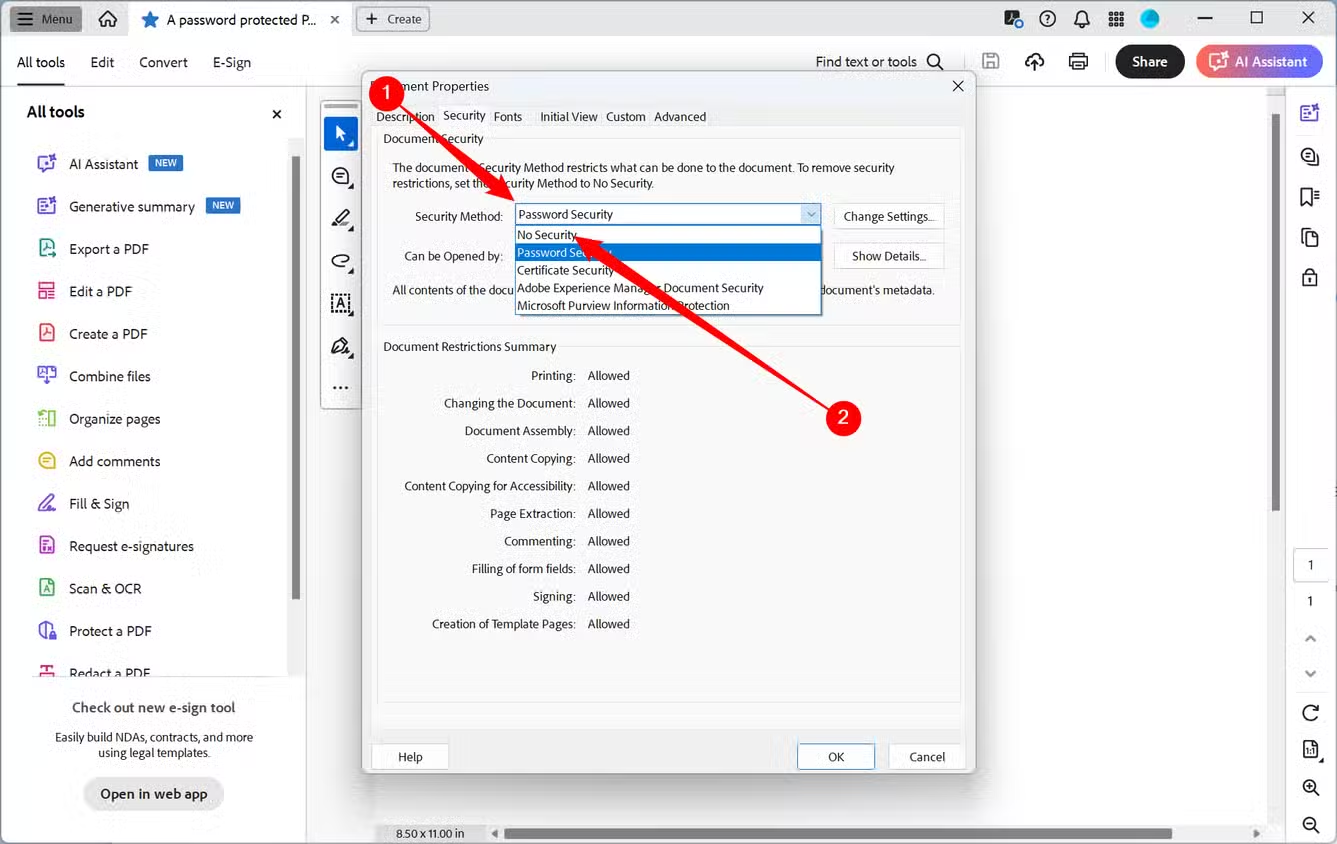
- Vai su File → Proprietà → scheda Sicurezza. In Metodo di sicurezza, seleziona Nessuna sicurezza dal menu a discesa. Conferma la scelta inserendo nuovamente la password, se richiesto.
- Vai su File → Salva o Salva con nome per creare una versione non protetta del documento.
2.2 Disattiva la password PDF Utilizzo di qpdf
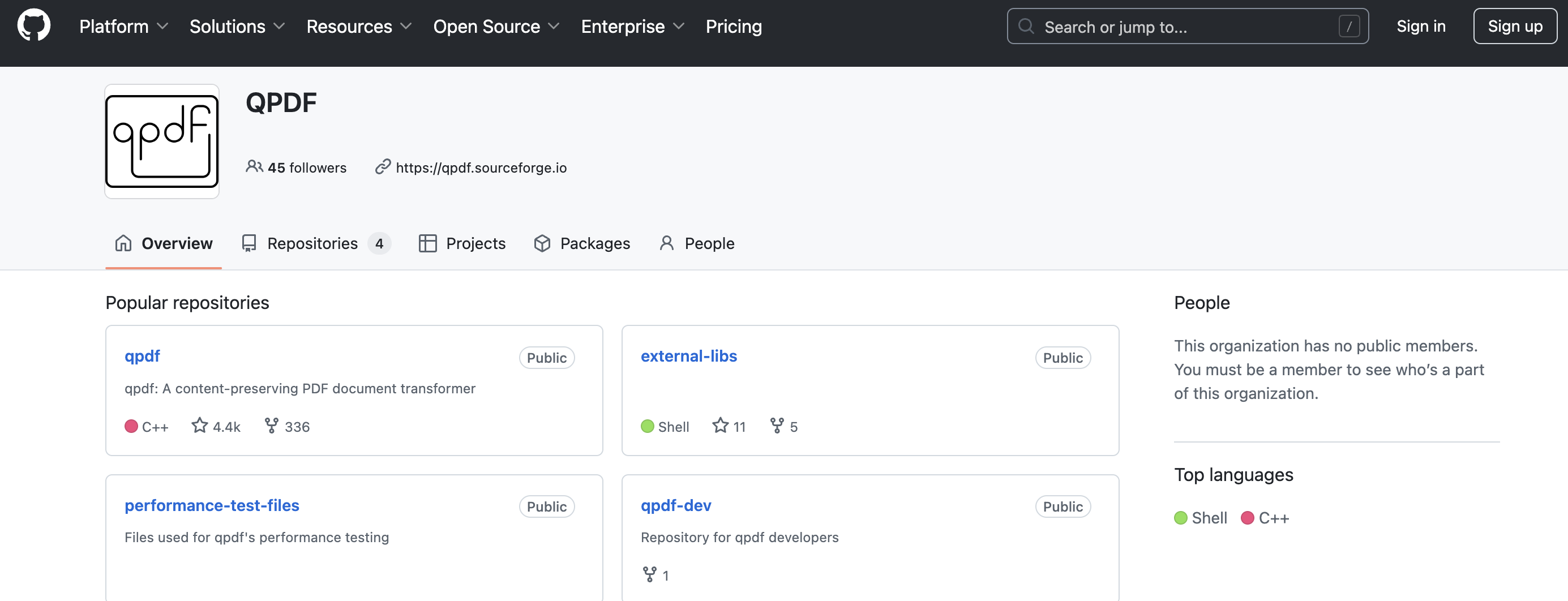
qpdf è un'utilità da riga di comando leggera e open source che funziona su Windows, macOS e Linux. È uno strumento potente per utenti avanzati che preferiscono l'elaborazione in batch di più file o la creazione di script. qpdf non viola la crittografia: rimuove le password dai PDF anche se si conosce già quella corretta.
Passaggi:
- Installa qpdf sul tuo Windows o Mac;
- Apri il prompt dei comandi (Windows) o il terminale (macOS/Linux) e digita: qpdf –password=TUAPASSWORD –decrypt input.pdf output.pdf
Sostituire:
YOURPASSWORDcon la password effettiva.input.pdfcon il nome del file bloccato.output.pdfcon il nome del nuovo file sbloccato.
Ora avrai una versione non protetta salvata localmente.
2.3 Disattiva la password PDF Utilizzo di PDFtk
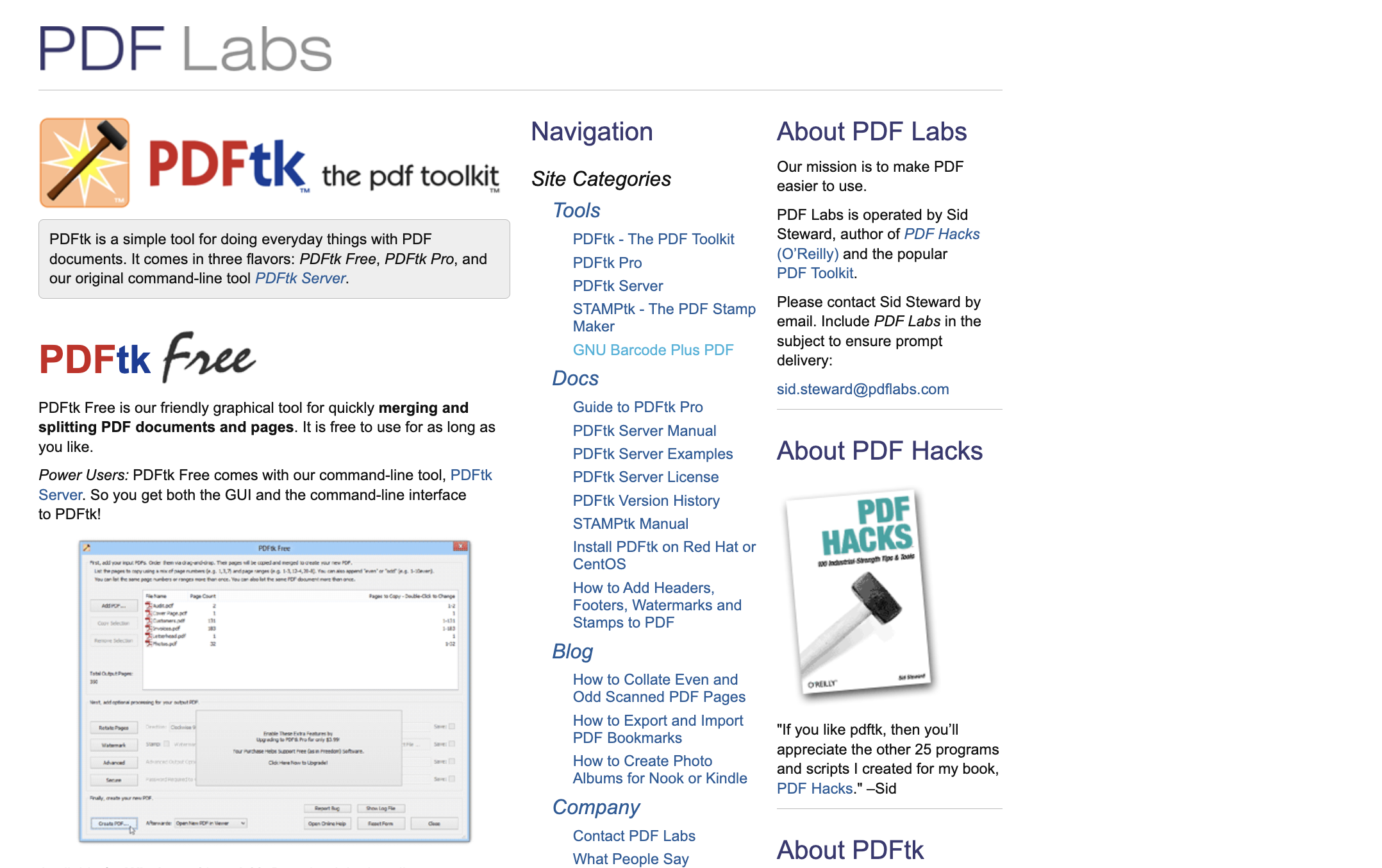
PDFtk (kit di strumenti PDF) è un altro strumento gratuito da riga di comando progettato per la manipolazione di file PDF. È più semplice di qpdf, ma offre meno funzionalità. PDFtk può unire, dividere e sbloccare i PDF, a patto che si disponga della password corretta.
Passaggi:
- Scarica e installa PDFtk sul tuo dispositivo. Puoi trovarlo su pdflabs.com.
- Aprire la riga di comando o il terminale.
Utilizzare la seguente sintassi:
pdftk secured.pdf input_pw YOURPASSWORD output unsecured.pdf
Sostituire:
secured.pdfcon il nome del file bloccato.YOURPASSWORDcon la password corretta.unsecured.pdfcon il nuovo nome del file sbloccato.
Il PDF risultante non sarà protetto da password.
2.4 Disattivare la password PDF utilizzando SimPDF
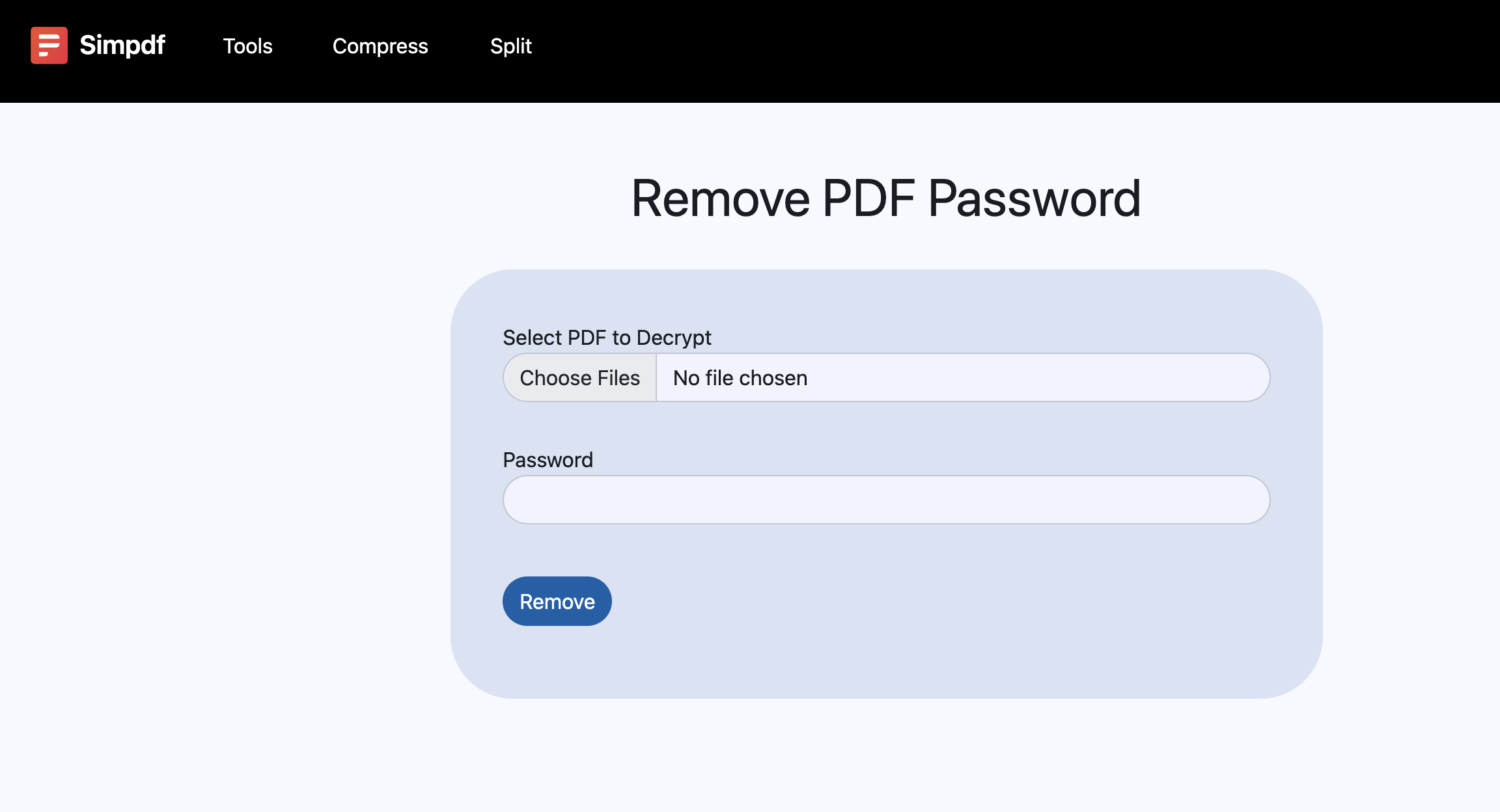
SimPDF è uno strumento basato sul web che consente di rimuovere le password dai PDF direttamente dal browser. È pratico perché non richiede installazione, il che lo rende ideale per gli utenti che necessitano di una soluzione rapida. È sufficiente caricare il file, fornire la password (se necessaria) e scaricare la versione sbloccata.
Passaggi:
- Apri il tuo browser e visita https://simpdf.tools/ .
- Fare clic su Scegli file e selezionare il documento protetto.
- Digitare la password corretta per consentire al servizio di decrittografarla.
- Fai clic su Sblocca PDF o Rimuovi password. Una volta elaborato, scarica il file non protetto.
3. Tabella comparativa
| Attrezzo | Tipo | Piattaforma | Facilità d'uso | Gratuito/A pagamento | Internet richiesto | Ideale per | Livello di sicurezza | Forza chiave |
|---|---|---|---|---|---|---|---|---|
| Adobe Acrobat Pro | Interfaccia grafica (desktop) | Windows, macOS | ★★★★★ | Pagato | NO | Professionisti, aziende | Molto alto | Affidabile, ricco di funzionalità |
| qpdf | Riga di comando | Windows, macOS, Linux | ★★☆☆☆ | Gratuito | NO | Utenti avanzati, automazione | Molto alto | Open source, flessibile |
| PDFtk | Riga di comando | Windows, Linux, macOS | ★★★☆☆ | Gratuito | NO | Attività rapide | Alto | Semplice e veloce |
| SimPDF | Strumento online | Qualsiasi (basato sul browser) | ★★★★★ | Gratuito | SÌ | Utenti occasionali | Alto | Nessuna installazione, facile da usare |
4. Conclusione
Rimuovere una password da un PDF non deve essere complicato. Mentre strumenti come Adobe Acrobat Pro, qpdf e PDFtk sono eccellenti opzioni offline, SimPDF si distingue per la sua semplicità e accessibilità. Permette di sbloccare i PDF direttamente dal browser, senza installazione, senza configurazioni tecniche e senza complicazioni. Per la maggior parte degli utenti che hanno semplicemente bisogno di disattivare rapidamente una password su un file non riservato, SimPDF è la soluzione più veloce e comoda disponibile.