I migliori strumenti per catturare e convertire la registrazione dello schermo in MP3

Le registrazioni dello schermo sono un modo versatile per catturare tutorial online, webinar, riunioni o qualsiasi attività sullo schermo. Sebbene il video sia importante in molti casi, a volte è necessario solo l'audio. Che si tratti di una lezione, di un podcast o della musica di sottofondo di un tutorial, estrarre l'audio e salvarlo in formato MP3 è spesso più comodo. I file MP3 sono più piccoli, più facili da archiviare e compatibili con quasi tutti i dispositivi e lettori multimediali. In questo articolo esploreremo i migliori strumenti per acquisire e convertire le registrazioni dello schermo in MP3, includendo soluzioni sia semplici che avanzate.
1. Perché convertire le registrazioni dello schermo in MP3
Esistono diversi motivi per cui è pratico convertire le registrazioni dello schermo in MP3:
- Dimensioni file più piccole : I file video possono essere molto grandi, soprattutto nel caso di registrazioni lunghe. I file audio MP3 sono notevolmente più piccoli, il che li rende più facili da archiviare, condividere o caricare.
- Contenuto solo audio : A volte ti serve solo il contenuto parlato di un tutorial o di una lezione. L'estrazione dell'audio in formato MP3 ti consente di ascoltarlo in movimento senza la distrazione del video.
- Flessibilità di riproduzione : I file MP3 possono essere riprodotti su quasi tutti i dispositivi, inclusi smartphone, tablet e sistemi audio per auto, offrendoti una maggiore flessibilità rispetto ai file video.
- Comodità di modifica : La conversione in MP3 consente una facile modifica con software audio, ad esempio tagliando le parti non necessarie o migliorando la qualità del suono, senza dover ricorrere a software di editing video.
Nel complesso, convertire le registrazioni dello schermo in MP3 rende i tuoi contenuti più accessibili, leggeri e versatili.
2. Il miglior registratore da schermo a MP3 facile da usare – Recordit
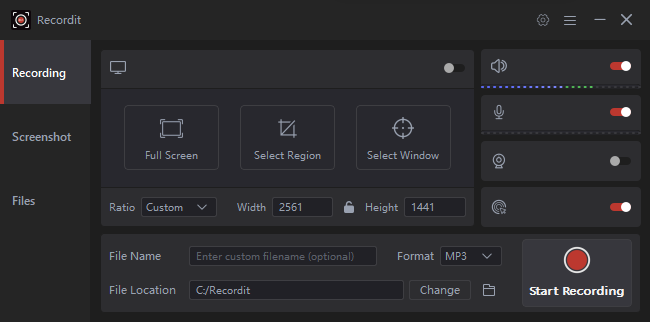
Recordit È perfetto per i principianti o per chiunque desideri una soluzione rapida e semplice. Non è necessario gestire impostazioni complesse o software aggiuntivi. La sua semplicità lo rende la scelta ideale per gli utenti che desiderano registrare ed estrarre audio senza problemi.
Caratteristiche principali di Recordit :
- Modalità Solo audio per registrare audio di sistema di alta qualità, ingresso microfono o entrambi.
- Salva rapidamente le registrazioni nel formato desiderato, incluso MP3.
- Scegli se catturare l'intero desktop, una finestra attiva o un'area di dimensioni personalizzate.
- Assegna scorciatoie per avviare/arrestare rapidamente la registrazione.
- Disponibile sia per Windows che per Mac.
Come registrare in formato mp3 con Recordit :
- Installare Recordit sul tuo computer (disponibile per Windows e Mac).
- Aprire il software, selezionare la modalità Solo audio e Recordit imposterà MP3 come formato di output predefinito.
- Scegli di abilitare l'audio e il microfono del sistema, quindi avvia la registrazione dell'attività dello schermo.
- Al termine, interrompi la registrazione e trova le registrazioni MP3 nella scheda "File".
3. Registratori online da schermo a MP3
Se non vuoi installare alcun software, diversi strumenti online ti permettono di catturare lo schermo e salvare l'audio in formato MP3 direttamente nel browser. Questi strumenti sono comodi e veloci per un utilizzo non intensivo, sebbene possano presentare limitazioni in termini di durata della registrazione e qualità audio.
Tra i registratori online più diffusi ci sono:
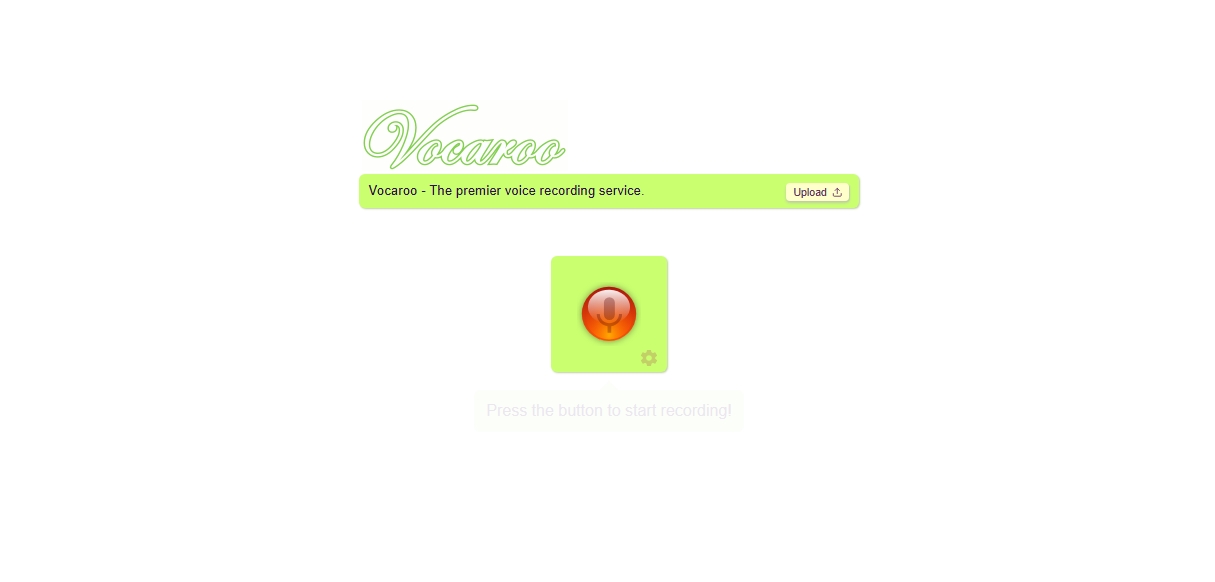
- Siti di registrazione vocale online + acquisizione dello schermo : Alcuni siti web (ad esempio Vocaroo) offrono la registrazione dello schermo e dell'audio con conversione MP3 integrata. Basta selezionare l'area dello schermo, registrare e scaricare il file MP3.
- Apowersoft Registratore dello schermo online gratuito : Questo strumento consente di registrare sia video che audio online. Dopo la registrazione, è possibile esportare l'audio in formato MP3.
- Screencast-O-Matic (versione online) : Uno strumento online versatile che supporta la registrazione dello schermo con acquisizione audio ed esportazione MP3.
Professionisti:
- Nessuna installazione richiesta
- Facile da usare
- Accessibile da qualsiasi dispositivo dotato di browser
Contro:
- Tempo di registrazione o risoluzione limitati
- Dipende dalla connessione internet
- Potrebbero essere necessari plugin aggiuntivi per la piena funzionalità
4. Estensioni del browser per la registrazione da schermo a MP3
Un'altra opzione pratica è l'utilizzo di estensioni del browser che catturano l'attività dello schermo ed estraggono l'audio. Queste estensioni sono leggere e ideali per registrare contenuti del browser, come lezioni online, riunioni o tutorial.
Estensioni popolari:
- Estensione del telaio : Offre registrazione dello schermo e audio con facile estrazione di MP3. Adatto agli utenti di Chrome.
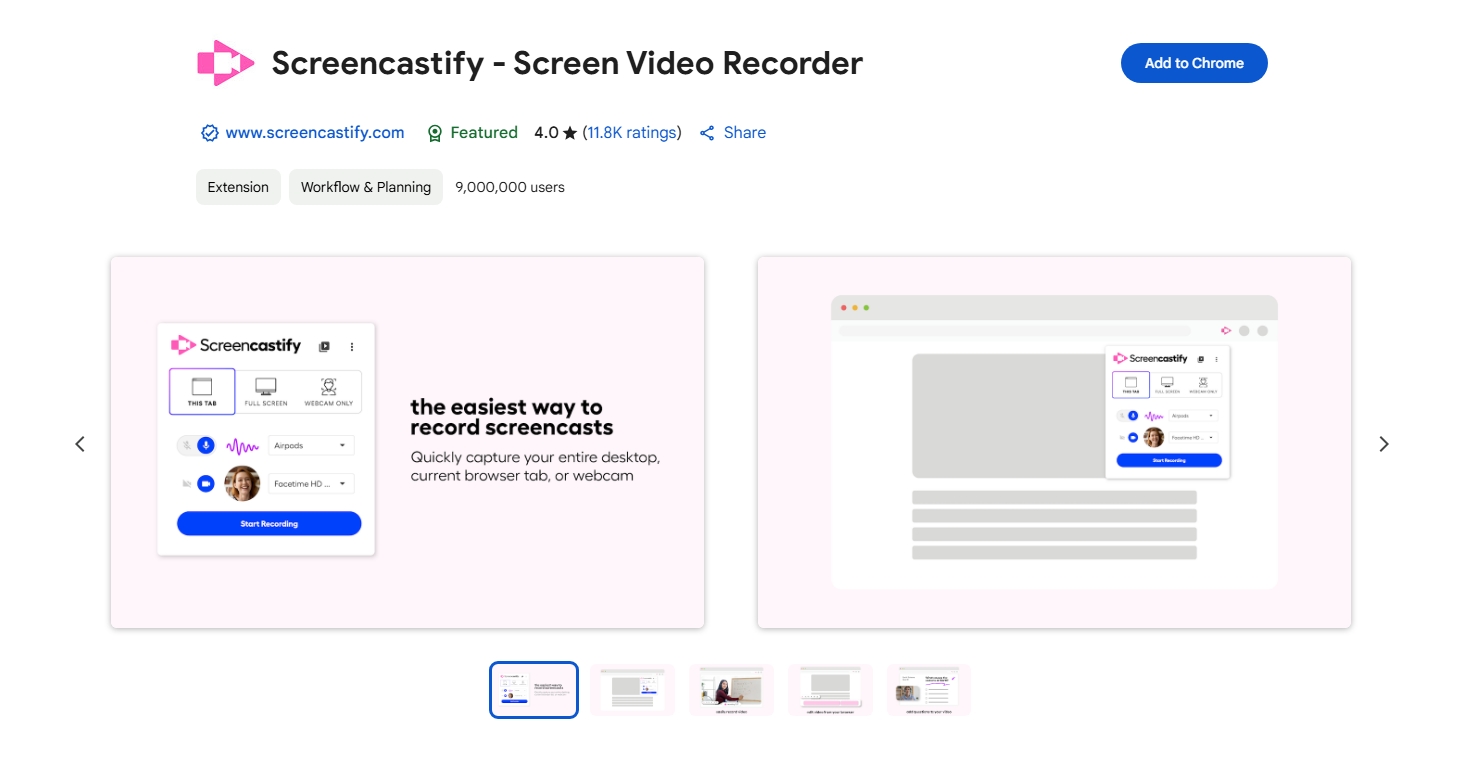
- Screencastify : Un'estensione di Chrome che registra l'attività dello schermo e l'audio. L'audio può essere scaricato separatamente come MP3.
- Nimbus Screenshot e registratore video dello schermo : Consente sia la cattura dello schermo che la registrazione audio con opzioni di esportazione MP3.
Professionisti:
- Installazione rapida e integrazione con i browser
- Condivisione ed esportazione facili
- Ottimo per attività basate sul web
Contro:
- Limitato al contenuto del browser
- Potrebbero essere necessari abbonamenti a pagamento per le funzionalità complete
5. Software di registrazione avanzato – OBS Studio
Per gli utenti più avanzati, Studio OBS è la soluzione ideale. OBS Studio è un software gratuito e open source ampiamente utilizzato da streamer e professionisti per la registrazione dello schermo, lo streaming live e l'acquisizione audio.
Come registrare OBS in formato mp3 :
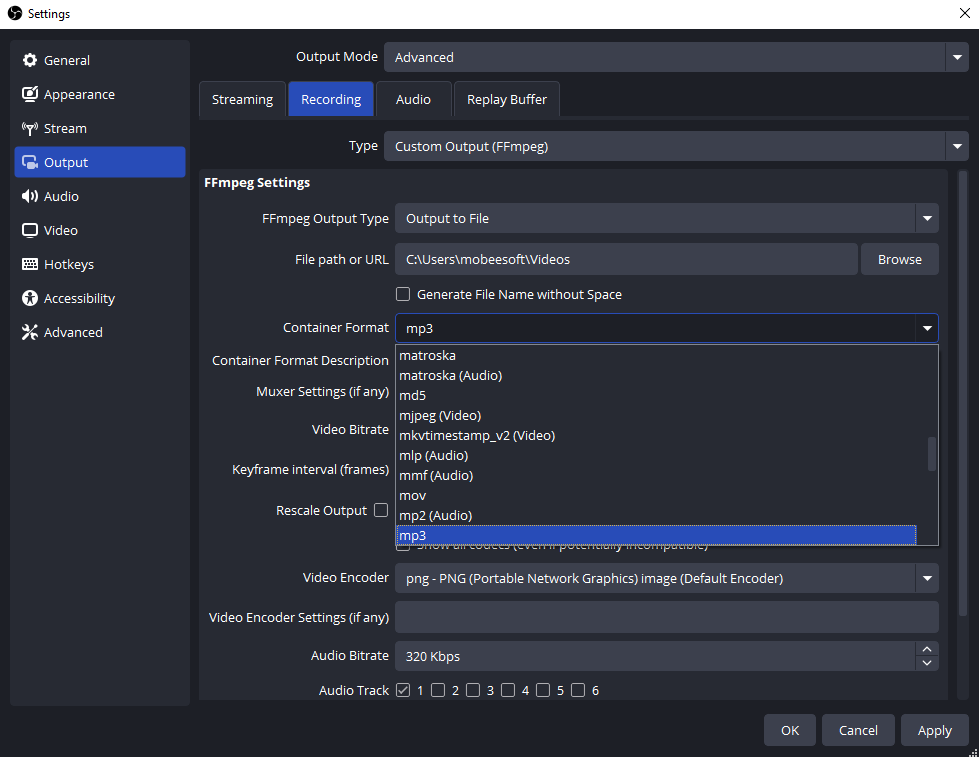
- Apri OBS Studio → Vai su Impostazioni → Output → Cambia Modalità di output in Avanzata.
- Selezionare la scheda Registrazione, quindi impostare Formato di registrazione su Output personalizzato (FFmpeg).
- In Tipo di output FFmpeg, seleziona Output su file, quindi seleziona MP3 in Codificatore audio.
- Imposta il bitrate desiderato (ad esempio 192 kbps o 320 kbps), quindi fai clic su OK e avvia la registrazione.
Professionisti:
- Acquisizione audio di alta qualità
- Supporta configurazioni di registrazione complesse, più sorgenti audio e registrazione in batch
- Gratuito e multipiattaforma (Windows, Mac, Linux)
- Opzioni di esportazione flessibili, incluso MP3
Contro:
- Curva di apprendimento più ripida
- Interfaccia più complessa rispetto ai registratori più semplici
- Esagerato per compiti piccoli o rapidi
6. Conclusion
Sebbene siano disponibili molti strumenti per catturare registrazioni dello schermo e convertirle in MP3, Recordit Si distingue per la sua semplicità, velocità e facilità d'uso. È perfetto per principianti, utenti occasionali o chiunque desideri una soluzione rapida senza impostazioni complicate.
I registratori online e le estensioni del browser sono comodi per attività leggere, ma spesso presentano limitazioni in termini di qualità o durata della registrazione. Software avanzati come OBS Studio sono potenti, ma possono risultare difficoltosi per gli utenti che hanno solo bisogno di estrarre rapidamente l'audio.
Per la maggior parte degli utenti, Recordit offre il perfetto equilibrio tra semplicità, funzionalità e qualità MP3. Che tu stia registrando lezioni, webinar o tutorial, Recordit consente di catturare in modo efficiente l'audio dello schermo e di salvarlo nel formato MP3 universalmente compatibile.