[Risolto] I brani scaricati su Spotify non vengono riprodotti

Spotify è diventato il servizio di streaming musicale leader, offrendo oltre 100 milioni di brani agli utenti in tutto il mondo. Con un abbonamento Spotify Premium, gli ascoltatori possono scaricare brani, album e playlist per l'ascolto offline. Questa funzionalità è particolarmente utile per chi viaggia, si sposta o lavora in aree con accesso a internet scarso o assente.
Tuttavia, una frustrazione comune per molti utenti è quando i brani scaricati su Spotify non vengono riprodotti. I brani potrebbero apparire nella libreria ma rimanere in grigio, oppure l'app semplicemente si rifiuta di riprodurli offline. Se hai riscontrato questo problema, non sei il solo.
Questo articolo spiegherà come risolvere il problema "brani scaricati che non vengono riprodotti" e presenterà metodi più efficaci per salvare la musica Spotify in MP3.
1. Come risolvere il problema dei brani scaricati su Spotify che non vengono riprodotti?
Ci sono diversi motivi per cui i download di Spotify potrebbero non funzionare, da problemi con l'account a problemi con l'app. Ecco i metodi più efficaci per la risoluzione dei problemi:
1.1 Controlla il tuo abbonamento Spotify Premium
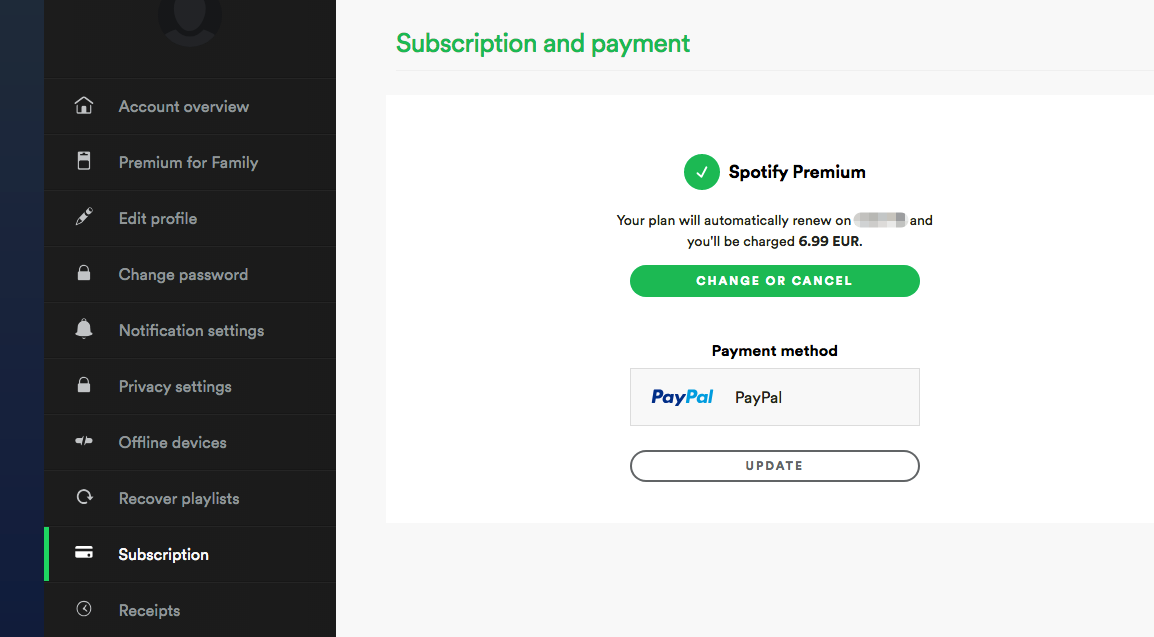
Solo gli utenti Premium possono riprodurre la musica scaricata offline. Se l'abbonamento è scaduto, è stato annullato o il pagamento non è andato a buon fine, i brani scaricati non verranno riprodotti. Assicurati che l'abbonamento sia attivo visitando Account > Abbonamento .
1.2 Verifica la modalità offline
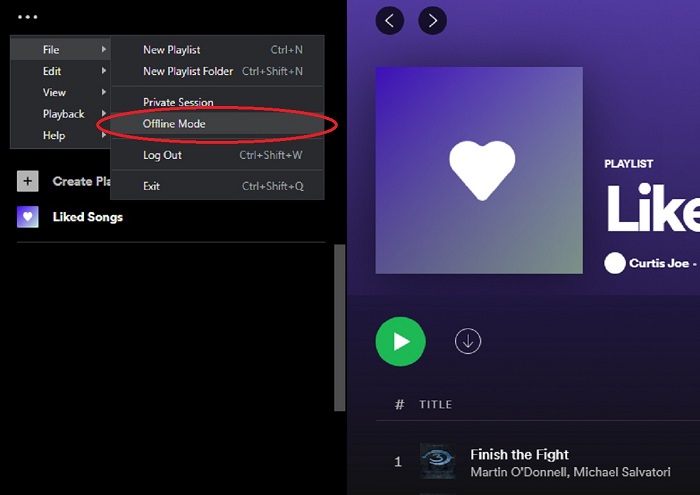
I brani scaricati sono progettati per l'utilizzo offline. Per garantire il corretto funzionamento della riproduzione, attiva la modalità offline:
- Su dispositivi mobili: Impostazioni > Riproduzione > Offline .
- Sul desktop: File > Modalità offline .
1.3 Scarica di nuovo le canzoni
Spesso i download danneggiati impediscono la riproduzione dei brani.
- Disattiva l'interruttore di download sulla playlist/album.
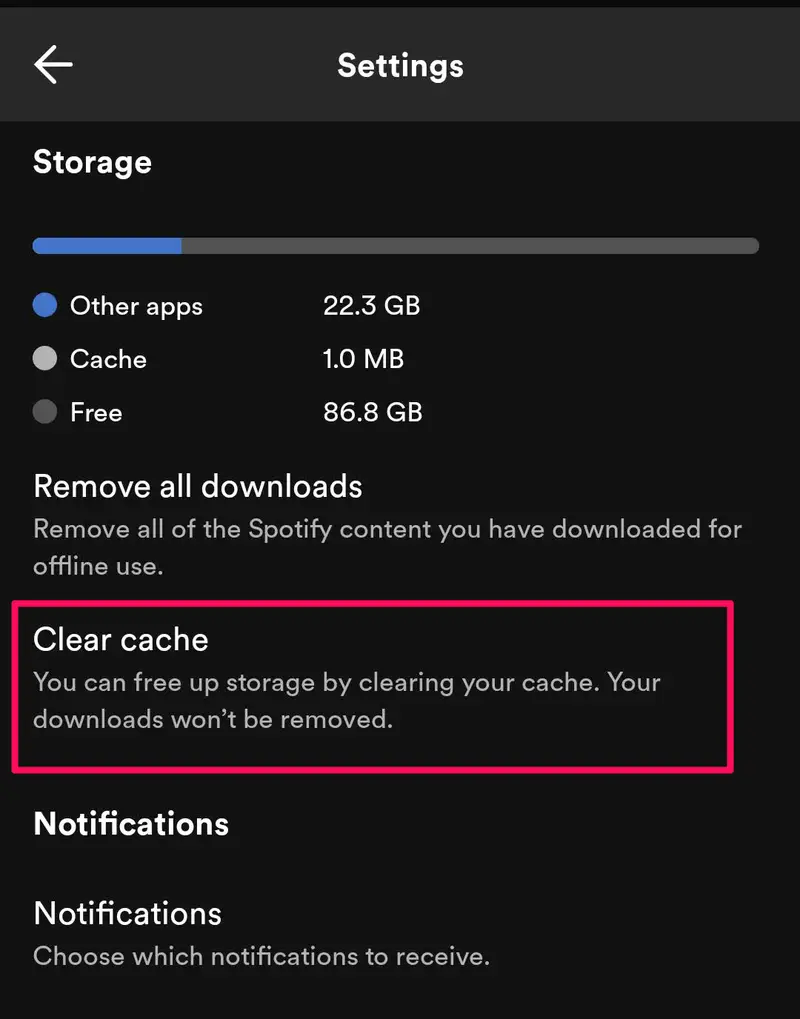
- Cancella la cache tramite Impostazioni > Archiviazione > Cancella cache .
- Riattiva i download.
1.4 Aggiorna l'app Spotify
Un'app obsoleta spesso causa bug di riproduzione. Vai all'app store del tuo dispositivo o al sito ufficiale di Spotify e installa la versione più recente.
1.5 Gestire i dispositivi offline
Spotify consente il download su un massimo di cinque dispositivi. Se superi questo limite, i download più vecchi potrebbero smettere di funzionare. Per risolvere il problema:
- Accedi al tuo account Spotify online.
- Rimuovi i dispositivi che non usi più Account > Dispositivi offline .
1.6 Disconnettersi e riconnettersi
A volte l'aggiornamento della sessione dell'account risolve gli errori di verifica DRM che impediscono la riproduzione dei brani.
1.7 Controllare la memoria del dispositivo
Se lo spazio sul telefono o sul computer sta per esaurirsi, i download potrebbero non funzionare correttamente. Libera spazio e riprova.
Queste soluzioni solitamente risolvono problemi di riproduzione temporanei. Ma se desideri un accesso permanente e illimitato ai tuoi download, avrai bisogno di un metodo che elimini del tutto le restrizioni DRM di Spotify.
2. Riproduci i brani scaricati su Spotify senza problemi di riproduzione per sempre (utilizzando i downloader MP3 di Spotify)
I brani scaricati da Spotify sono crittografati con DRM, il che significa che possono essere riprodotti solo tramite l'app Spotify. Questo è il motivo per cui a volte la riproduzione non riesce in caso di problemi con l'abbonamento o con il dispositivo.
Per evitare questo problema, molti utenti si rivolgono ai downloader di MP3 per Spotify, che convertono i file Spotify criptati nel formato MP3 standard. Una volta convertiti, i file sono tuoi per sempre, riproducibili su qualsiasi dispositivo senza restrizioni.
Ecco alcuni dei downloader MP3 Spotify più popolari:
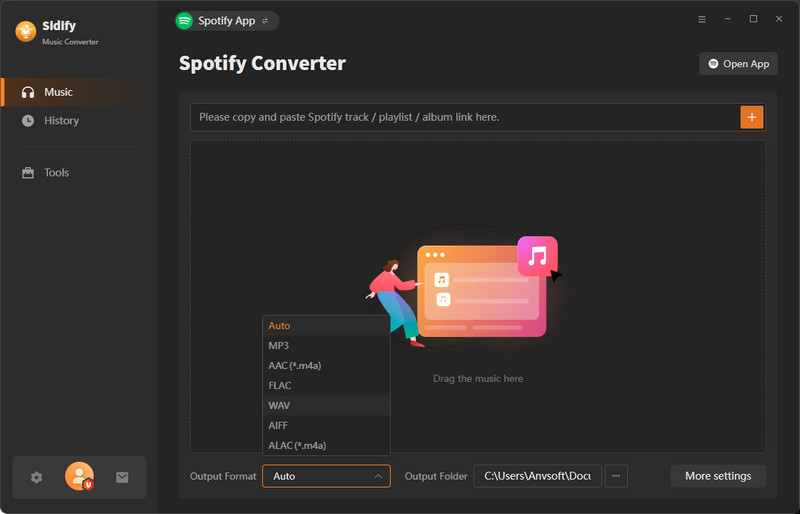
2.1 Convertitore musicale Spotify Sidify
- Converte le tracce Spotify in MP3, AAC, FLAC o WAV.
- Mantiene una qualità audio fino a 320 kbps.
- Conserva metadati importanti come titolo del brano, album e artista.
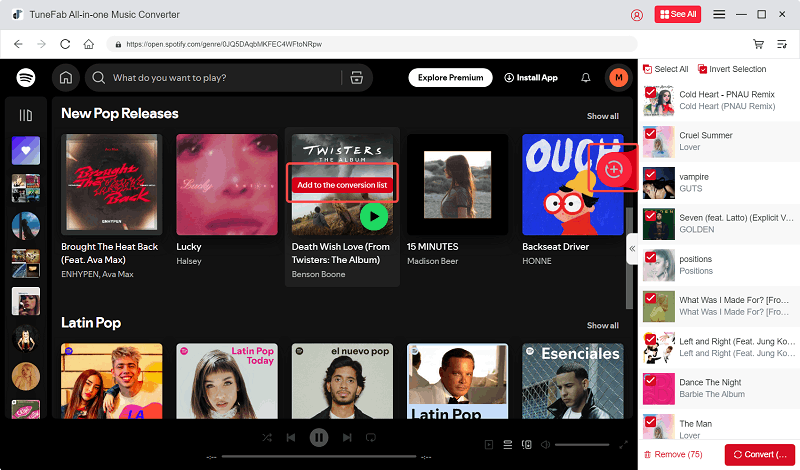
2.2 Convertitore musicale Spotify TuneFab
- Consente il download in blocco di playlist e album completi.
- Funziona sia su Windows che su Mac.
- Supporta più formati audio per dispositivi diversi.
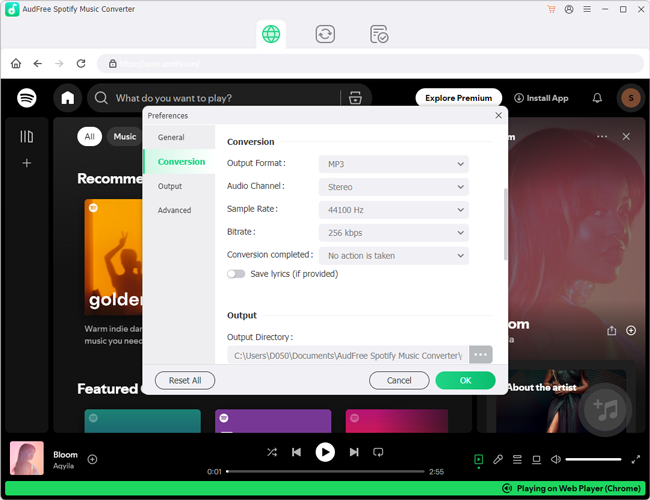
2.3 Convertitore musicale Spotify AudFree
- Offre conversione batch con qualità audio senza perdita di dati.
- Compatibile con i formati più diffusi, quali MP3, M4A e WAV.
- Fornisce impostazioni flessibili per la qualità di output e il bitrate.
Limitazioni dei downloader MP3 di Spotify
- Spesso richiedono una licenza costosa.
- Gli strumenti di rimozione DRM potrebbero smettere temporaneamente di funzionare quando Spotify aggiorna la sua piattaforma.
- Scaricare playlist di grandi dimensioni può richiedere molto tempo.
Sebbene questi strumenti possano fornire file MP3 accessibili per sempre, si basano sull'elusione dei DRM. Per una soluzione più stabile e affidabile, la registrazione è spesso l'opzione migliore.
3. Registra musica da Spotify con Swyshare Recordit Invece di scaricare
A differenza dei convertitori che cercano di bypassare il DRM di Spotify, Swyshare Recordit Funziona registrando la musica direttamente dall'audio del tuo sistema. Ciò significa che gli aggiornamenti o le restrizioni di Spotify non influiranno su di esso: avrai la garanzia di una copia funzionante dei tuoi brani preferiti.
Caratteristiche principali di Swyshare Recordit :
- Supporto multipiattaforma: funziona non solo con Spotify, ma anche con Apple Music, YouTube Music, Deezer e altri.
- Registra qualsiasi attività sullo schermo: supporta la registrazione di qualsiasi video, audio o webcam sullo schermo.
- Registrazione di alta qualità: cattura i brani in qualità lossless.
- Formati popolari: salva la registrazione nei formati MP3 più diffusi o in altri formati audio.
- Esportazione rapida: esporta le tue registrazioni sui dispositivi locali in pochi secondi.
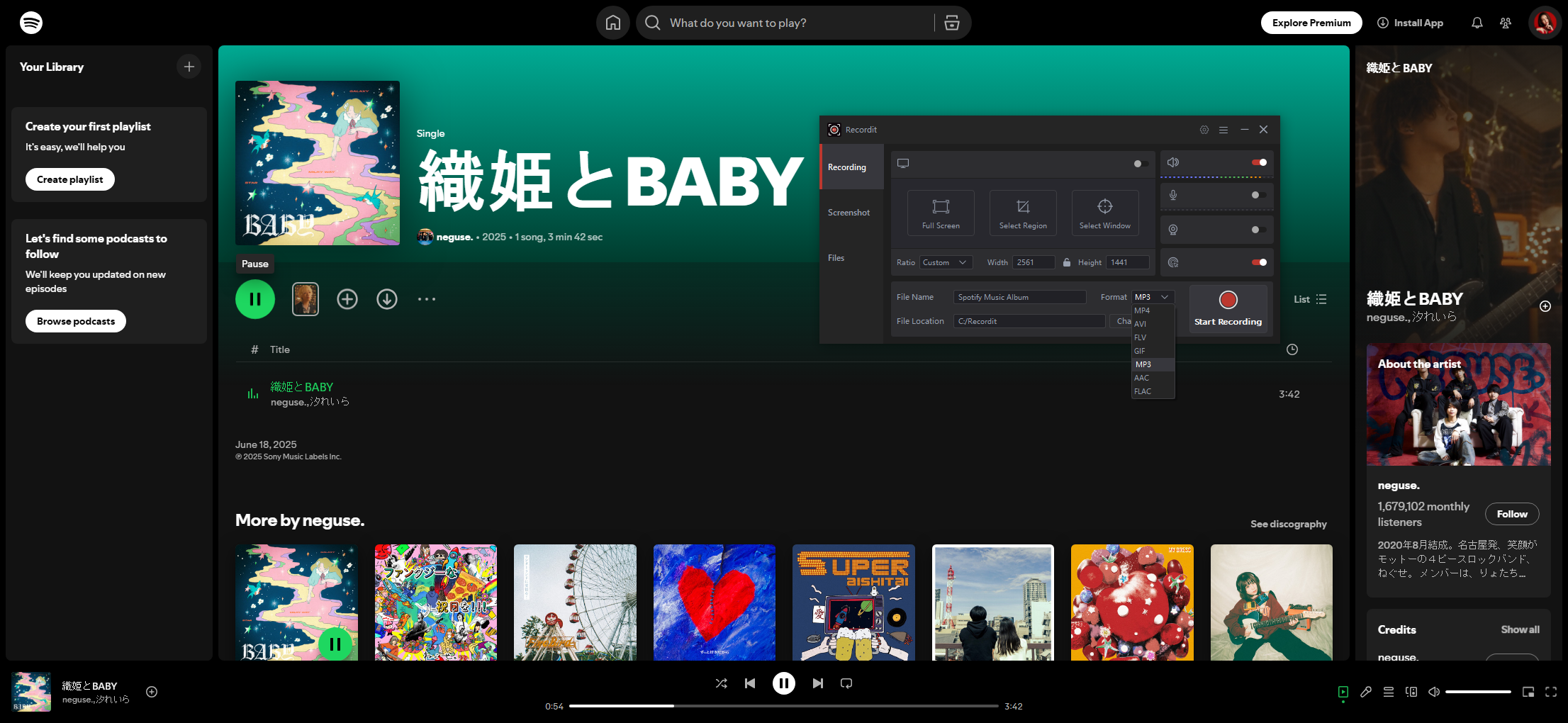
Come registrare musica Spotify con Recordit :
- Scarica e installa Swyshare Recordit sul tuo computer.
- Apri Spotify e metti in coda il brano o la playlist che vuoi registrare.
- Lancio Recordit e seleziona la modalità Solo audio, quindi scegli Suono di sistema come sorgente di registrazione e seleziona MP3 come formato di output.
- Fai clic su Avvia registrazione e avvia la riproduzione su Spotify.
- Una volta terminato, interrompi la registrazione e trova la musica Spotify registrata sotto Recordit scheda "File" di .
4. Conclusione
La funzionalità di download offline di Spotify è comoda, ma presenta delle limitazioni: blocchi DRM, requisiti di abbonamento, limiti di dispositivo e occasionali bug dell'app. Queste restrizioni spesso causano problemi di mancata riproduzione dei brani scaricati, frustrando gli utenti che desiderano semplicemente un ascolto offline affidabile.
Metodi di risoluzione dei problemi come il nuovo download, la cancellazione della cache o l'aggiornamento dell'app possono risolvere temporaneamente il problema. I downloader di MP3 di Spotify vanno oltre, convertendo le tracce in file senza DRM, ma non sono sempre stabili e possono interrompersi con gli aggiornamenti di Spotify.
La soluzione più affidabile e a prova di futuro è registrare la tua musica con Swyshare Recordit La registrazione garantisce:
- Ottieni file MP3 permanenti e senza DRM.
- La tua musica rimarrà accessibile per sempre, anche se annulli l'abbonamento.
- La riproduzione funziona perfettamente su tutti i dispositivi.
Se sei stanco di lottare con i problemi di riproduzione di Spotify, prendi il controllo della tua musica con Recordit Grazie a questo, potrai goderti i tuoi brani preferiti sempre e ovunque, senza restrizioni.