Come registrare separatamente l'audio in OBS?

Un audio di alta qualità è importante tanto quanto un video, a volte anche di più. Che tu stia registrando gameplay, corsi online, tutorial, podcast o presentazioni aziendali, avere tracce audio separate offre una flessibilità molto maggiore in fase di post-produzione. Puoi regolare il volume del microfono in modo indipendente, rimuovere il rumore di fondo senza influire sull'audio del sistema o disattivare completamente l'audio di una sorgente, se necessario.
OBS Studio è un potente strumento gratuito che supporta la registrazione audio multitraccia, consentendo di registrare separatamente l'audio del microfono, l'audio del desktop e l'audio delle applicazioni. Tuttavia, molti utenti trovano inizialmente confuse le impostazioni audio di OBS, soprattutto quando desiderano semplicemente un audio pulito e separato, senza un routing complesso.
In questa guida imparerai passo dopo passo come registrare separatamente l'audio in OBS, comprenderai i casi d'uso più comuni e scoprirai un'alternativa più semplice per chi desidera tracce audio separate senza configurazioni complicate.
1. Come registrare l'audio separatamente in OBS?
Di default, OBS non crea file audio separati, ma consente di registrare più tracce audio all'interno di un singolo file video. Queste tracce possono essere successivamente modificate in modo indipendente con editor video professionali come Adobe Premiere Pro, DaVinci Resolve o Final Cut Pro.
Metodo 1: registrare l'audio del microfono e del desktop su tracce separate (consigliato)
Questo è il modo più comune e pratico per registrare separatamente l'audio in OBS.
Passaggio 1: abilitare la modalità di output avanzata
Aprire Studio OBS → Vai a Impostazioni → Uscita → Modifica Modalità di uscita da Semplice A Avanzato → Fare clic su Registrazione scheda.
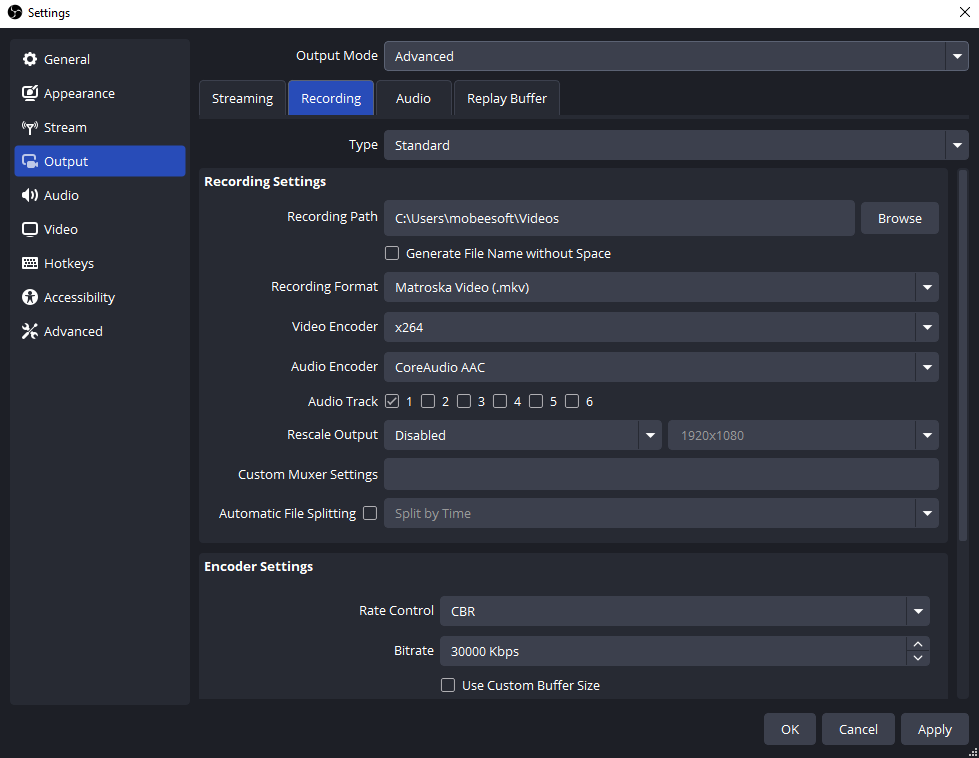
In questo modo si sbloccano le opzioni di registrazione multitraccia.
Passaggio 2: abilita più tracce audio
Sotto il Traccia audio sezione:
- Controllo Traccia 1
- Controllo Traccia 2
- Facoltativamente, seleziona Traccia 3 o Traccia 4 se necessario
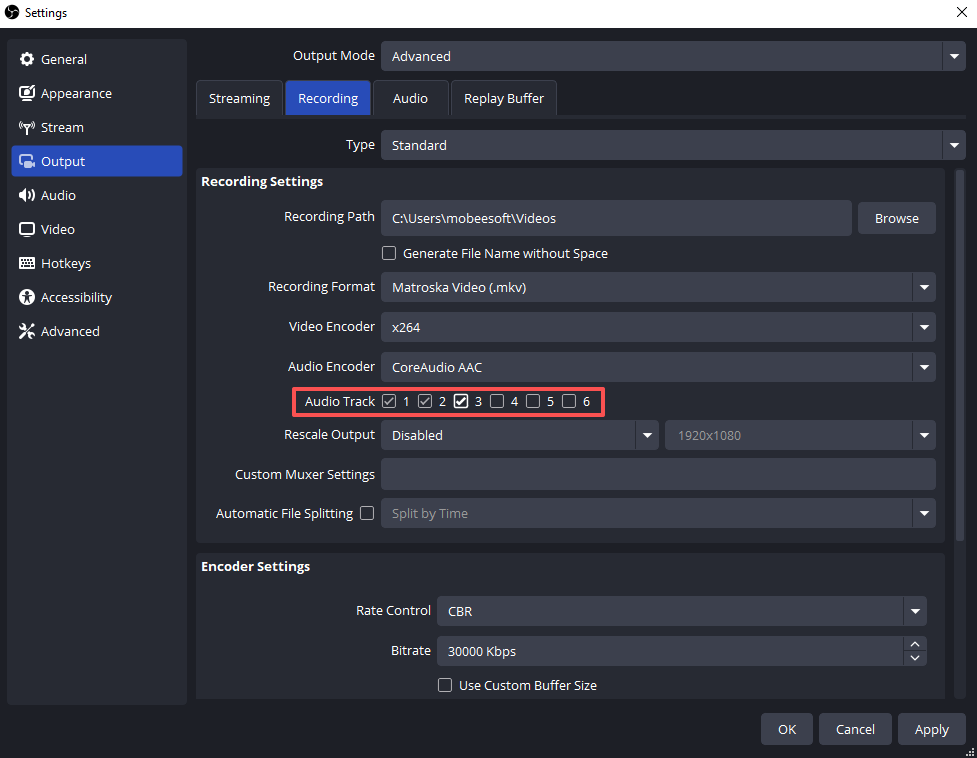
Ogni traccia conterrà una sorgente audio diversa.
Passaggio 3: assegna le sorgenti audio alle tracce
- Nella finestra principale di OBS, trova il Mixer audio
- Fare clic su ⚙️ icona dell'ingranaggio accanto a qualsiasi sorgente audio
- Selezionare Proprietà audio avanzate
Ora assegna le tracce:
- Audio desktop (suono di gioco/sistema) → Traccia 1
- Microfono / Mic-Aux → Traccia 2
- Facoltativo (Discord, musica, audio del browser) → Traccia 3

Deseleziona le tracce in cui non vuoi che venga visualizzata ciascuna sorgente.
Passaggio 4: scegli il formato di registrazione migliore
Vai a Impostazioni → Uscita → Registrazione e impostare:
- Formato di registrazione: MKV

Si consiglia di usare il formato MKV perché previene la corruzione dei file in caso di crash di OBS. Dopo la registrazione, è possibile convertirli in MP4 utilizzando:
File → Registrazioni Remux
Metodo 2: registrare separatamente l'audio dell'applicazione (Windows 11)
Se vuoi isolare l'audio da un'app specifica (ad esempio, un gioco o un browser), OBS fornisce Acquisizione audio dell'applicazione .
Passaggi:
- Clic + nel pannello Sorgenti → seleziona Acquisizione audio dell'applicazione
- Scegli l'applicazione di destinazione
- Assegnalo a una traccia audio separata tramite Proprietà audio avanzate
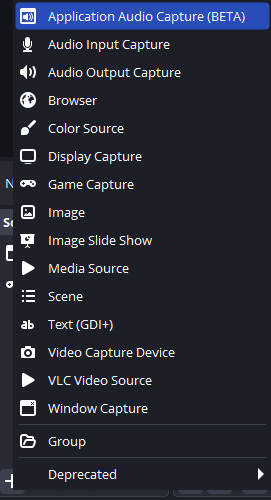
Questo metodo è ideale per:
- Registrazione dell'audio del gioco senza suoni di sistema
- Separare l'audio del browser dalla narrazione del microfono
Metodo 3: Registra solo l'audio del microfono
Per voci fuori campo, narrazioni o registrazioni di podcast:
- Vai a Impostazioni → Audio → Disabilitare Audio desktop
- Impostato Microfono/Audio ausiliario al microfono e inizia a registrare

In questo modo si ottiene una traccia vocale pulita, senza rumori di sottofondo del sistema.
Metodo 4: registrare l'audio come file separati (utenti avanzati)
OBS non è progettato per esportare singoli file WAV o MP3 per traccia. Per farlo, avrai bisogno di:
- Cavi audio virtuali (come il cavo VB-Audio)
- Un registratore audio esterno (Audacity, Reaper)
Questo approccio è potente ma notevolmente più complesso, il che lo rende meno adatto ai principianti.
2. Registrare l'audio separatamente utilizzando uno strumento più semplice – Swyshare Recordit
Sebbene OBS sia estremamente potente, può risultare troppo impegnativo se il tuo obiettivo principale è semplicemente registrare tracce audio pulite. Swyshare Recordit offre un approccio più snello. Swyshare Recordit è un registratore dello schermo intuitivo progettato per gli utenti che desiderano registrazioni video e audio di alta qualità senza complessità tecniche.
Principali vantaggi di Swyshare Recordit :
- Registrazione audio : Modalità solo audio per catturare l'audio del sistema e del microfono.
- Controlli semplici : Nessuna scena, mixer o assegnazione di tracce.
- Scegli le modalità di registrazione: Offre opzioni di registrazione a schermo intero, a livello di finestra e per regione personalizzata.
- Riproduzione istantanea : Cattura gli ultimi momenti su richiesta.
- Registrazione programmata : Registra automaticamente riunioni o lezioni.
- Strumenti di annotazione integrati : Evidenzia o disegna durante la registrazione.
- Prestazioni stabili : Nessun errore di routing audio o tracce mancanti.
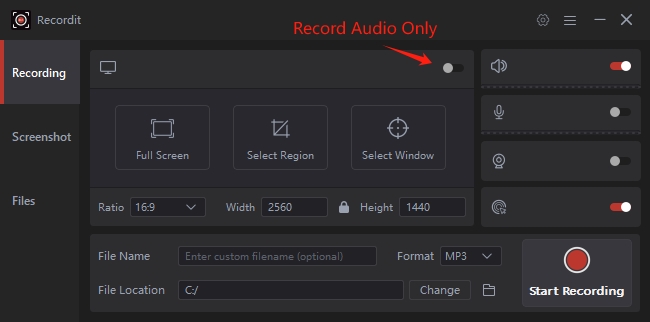
Recordit è l'ideale se:
- Non vuoi gestire manualmente più tracce audio
- Hai bisogno di una configurazione rapida per tutorial o corsi
- Vuoi una separazione audio affidabile ogni volta
- Preferisci la semplicità alle funzionalità di streaming avanzate
Per educatori, professionisti e creatori occasionali, Recordit consente di risparmiare tempo ed evitare i comuni problemi audio OBS.
3. Conclusion
Imparare a registrare l'audio separatamente in OBS offre un controllo completo sulle registrazioni. Abilitando la modalità di output avanzata, assegnando correttamente le tracce audio e utilizzando i formati supportati, OBS può offrire risultati di livello professionale. Tuttavia, richiede anche un'attenta configurazione e risoluzione dei problemi, soprattutto per i principianti.
Se la tua priorità è una registrazione audio separata, semplice, affidabile e pulita, Swyshare Recordit è la scelta migliore. Elimina la complessità di OBS, offrendo comunque funzionalità di registrazione di alta qualità adatte alla maggior parte delle esigenze del mondo reale.
Per una registrazione audio separata e senza stress, Swyshare Recordit è altamente raccomandato.