Come programmare un futuro streaming live su YouTube?

Lo streaming live è diventato uno dei modi più efficaci per connettersi con il pubblico in tempo reale. Che si tratti di una sessione di gioco, di una lezione online, del lancio di un prodotto, di un webinar o di una sessione di domande e risposte, programmare in anticipo il live streaming può aumentare significativamente la partecipazione e il coinvolgimento. Quando si programma in anticipo su YouTube, il pubblico riceve notifiche, viene creata una pagina di visualizzazione pubblica e si ha il tempo di promuovere l'evento in modo adeguato.
Invece di andare in diretta all'istante, pianificare il tuo streaming ti offre un vantaggio strategico. Puoi creare una miniatura personalizzata, ottimizzare il titolo e la descrizione per la ricerca, condividere il link sui social media e persino lanciare campagne di promemoria. In questa guida, imparerai passo dopo passo come programmare un futuro streaming live su YouTube. Come bonus, ti mostreremo anche come programmare una registrazione del tuo YouTube Live per non perdere mai contenuti importanti.
1. Come programmare un futuro streaming live su YouTube?
Pianificare una diretta streaming è semplice una volta configurato correttamente il tuo canale. Prima di iniziare, assicurati di:
- Il tuo canale è verificato
- Lo streaming live è abilitato
- Non hai restrizioni per lo streaming live
- La prima attivazione potrebbe richiedere fino a 24 ore
Ora vediamo nel dettaglio il procedimento.
Passaggio 1: vai su YouTube Studio
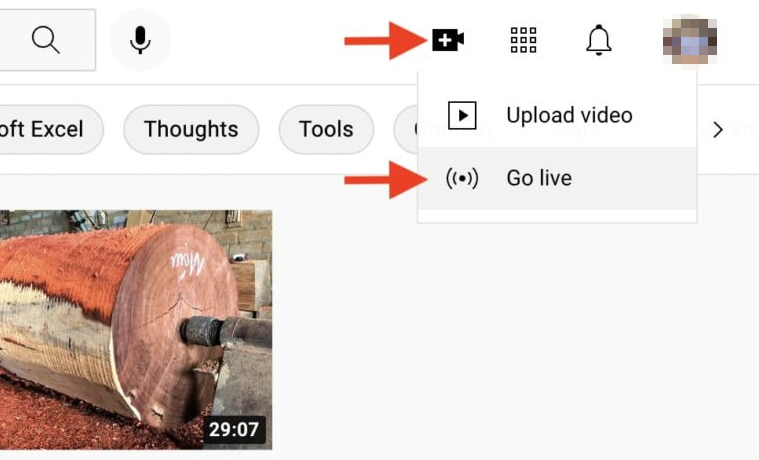
Per prima cosa, apri YouTube Studio sul desktop > Accedi al tuo account YouTube > Fai clic su Crea (+) pulsante nell'angolo in alto a destra > Seleziona Vai in diretta Si aprirà la Live Control Room.
Passaggio 2: creare e pianificare un nuovo flusso
All'interno della sala di controllo live:
- Clic Pianifica lo streaming .
- Selezionare Crea nuovo flusso .
- Inserisci i dettagli del tuo streaming.
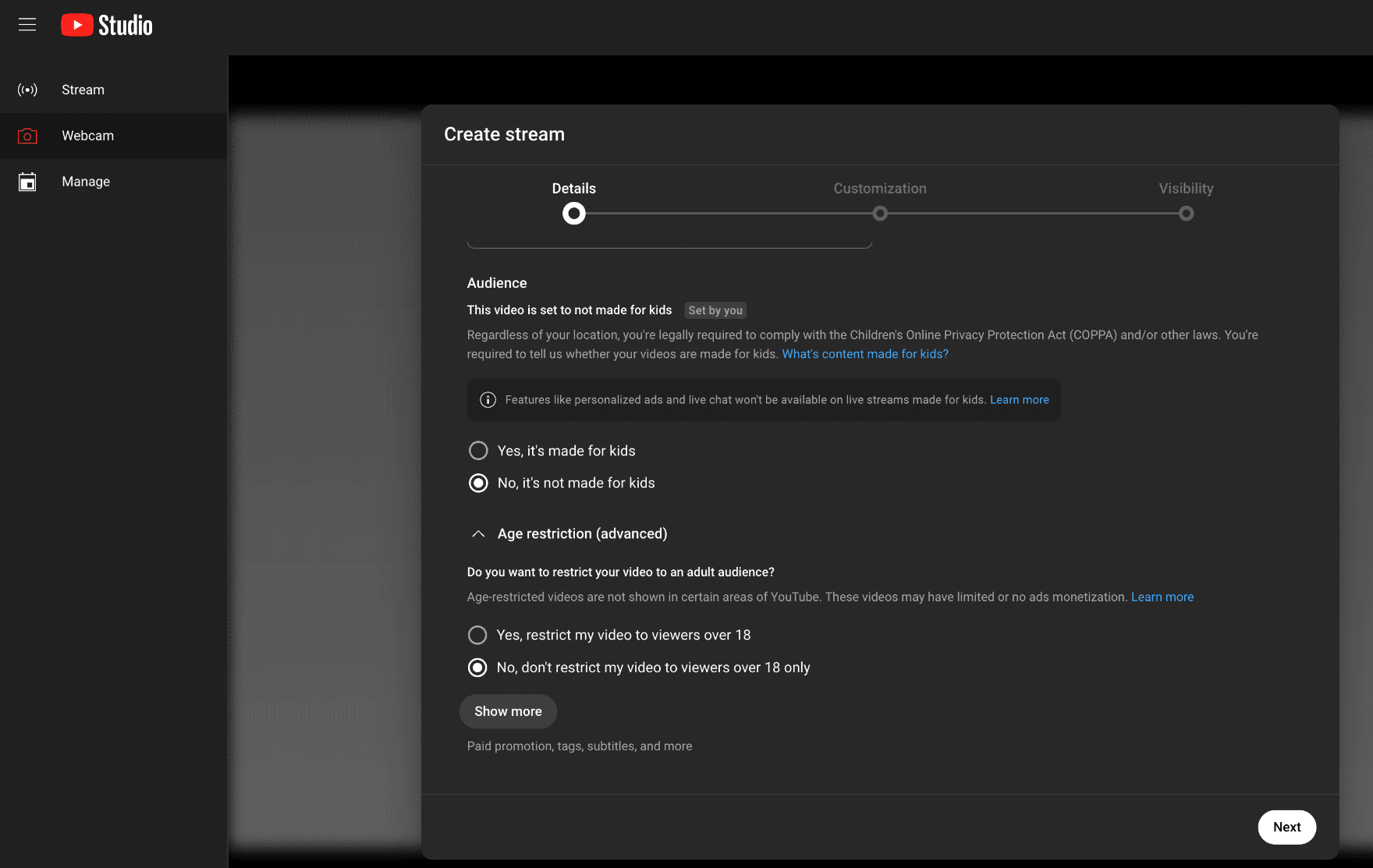
Dovrai compilare:
- Titolo (usa parole chiave per SEO)
- Descrizione (spiega cosa impareranno o sperimenteranno gli spettatori)
- Miniatura (le miniature personalizzate migliorano i tassi di clic)
- Impostazione del pubblico (Fatto per bambini o no)
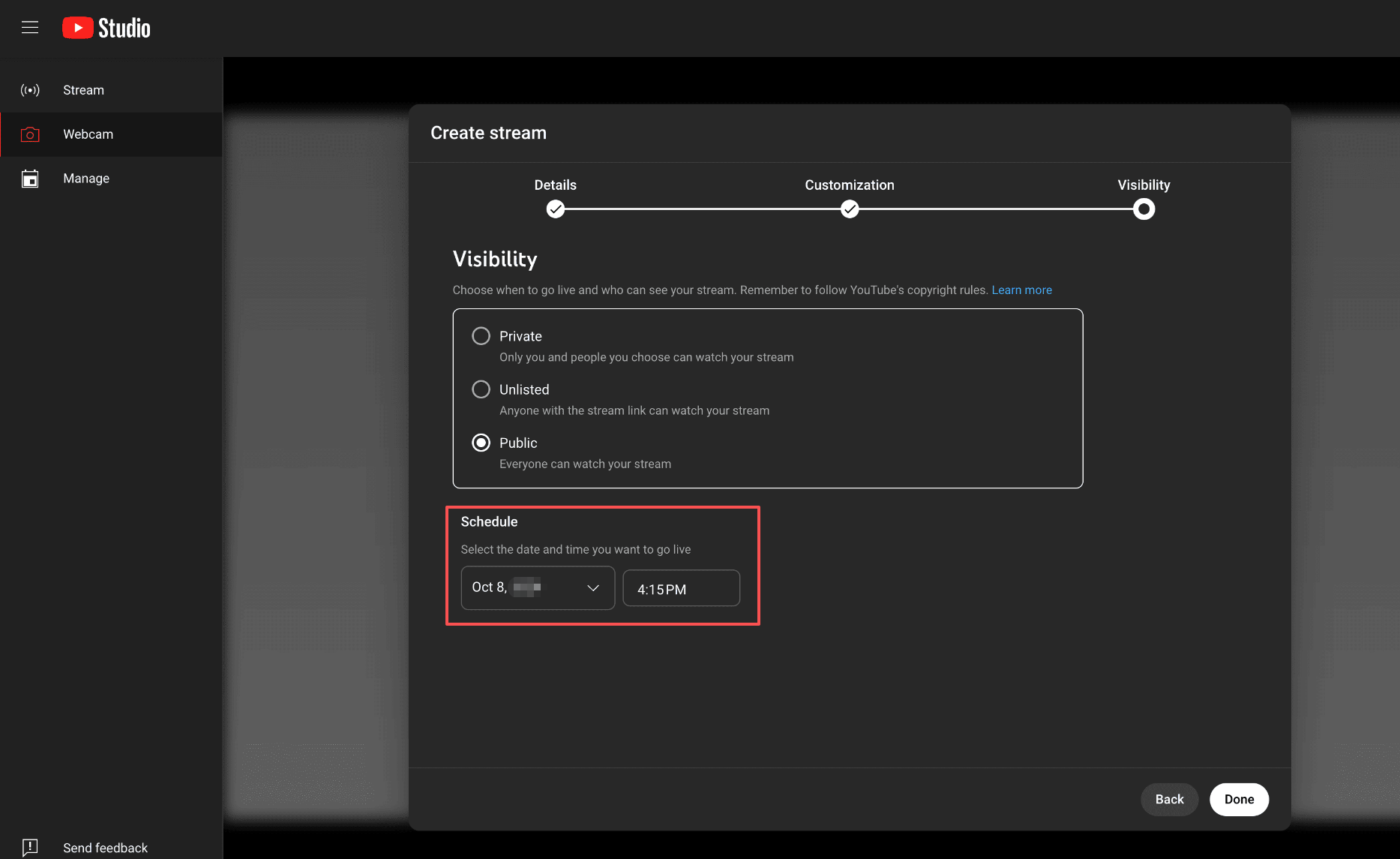
- Visibilità (Pubblico, Non quotato o Privato)
Quindi, scegli il tuo Data e ora e confermare la correttezza Fuso orario .
Clic Fatto O Programma e il tuo futuro streaming live è ufficialmente creato.
Passaggio 3: configurare le impostazioni dello streaming
Prima di terminare, rivedere le impostazioni aggiuntive:
- Abilita o disabilita Chat dal vivo
- Accendi Monetizzazione
- Abilitare Registratore digitale (consente agli spettatori di riavvolgere durante lo streaming live)
- Scegli la latenza dello streaming (Normale, Bassa, Ultra-bassa)
- Aggiungere restrizioni di età se necessario
Queste impostazioni consentono di personalizzare l'esperienza di visualizzazione e la qualità delle prestazioni.
Passaggio 4: condividi il tuo streaming live programmato
Una volta programmato, YouTube crea automaticamente una pagina di visualizzazione pubblica. Questa pagina include un "Avvisami" pulsante in modo che gli abbonati possano ricevere promemoria.
Per massimizzare la partecipazione:
- Condividi il link sui social media
- Pubblica un aggiornamento della community
- Aggiungilo alla tua newsletter via email
- Incorporalo nel tuo sito web
- Crea brevi clip teaser
Pianificare con almeno 24-48 ore di anticipo dà al pubblico il tempo di organizzarsi.
2. Programmazione di uno streaming live con software di streaming (OBS o altri)
Se utilizzi un software di streaming come:
- Studio OBS
- Streamlabs
Dovresti prima programmare lo streaming su YouTube Studio, quindi:
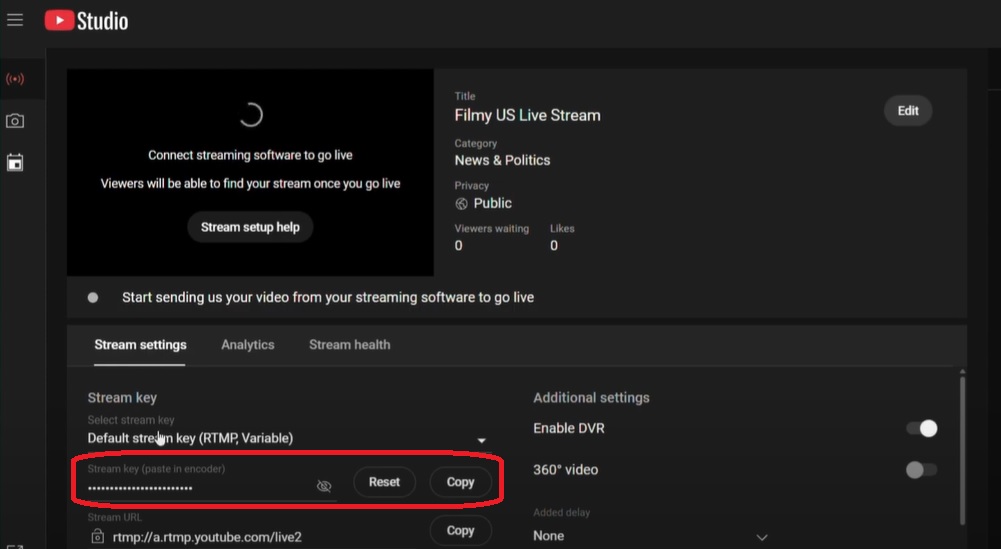
- Copia il tuo Chiave di flusso da YouTube.
- Incollalo nelle impostazioni del tuo software di streaming.
- Avvia lo streaming all'orario programmato.
Questo metodo è ideale per giocatori, streamer professionisti e host di webinar che necessitano di layout e sovrapposizioni avanzati.
3. Bonus: Programma la registrazione del live streaming di YouTube con Swyshare Recordit
Sebbene YouTube archivi automaticamente la maggior parte dei live streaming, ci sono situazioni in cui potresti aver bisogno di una registrazione locale separata:
- Copia di backup per sicurezza
- Versione locale di qualità superiore
- Registrazione del live streaming pubblico di qualcun altro
- Estrazione delle clip in un secondo momento
- Evitare la potenziale eliminazione
Questo è dove Swyshare Recordit diventa estremamente utile. Swyshare Recordit è uno strumento professionale di registrazione dello schermo che ti consente di:
- Registra a schermo intero o aree selezionate
- Cattura l'audio del sistema, il microfono e la webcam
- Pianifica registrazioni automatiche
- Salva i video in alta qualità e nel formato più diffuso
- Modifica il video dopo la registrazione ed esportalo immediatamente
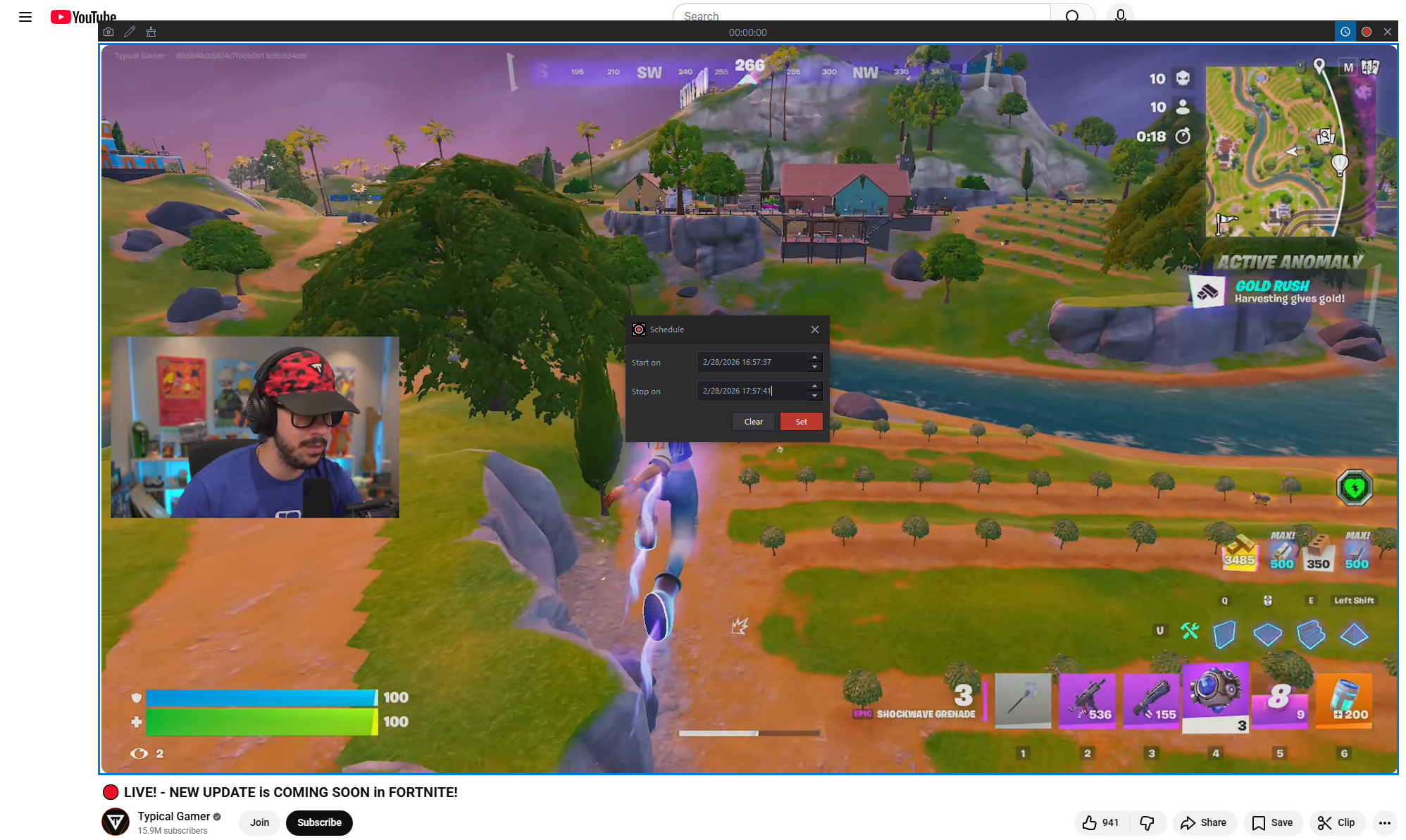
Come programmare la registrazione di una diretta YouTube con Recordit :
- Scarica e avvia Swyshare Recordit sul tuo computer.
- Scegli di registrare a schermo intero (opzione consigliata per i live streaming) e abilita System Audio per catturare chiaramente l'audio del live streaming.
- Utilizza il pianificatore integrato per impostare l'orario di inizio e di fine. Una volta raggiunto l'orario programmato, Recordit inizierà automaticamente ad acquisire lo streaming live.
- Al termine dello streaming, il file video verrà salvato localmente e sarà pronto per essere modificato, caricato o archiviato.
4. Conclusione
Pianificare un futuro live streaming su YouTube è uno dei modi più intelligenti per aumentare la partecipazione, migliorare l'organizzazione e aumentare il coinvolgimento. Ti consente di promuovere il tuo streaming in anticipo, creare aspettativa e garantire che il tuo pubblico si presenti puntuale.
Tuttavia, affidarsi esclusivamente alla funzionalità di archiviazione automatica di YouTube potrebbe non essere sempre sufficiente. Per i creatori che desiderano un backup sicuro, registrazioni locali di qualità superiore o un'acquisizione automatica senza intervento manuale, Swyshare Recordit è una soluzione potente.
Combinando la pianificazione intelligente con la registrazione automatica, puoi organizzare eventi live professionali in tutta sicurezza, sapendo che i tuoi contenuti sono al sicuro, accessibili e pronti per essere riutilizzati in qualsiasi momento.
Se vuoi fare sul serio con lo streaming live, programmare il tuo evento è il primo passo: programmare la registrazione con Recordit è il passo successivo intelligente.