Come aggiungere un'immagine trasparente a OBS?

Le immagini trasparenti svolgono un ruolo essenziale nella produzione video moderna e nello streaming live. Che tu sia un gamer che aggiunge una filigrana con un logo, un creatore di contenuti che progetta un'inquadratura per webcam o uno streamer aziendale che mostra sovrapposizioni con il tuo brand, le immagini trasparenti ti consentono di sovrapporre elementi visivi senza bloccare il video sottostante. OBS Studio (Open Broadcaster Software) è uno degli strumenti gratuiti più popolari per lo streaming e la registrazione e supporta pienamente le immagini trasparenti come PNG, WebP e persino i video con canali alfa. In questa guida, imparerai come aggiungere un'immagine trasparente a OBS passo dopo passo e come risolvere i problemi più comuni.
1. Come aggiungere un'immagine trasparente a OBS?
OBS supporta la trasparenza in modo nativo, ma la chiave sta nell'utilizzare il formato file e le impostazioni sorgente corrette. Di seguito sono riportati i metodi più affidabili.
1.1 Preparare un'immagine trasparente
Prima di aprire OBS, assicurati che l'immagine soddisfi questi requisiti:
- Formato del file: PNG o WebP (JPG NON supporta la trasparenza)
- Sfondo: Veramente trasparente (canale alfa abilitato)
- Risoluzione: Idealmente, vicino alle dimensioni della tela OBS per evitare sfocature in scala
È possibile creare immagini trasparenti utilizzando strumenti come Photoshop, GIMP, Canva (esporta come PNG con trasparenza) o strumenti online per la rimozione dello sfondo.
1.2 Aggiungere una sorgente di immagini trasparenti in OBS
Questo è il metodo più comune e adatto ai principianti.
Passaggi:
- Aprire Studio OBS > Nel Fonti pannello, fare clic su “+” pulsante > Seleziona Immagine
- Assegna un nome alla fonte (ad esempio, "Sovrapposizione logo") e fai clic OK > Fai clic Sfogliare e seleziona la tua immagine PNG trasparente > Fai clic OK
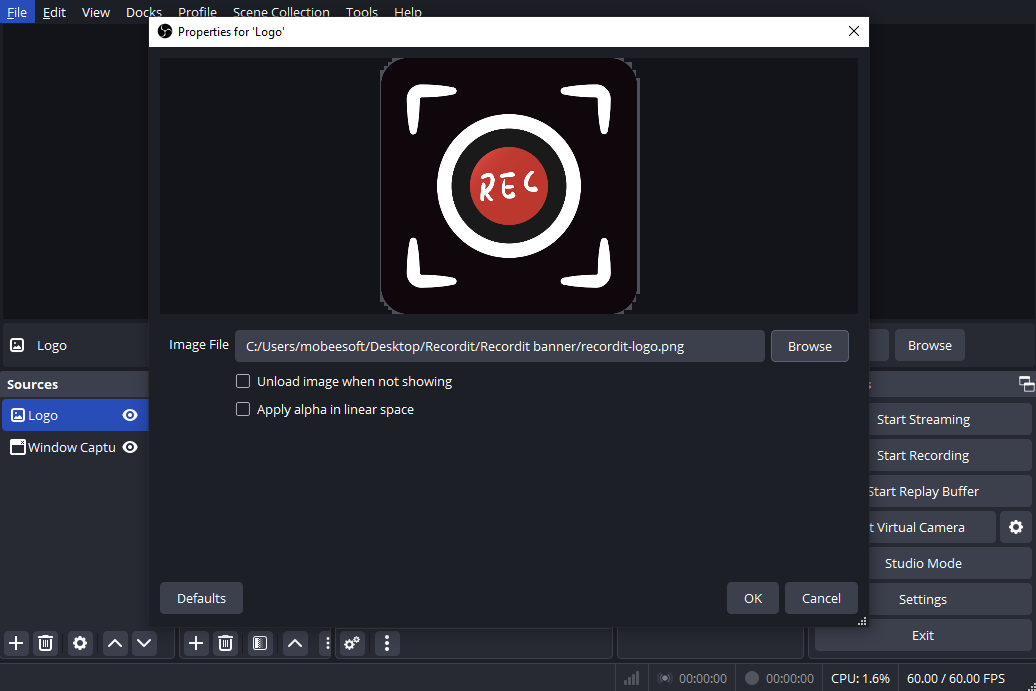
Una volta aggiunto, OBS rispetterà automaticamente le aree trasparenti dell'immagine. Qualsiasi elemento trasparente nel PNG mostrerà ciò che si trova dietro di esso sulla tela.
1.3 Ridimensionare, ritagliare e posizionare l'immagine
Dopo aver aggiunto l'immagine, puoi personalizzarne il posizionamento:
- Ridimensiona: Trascina gli angoli del riquadro di delimitazione rosso
- Raccolto: Presa Tutto (Windows) o Opzione (Mac) e trascina i bordi
- Posizionamento preciso:
Fare clic con il tasto destro del mouse sull'immagine → Trasformare → Modifica Trasforma
È anche possibile bloccare la sorgente una volta posizionata per evitare spostamenti accidentali.
1.4 Migliorare la qualità dell'immagine in OBS
Se l'immagine trasparente appare sfocata o frastagliata:
- Fare clic con il pulsante destro del mouse sulla sorgente dell'immagine > Vai a Filtraggio della scala > Seleziona Lanczos (36 campioni) per la migliore qualità
Assicurati anche il tuo Risoluzione base (tela) E Risoluzione di uscita nelle impostazioni di OBS sono appropriate per la tua registrazione o streaming.
1.5 Aggiungi immagini o video animati trasparenti
OBS supporta anche sovrapposizioni trasparenti animate, comunemente utilizzate per avvisi e grafica animata.
Formati supportati con trasparenza:
- WebM (VP8/VP9 con alfa)
- MOV (ProRes 4444)
- APNG (PNG animato)
Passaggi:
- Clic “+” in Fonti > Scegli Fonte multimediale > Sfoglia e seleziona il file video trasparente > Abilita Ciclo continuo se necessario > Clicca OK
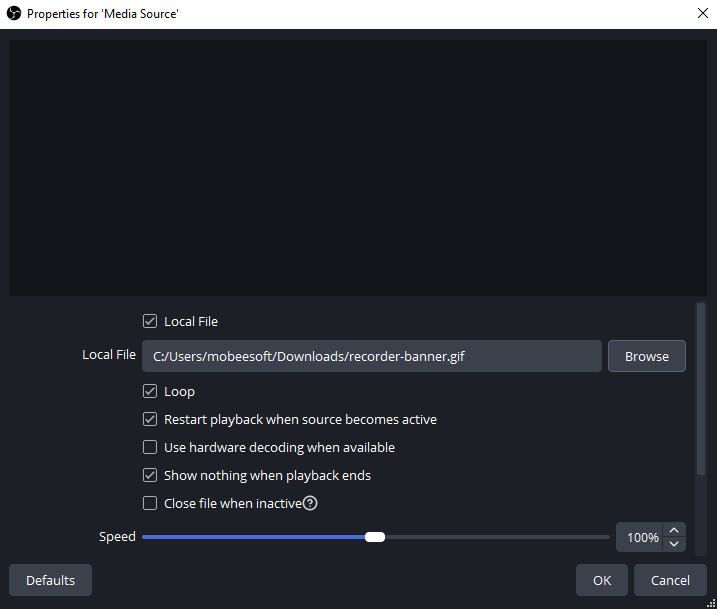
Ideale per loghi animati, elementi stinger o animazioni di avviso.
1.6 Rimuovi lo sfondo utilizzando la chiave colore (facoltativo)
Se l'immagine non ha trasparenza (ad esempio, un logo su uno sfondo bianco o verde), puoi simulare la trasparenza utilizzando i filtri.
Passaggi:
- Aggiungi l'immagine come una normale sorgente immagine > Fai clic con il pulsante destro del mouse sull'immagine → Filtri
- Sotto Filtri effetto , clicca “+” > Seleziona Chiave di colore
- Scegli il colore di sfondo (verde, blu o personalizzato)
- Regolare Somiglianza , Levigatezza , E Riduzione delle fuoriuscite
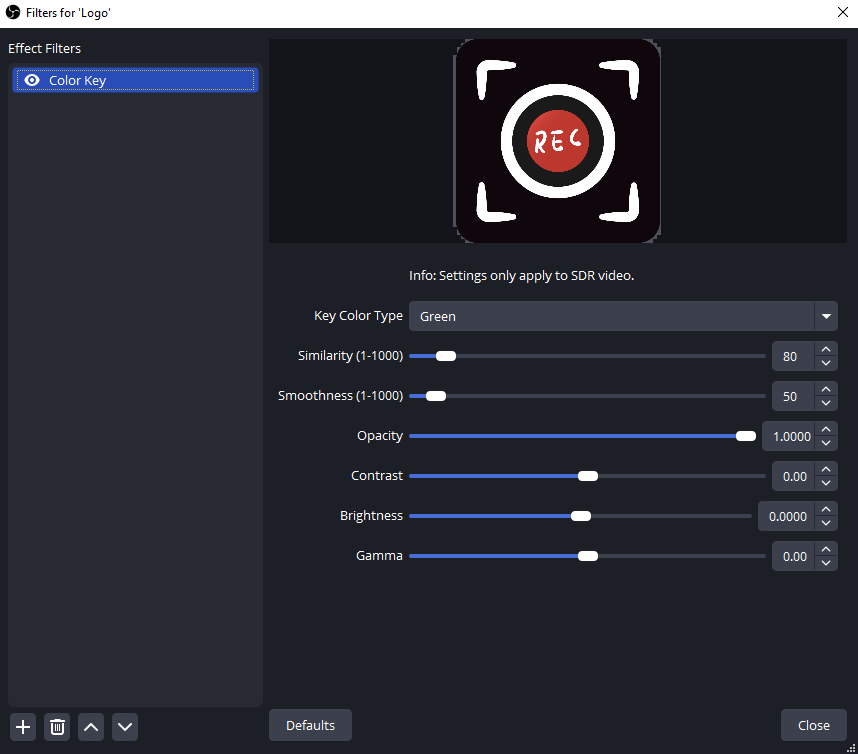
Funziona meglio con sfondi uniformi, ma è meno pulito della vera trasparenza PNG.
2. Prova la semplice alternativa a OBS per aggiungere un'immagine trasparente nella registrazione – Swyshare Recordit
Sebbene OBS sia potente, può risultare complicato se si desidera registrare lo schermo solo con un logo, una filigrana o una sovrapposizione. È qui che entra in gioco Swyshare Recordit entra.
Swyshare Recordit è uno screen recorder leggero, progettato per essere semplice ed efficiente. A differenza di OBS, che si basa su scene, sorgenti e codificatori, Recordit si concentra sulla registrazione rapida con sovrapposizioni visive, rendendolo ideale per tutorial, demo e creazione di contenuti casuali.
Principali vantaggi dell'utilizzo Recordit :
- Cattura con facilità lo schermo intero, una finestra specifica o un'area personalizzata.
- Registra l'audio del sistema, l'audio del microfono o entrambi contemporaneamente.
- Aggiungi il video della webcam alla tua registrazione (picture-in-picture).
- Disegna, evidenzia e mostra gli effetti del mouse durante la registrazione.
- Aggiungi logo/filigrana, ridimensiona video/tela dopo la registrazione.
- Acquisisci screenshot di alta qualità durante o al di fuori delle sessioni di registrazione.
- Esporta le registrazioni come MP4, GIF, MP3, AVI e altri formati per un utilizzo versatile.
Come aggiungere un'immagine trasparente in Swyshare Recordit :
- Installa e avvia Swyshare Recordit , seleziona la modalità di registrazione e imposta altri parametri per la registrazione.
- Avvia la registrazione e inizia la riproduzione dell'attività sullo schermo; interrompi la registrazione al termine.
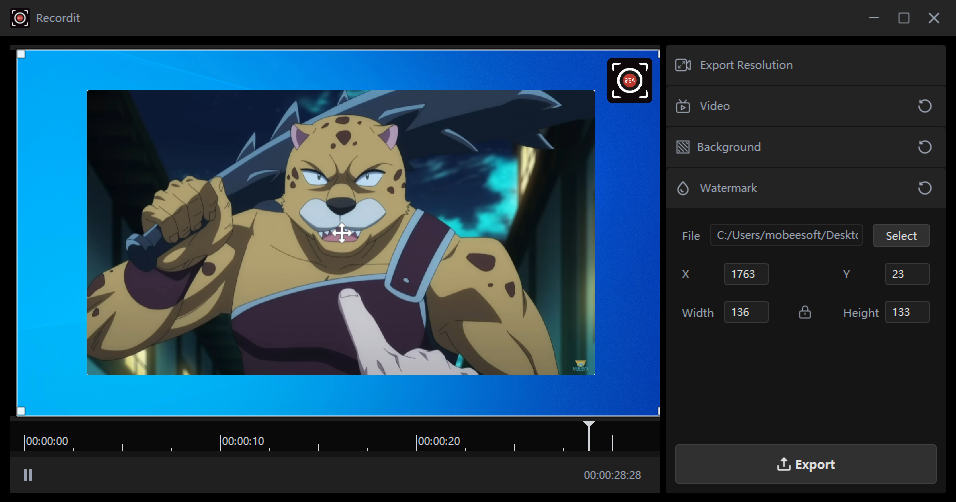
- Trova la tua registrazione nella scheda "File", quindi fai clic per aprire l'editor video integrato.
- Importa la tua immagine PNG trasparente come logo o immagine di sfondo, quindi visualizza l'anteprima ed esporta la registrazione.
3. Conclusion
Aggiungere un'immagine trasparente a OBS è semplice una volta compreso il funzionamento delle sorgenti delle immagini, dei formati dei file e del ridimensionamento. Con file PNG appropriati e qualche piccola modifica alla qualità, OBS consente di creare sovrapposizioni dall'aspetto professionale per streaming e registrazioni.
Tuttavia, non tutti hanno bisogno della complessità di OBS. Se il tuo obiettivo è una registrazione dello schermo veloce e di alta qualità con immagini trasparenti, Swyshare Recordit Offre un flusso di lavoro più pulito ed efficiente. Elimina le barriere tecniche, ti consente di concentrarti sulla creazione di contenuti e fornisce risultati eccellenti con il minimo sforzo.
Per i creatori che apprezzano la semplicità, la velocità e la chiarezza visiva, Swyshare Recordit è un'alternativa altamente consigliata a OBS.