Come modificare le impostazioni OBS per la GPU AMD?

Nel mondo odierno basato sui contenuti, lo streaming e la registrazione di video di alta qualità non sono più riservati agli studi professionali. Con piattaforme come Twitch, YouTube e Facebook Gaming, creatori di contenuti, insegnanti e gamer sono costantemente alla ricerca di modi per offrire esperienze video nitide e fluide. Uno degli strumenti più popolari a questo scopo è OBS, un software gratuito e open source che consente agli utenti di registrare e trasmettere in streaming i propri schermi con opzioni di personalizzazione avanzate.
Tuttavia, per ottenere le migliori prestazioni, OBS deve essere configurato correttamente in base all'hardware in uso. Per gli utenti con GPU AMD, modificare le impostazioni di OBS può fare una differenza significativa sia nella qualità video che nelle prestazioni del sistema. Senza impostazioni adeguate, le registrazioni potrebbero presentare ritardi, la qualità dello streaming potrebbe diminuire o la CPU potrebbe sovraccaricarsi, con conseguente esperienza frustrante.
Questo articolo ti guiderà passo dopo passo su come modificare le impostazioni OBS per le GPU AMD e ti fornirà suggerimenti per ottenere prestazioni ottimali.
1. Come modificare le impostazioni OBS per la GPU AMD?
OBS offre un'ampia gamma di opzioni di configurazione e gli utenti AMD possono sfruttare l'encoder hardware della propria GPU per ridurre l'utilizzo della CPU e migliorare le prestazioni. Ecco come configurare OBS specificamente per le GPU AMD.
1.1 Aggiorna i driver AMD
Prima di apportare modifiche a OBS, è fondamentale assicurarsi che i driver AMD siano aggiornati. AMD rilascia frequentemente aggiornamenti che migliorano le prestazioni e aumentano la compatibilità con il software più recente.
- Aprire AMD Radeon Software o visitare la pagina dei driver AMD.
- Identifica il modello della tua GPU e aggiorna il driver al più recente.
- Installa il driver e riavvia il computer.
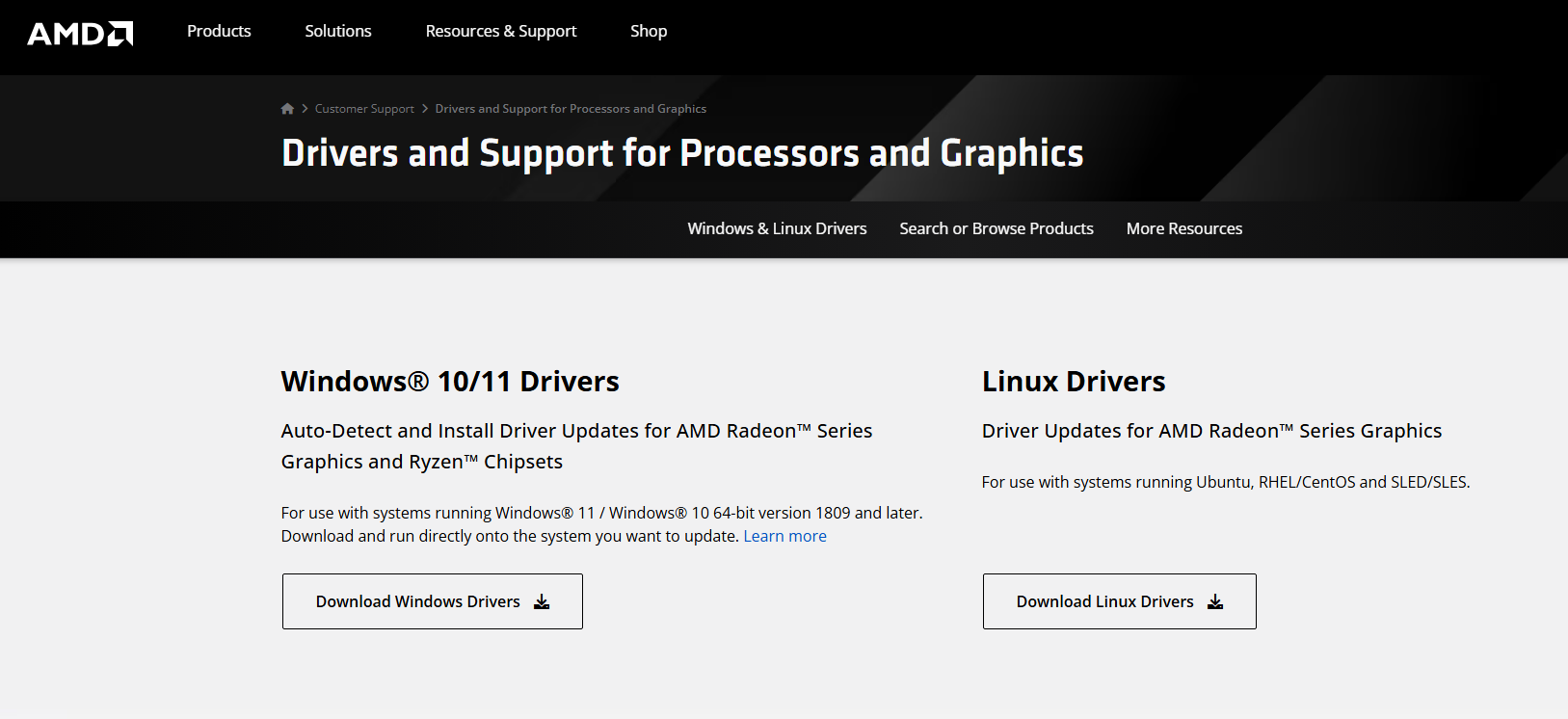
Mantenere aggiornati i driver garantisce che OBS possa utilizzare in modo efficace il Video Coding Engine (VCE) / Advanced Media Framework (AMF) di AMD.
1.2 Configurare le impostazioni video in OBS
Il primo passo all'interno di OBS è ottimizzare le impostazioni video.
- Aprire OBS → clicca Impostazioni → video .
- Impostato Risoluzione base (tela) per adattarla alla risoluzione del tuo monitor. Ad esempio, 1920×1080 se stai trasmettendo in streaming in Full HD.
- Impostato Risoluzione di uscita (scalata) in base al tuo target. Se la velocità della tua connessione Internet o le prestazioni del sistema sono limitate, potresti scegliere 1280×720 per lo streaming.
- Scegli un Filtro di riduzione della scala L'opzione migliore è Lanczos (36 campioni) , che garantisce un ridimensionamento di alta qualità.
- Imposta il FPS (fotogrammi al secondo) a 30 o 60 a seconda della fluidità desiderata e delle capacità della GPU.
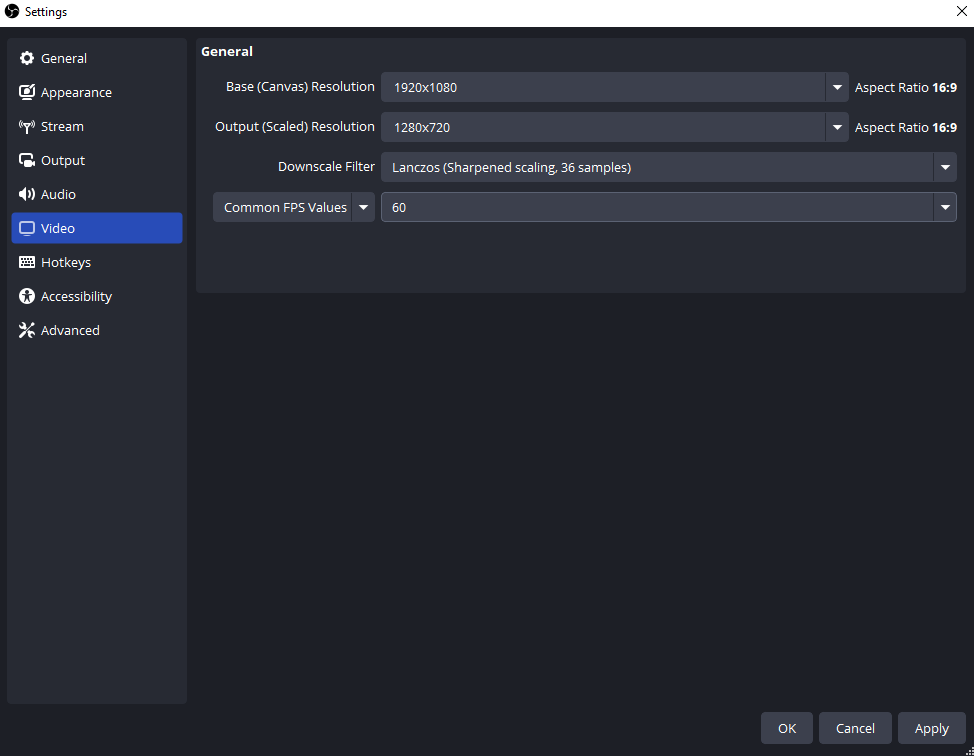
Queste impostazioni garantiscono che lo streaming o la registrazione partano da basi solide prima di regolare l'encoder.
1.3 Impostare l'output per utilizzare la codifica GPU AMD
La regolazione più importante per gli utenti AMD è selezione del codificatore GPU invece dell'x264 basato sulla CPU.
- Vai a Impostazioni → Produzione → Modalità di uscita: avanzata .
- Sotto
Streaming
E
Registrazione
, impostato:
- Codificatore:
H264 (AMD Advanced Media Framework)OH.264 (AMD VCE)Ciò consente alla GPU di gestire la codifica, riducendo il carico sulla CPU. - Controllo della velocità:
CBR(Bitrate costante) per lo streaming,CQPOVBRper la registrazione locale. - Velocità in bit: Dipende dalla risoluzione e dagli FPS. Per 1080p60, 6000-9000 kbps sono standard. Per 720p60, 3000-5000 kbps sono sufficienti.
- Intervallo di fotogrammi chiave: Impostare su 2 secondi per le piattaforme di streaming.
- Preimpostato:
BalancedOQuality(Bilanciato riduce lo sforzo della GPU, Qualità dà priorità alla grafica). - Profilo:
high.
- Codificatore:
- Per
Registrazione
, scegliere
.mkvO.mp4formato per garantire la compatibilità e ridurre il rischio di corruzione.
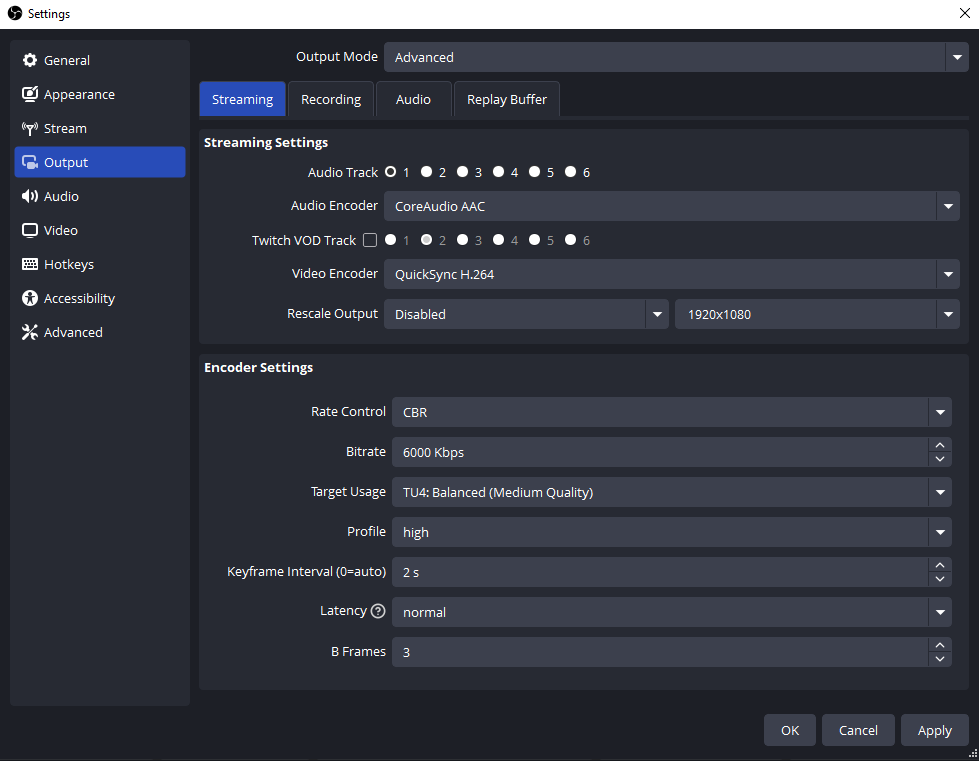
Abilitando la codifica AMD VCE/AMF, il sistema può offrire flussi e registrazioni fluidi senza sovraccaricare la CPU, il che è particolarmente utile per giocare durante lo streaming.
1.4 Regola le impostazioni avanzate
Per prestazioni ottimizzate, modificare Avanzato scheda in OBS:
- Priorità del processo:
Impostato su
Above NormalOHighper allocare più risorse di sistema a OBS. - Renderizzatore:
Direct3D 11è lo standard per le GPU AMD. - Formato colore:
NV12 - Spazio colore YUV:
709 - Gamma di colori YUV:
Partial
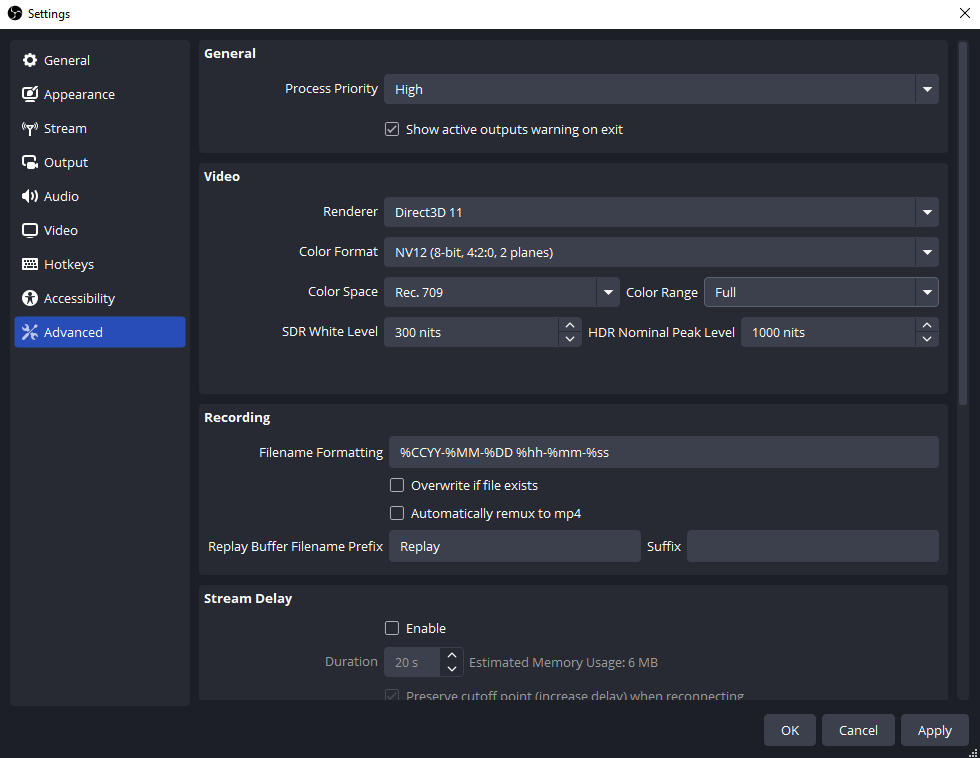
Queste impostazioni aiutano a garantire che la qualità video rimanga costante e a prevenire problemi di colore durante lo streaming o la registrazione.
1.5 Ottimizza le impostazioni AMD Radeon
Il software Radeon di AMD offre anche delle opzioni per migliorare le prestazioni di OBS:
- Aprire Software AMD Radeon → Impostazioni grafiche .
- Disabilitare Radeon Anti-Lag per lo streaming, poiché potrebbe interferire con OBS.
- Spegnere Radeon Chill a meno che non ti serva una limitazione degli FPS.
- Impostato
Carico di lavoro GPU
A
Graphicsper dare priorità alle prestazioni di gioco rispetto alle attività di elaborazione.
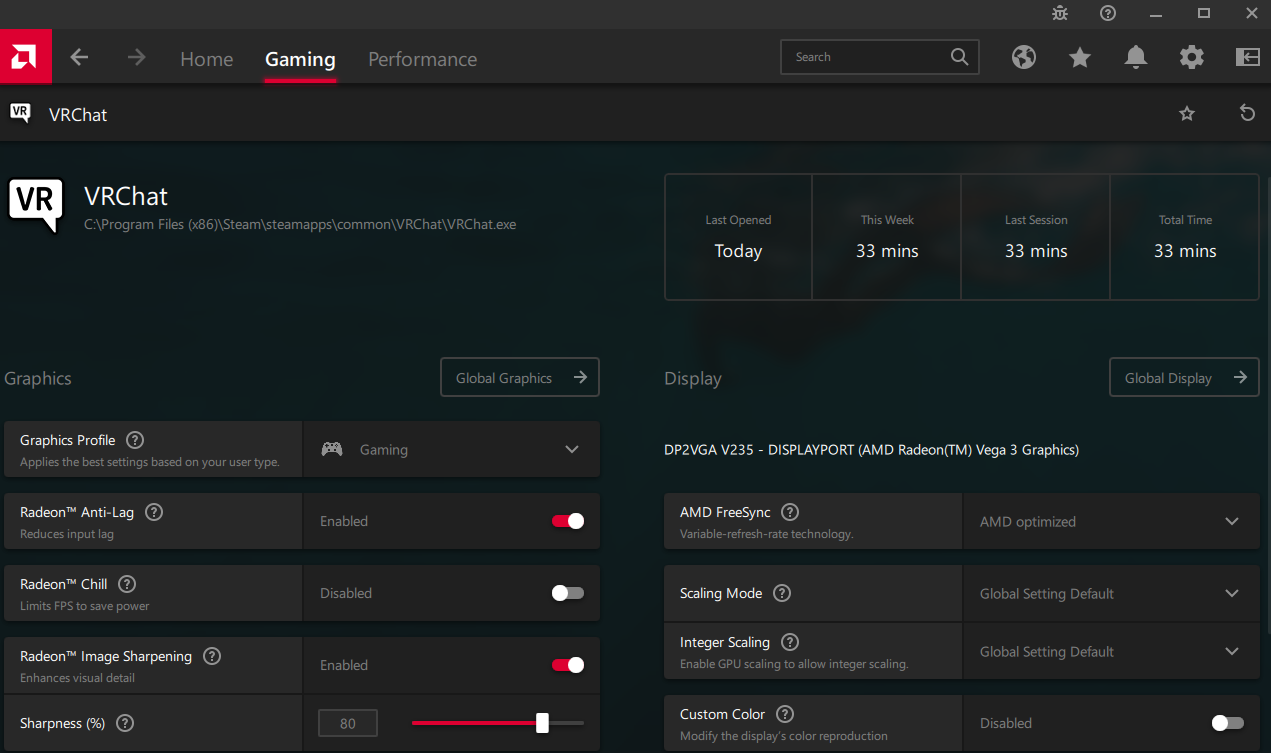
Queste modifiche riducono i conflitti tra GPU e OBS, garantendo un output video più fluido.
1.6 Testare e perfezionare
Dopo aver apportato tutte le modifiche:
- Condurre un registrazione di prova o streaming.
- Monitor Utilizzo CPU/GPU in OBS (angolo in basso a destra).
- Regola FPS, bitrate o preset dell'encoder se le prestazioni diminuiscono.
I test sono fondamentali per trovare il perfetto equilibrio tra qualità video e stabilità del sistema.
2. Prova la semplice alternativa a OBS – Swyshare Recordit
Sebbene OBS sia potente, la sua configurazione può risultare scoraggiante per i principianti o per gli utenti che desiderano semplicemente registrazioni rapide e di alta qualità. Per gli utenti AMD che cercano semplicità e flessibilità, Swyshare Recordit è un'ottima alternativa.
Swyshare Recordit offre:
- Registra a schermo intero, aree personalizzate o finestre di applicazioni specifiche.
- Cattura l'audio del sistema, l'audio del microfono o entrambi in modo indipendente.
- Fornire la riproduzione del buffer e la registrazione programmata.
- Esportazione rapida della registrazione in formati popolari.
- Aggiungi un logo o un'immagine di sfondo, ridimensiona un video o una tela senza bisogno di un editor separato.
- Impostazione della registrazione con un clic: perfetta per principianti o attività frenetiche.
A differenza di OBS, Swyshare Recordit Richiede una configurazione minima. Non è necessario regolare manualmente bitrate, fotogrammi chiave o impostazioni dell'encoder. È sufficiente selezionare l'area di acquisizione, scegliere le sorgenti audio e premere per avviare la registrazione. Questa funzionalità è particolarmente utile per insegnanti, giocatori o creatori di contenuti che desiderano una registrazione rapida e affidabile senza sovraccarichi tecnici.

3. Conclusion
Ottimizzare OBS per GPU AMD può migliorare notevolmente le prestazioni di streaming e registrazione, consentendo di ottenere video fluidi e di alta qualità riducendo al contempo il carico sulla CPU. Aggiornando i driver, configurando le impostazioni video e di output di OBS e regolando le opzioni AMD Radeon, è possibile sfruttare appieno le capacità di codifica della GPU. Tuttavia, l'ampia possibilità di personalizzazione di OBS può risultare difficoltosa, soprattutto per i principianti.
Per chi preferisce una soluzione più semplice e pronta all'uso, Swyshare Recordit offre un'eccellente alternativa. Con la sua interfaccia intuitiva, la registrazione accelerata tramite hardware e gli strumenti di editing integrati, Recordit consente agli utenti AMD di concentrarsi sulla creazione di contenuti piuttosto che sulla configurazione tecnica. Che si tratti di streaming, registrazione di gameplay o creazione di tutorial, Swyshare Recordit fornisce risultati di alta qualità senza la curva di apprendimento di OBS.
In breve, mentre OBS è ideale per gli utenti avanzati che desiderano il pieno controllo sulle impostazioni, Swyshare Recordit è la soluzione ideale per chiunque cerchi semplicità, velocità e un supporto affidabile per le GPU AMD.