Come scaricare la registrazione di Teams?

Microsoft Teams è diventata una delle piattaforme di collaborazione più utilizzate per riunioni online, apprendimento a distanza e comunicazione aziendale. Che si tratti di una sessione di brainstorming, di una presentazione per un cliente o di una lezione online, la funzionalità di registrazione integrata di Teams garantisce di non perdere mai dettagli importanti. Tuttavia, molti utenti hanno ancora difficoltà a trovare o scaricare le registrazioni di Teams al termine della riunione.
In questa guida ti spiegheremo tutto ciò che devi sapere: da come registrare una riunione di Teams a dove trovare le registrazioni, fino a come scaricarle in formato MP4.
1. Come registrare una riunione di Teams?
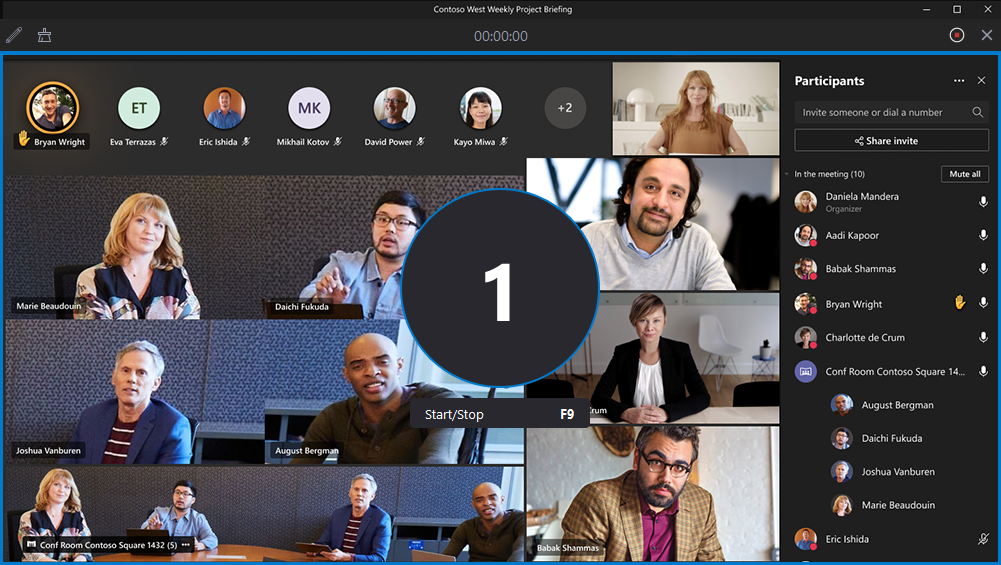
Registrare una riunione in Microsoft Teams è semplice, ma è disponibile solo per le persone autorizzate a registrarla (solitamente gli organizzatori della riunione o i partecipanti della stessa organizzazione).
Ecco come puoi iniziare a registrare:
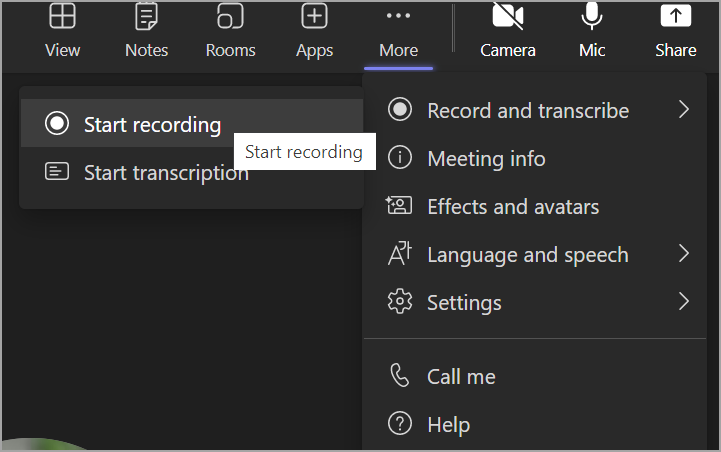
- Apri Microsoft Teams e organizza una nuova riunione oppure partecipa a una riunione esistente.
- Sulla barra di controllo della riunione, fare clic su tre punti per aprire opzioni aggiuntive.
- Una volta avviata la registrazione, tutti i partecipanti vengono avvisati che la riunione è in fase di registrazione. Teams inizia anche a salvare automaticamente la sessione sul cloud.
- Al termine della riunione o quando selezioni manualmente "Interrompi registrazione" , Teams elabora e carica il file nella posizione di archiviazione appropriata.
2. Dove trovare le registrazioni dei team?
Una volta registrata la riunione, Teams la archivia automaticamente in una posizione cloud di Microsoft 365. La posizione esatta dipende da tipo di riunione :
2.1 OneDrive (per riunioni private o programmate)
Se hai avuto una riunione privata (non all'interno di un canale Team), la registrazione viene salvata nell'organizzatore della riunione OneDrive account.
Per localizzarlo:
- Vai a OneDrive → I miei file → Registrazioni .
- Troverai la registrazione salvata come MP4 file, automaticamente intitolato con il nome e la data della riunione.
- Il collegamento alla registrazione appare anche nel chat di incontro per un accesso rapido.
2.2 SharePoint (per riunioni di canale)
Se l'incontro ha avuto luogo in un luogo specifico Canale di squadra , la registrazione viene memorizzata nel canale SharePoint sito.
Per trovarlo:
- Aprire il App Teams → vai al canale dove ha avuto luogo l'incontro.
- Fare clic su File scheda → apri il Registrazioni cartella.
- Individua il file video, che verrà salvato come MP4 .
Chiunque abbia accesso al canale può visualizzare o scaricare la registrazione, a seconda delle autorizzazioni di condivisione dell'organizzazione.
2.3 Microsoft Stream (Classico)
Prima che Microsoft spostasse le registrazioni su OneDrive e SharePoint, Teams utilizzava Microsoft Stream (Classico) per l'archiviazione video. Se la tua organizzazione utilizza ancora Stream, troverai lì le registrazioni più vecchie.
Per trovarli:
- Aprire Streaming (Classico) (stream.microsoft.com).
- Vai a I miei contenuti → Video .
- Lì troverai elencate le registrazioni delle tue riunioni.
Il collegamento al video in streaming viene visualizzato anche nella cronologia della chat di Teams dopo ogni riunione.
3. Come scaricare le registrazioni di Teams?
Scaricando una registrazione di Teams puoi archiviarla localmente, condividerla all'esterno di Microsoft 365 o eseguirne il backup per la visualizzazione offline. Ecco come farlo da ogni posizione:
3.1 Scarica una registrazione da OneDrive
- Vai a Chat di gruppo dove è stata condivisa la registrazione.
- Fare clic su collegamento di registrazione — si aprirà in OneDrive.
- In OneDrive, fai clic su tre punti (⋯) accanto al video.
- Selezionare Scaricamento e la tua registrazione verrà salvata sul tuo computer come file MP4 .
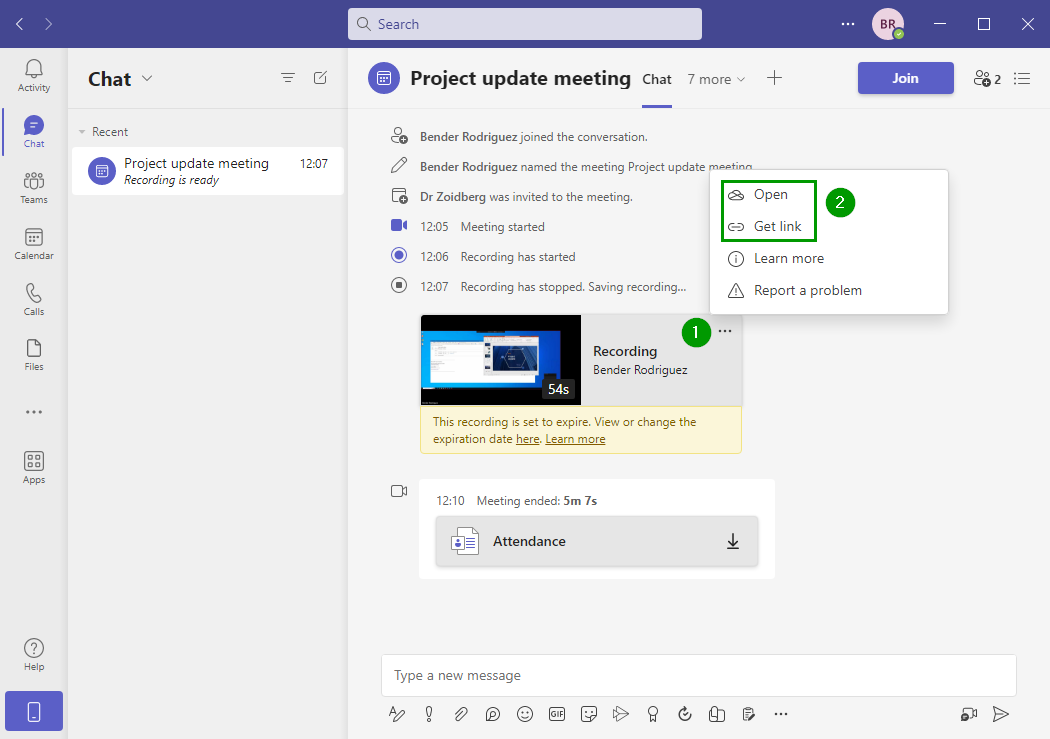
Mancia: Puoi anche visitare il tuo OneDrive → Registrazioni cartella direttamente per scaricarla in qualsiasi momento.
3.2 Scarica una registrazione da SharePoint
- Aprire Team → Canale → File → Registrazioni .
- Passa il mouse sopra il file video e fai clic su tre punti (⋯) .
- Scegliere Scaricamento dal menu per salvare il video come MP4 al tuo dispositivo.
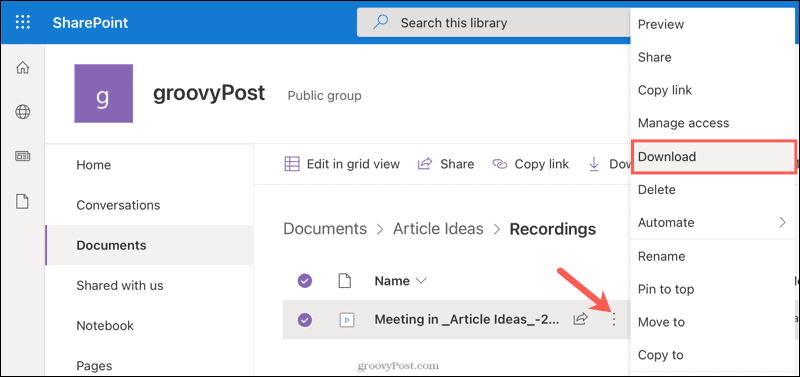
Nota: Se non vedi l'opzione di download, potresti non avere l'autorizzazione. Chiedi al proprietario o all'amministratore del canale di concederti l'accesso o di condividere un link scaricabile.
3.3 Scarica una registrazione da Microsoft Stream
Se la registrazione è memorizzata in Streaming (Classico) :
- Aprire il pagina video in Microsoft Stream.
- Fare clic su tre punti (⋯) sotto il lettore video.
- Apri il video in Microsoft Stream e seleziona Scarica il video .\
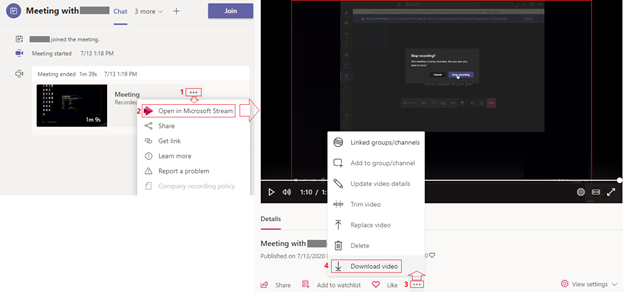
Se il pulsante non viene visualizzato, significa che non hai i diritti di proprietà: solo la persona che ha avviato la registrazione può scaricarla.
4. Bonus: Registra le riunioni dei team con Recordit
Sebbene la funzionalità di registrazione integrata di Teams sia comoda, presenta delle limitazioni. Potresti non avere l'autorizzazione alla registrazione o le policy aziendali potrebbero limitare l'accesso. Inoltre, le registrazioni basate sul cloud potrebbero scadere o richiedere passaggi aggiuntivi per il download. È qui che entra in gioco Recordit diventa la soluzione perfetta.
Recordit è un software professionale di registrazione dello schermo che ti consente di registrare qualsiasi riunione di Teams direttamente sul tuo computer, senza dover ricorrere agli strumenti integrati di Microsoft. Cattura lo schermo, l'audio di sistema e l'input del microfono in qualità HD e salva automaticamente il video come file MP4 sul tuo disco locale.
Come registrare una riunione di Teams con Recordit :
- Ottenere Recordit dal suo sito ufficiale e installalo sul tuo PC o Mac.
- Apri Microsoft Teams e avvia o partecipa alla riunione che desideri registrare.
- Lancio Recordit e scegli se registrare a schermo intero, una finestra o un'area personalizzata.
- Attiva l'audio di sistema per registrare le voci degli altri partecipanti e l'audio del microfono se desideri includere la tua.
- Fare clic su Avvia registrazione e Recordit inizierà a registrare immediatamente in tempo reale.
- Al termine, interrompere la registrazione e Recordit salva automaticamente il file come MP4, pronto per essere riprodotto o modificato.
5. conclusione
Scaricare le registrazioni di Microsoft Teams può essere complicato a causa delle diverse posizioni di archiviazione e delle diverse autorizzazioni di accesso. Sebbene OneDrive, SharePoint e Stream consentano di salvare le riunioni come file MP4, il processo non è sempre pratico, soprattutto se non si dispone delle autorizzazioni necessarie o il link scade.
Ecco perché Recordit è la scelta più intelligente. Ti consente di registrare qualsiasi riunione di Teams direttamente sul tuo computer in formato MP4, senza dipendere dalle impostazioni cloud o amministrative di Microsoft. Semplice, veloce e affidabile: Recordit ti dà il pieno controllo sulle registrazioni dei tuoi Teams ogni volta che ne hai bisogno.