Come risolvere l'errore codice 4 su YouTube?

YouTube è la piattaforma di riferimento per la visione di video online, offrendo di tutto, dall'intrattenimento alla musica, dai tutorial ai contenuti educativi. Tuttavia, a volte gli utenti riscontrano problemi di riproduzione che impediscono il corretto caricamento dei video. Uno di questi problemi è l'errore codice 4, che appare con il messaggio "Questo video non è disponibile. Codice di errore: 4". Questo errore può verificarsi improvvisamente e può lasciare gli utenti con il dubbio se il problema risieda nel video stesso o nel loro dispositivo. In questa guida, spiegheremo cosa significa l'errore codice 4 di YouTube e illustreremo diversi metodi efficaci per risolverlo.
1. Cos'è il codice di errore 4 su YouTube?
Codice di errore 4 di YouTube è un errore di riproduzione che impedisce il caricamento di un video e visualizza il messaggio:
“Questo video non è disponibile. Codice di errore: 4.”
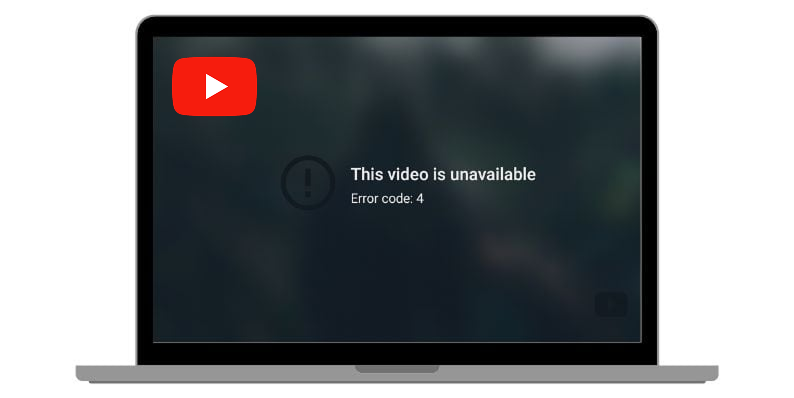
A differenza di altri errori di YouTube relativi a problemi del server, il codice di errore 4 si verifica solitamente perché Il lettore video non riesce a caricarsi correttamente o a comunicare con il browser o con l'ambiente di rete. .
In molti casi, il video è ancora disponibile su YouTube, ma qualcosa nel browser o nel sistema dell'utente impedisce al lettore di visualizzarlo.
2. Cause comuni dell'errore 4 di YouTube
Diversi fattori tecnici possono causare questo errore.
- Problemi del browser – I browser obsoleti o incompatibili potrebbero non riuscire a caricare i video.
- Cache/cookie danneggiati – I file memorizzati possono interferire con la riproduzione.
- Estensioni in conflitto – I blocchi pubblicitari o gli strumenti per la privacy potrebbero bloccare gli script dei video.
- Problemi di rete – Connessioni instabili o impostazioni DNS errate possono impedire il caricamento.
- Accelerazione hardware – A volte può causare conflitti di rendering.
- Restrizioni regionali o video rimossi – Alcuni contenuti potrebbero non essere disponibili nella tua zona o potrebbero essere stati eliminati dall'utente che li ha caricati.
Capire queste cause può aiutarti a scegliere la soluzione giusta per risolvere il problema.
3. Come risolvere l'errore codice 4 su YouTube?
Di seguito sono riportati alcuni metodi efficaci che puoi provare per risolvere il problema.
3.1 Aggiorna la pagina o riavvia il browser
A volte l'errore si verifica a causa di problemi di caricamento temporanei.
Provate prima queste soluzioni rapide:
- Aggiorna la pagina di YouTube
- Chiudi e riapri il browser.
- Riavvia il computer
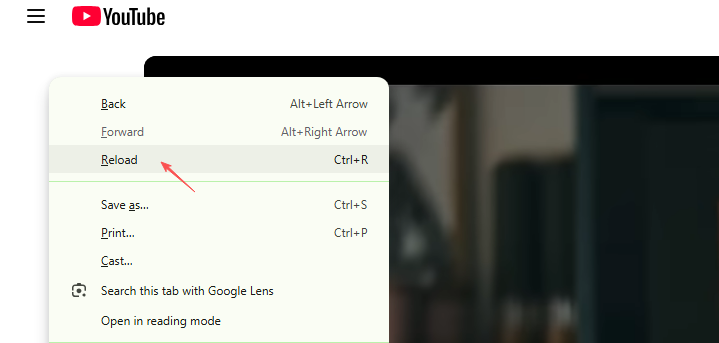
Se il problema era temporaneo, questo potrebbe risolverlo immediatamente.
3.2 Aggiorna il tuo browser
Un browser obsoleto potrebbe non supportare completamente l'attuale sistema di riproduzione video di YouTube.
Procedura per aggiornare Chrome:
Apri Chrome e fai clic su menu a tre punti nell'angolo in alto a destra → Selezionare Aiuto → Informazioni su Google Chrome → Chrome verificherà automaticamente la presenza di aggiornamenti. → Riavvia il browser dopo l'aggiornamento.
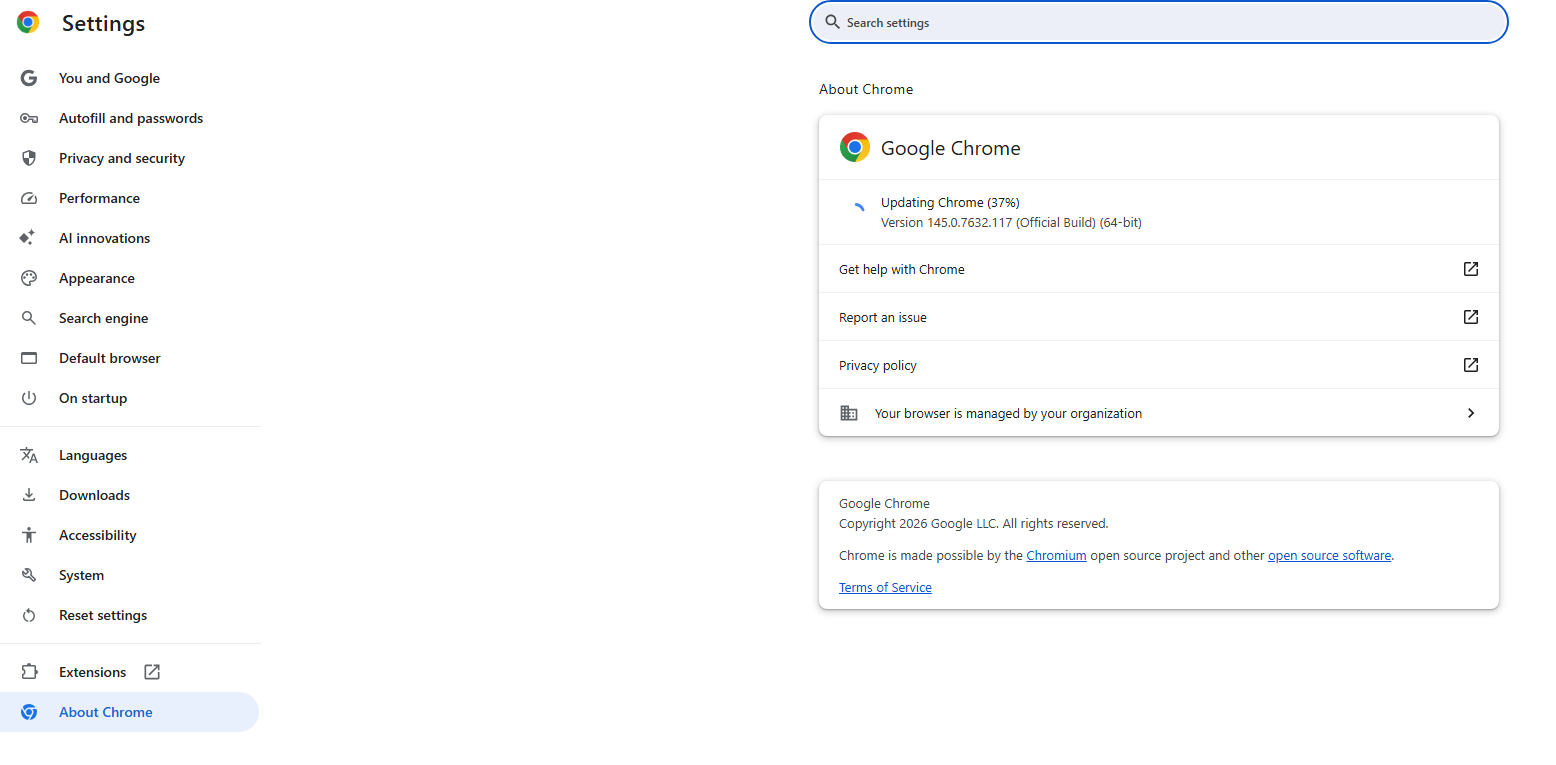
Mantenere il browser aggiornato garantisce la compatibilità con le ultime funzionalità di YouTube.
3.3 Cancella la cache e i cookie del browser
I file di cache danneggiati sono una delle cause più comuni di errori di riproduzione.
Passaggi:
Aprire Impostazioni del browser → Vai a Privacy e sicurezza → Clic Cancella i dati di navigazione → Selezionare Cookie e altri dati del sito E Immagini e file memorizzati nella cache → Clic Dati chiari .

Dopo aver svuotato la cache, riavvia il browser e prova a riprodurre nuovamente il video.
3.4 Disabilitare le estensioni del browser
Alcune estensioni potrebbero bloccare gli script necessari per i video di YouTube.
Per testarlo:
- Aprire il Estensioni apri la pagina nel tuo browser, quindi disattiva temporaneamente tutte le estensioni.
- Riavvia il browser e prova a riprodurre nuovamente il video di YouTube.
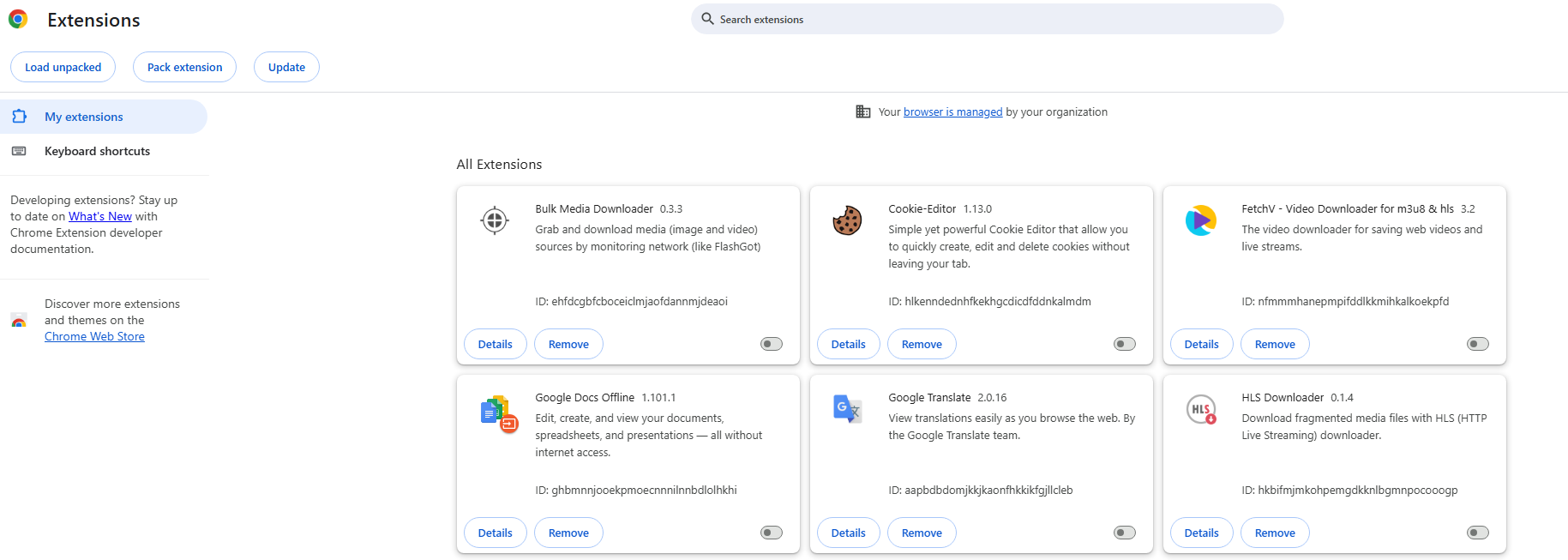
Se il video funziona, riattiva le estensioni uno per uno per identificare l'estensione che causa il problema.
3.5 Disabilitare l'accelerazione hardware
L'accelerazione hardware a volte può causare conflitti con la riproduzione video.
Passaggi in Chrome:
Aprire Impostazioni → Scorri verso il basso e fai clic Sistema → Spegnere Utilizzare l'accelerazione hardware quando disponibile → Riavvia il browser.

Questo può aiutare a risolvere i problemi di rendering video.
6. Modifica le impostazioni DNS
I problemi di configurazione di rete possono talvolta causare errori di riproduzione.
Il passaggio a un servizio DNS pubblico potrebbe migliorare la connettività.
Passaggi:
Aprire Impostazioni di rete → Clic Modifica le opzioni dell'adattatore → Fai clic con il pulsante destro del mouse sulla connessione di rete attiva. → Selezionare Proprietà → Scegliere Protocollo Internet versione 4 (IPv4) → Inserisci i seguenti indirizzi DNS:
DNS primario:
8.8.8.8
DNS secondario:
8.8.4.4
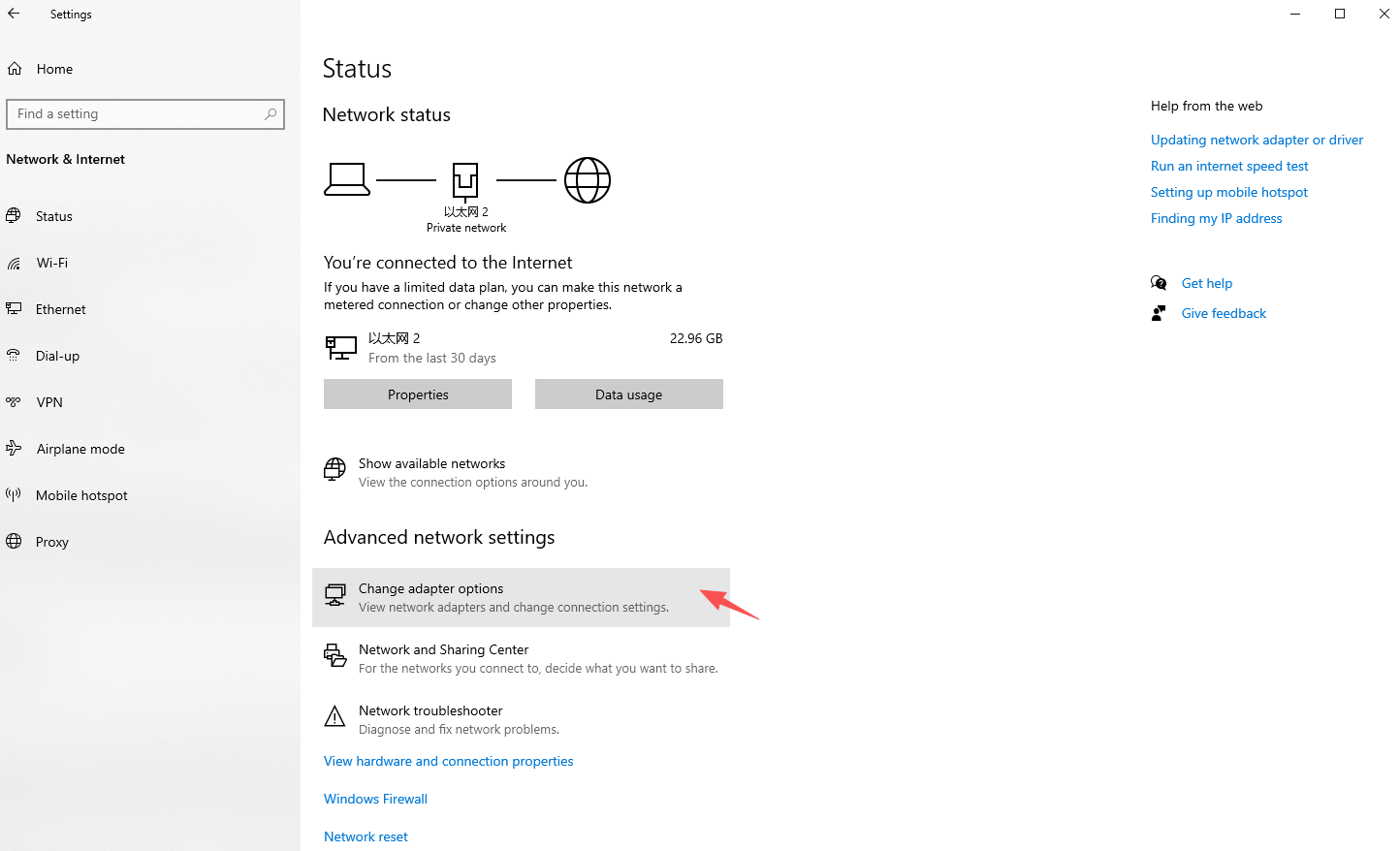
Riavvia la connessione internet e prova di nuovo YouTube.
4. Bonus: Registra video di YouTube con Swyshare Recordit
Anche dopo aver effettuato la risoluzione dei problemi, potrebbero verificarsi situazioni in cui i video di YouTube non si caricano a causa di problemi temporanei della piattaforma o restrizioni regionali. In questi casi, registrare il video durante la riproduzione può essere una soluzione pratica.
Swyshare Recordit è un potente strumento di registrazione dello schermo che consente agli utenti di acquisire video direttamente dallo schermo del computer, inclusi i contenuti di YouTube.
Caratteristiche principali di Swyshare Recordit :
- Acquisizione flessibile dello schermo: schermo intero, singole finestre o aree personalizzate.
- Cattura l'audio interno, l'input del microfono o entrambi contemporaneamente.
- Aggiungi la sovrapposizione della webcam per tutorial, presentazioni o reazioni.
- Cattura video in HD/4K di alta qualità con immagini nitide.
- Esegui screenshot ad alta risoluzione durante o al di fuori delle registrazioni.
- Ridimensiona l'area di lavoro, regola la risoluzione e aggiungi sfondi o filigrane.
- Evidenzia i clic e disegna sullo schermo durante la registrazione.
- Salva le registrazioni in formati come MP4, GIF, MP3 e altri ancora.
Come registrare video di YouTube con Recordit :
- Scarica e installa Swyshare Recordit sul tuo computer (Windows o Mac).
- Apri il programma e scegli se registrare l'intero schermo o un'area personalizzata.
- Attiva l'audio di sistema in modo che l'audio del video venga catturato chiaramente.
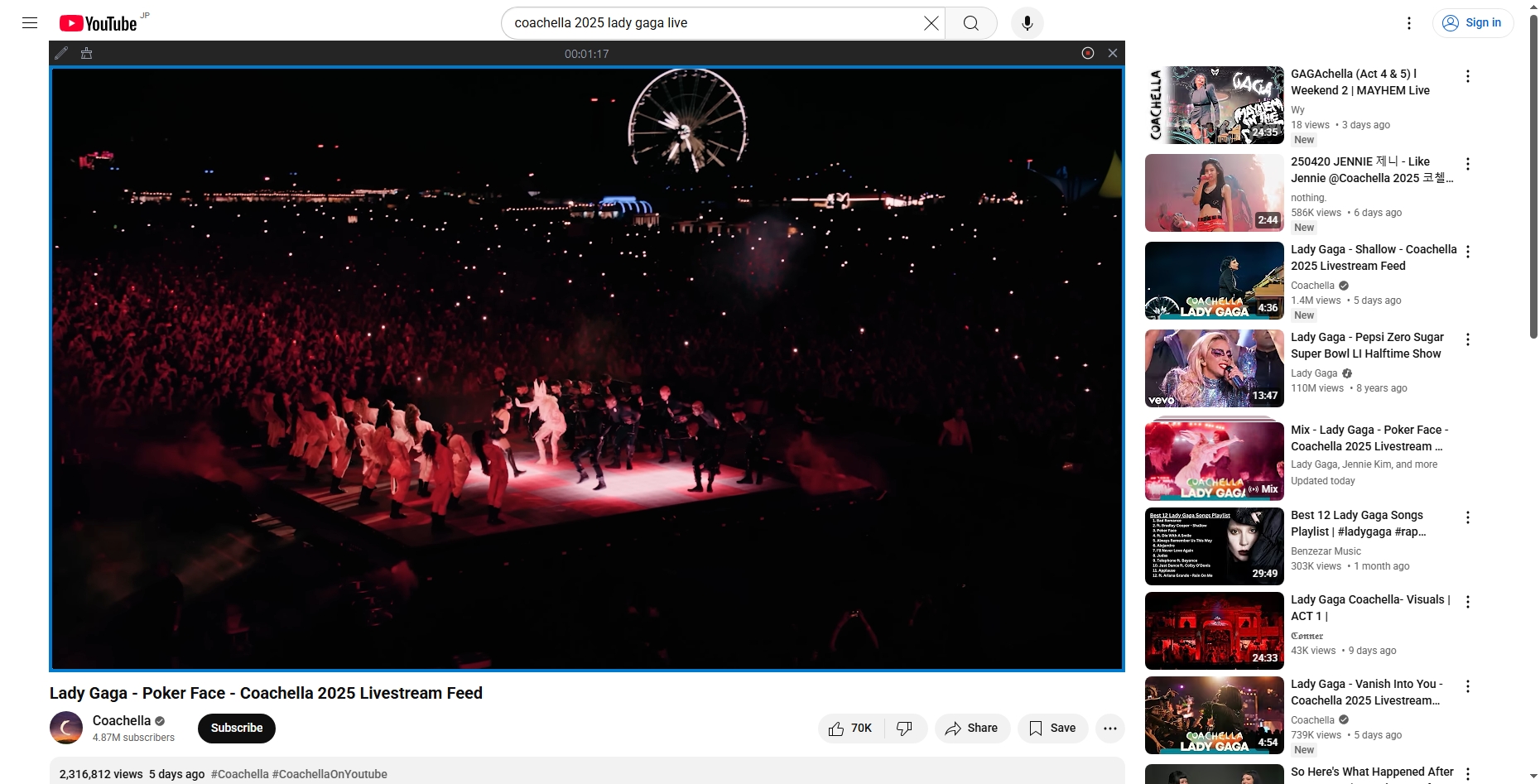
- Avvia il video su YouTube, quindi fai clic su "Avvia registrazione" per registrarlo.
- Una volta terminato il video, interrompi la registrazione e trova i video di YouTube registrati nella scheda "File".
5. conclusione
L'errore 4 di YouTube, che visualizza il messaggio "Questo video non è disponibile. Codice di errore: 4", può interrompere la visione, ma di solito è facile da risolvere.
Aggiornando la pagina, aggiornando il browser, cancellando cache e cookie, disabilitando le estensioni, regolando l'accelerazione hardware e modificando le impostazioni DNS, la maggior parte degli utenti può risolvere rapidamente l'errore e continuare a guardare i video senza interruzioni.
Se i problemi di riproduzione persistono o desideri un modo pratico per acquisire video di YouTube per accedervi offline, Swyshare Recordit offre una soluzione affidabile. Grazie alla registrazione di alta qualità, alle opzioni di acquisizione flessibili e all'interfaccia facile da usare, Recordit rende semplice registrare i video di YouTube ogni volta che è necessario. Per gli utenti che cercano un modo pratico per salvare i video online ed evitare interruzioni nella riproduzione, Swyshare Recordit è uno strumento altamente raccomandato.