Come registrare una videochiamata su WhatsApp?

Le videochiamate WhatsApp sono diventate uno dei modi più popolari per rimanere in contatto con amici, familiari e colleghi in tutto il mondo. Dalle conversazioni personali alle chat familiari a distanza, fino alle riunioni di lavoro e ai colloqui, le videochiamate WhatsApp svolgono un ruolo importante nella comunicazione quotidiana. In alcune situazioni, potresti voler registrare una videochiamata WhatsApp, ad esempio per salvare informazioni importanti, conservare ricordi speciali, rivedere le discussioni di una riunione o creare tutorial.
Tuttavia, WhatsApp non offre una funzione di registrazione integrata per le videochiamate. Ciò significa che gli utenti devono affidarsi a strumenti di registrazione dello schermo nativi o a strumenti di terze parti, a seconda del dispositivo. In questa guida, ti guideremo attraverso la registrazione delle videochiamate WhatsApp su dispositivi mobili, Mac e Windows, analizzando sia le soluzioni integrate che gli strumenti avanzati di terze parti.
1. Registrare le videochiamate WhatsApp sui dispositivi mobili
Registrare le videochiamate WhatsApp su dispositivi mobili è relativamente semplice, poiché sia i dispositivi Android che iOS sono dotati di funzionalità di registrazione dello schermo integrate. Tuttavia, il comportamento della registrazione audio può variare a seconda delle restrizioni del sistema.
Registrazione di videochiamate WhatsApp su iPhone
La maggior parte degli iPhone moderni (iOS 11 e versioni successive) include una funzione di registrazione dello schermo integrata.
Passaggi:
- Vai a Impostazioni > Centro di controllo e aggiungi Registrazione dello schermo se non è già abilitato.
- Apri WhatsApp e avvia o rispondi a una videochiamata.
- Scorri verso il basso per aprire Centro di controllo > Tocca il Registrazione dello schermo icona.
- Al termine della chiamata, interrompere la registrazione dal Centro di controllo.
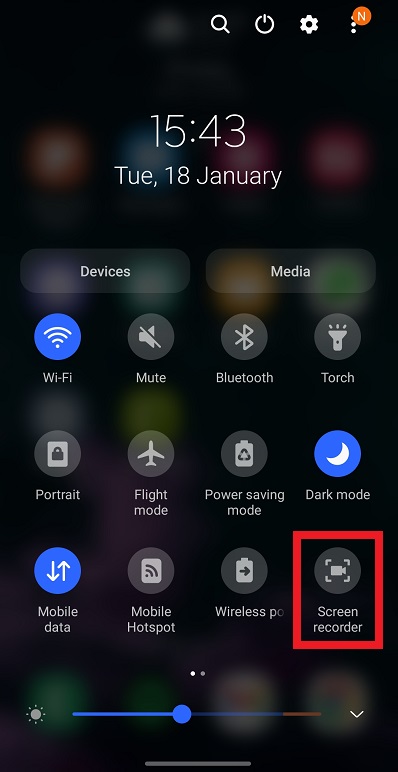
Note:
- iOS potrebbe non registrare l'audio dell'altra parte a causa di restrizioni sulla privacy.
- Per risultati ottimali, utilizzare la modalità altoparlante e assicurarsi che l'accesso al microfono sia abilitato.
Registrazione di videochiamate WhatsApp su Android
La maggior parte dei dispositivi Android (Android 10 e versioni successive) include anche uno screen recorder nativo.
Passaggi:
- Scorri verso il basso per aprire Impostazioni rapide > Tocca Registratore dello schermo per iniziare la registrazione.
- Avvia la tua videochiamata WhatsApp e interrompi la registrazione al termine della chiamata.
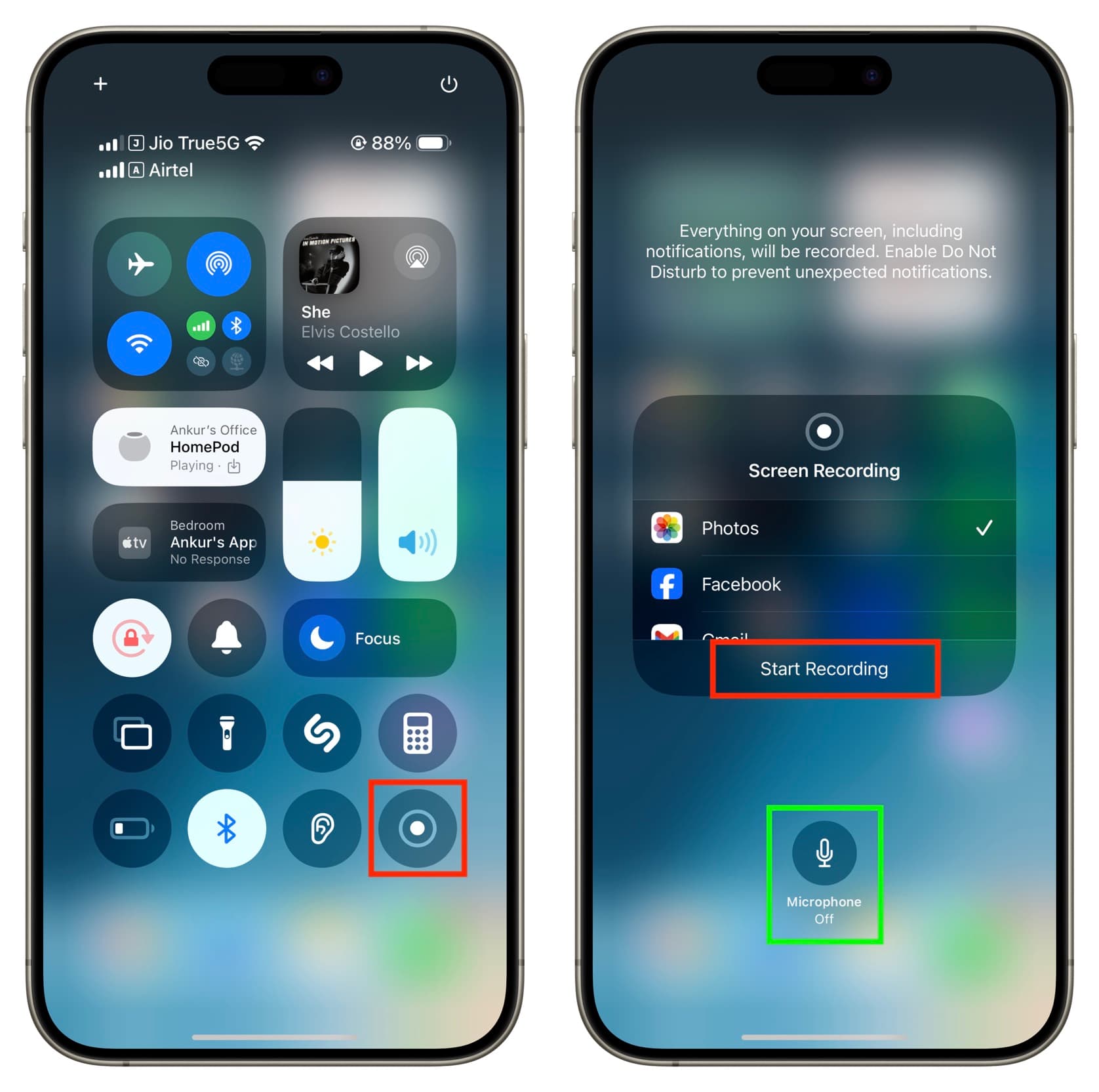
Note:
- Le opzioni di acquisizione audio variano a seconda del produttore.
- Alcuni telefoni Android consentono di registrare contemporaneamente l'audio del sistema e quello del microfono.
Sebbene la registrazione mobile sia comoda, spesso non offre controlli avanzati, una cattura audio stabile e un output di alta qualità, soprattutto per le chiamate più lunghe.
2. Registrare le videochiamate WhatsApp su Mac
Gli utenti Mac in genere si affidano a strumenti integrati o software di terze parti per registrare le videochiamate WhatsApp effettuate tramite WhatsApp Web o il Applicazione desktop WhatsApp .
2.1 Registrazione di videochiamate WhatsApp utilizzando QuickTime Player
QuickTime Player è uno strumento gratuito e integrato nel sistema operativo macOS che consente di registrare facilmente lo schermo.
Passaggi:
- Aprire Lettore QuickTime > Fai clic File > Nuova registrazione dello schermo > Seleziona l'ingresso del microfono per l'audio.
- Avvia una videochiamata WhatsApp su WhatsApp Web o sull'app desktop.
- Clic Documentazione e seleziona l'area dello schermo, quindi interrompi la registrazione al termine.
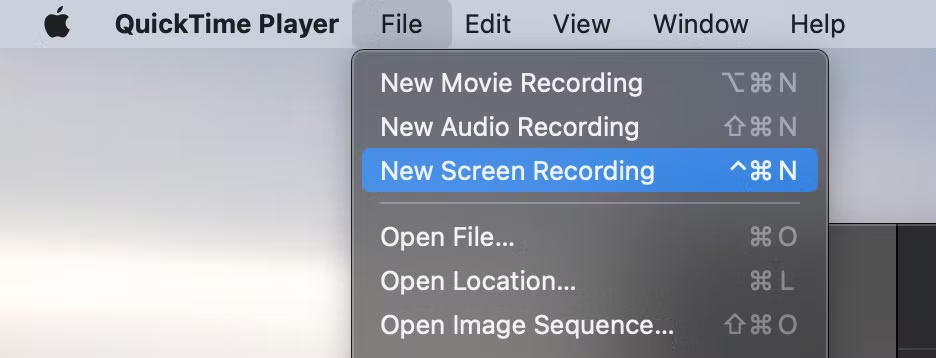
Professionisti:
- Gratuito e integrato
- Semplice da usare
Contro:
- Opzioni di registrazione audio limitate
- Nessuno strumento di modifica o annotazione avanzato
2. Registrazione di videochiamate WhatsApp utilizzando registratori dello schermo di terze parti
OBS Studio è un popolare registratore dello schermo di terze parti gratuito per macOS.
Passaggi:
- Scarica e installa Studio OBS , quindi aprire il software per aggiungere un Acquisizione dello schermo O Cattura finestra fonte.
- Configurare le sorgenti di ingresso e uscita audio.
- Avvia la registrazione, quindi avvia la videochiamata WhatsApp e interrompi la registrazione al termine della chiamata.
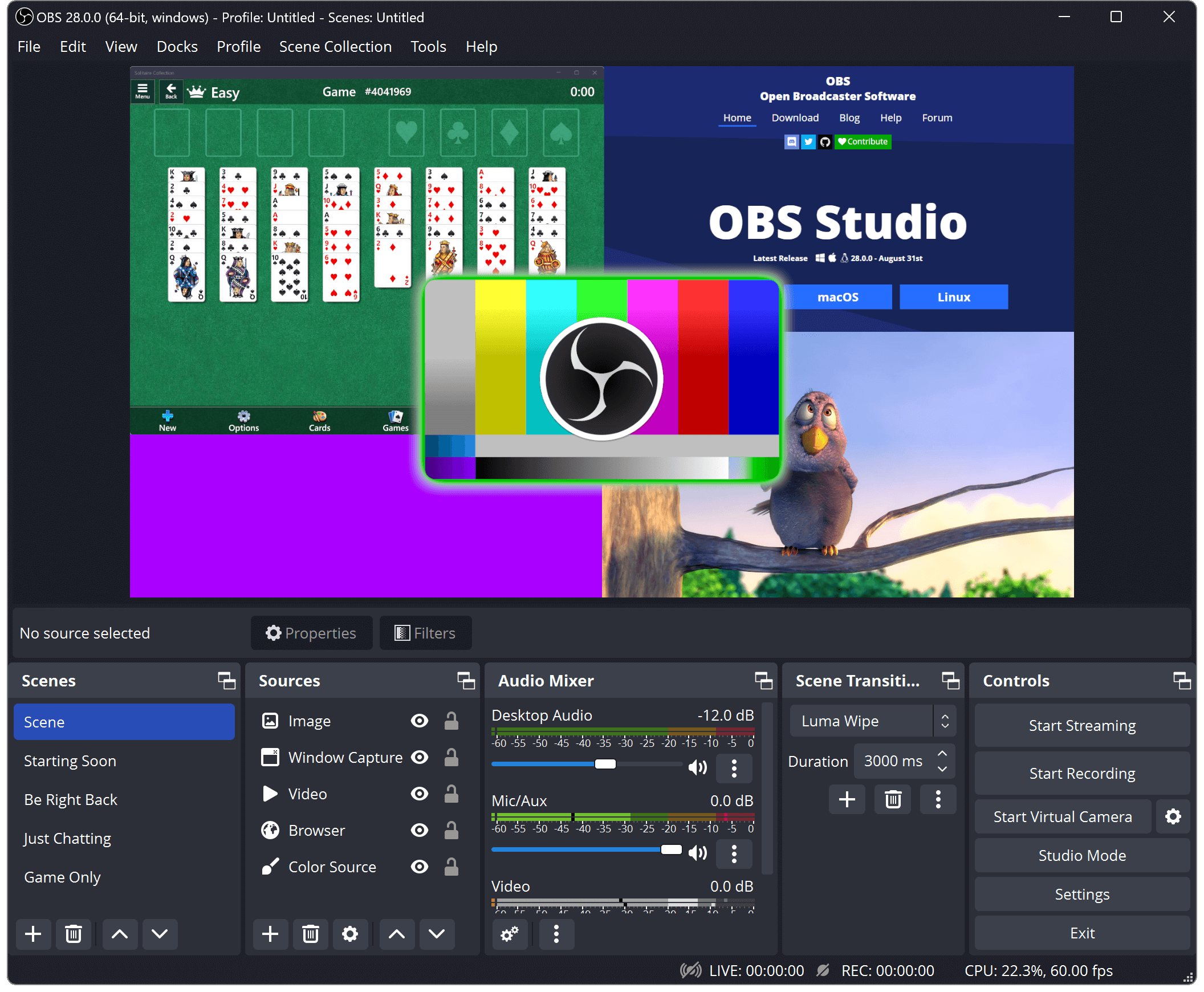
Professionisti:
- Registrazione di alta qualità
- Controlli audio e video avanzati
Contro:
- Curva di apprendimento ripida
- Esagerato per gli utenti occasionali
Per gli utenti che necessitano di una registrazione semplice, veloce e affidabile, senza configurazioni complesse, OBS potrebbe risultare troppo tecnico.
3. Registrare le videochiamate WhatsApp su Windows
Gli utenti Windows hanno due opzioni principali: la Xbox Game Bar integrata o uno screen recorder dedicato di terze parti.
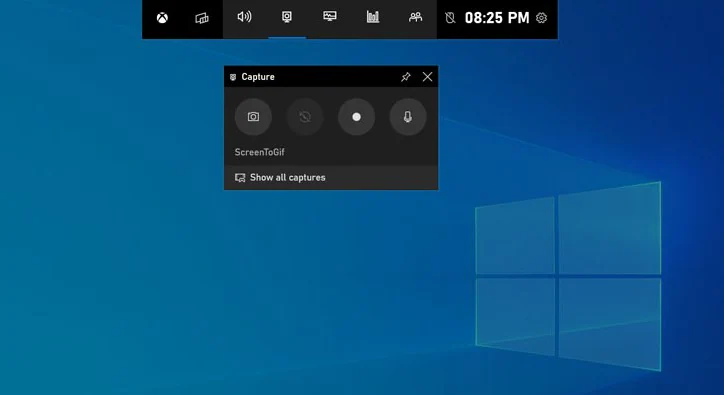
3.1 Barra di gioco Xbox
Preinstallata su Windows 10 e 11, Xbox Game Bar ti consente di registrare lo schermo fin da subito.
Passaggi:
- Premere Win + G per aprire Xbox Game Bar, quindi avviare una videochiamata WhatsApp tramite WhatsApp Web o l'app desktop.
- Clic Documentazione oppure premere Win + Alt + R e interrompere la registrazione al termine della chiamata.
Professionisti:
- Gratuito e integrato
- Facile da raggiungere
Contro:
- Controlli di registrazione limitati
- Non progettato specificamente per le videochiamate
- L'acquisizione audio può essere incoerente
3.2 Swyshare Recordit (Raccomandato)
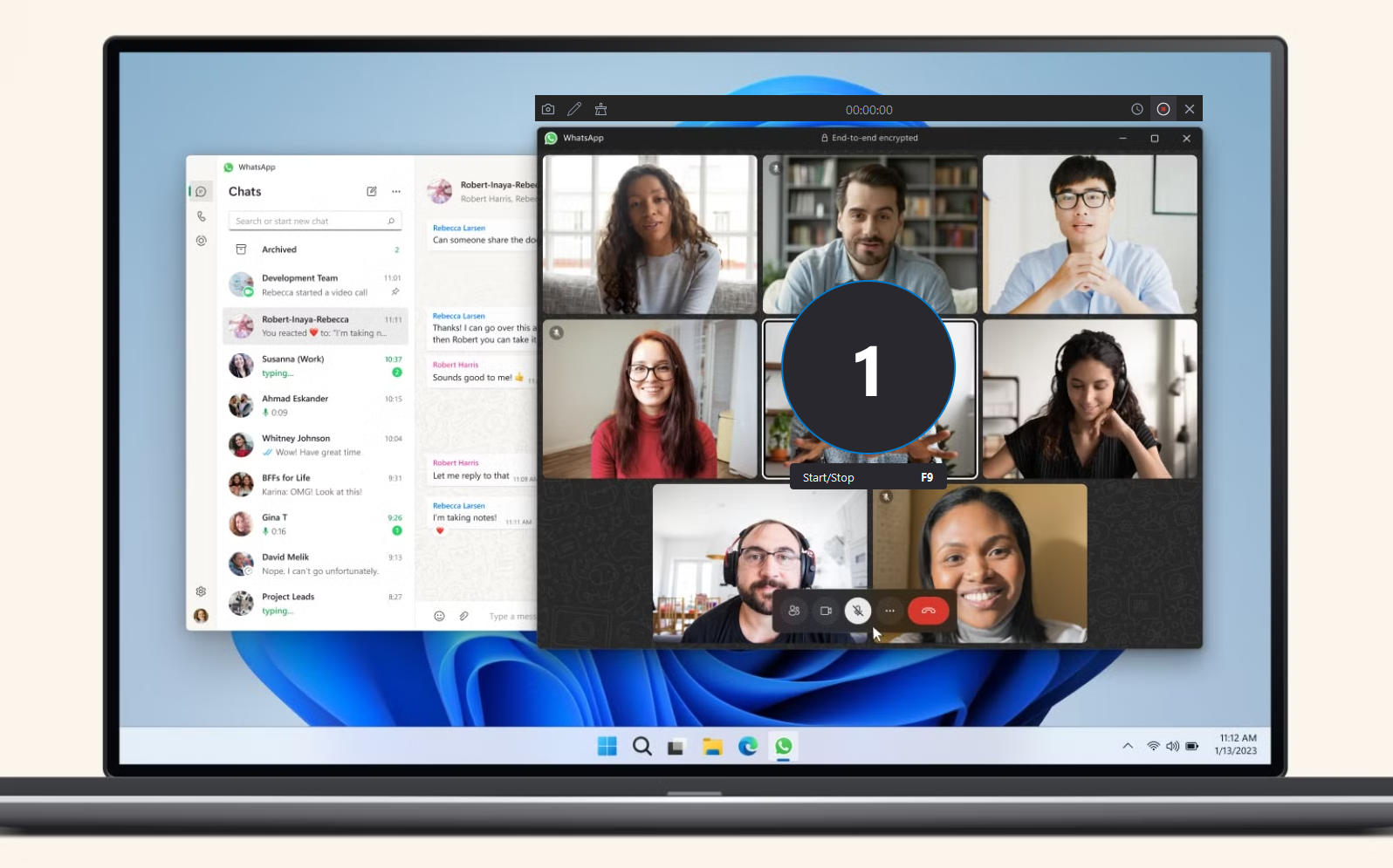
Per gli utenti che desiderano un'esperienza fluida, professionale e adatta ai principianti, Swyshare Recordit è un'ottima scelta per registrare le videochiamate WhatsApp su Windows.
Caratteristiche principali di Recordit :
- Modalità di registrazione flessibili – schermo intero, finestra singola o area personalizzata selezionata.
- Cattura audio – registrare il suono del sistema e il microfono
- Sovrapposizione webcam – supporto picture-in-picture
- Annotazioni ed effetti del mouse – evidenziare le azioni chiave
- Output di alta qualità – HD/4K, esportazione in MP4, MOV, AVI, ecc.
- Strumento per screenshot – catturare rapidamente immagini fisse
- Editor video integrato – editing di base e filigrana
- Pianifica la registrazione – automatizzare l’acquisizione dello schermo in momenti esatti
- Riproduzione istantanea – salva gli ultimi secondi del tuo schermo in qualsiasi momento
- Multipiattaforma – funziona su Windows e Mac
Come registrare le videochiamate di WhatsApp con Recordit :
- Scarica e installa Swyshare Recordit sul tuo PC Windows o dispositivo Mac.
- Avviare il software e selezionare l'area di registrazione, quindi abilitare l'audio di sistema, il microfono o entrambi.
- Avvia la tua videochiamata WhatsApp e clicca sull'icona Avvia registrazioni per iniziare l'acquisizione.
- Interrompi la registrazione al termine della chiamata e trova la videochiamata registrata nella sezione "File".
4. Conclusione
La registrazione delle videochiamate WhatsApp può essere effettuata in diversi modi, a seconda del dispositivo utilizzato: dagli strumenti di registrazione dello schermo integrati sui telefoni cellulari alle opzioni native come QuickTime Player su macOS e Xbox Game Bar su Windows. Tuttavia, questi strumenti predefiniti presentano spesso limitazioni in termini di controllo audio, flessibilità o facilità d'uso.
Per gli utenti che desiderano una soluzione semplice, affidabile e più professionale su tutte le piattaforme, Swyshare Recordit si distingue come la scelta migliore. Disponibile sia per Windows che per macOS, Recordit Offre controlli intuitivi, modalità di registrazione flessibili, output di alta qualità e selezione indipendente della sorgente audio, rendendolo ideale per registrare video chat WhatsApp in modo fluido ed efficiente su qualsiasi sistema desktop.