Come mostrare la chat di YouTube su Stream OBS?

Lo streaming live su YouTube non riguarda più solo la trasmissione di video, ma interazione in tempo reale La chat live è il luogo in cui gli spettatori reagiscono, pongono domande e interagiscono direttamente con lo streamer, rendendola una parte cruciale di qualsiasi live streaming di successo. Visualizzare la chat di YouTube direttamente sul tuo streaming aiuta gli spettatori a sentirsi coinvolti e incoraggia una maggiore interazione, soprattutto per streaming di gameplay, tutorial, podcast e discussioni in diretta.
OBS Studio è uno degli strumenti gratuiti più popolari per lo streaming e la registrazione, ma molti principianti si trovano ad affrontare una domanda comune: come mostrare la chat di YouTube in streaming su OBS. Sebbene OBS sia potente, la sua configurazione può sembrare inizialmente tecnica, soprattutto quando si tratta di sorgenti del browser, incorporamenti e modifiche del layout.
In questo articolo ti guideremo passo dopo passo attraverso la procedura per mostrare la chat di YouTube in streaming utilizzando OBS, per poi presentare un'alternativa molto più semplice per gli utenti che desiderano registrare facilmente streaming di YouTube con chat.
1. Come mostrare la chat di YouTube su Stream OBS?
Mostrare la chat live di YouTube sul tuo streaming OBS di solito comporta l'aggiunta della chat come Sorgente del browser Di seguito sono riportati i metodi più affidabili utilizzati dagli streamer.
Metodo 1: aggiungere la chat di YouTube come sorgente del browser
Questo è il metodo più semplice e più diffuso.
Passaggi:
- Visita YouTube Studio → Contenuto → Vivere , quindi avvia o programma il tuo streaming live
- Nella dashboard dello streaming, individua Live chat, quindi fai clic sui tre punti (⋮) → Chat pop-out Dalla finestra di chat pop-out, copia l'URL dalla barra degli indirizzi
- Apri OBS Studio → Sotto Fonti , clicca + → Navigatore
- Assegnagli un nome (ad esempio, YouTube Chat) → Incolla l'URL della chat → Imposta le dimensioni (consigliato): Larghezza: 400; Altezza: 800 → Fai clic OK .
- La chat apparirà ora come una sovrapposizione mobile nell'anteprima di OBS.
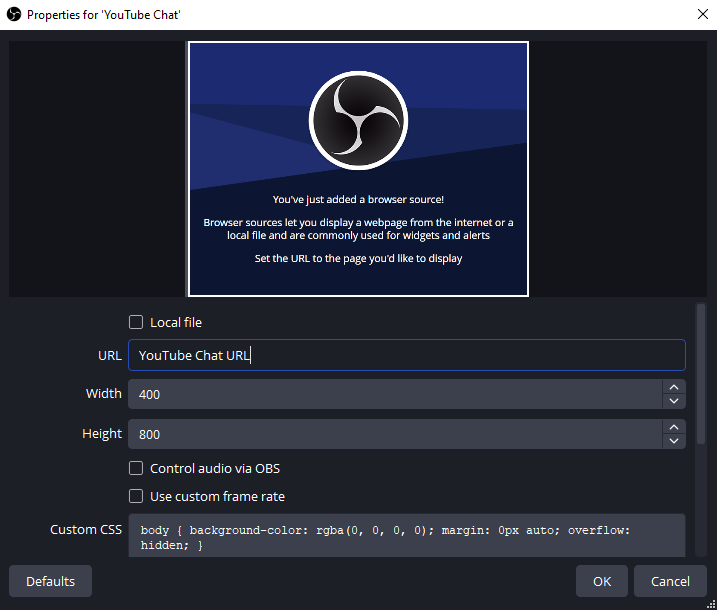
Metodo 2: utilizzare il collegamento incorporato nella chat di YouTube
Questo metodo è utile se si desidera un layout più pulito o un maggiore controllo.
Passaggi:
- Apri la tua pagina video live di YouTube
- Clic Condividi → Incorpora
- Copia il codice iframe
- Estrarre il
srcURL dall'iframe - Incolla quell'URL in un OBS Sorgente del browser
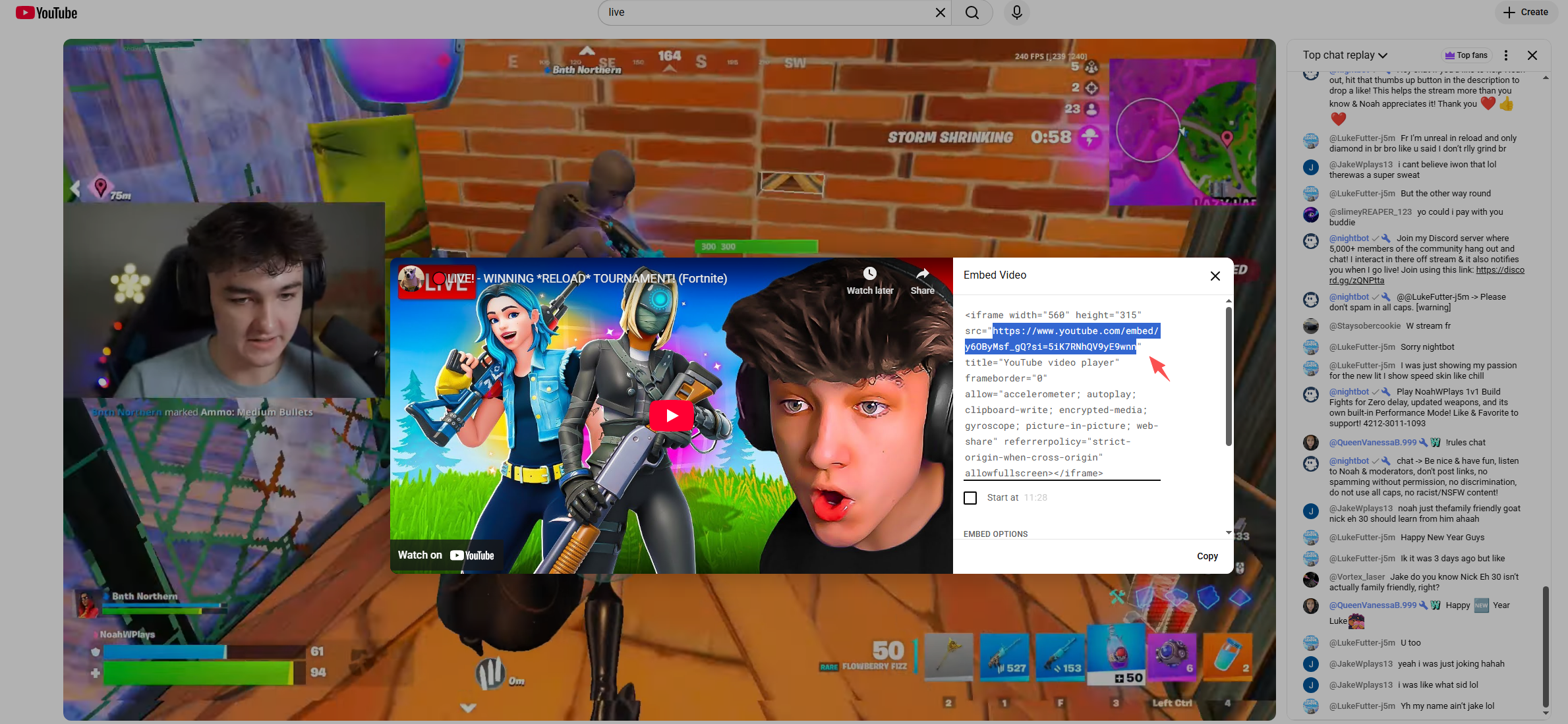
È possibile personalizzare l'aspetto aggiungendo parametri quali:
&dark_theme=1per la modalità scura
Metodo 3: utilizzare servizi di overlay di chat di terze parti
Se desideri messaggi animati, emoji ed effetti visivi, gli strumenti di terze parti sono la soluzione ideale.
Le opzioni più diffuse includono:
- Streamlabs
- Elementi di flusso
- Chat di ripetizione
Passaggi generali:
- Accedi al servizio di sovrapposizione
- Collega il tuo account YouTube
- Abilita il Widget di sovrapposizione della chat
- Copia l'URL di sovrapposizione fornito
- Aggiungilo a OBS come Sorgente del browser
Questi strumenti sono ideali per gli streamer che desiderano animazioni di chat dall'aspetto professionale, senza doverle modificare manualmente.
Impostazioni OBS consigliate per la sovrapposizione della chat
Per evitare problemi comuni, modifica queste impostazioni della sorgente del browser in OBS:
- Spegni la sorgente quando non è visibile : SPENTO
- Aggiorna il browser quando la scena diventa attiva : SU
- Sparatutto in prima persona : 30
CSS personalizzato opzionale per sfondo trasparente:
corpo {
colore di sfondo: rgba(0, 0, 0, 0);
}
2. Problemi comuni e soluzioni
La chat non viene visualizzata
- Assicurati che il tuo streaming sia effettivamente in diretta
- Utilizza l'URL della chat pop-out, non l'URL del video
- Aggiorna la sorgente del browser
La chat viene interrotta
- Aumenta la larghezza della sorgente del browser
- Controlla Trasforma → Reimposta Trasforma
Sfondo nero o bianco
- Abilita CSS personalizzato
- Utilizza i parametri del tema scuro nell'URL
3. Prova la semplice alternativa a OBS per registrare YouTube con la chat – Swyshare Recordit
Sebbene OBS sia potente, può risultare complicato per gli utenti che vogliono semplicemente registrare flussi di YouTube con la chat visibile, in particolare per tutorial, reazioni, interviste o per archiviare eventi in diretta.
Questo è dove Swyshare Recordit si distingue come un'alternativa semplice ed efficiente. Swyshare Recordit è una soluzione di registrazione dello schermo all-in-one progettata per gli utenti che desiderano acquisire video, audio di sistema, input del microfono e contenuti sullo schermo, senza configurazioni complesse. A differenza di OBS, Recordit non richiede scene, fonti o incorporamenti nel browser.
Vantaggi principali di Recordit includono:
- Registrazione con un clic, nessuna configurazione della scena
- Cattura video di YouTube e chatta in diretta insieme
- Registra a schermo intero, finestra o area personalizzata
- Supporto audio di sistema + microfono
- Screenshot integrati e strumenti di modifica di base
- Interfaccia adatta ai principianti
Come registrare YouTube con la chat utilizzando Recordit :
- Scarica e installa Swyshare Recordit su Windows o Mac
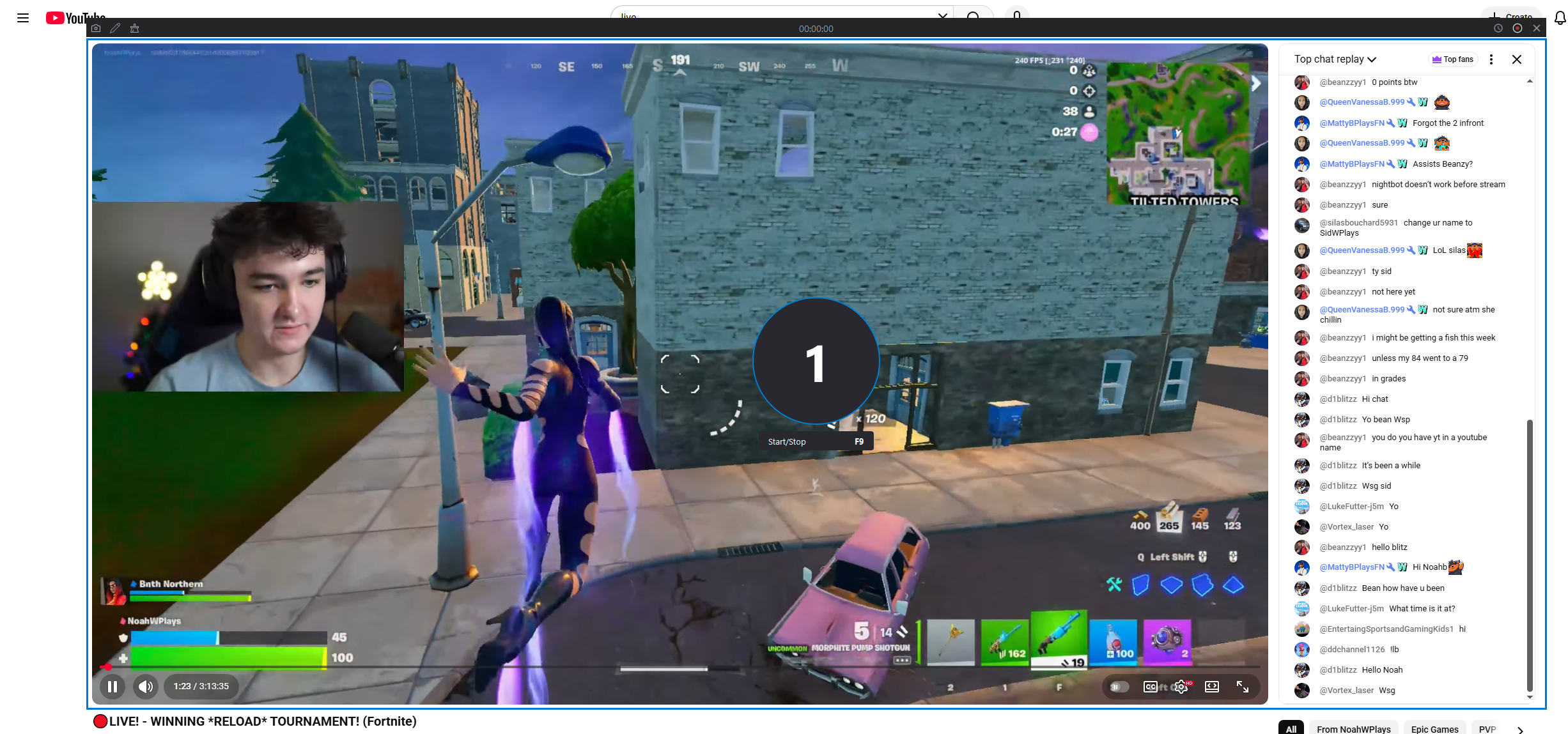
- Apri lo streaming live o la riproduzione di YouTube e assicurati che la chat live sia visibile sullo schermo
- Lancio Recordit , seleziona l'area di registrazione e attiva l'audio del sistema (e il microfono se necessario)
- Fai clic su Avvia registrazione e la registrazione inizierà a catturare la diretta di YouTube con chat.
- Al termine, interrompi la registrazione e trova il video registrato nella scheda "File".
4. OBS contro Recordit : Quale dovresti scegliere?
| Caratteristica | Studio OBS | Swyshare Recordit |
|---|---|---|
| Curva di apprendimento | Ripido | Molto facile |
| Impostazione della chat | Manuale | Automatico (su schermo) |
| Streaming in diretta | SÌ | NO |
| Registrazione con chat | Complesso | Un clic |
| Ideale per | Streamer | Creatori, educatori, revisori |
5. conclusione
Mostrare la chat di YouTube nel tuo streaming tramite OBS aumenta il coinvolgimento degli spettatori e rende i tuoi contenuti più interattivi. Utilizzando le sorgenti del browser OBS, i link incorporati nella chat o gli overlay di terze parti, puoi integrare completamente la chat live nella tua trasmissione con risultati professionali.
Tuttavia, OBS non è sempre la soluzione migliore per tutti. Se si desidera principalmente registrare video di YouTube o streaming live con chat inclusa, senza doversi occupare di configurazioni tecniche, Swyshare Recordit è un'alternativa intelligente ed efficiente. La sua semplicità, affidabilità e l'approccio di registrazione basato sullo schermo lo rendono ideale per i creatori che apprezzano velocità e facilità d'uso.
Per lo streaming live → OBS
Per registrare YouTube con chat →
Swyshare
Recordit