L'acquisizione di giochi OBS non funziona con Valorant? Prova queste soluzioni

Per gamer, streamer e creatori di contenuti, OBS Studio è uno degli strumenti più popolari per la registrazione e lo streaming del gameplay. La sua funzione Game Capture consente di registrare solo la finestra di gioco, senza catturare app in background o elementi indesiderati del desktop. Questo rende i video più puliti, professionali e facili da modificare.
Tuttavia, molti giocatori di Valorant riscontrano un problema frustrante: OBS Game Capture non funziona con Valorant. Che si tratti di una schermata nera, del mancato rilevamento del gioco o di crash continui, questi problemi possono compromettere la creazione e lo streaming di contenuti. In questo articolo, esploreremo le cause di questo problema, forniremo soluzioni e presenteremo un'alternativa più semplice che garantisce una registrazione senza problemi.
1. Perché OBS non funziona con Valorant?
Prima di addentrarci nelle soluzioni, è utile capire perché OBS potrebbe non funzionare con Valorant. OBS si basa su diversi metodi di acquisizione per registrare le partite e Valorant presenta alcune protezioni tecniche che possono interferire con OBS. I motivi principali sono:
- Anti-Cheat di Vanguard : Vanguard di Valorant può impedire a OBS di accedere al gioco, causando schermate nere.
- Conflitti di modalità di visualizzazione : OBS funziona meglio a schermo intero. Le modalità senza bordi o in finestra potrebbero impedire una corretta acquisizione.
- Autorizzazioni dell'amministratore : OBS potrebbe aver bisogno dei diritti di amministratore per registrare i giochi in esecuzione con protezione anti-cheat.
- Problemi di commutazione GPU : OBS e Valorant devono utilizzare la stessa GPU; in caso contrario, la cattura potrebbe fallire.
- Software o driver obsoleti : Le vecchie versioni di OBS o dei driver grafici possono causare schermate nere, ritardi o arresti anomali.
2. L'acquisizione di gioco OBS non funziona con Valorant? Prova queste soluzioni
Ora che conosci le cause dei problemi di acquisizione OBS, ecco come risolverli:
2.1 Eseguire OBS come amministratore
- Chiudi OBS > Fai clic con il pulsante destro del mouse sull'icona OBS > Seleziona Esegui come amministratore .
- Avvia Valorant e riprova a usare Game Capture.
Ciò garantisce che OBS abbia autorizzazioni sufficienti per interagire con Valorant e Vanguard.

2.2 Cambia la modalità di acquisizione in OBS
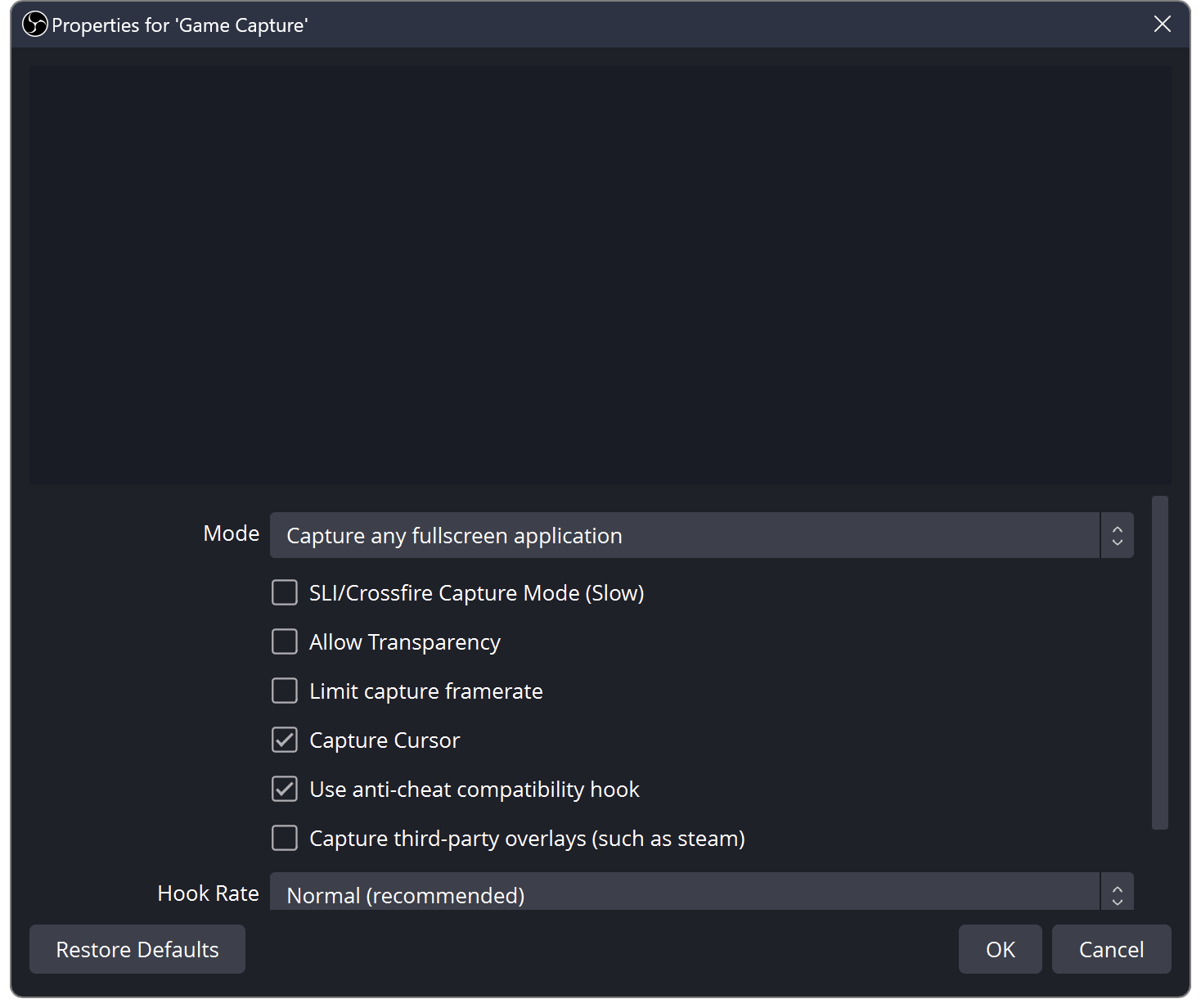
- Apri OBS e fai clic con il pulsante destro del mouse sulla sorgente Game Capture → Proprietà .
- Impostato Modalità A Cattura qualsiasi applicazione a schermo intero .
- Se questo non funziona, seleziona Cattura finestra specifica e scegli Valorant dal menu a discesa.
- Garantire Cattura sovrapposizioni di terze parti è selezionato se utilizzi Discord o altri overlay.
2.3 Passa Valorant a schermo intero
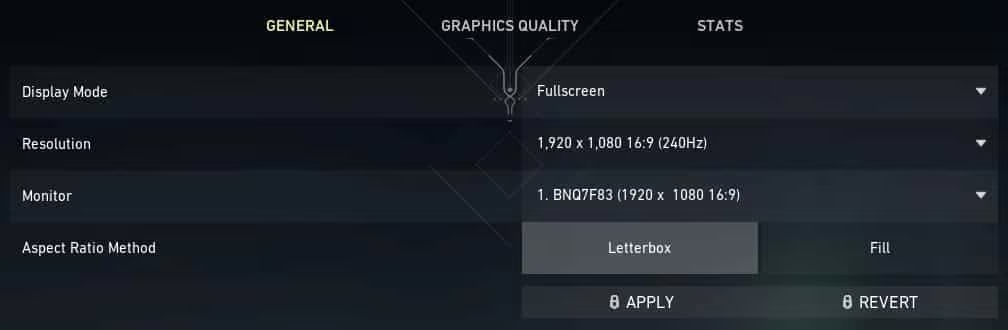
- Apri Valorant → Impostazioni → Video → Modalità di visualizzazione
- Impostato su
A schermo intero
invece di Senza bordi con finestra o con finestra.
Ciò consente a OBS di agganciarsi al gioco in modo più affidabile.
2.4 Assicurarsi che OBS e Valorant utilizzino la stessa GPU
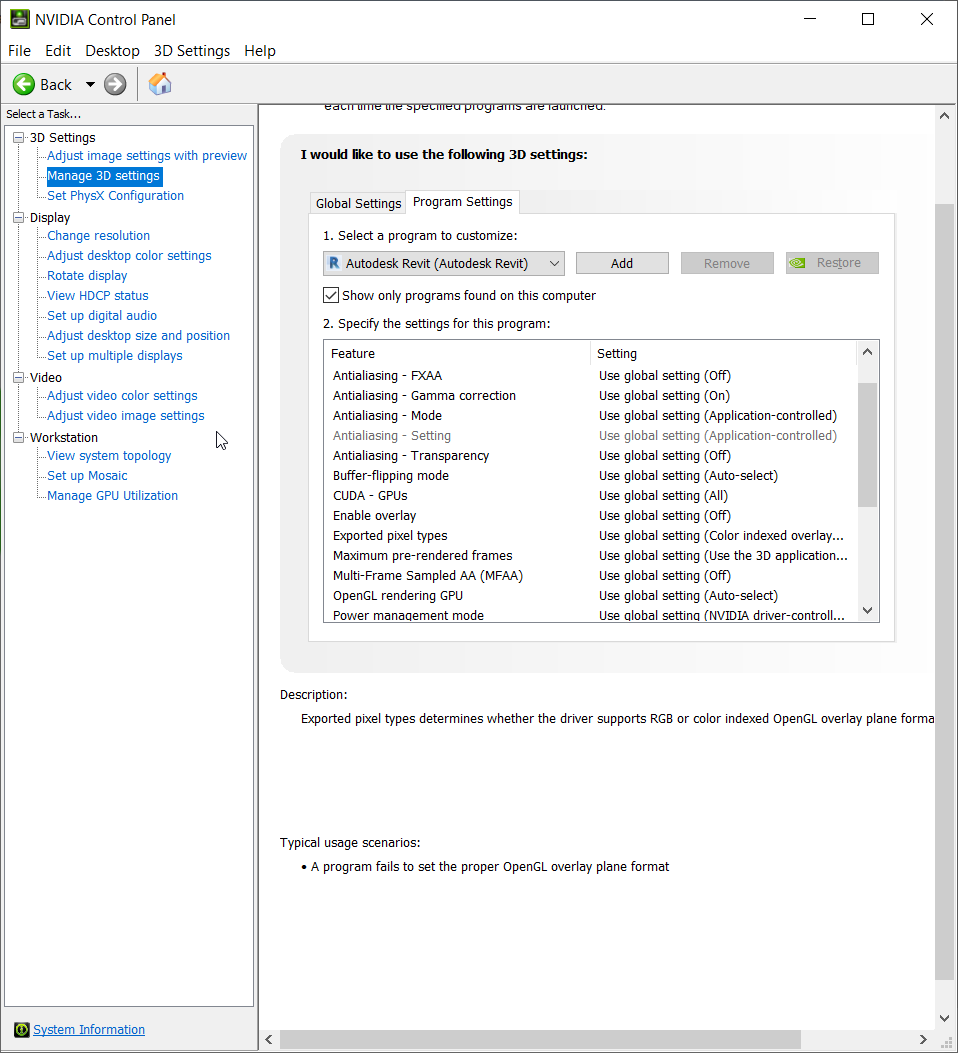
- Per gli utenti NVIDIA, aprire il Pannello di controllo NVIDIA, selezionare Gestisci le impostazioni 3D , quindi passare a Impostazioni del programma scheda.
- Assegna sia OBS che Valorant alla stessa GPU (preferibilmente quella dedicata).
In questo modo si evitano errori di acquisizione causati dalla commutazione della GPU.
2.5 Aggiornare OBS e i driver grafici
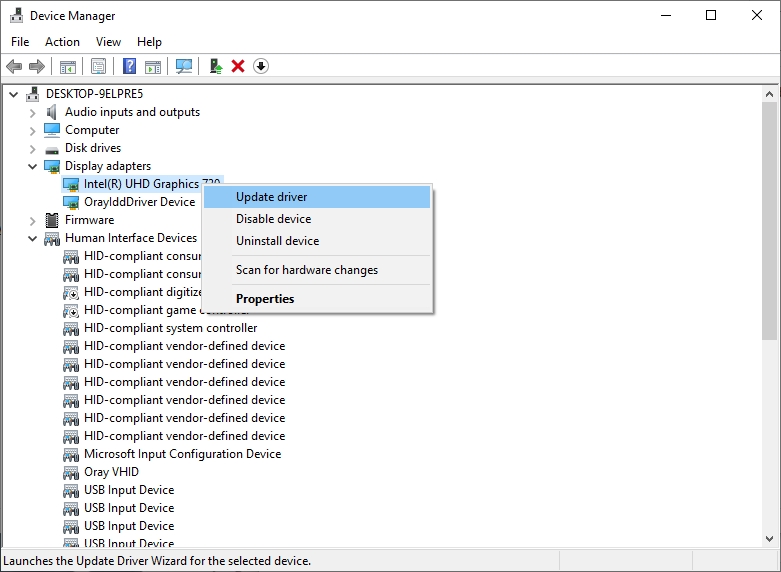
- Scarica l'ultima versione di OBS Studio.
- Aggiorna i driver grafici NVIDIA, AMD o Intel.
Gli aggiornamenti correggono i bug e migliorano la compatibilità con DirectX e i sistemi anti-cheat.
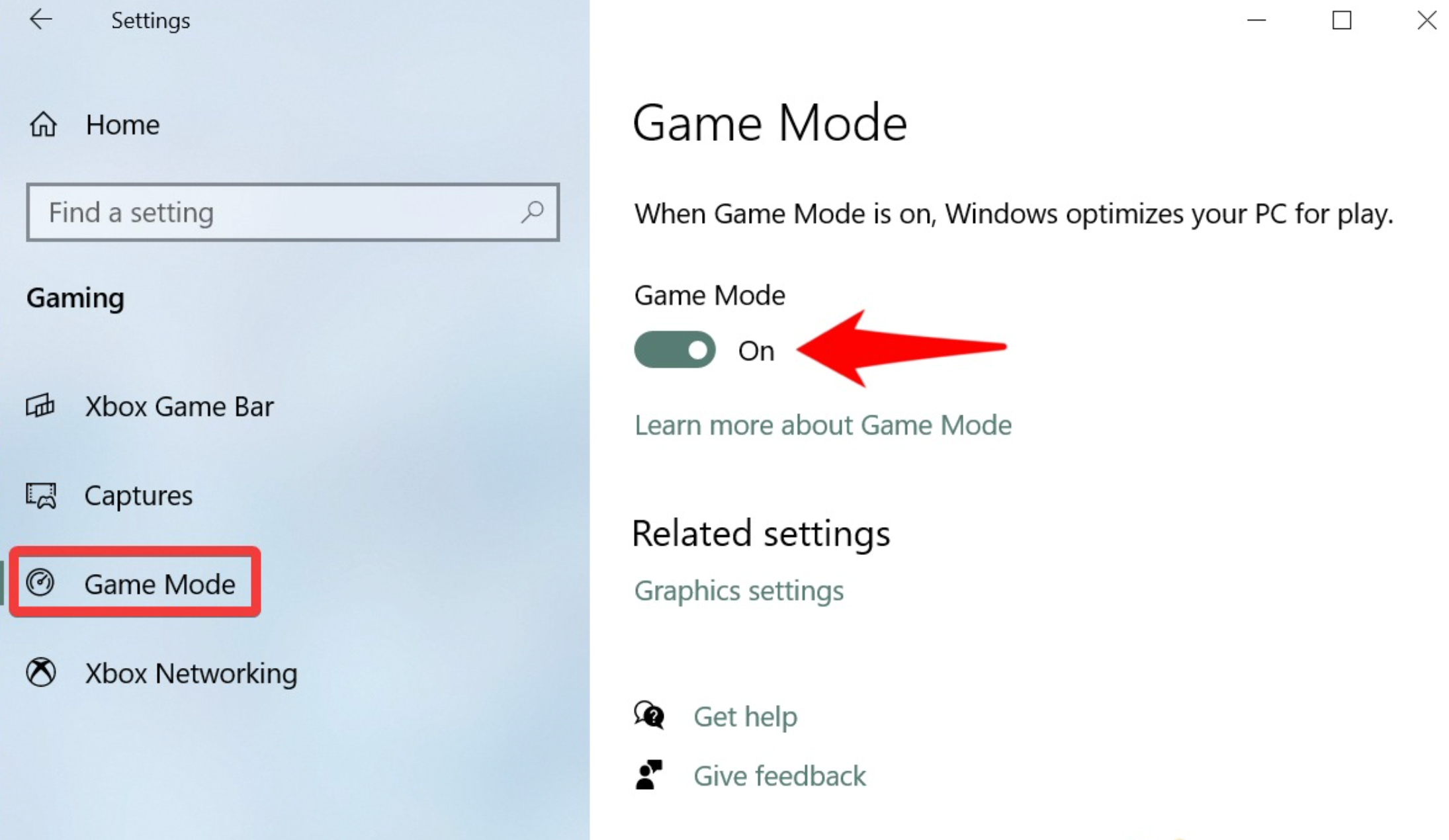
2.6 Disattiva la modalità di gioco e le app in background
- La modalità di gioco di Windows potrebbe interferire con OBS. Disattivarla tramite Impostazioni → Gioco → Modalità gioco .
- Chiudere le applicazioni, le sovrapposizioni o i software di registrazione non necessari che potrebbero impedire a OBS di acquisire Valorant.
2.7 Utilizzare Display Capture come backup
- Se Game Capture continua a non riuscire, utilizzare Acquisizione dello schermo .
- In questo modo viene registrato l'intero monitor anziché essere collegati direttamente al gioco.
- Sebbene sia leggermente meno efficiente, aggira le restrizioni anti-cheat e garantisce che il tuo gameplay venga registrato.
3. Prova un semplice registratore dello schermo per i giochi – Swyshare Recordit
Se hai provato le soluzioni di cui sopra e riscontri ancora problemi con OBS, un'alternativa più semplice come Swyshare Recordit può farti risparmiare tempo e frustrazione. Swyshare Recordit è progettato per i giocatori che desiderano una soluzione di registrazione affidabile e di alta qualità, senza configurazioni complesse.
Caratteristiche principali di Swyshare Recordit :
- Inizia subito a registrare senza configurazioni complesse.
- Salva gli ultimi X secondi di gioco per catturare retroattivamente i momenti salienti.
- Registra nei formati MP4 o GIF, con risoluzione e frequenza dei fotogrammi personalizzabili.
- Registra simultaneamente l'audio del sistema e il microfono.
- Evidenzia i clic, i movimenti del cursore e aggiungi annotazioni in tempo reale.
- Pianifica l'avvio e l'interruzione automatica delle registrazioni.
Come registrare con Recordit :
- Scarica il Recordit programma di installazione e installalo sul tuo Mac o Windows
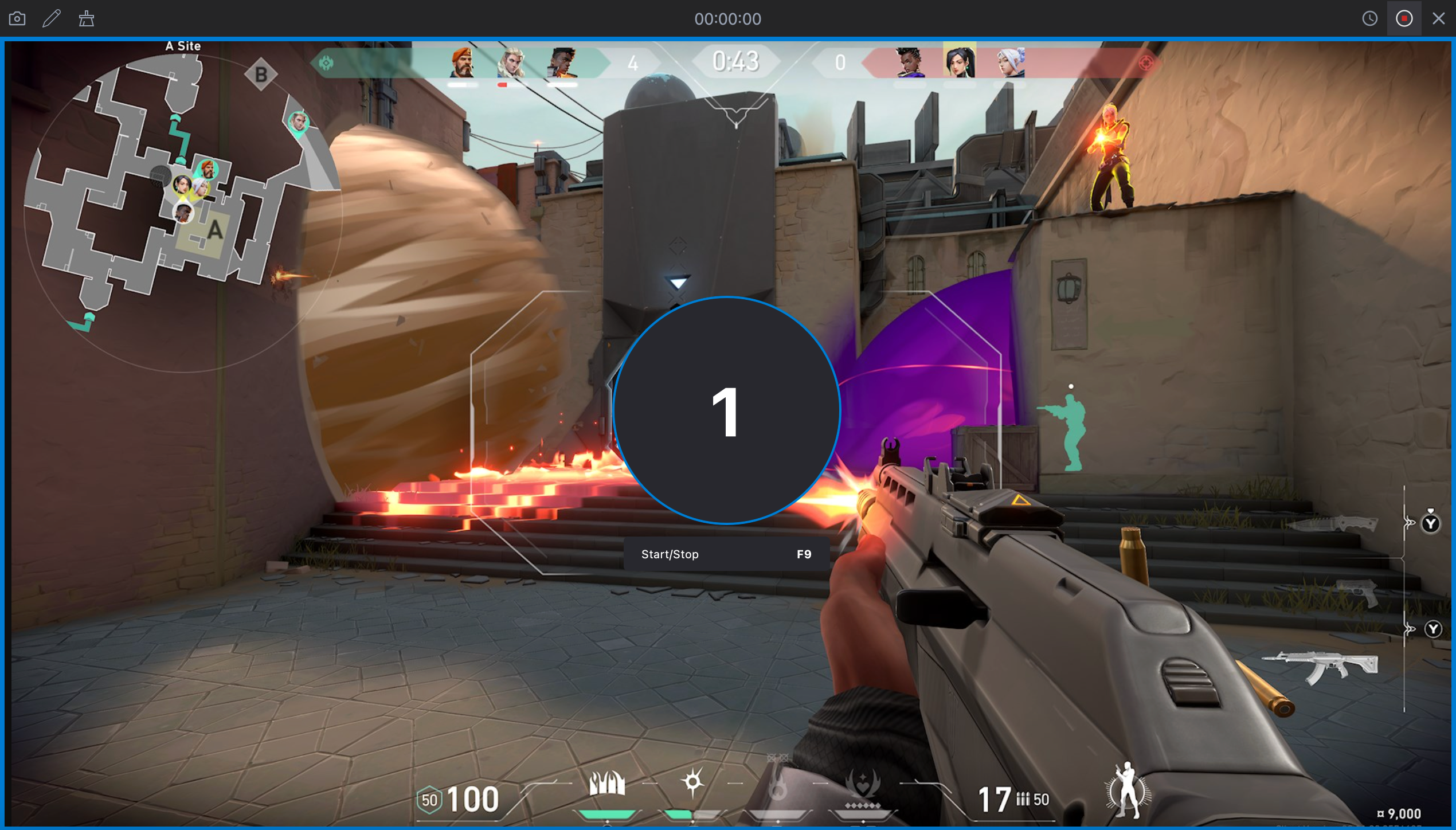
- Lancio Recordit per scegliere la risoluzione, la frequenza dei fotogrammi e le sorgenti di input audio che desideri utilizzare.
- Seleziona la modalità di registrazione preferita: schermo intero, area personalizzata o acquisizione finestra.
- Fai clic sul pulsante Avvia registrazione per iniziare a registrare il tuo gameplay.
- Al termine, apri la scheda "File" per trovare i video registrati e modificarli se necessario.
3. Conclusione
OBS è uno strumento eccellente per i creatori di contenuti, ma i suoi problemi di compatibilità con Valorant, in particolare schermate nere e Game Capture non riuscite, possono interrompere rapidamente il flusso di lavoro. Regolando le impostazioni, aggiornando i driver e assicurandosi che sia OBS che Valorant funzionino nelle giuste condizioni, molti giocatori possono risolvere il problema.
Tuttavia, se OBS continua a essere inaffidabile, una soluzione di registrazione più semplice come Swyshare Recordit Offre un'alternativa fluida e senza problemi, con una configurazione semplice, un output di alta qualità e funzionalità pensate per i giocatori, come l'acquisizione istantanea dei momenti salienti e la registrazione programmata. Per i giocatori che desiderano una registrazione di gioco coerente e senza frustrazioni, Recordit è la scelta più semplice e affidabile.