Guida passo passo per OBS Replay Buffer

Catturare il momento perfetto di gioco, un momento clou di una diretta streaming o un video inaspettato a volte può sembrare impossibile. Quell'istante in cui accade qualcosa di straordinario spesso arriva e passa in un batter d'occhio. Fortunatamente, software come OBS Studio (Open Broadcaster Software) offrono una funzionalità chiamata Replay Buffer, progettata specificamente per registrare gli ultimi secondi o minuti dello schermo, in modo da non perdere mai un momento cruciale. In questa guida, ti spiegheremo cos'è OBS Replay Buffer e come funziona.
1. Che cos'è il Replay Buffer in OBS?
Replay Buffer è una funzionalità di OBS Studio che memorizza costantemente gli ultimi X secondi della registrazione. A differenza della registrazione normale, in cui è necessario premere "Registra" prima che si verifichi un evento, Replay Buffer consente di salvare retroattivamente quegli ultimi secondi cruciali. Ad esempio, se il tuo personaggio esegue una combo perfetta o ti imbatti in una scena inaspettata durante uno streaming, Replay Buffer ti consente di catturare quel momento anche se non stavi registrando in modo continuo.
Questa funzionalità è particolarmente utile per i giocatori, gli streamer live e i creatori di contenuti che vogliono essere sicuri di non perdere mai i momenti salienti spontanei senza dover conservare ore di riprese grezze.
2. Come funziona OBS Replay Buffer?
In sostanza, Replay Buffer funziona così: mantenendo una registrazione temporanea continua nella RAM Ecco una spiegazione semplificata del suo funzionamento:
- Registrazione continua in memoria: Una volta abilitato, OBS registra continuamente lo schermo o il gioco in un buffer temporaneo memorizzato nella RAM del computer.
- Trigger utente: Quando accade qualcosa di importante, si preme un tasto di scelta rapida o un pulsante specifico per "salvare" il contenuto del buffer.
- Archiviazione permanente: Il contenuto memorizzato nel buffer viene quindi scritto sul disco rigido come un normale file video.
- Ripristino del buffer: Dopo il salvataggio, il buffer ricomincia a sovrascrivere i vecchi contenuti, assicurando che i secondi più recenti siano sempre disponibili.
Immaginatela come una macchina fotografica con la funzione di riproduzione istantanea: registra sempre gli ultimi momenti, pronta a salvarli con un clic.
3. Come attivare il Replay Buffer in OBS?
Impostare Replay Buffer in OBS Studio è semplice. Segui questi passaggi:
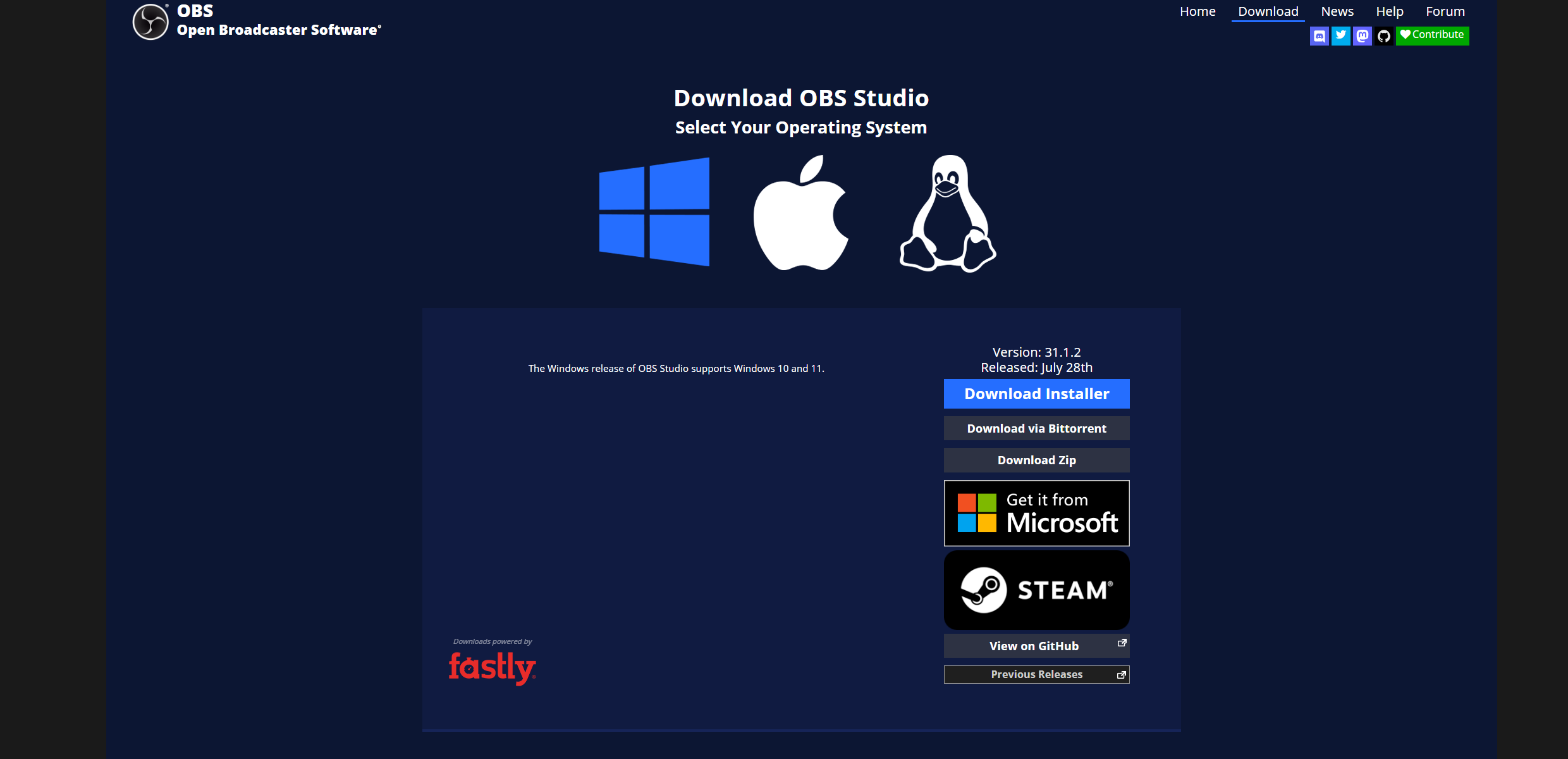
- Apri OBS Studio: Assicurati di aver installato la versione più recente.
- Impostazioni di accesso: Clicca su Impostazioni nell'angolo in basso a destra di OBS.
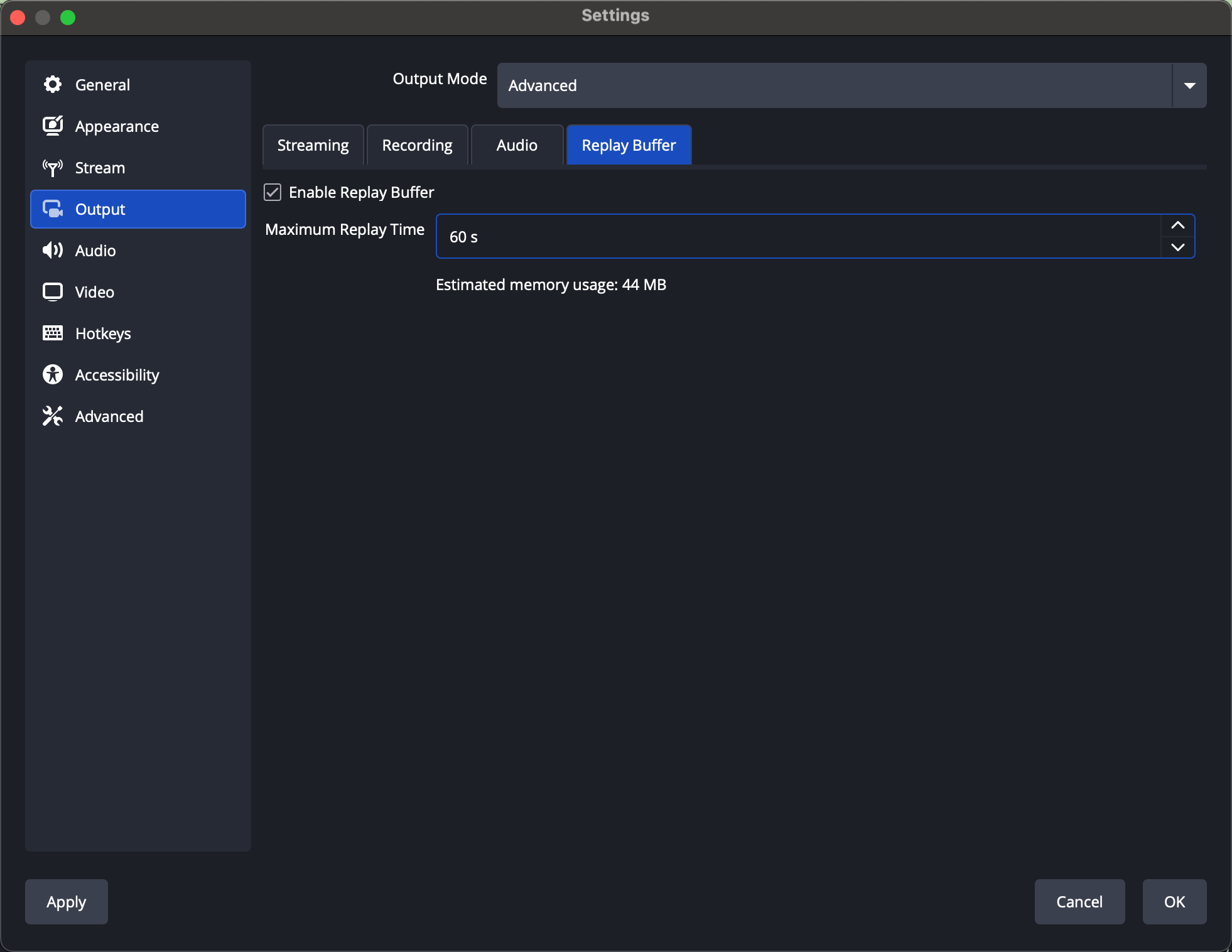
- Vai alle Impostazioni di output: Seleziona il Produzione scheda dal menu a sinistra.
- Abilita Replay Buffer: Nella modalità Output, passare a Avanzato Sotto il Buffer di riproduzione sezione, controllo Abilita Replay Buffer .
- Regola la durata: Decidi quanti secondi di filmato vuoi conservare nel buffer (ad esempio, 30, 60 o 120 secondi).
- Imposta tasto di scelta rapida: Vai a Impostazioni > Tasti di scelta rapida e assegnare un tasto di scelta rapida per Salva Replay Questo tasto attiverà OBS per salvare il video memorizzato nel buffer sul tuo disco.
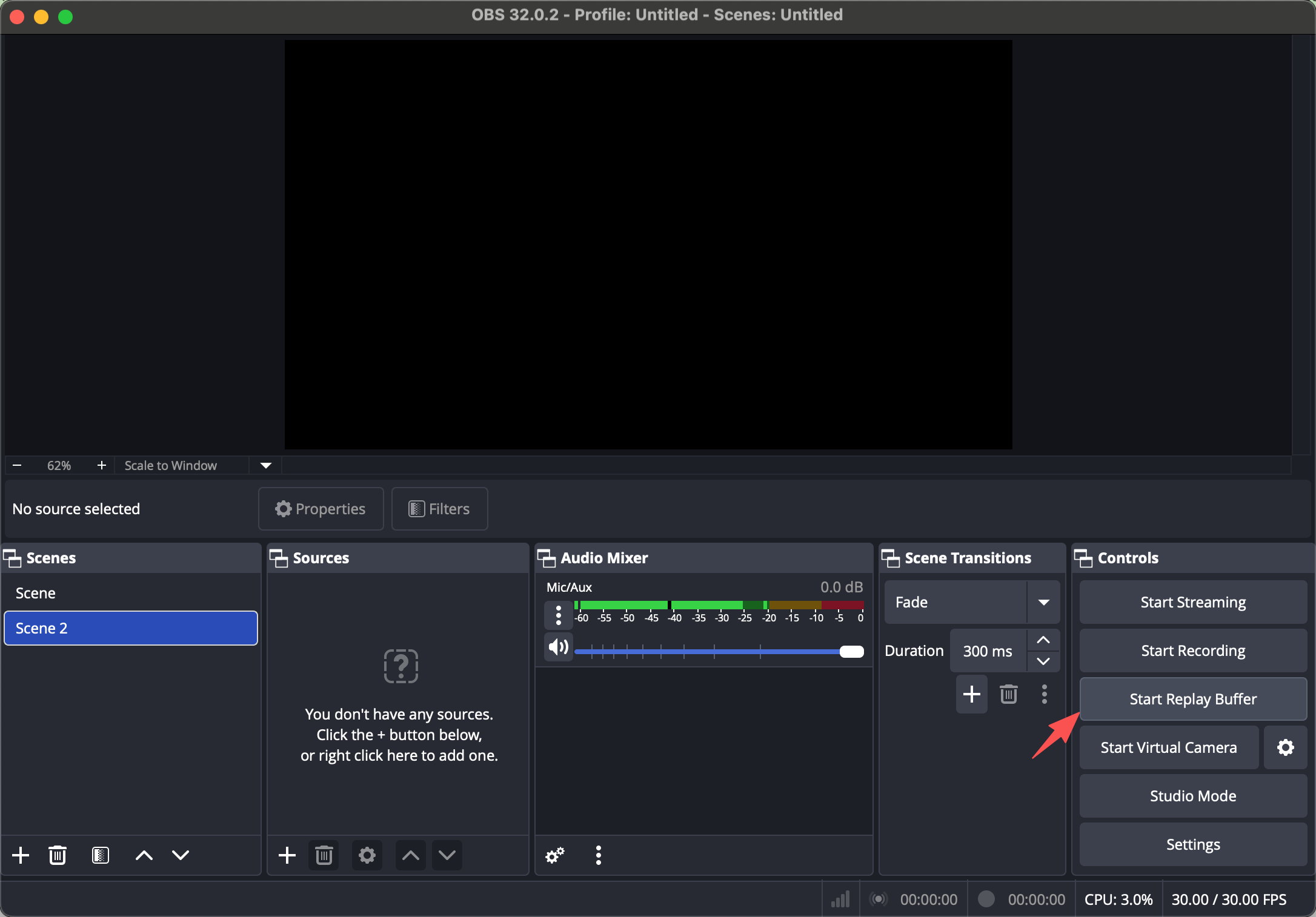
- Avvia Replay Buffer: Infine, clicca Avvia il buffer di riproduzione nell'interfaccia principale di OBS. Ora verrà eseguito in background, pronto a catturare i tuoi ultimi secondi in qualsiasi momento.
4. Le migliori impostazioni del buffer di riproduzione OBS
L'ottimizzazione del Replay Buffer garantisce prestazioni fluide e registrazioni di alta qualità. Ecco alcune impostazioni consigliate:
- Lunghezza del buffer: Inizia con 30-60 secondi per i momenti di gioco tipici. Puoi estendere il tempo fino a 300 secondi se il tuo sistema ha una RAM sufficiente.
- Formato di registrazione: Utilizzo MP4 O MKV MKV è più sicuro, poiché impedisce la corruzione dei file in caso di crash di OBS.
- Codificatore: Per gli utenti di GPU NVIDIA, NVENC si consiglia di ridurre il carico della CPU. Gli utenti AMD possono utilizzare AMF e gli utenti Intel possono utilizzare Sincronizzazione rapida .
- Velocità in bit: Per 1080p a 60 FPS, un bitrate di 10-15 Mbps è più che sufficiente. Per 1440p o 4K, imposta un bitrate più alto.
- Tracce audio: In genere, la traccia 1 è sufficiente per la maggior parte degli utenti. Aggiungetene altre se separate l'audio del gioco, il microfono e altre fonti.
Suggerimenti: Assicuratevi che il sistema abbia abbastanza RAM per gestire il buffer. Se si verificano problemi di stuttering, riducete la lunghezza del buffer o la risoluzione di registrazione.
5. Pro e contro di OBS Replay Buffer
Come ogni funzionalità, OBS Replay Buffer presenta vantaggi e svantaggi:
Professionisti:
- Cattura i momenti in modo retroattivo, senza dover registrare costantemente.
- Leggero rispetto alla registrazione di sessioni complete.
- Impostazioni di durata e qualità personalizzabili.
- Supporta più codificatori e formati di file.
Contro:
- Consuma RAM; i buffer lunghi possono mettere a dura prova i sistemi più vecchi.
- Richiede l'attivazione manuale tramite tasti di scelta rapida.
- Rispetto ai software più semplici, risulta più complesso da configurare per i principianti.
- L'uso continuo può influire sulle prestazioni durante i giochi ad alta richiesta.
6. Prova la semplice alternativa a OBS: Swyshare Recordit
Sebbene OBS Replay Buffer sia potente, può risultare complesso per gli utenti occasionali. È qui che Swyshare Recordit entra.
Caratteristiche principali di Swyshare Recordit :
- Registra a schermo intero, finestra o area personalizzata
- Cattura l'audio del sistema e il microfono
- Sovrapposizione webcam (immagine nell'immagine)
- Acquisisci screenshot insieme al video
- Uscita ad alta risoluzione (fino a 4K)
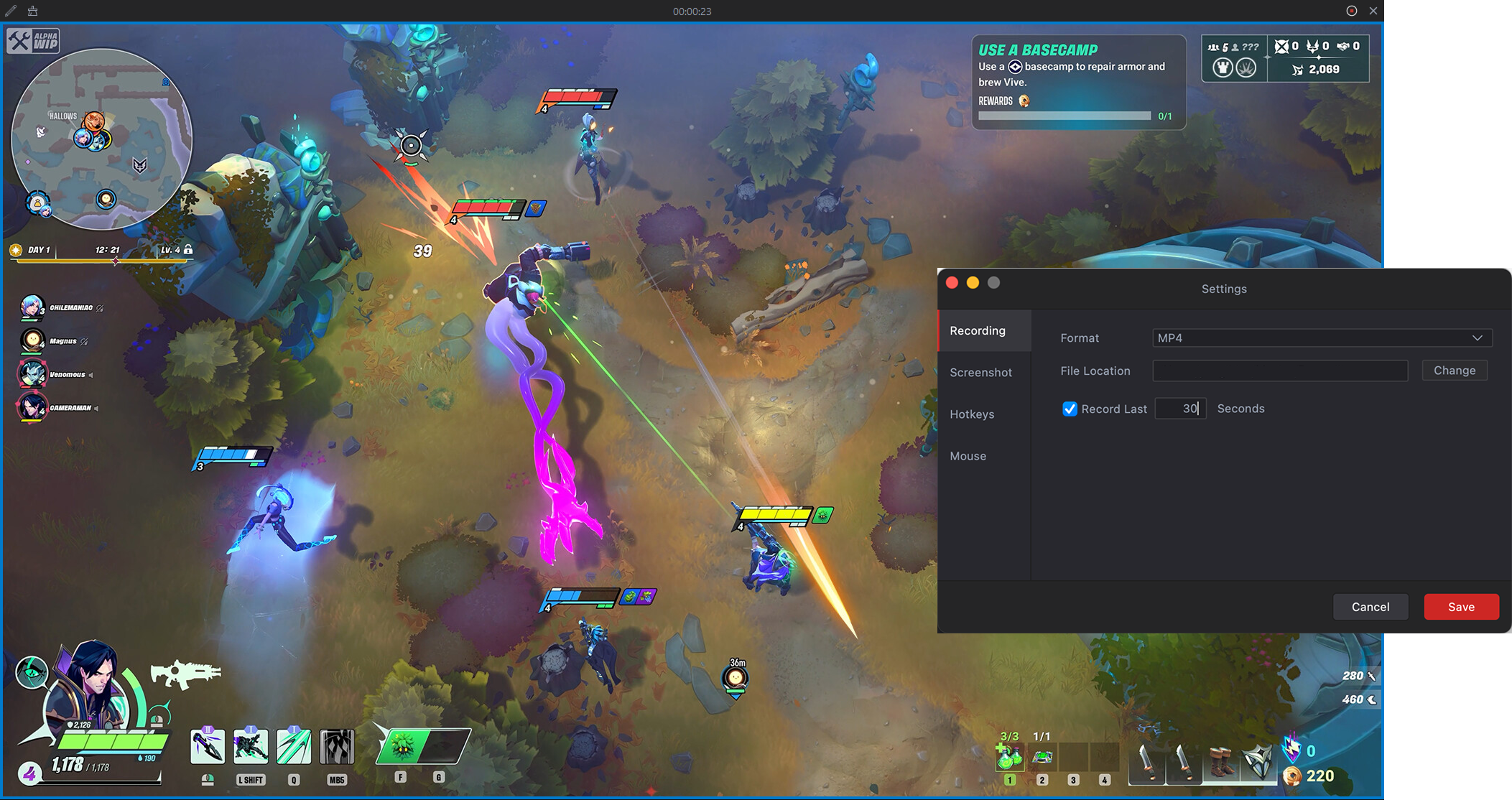
- Registra gli ultimi ** secondi (replay istantaneo)
- Imposta in anticipo un orario di inizio e di fine
- Strumenti di modifica di base integrati
- Interfaccia leggera e facile da usare
7. Conclusion
OBS Replay Buffer è una funzionalità incredibile per catturare momenti fugaci e indimenticabili. Con un'attenta configurazione, impostazioni ottimizzate e un po' di pratica, può rivelarsi uno strumento potente per qualsiasi creatore di contenuti o giocatore. Tuttavia, la sua complessità, l'utilizzo di RAM e il funzionamento manuale potrebbero non essere adatti a tutti.
Per chi desidera semplicità, efficienza e risultati immediati, Swyshare Recordit è un'alternativa fantastica. Permette di registrare gli ultimi secondi senza sforzo, con un impatto minimo sul sistema e senza alcuna configurazione complicata. Che si tratti di catturare momenti salienti del gameplay, momenti in diretta streaming o eventi importanti sul desktop, Recordit ti garantisce di non perdere mai il momento perfetto, senza bisogno di competenze tecniche.
In breve, se desideri una soluzione di livello professionale con un flusso di lavoro più semplice, Recordit è lo strumento che può rendere la riproduzione istantanea semplice e affidabile.