Panoramica di Aiseesoft Screen Recorder: caratteristiche, prezzi e prestazioni

Gli strumenti di registrazione dello schermo sono diventati indispensabili nei flussi di lavoro digitali odierni. Che tu sia un creatore di contenuti, un educatore, un videogiocatore o un professionista che ha bisogno di registrare tutorial, riunioni, gameplay o presentazioni, avere un software di cattura dello schermo affidabile può fare la differenza. Un'opzione popolare in questa categoria è Aiseesoft Screen Recorder, un'applicazione desktop per Windows e macOS che promette funzionalità di registrazione versatili con impostazioni e opzioni di output personalizzabili.
In questo articolo forniremo una panoramica dettagliata di Aiseesoft Screen Recorder: cosa fa, le sue caratteristiche principali, come utilizzarlo, i prezzi attuali, i suoi punti di forza e i suoi limiti.
1. Che cos'è Aiseesoft Screen Recorder?
Aiseesoft Screen Recorder è un'applicazione desktop progettata per catturare l'attività dello schermo, l'audio, i filmati della webcam e gli screenshot su computer Windows e macOS. Si propone come una soluzione flessibile per registrare praticamente qualsiasi attività sullo schermo, che si tratti di streaming multimediali, riunioni online, gameplay, demo software o video didattici.
Caratteristiche principali di Aiseesoft Screen Recorder :
- Modalità di registrazione multiple: schermo intero, acquisizione finestra o regione personalizzata
- Acquisizione audio: suono di sistema, ingresso microfono o entrambi
- Registrazione tramite webcam: autonoma o picture-in-picture
- Screenshot e acquisizione a scorrimento
- Output personalizzabile: risoluzione, frame rate e scelte di formato
- Strumenti di annotazione e ritaglio di base
2. Come utilizzare Aiseesoft Screen Recorder?
Ecco una spiegazione dettagliata su come registrare lo schermo utilizzando Aiseesoft Screen Recorder:
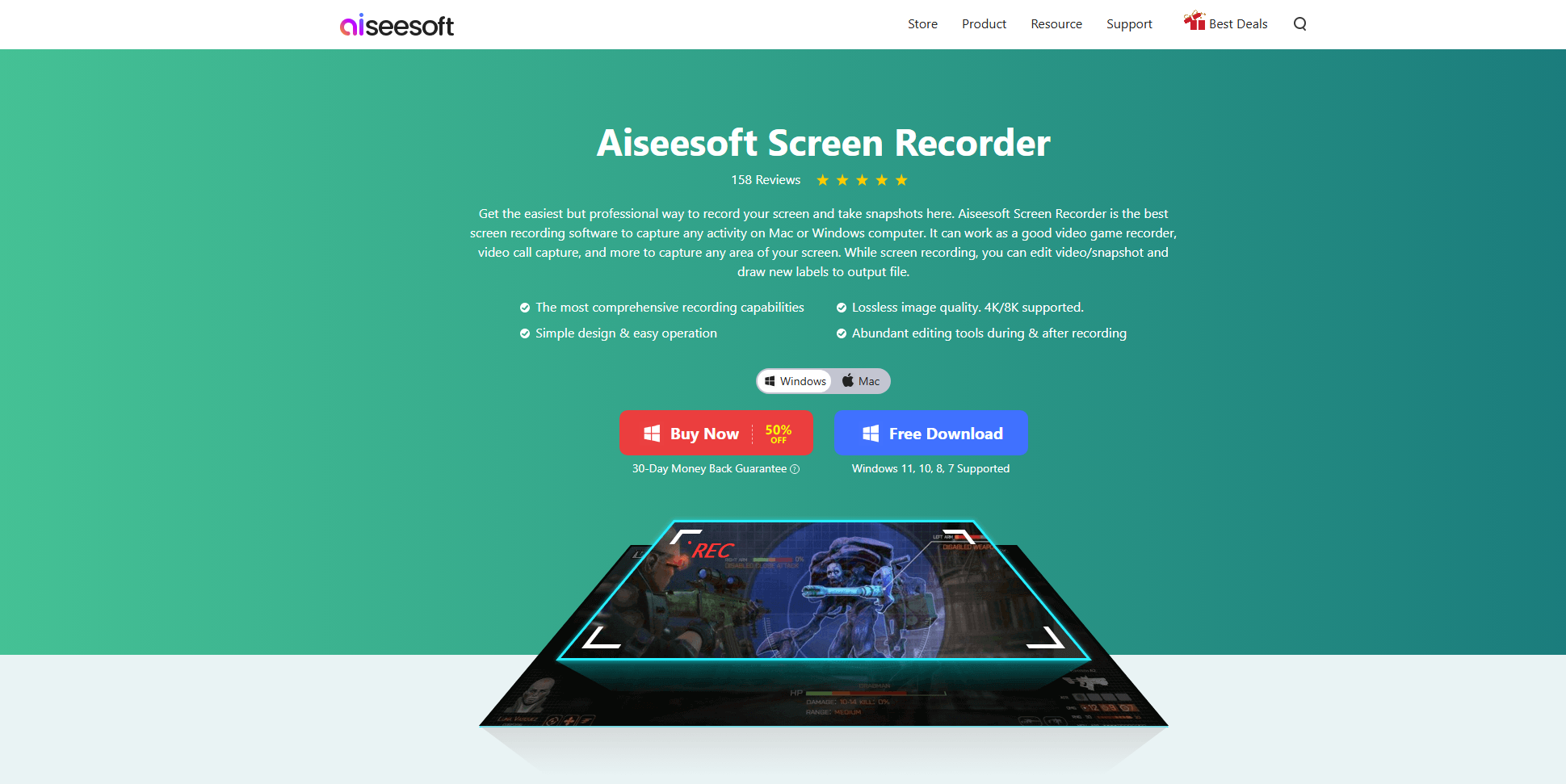
Passaggio 1: visita la pagina ufficiale di Aiseesoft Screen Recorder e scarica il programma di installazione per il tuo sistema operativo, quindi segui le istruzioni di installazione per installare il software.
Passaggio 2: apri Aiseesoft Screen Recorder, seleziona il tipo di registrazione di cui hai bisogno, configura l'area di registrazione, seleziona le sorgenti audio e regola altre impostazioni come il formato di output (ad esempio, MP4, MOV), la risoluzione, la frequenza dei fotogrammi e le scorciatoie da tastiera.
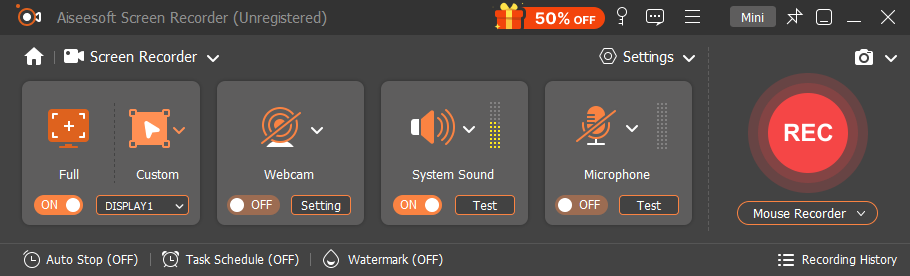
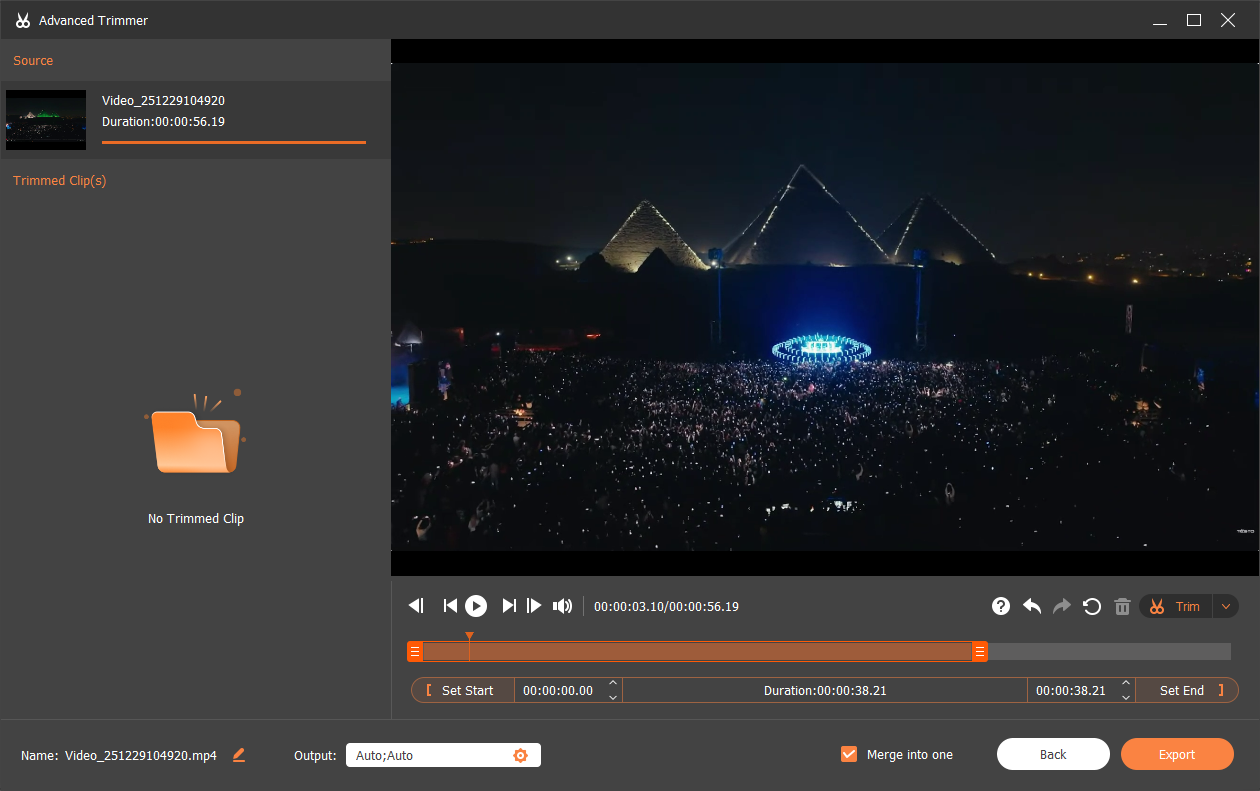
Fase 3: Fare clic sul pulsante "REC" per iniziare. Durante la registrazione, è possibile mettere in pausa, riprendere o aggiungere annotazioni a seconda delle esigenze. Al termine, è possibile interrompere la registrazione, visualizzare in anteprima il risultato e tagliare le sezioni indesiderate.
Una volta terminato, esporta il file di registrazione nella posizione desiderata.
3. Prezzi di Aiseesoft Screen Recorder
Aiseesoft Screen Recorder non è un software gratuito, sebbene sia disponibile una versione di prova gratuita con limitazioni. Secondo la pagina di acquisto ufficiale:
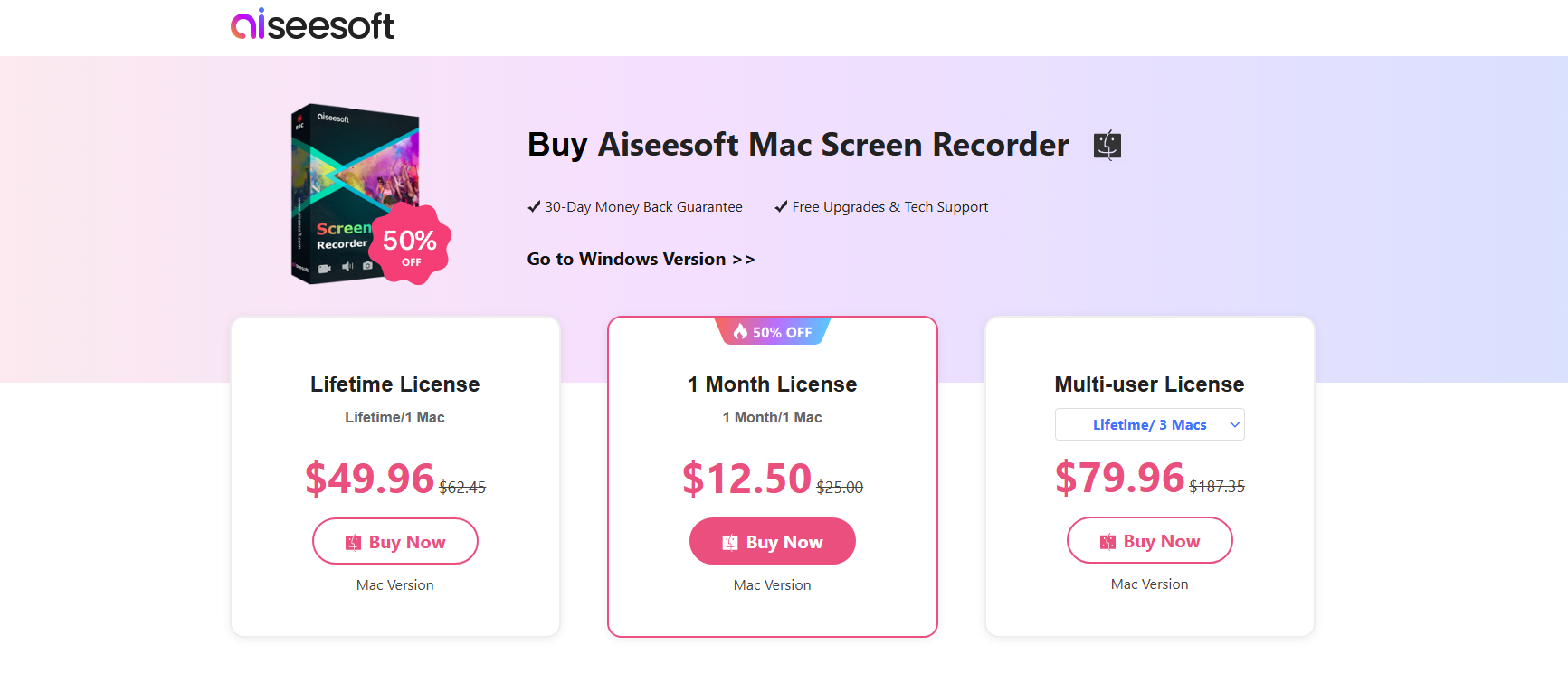
Opzioni di licenza disponibili
- Licenza di 1 mese:
Circa $ 12,50 (normalmente $ 25) — valido per un mese su un PC o Mac. - Licenza a vita (1 dispositivo):
Circa $ 49,96 (scontato da $ 62,45): acquisto una tantum per l'uso su un singolo PC o Mac con accesso a vita. - Licenza aziendale/multiutente:
Circa $ 79,96 (scontato da $ 187,35): accesso illimitato per un massimo di tre PC o Mac, adatto a piccoli team o ambienti aziendali.
La versione di prova gratuita consente un tempo di registrazione molto breve (in genere circa 3 minuti) e non sblocca tutte le funzionalità premium, rendendola più adatta ai test che all'uso prolungato.
4. Pro e contro di Aiseesoft Screen Recorder
Professionisti:
- Funziona sia su Windows che su macOS
- Offre molteplici modalità di registrazione
- Il controllo della sorgente audio consente di catturare l'audio del sistema e del microfono
- Impostazioni di output regolabili per il bilanciamento tra qualità e dimensione del file
- Interfaccia adatta ai principianti
Contro:
- La prova gratuita è fortemente limitata
- Mancano funzionalità avanzate come la riproduzione istantanea
- Gli strumenti di modifica sono basilari rispetto agli editor video dedicati
- Potrebbe funzionare più lentamente sui sistemi di fascia bassa
Per gli utenti che desiderano flussi di lavoro di registrazione più dinamici, in particolare i professionisti o i creatori abituali, queste limitazioni potrebbero essere evidenti.
5. Prova un'alternativa più efficace: Swyshare Recordit
Se Aiseesoft Screen Recorder ti sembra limitato o ingombrante per le tue esigenze, Swyshare Recordit offre un'alternativa interessante con funzionalità avanzate e un'esperienza utente più fluida.
Swyshare Recordit è una moderna applicazione di registrazione dello schermo incentrata su produttività e prestazioni. È progettata per i creatori che necessitano di una registrazione video veloce e di alta qualità con strumenti avanzati ma intuitivi.
Caratteristiche principali di Recordit :
- Modalità di registrazione multiple: schermo intero, finestra dell'app o area personalizzata
- Controllo audio flessibile: sistema indipendente e acquisizione del microfono
- Sovrapposizione webcam: perfetta per tutorial, presentazioni e commenti in diretta streaming
- Riproduzione istantanea: salva l'attività recente sullo schermo anche se hai dimenticato di premere il pulsante di registrazione
- Registrazione programmata: automatizza gli orari di inizio/fine per webinar o streaming
- Strumenti di modifica integrati: migliora le registrazioni con effetti mouse, loghi e sfondi.
- Ridimensiona registrazione: regola le dimensioni del video registrato e della tela.
Come usare Swyshare Recordit :
- Scarica e installa Recordit sul tuo computer Windows o macOS.
- Aprire Recordit e scegli le tue preferenze di registrazione (area dello schermo, sorgenti audio, sovrapposizione della webcam).
- Se necessario, impostare le opzioni di riproduzione programmata o istantanea prima della registrazione.
- Fai clic sul pulsante di registrazione per iniziare l'acquisizione. Utilizza i controlli sullo schermo per mettere in pausa o annotare in tempo reale.
- Dopo la registrazione, utilizza gli strumenti integrati per aggiungere logo/sfondo ed esportare il video.

6. Tabella comparativa: Aiseesoft Screen Recorder vs. Swyshare Recordit
| Caratteristica | Registratore dello schermo Aiseesoft | Swyshare Recordit |
|---|---|---|
| Registrazione a schermo intero | ✔ | ✔ |
| Registrazione dell'area personalizzata | ✔ | ✔ |
| Controllo audio del sistema + microfono | ✔ | ✔ |
| Sovrapposizione webcam | ✔ | ✔ |
| Registrazione mobile | ✔ | ✘ |
| Riproduzione istantanea | ✘ | ✔ |
| Registrazione programmata | ✔ | ✔ |
| Editor e annotazione integrati | Di base | Avanzato |
| Prezzi | Alto | Più conveniente |
| Adatto ai principianti | ✔ | ✔ |
| Ottimizzazione delle prestazioni | Standard | Migliorato |
| Disponibilità della prova gratuita | Sì (limite di 3 minuti) | Sì (limite di 10 minuti) |
| Ideale per | Registrazioni di base | Flussi di lavoro frequenti e professionali |
7. Conclusion
Aiseesoft Screen Recorder è una valida soluzione per le esigenze di registrazione dello schermo di base, offrendo diverse modalità di acquisizione, controllo audio e un'interfaccia intuitiva. Funziona bene per un uso occasionale, ma la sua prova gratuita limitata, gli strumenti di editing di base e la mancanza di funzionalità avanzate potrebbero non soddisfare le esigenze degli utenti abituali o professionali.
Per un'esperienza più potente ed efficiente, Swyshare Recordit è la scelta migliore. Con funzionalità come la riproduzione istantanea, strumenti di editing avanzati e prestazioni più fluide, Recordit è progettato per flussi di lavoro di registrazione moderni ad alta frequenza. Se desideri maggiore flessibilità, produttività e valore a lungo termine, Swyshare Recordit è altamente raccomandato.