Estensione Screenity per Chrome: panoramica completa, funzionalità e migliore alternativa

La registrazione dello schermo è ormai una parte indispensabile del nostro modo di insegnare, lavorare e condividere idee online. Dall'insegnamento online e dal lavoro da remoto alle demo di prodotti, ai tutorial e alla creazione di contenuti per i social media, gli utenti si affidano sempre più agli screen recorder per comunicare idee in modo chiaro e visivo. Tra gli strumenti basati su browser, l'estensione Screenity per Chrome si distingue come una popolare opzione gratuita che promette potenti funzionalità di registrazione dello schermo direttamente all'interno di Google Chrome.
Ma quanto è valido Screenity nell'uso pratico? Quali sono i suoi punti di forza e i suoi limiti? E quando gli utenti dovrebbero prendere in considerazione l'idea di passare a uno screen recorder più avanzato? In questo articolo, forniremo una panoramica completa di Screenity, spiegheremo come utilizzarlo e ne analizzeremo i pro e i contro.
1. Che cos'è Screenity?
Screenity è un'estensione gratuita e open source per la registrazione dello schermo di Chrome, progettata per aiutare gli utenti a registrare le schede del browser, l'intero desktop o finestre di applicazioni specifiche. È particolarmente apprezzata da insegnanti, studenti, sviluppatori e creatori di contenuti che desiderano una soluzione di registrazione leggera senza dover installare software desktop pesanti.
A differenza di molti registratori di schermo gratuiti, Screenity non aggiunge filigrane, non impone limiti di registrazione rigidi e offre una sorprendente varietà di strumenti integrati. Gli utenti possono registrare lo schermo insieme all'audio del microfono, ai suoni di sistema e alle riprese della webcam, rendendolo adatto a tutorial, presentazioni e guide dettagliate.
Caratteristiche principali di Screenity:
- 100% gratuito e open source
- Nessuna filigrana o limite di tempo
- Funziona direttamente all'interno di Chrome
- Supporta la registrazione dello schermo, delle schede e della webcam
- Include strumenti di base per annotazioni e modifiche
2. Come utilizzare Screenity per registrare contenuti?
Usare Screenity è semplice, anche per i principianti. Di seguito una semplice guida passo passo per iniziare:
Passaggio 1: installa Screenity
Vai al Chrome Web Store, cerca "Screenity" e clicca su "Aggiungi a Chrome". Una volta installato, vedrai l'icona di Screenity nella barra degli strumenti del browser.
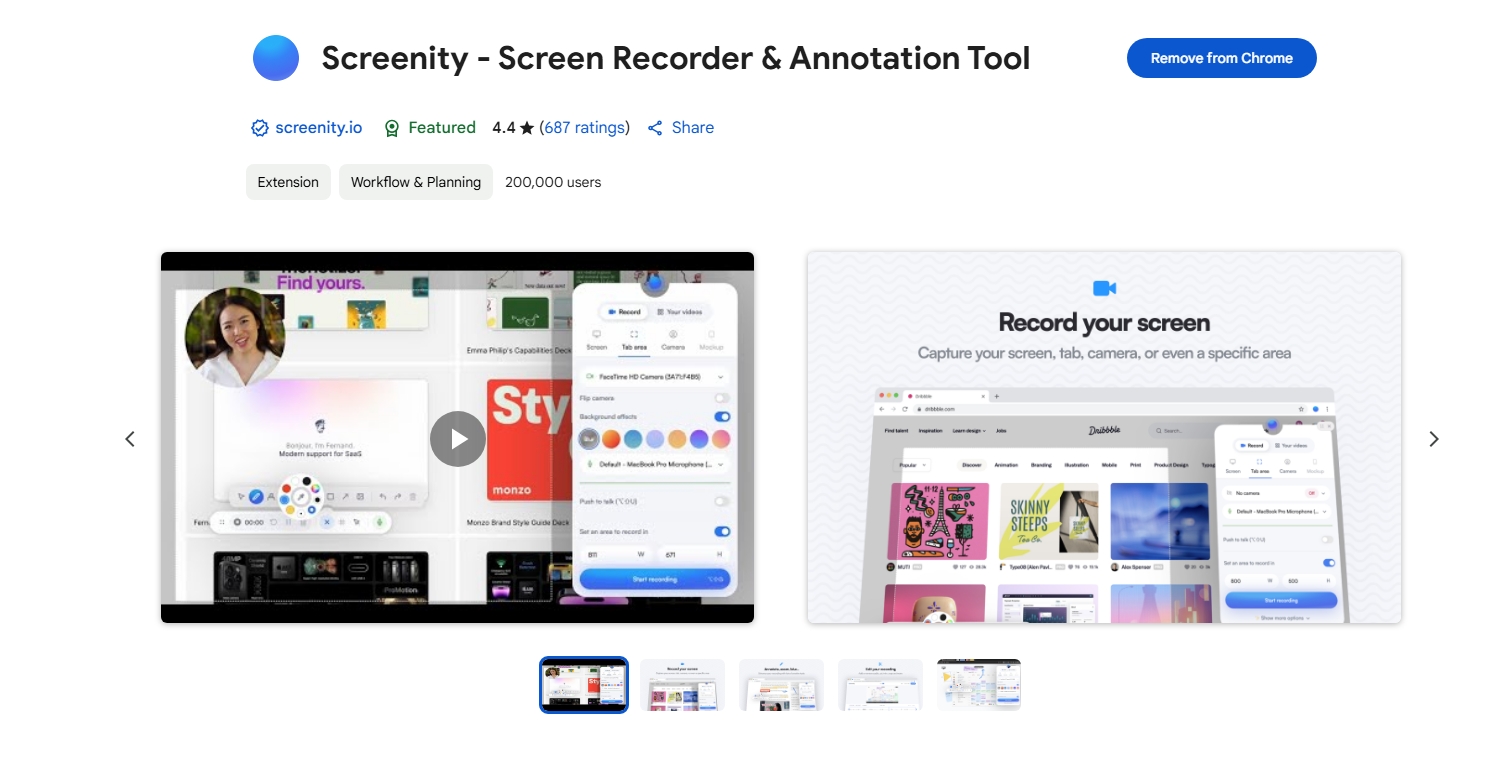
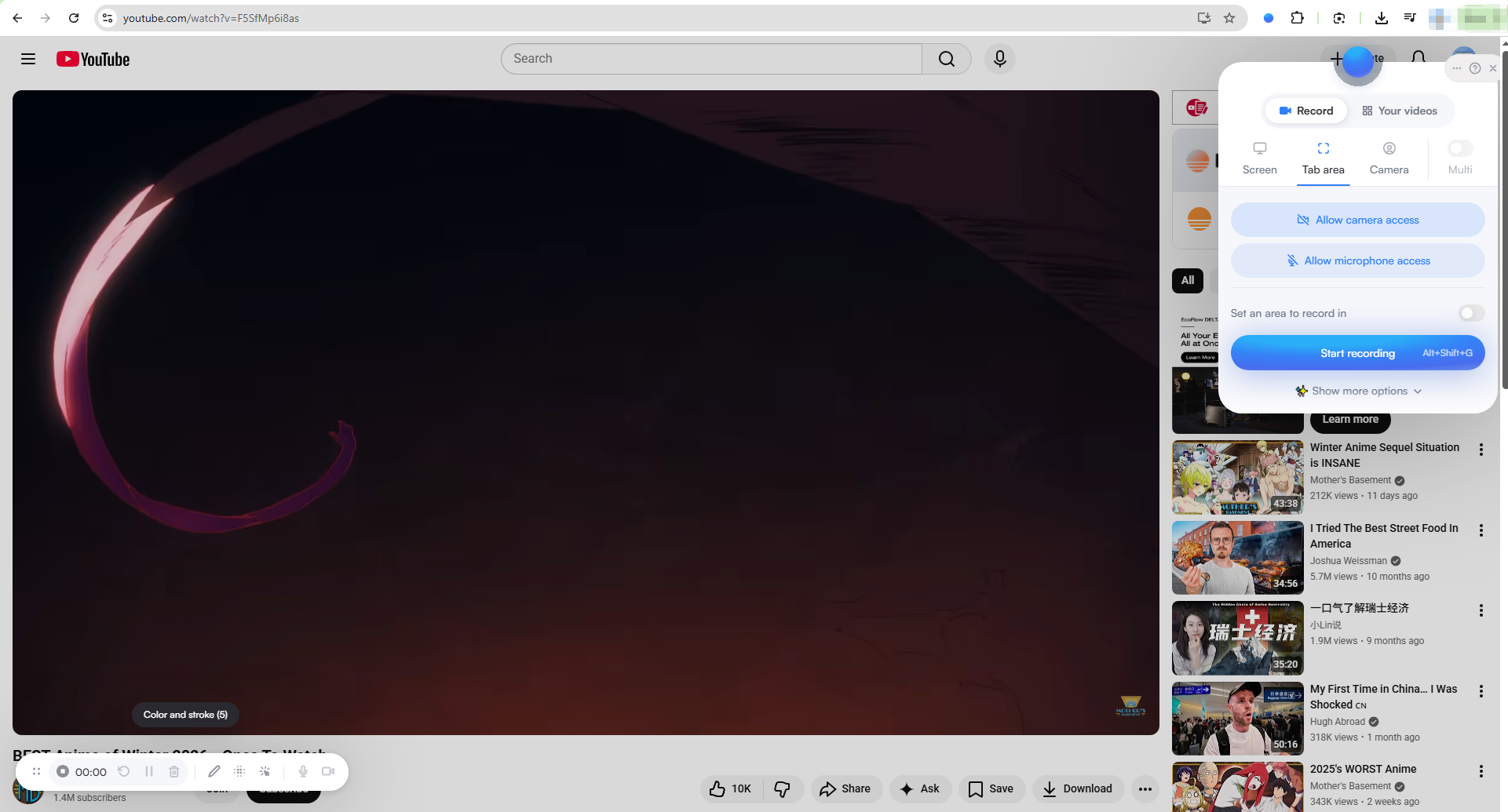
Passaggio 2: configurare le impostazioni di registrazione
Clicca sull'icona Screenity per aprire il pannello delle impostazioni. Qui puoi:
- Scegli il tipo di registrazione (scheda, finestra o schermo intero)
- Abilita l'audio del microfono o il suono di sistema
- Attiva o disattiva la registrazione della webcam
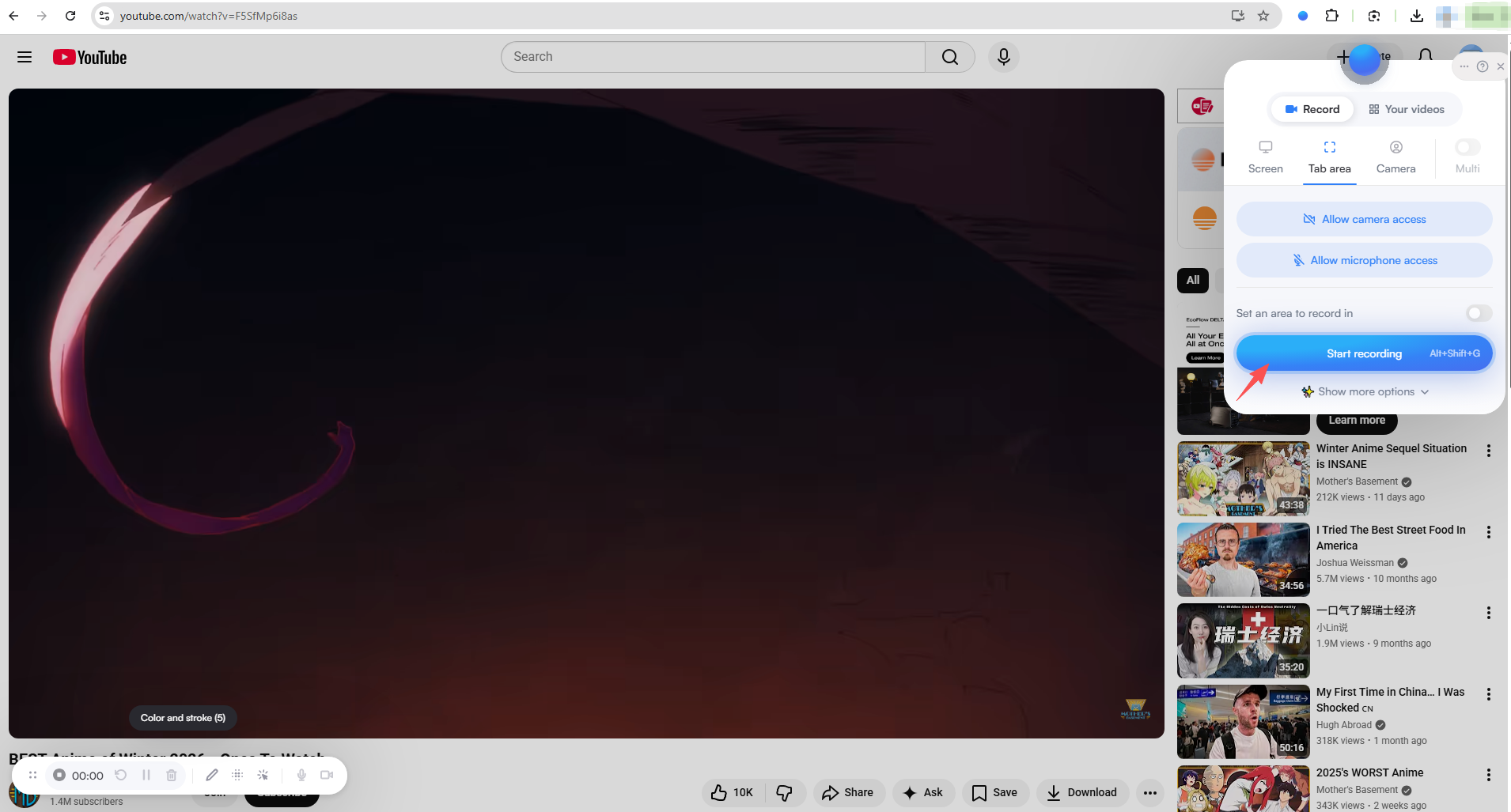
Passaggio 3: avvia la registrazione
Fare clic su Condividere pulsante. Chrome ti chiederà di selezionare cosa vuoi registrare (scheda corrente, finestra o schermo intero). Una volta confermato, Screenity inizierà immediatamente a registrare.
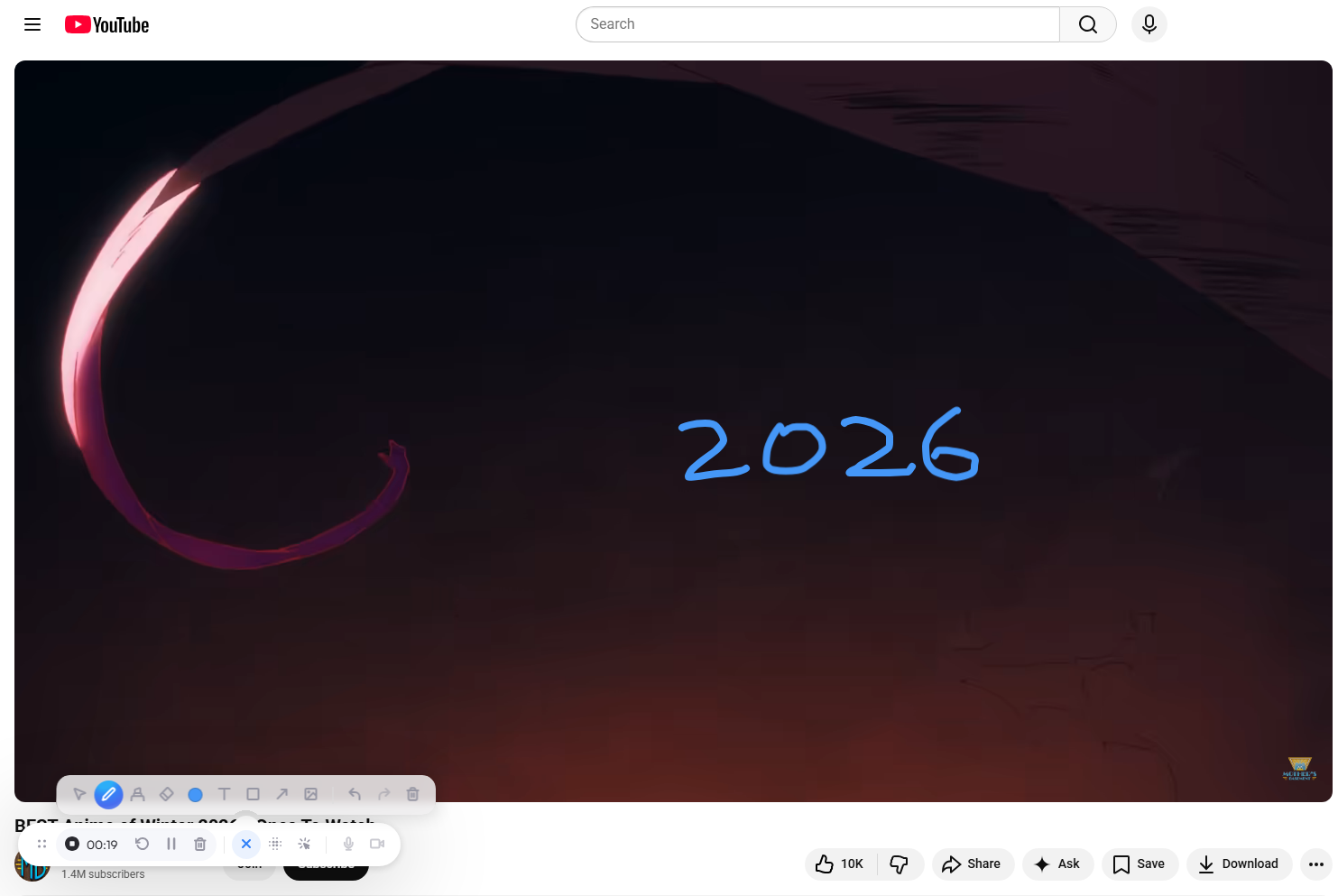
Passaggio 4: utilizzare gli strumenti di annotazione
Durante la registrazione, Screenity ti consente di:
- Disegna sullo schermo
- Evidenzia le aree
- Visualizza i clic del mouse e le sequenze di tasti
Questi strumenti sono particolarmente utili per tutorial e video di formazione.
Passaggio 5: Interrompi ed esporta
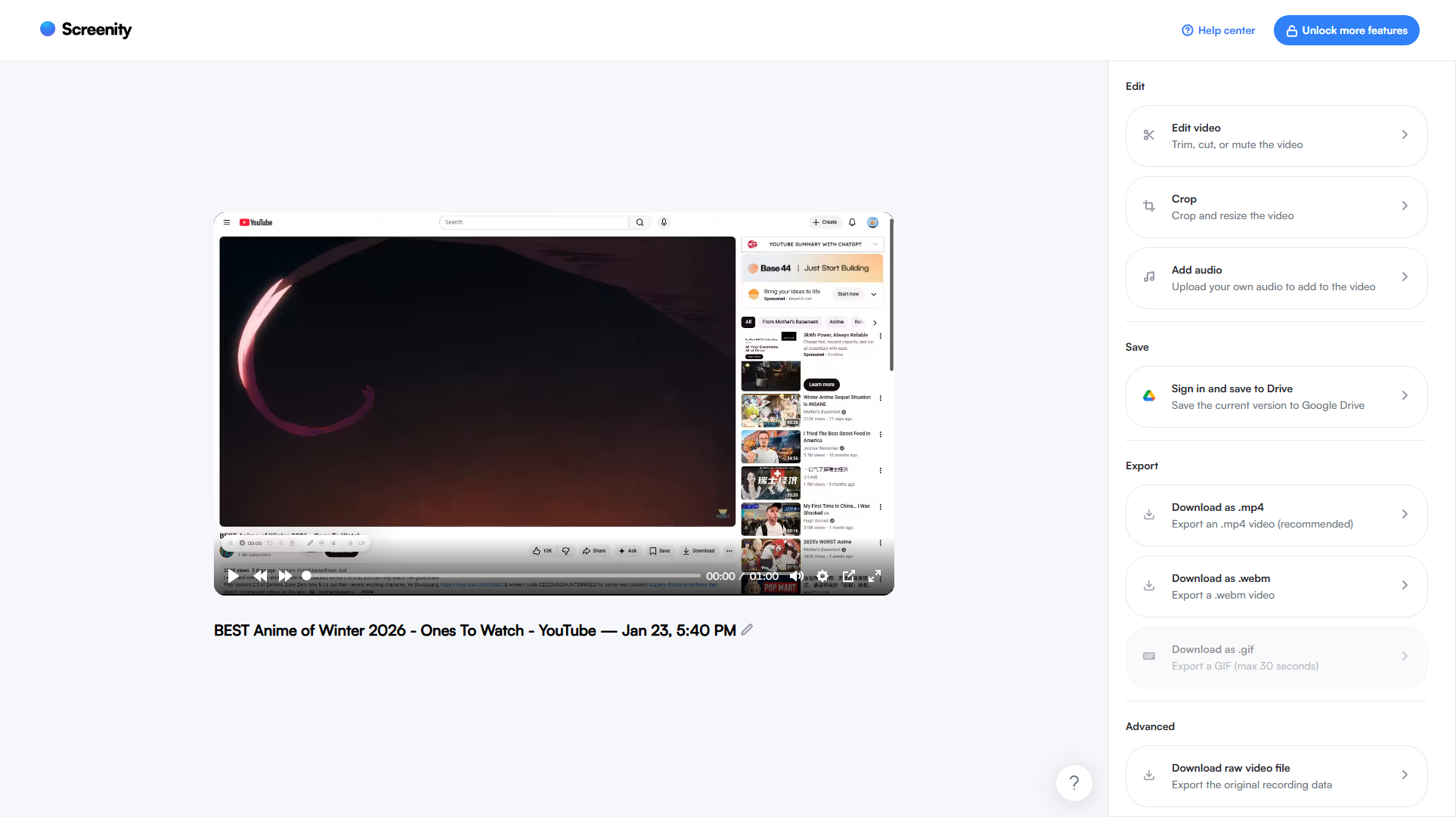
Al termine, fare clic Interrompi la condivisione È possibile visualizzare in anteprima il video, quindi esportarlo come file video o salvarlo localmente. Screenity consente anche di tagliare o ritagliare i video, aggiungere audio e scegliere il formato di output prima dell'esportazione.
3. Pro e contro di Screenity
Come ogni strumento, Screenity ha i suoi punti di forza e di debolezza. Comprenderli entrambi ti aiuterà a decidere se è lo screen recorder giusto per le tue esigenze.
Professionisti:
- Completamente gratuito: Nessuna commissione, filigrana o aggiornamento forzato.
- Nessun limite di tempo: Registra finché il tuo sistema lo consente.
- Facile da usare: Interfaccia semplice basata sul browser, ideale per i principianti.
- Strumenti di annotazione: Disegno in tempo reale, evidenziazione del cursore ed effetti di clic.
- Open Source: Sviluppo trasparente e guidato dalla comunità.
Contro:
- Modalità di registrazione limitata : Impossibile personalizzare l'area da registrare.
- Limiti delle prestazioni del browser: Le registrazioni lunghe o ad alta risoluzione potrebbero presentare ritardi o bloccarsi.
- Registrazione di base: Senza impostazioni e funzionalità di registrazione avanzate.
- Non adatto a contenuti con FPS elevati: Scarse prestazioni per i giochi o i video in rapido movimento.
- Solo Chrome: Funziona solo come estensione di Chrome.
- Problemi con i file di grandi dimensioni: Le registrazioni lunghe potrebbero essere esportate lentamente o non riuscire.
4. Prova lo Screen Recorder facile da usare ma potente: Swyshare Recordit
Per gli utenti che necessitano di maggiore stabilità, prestazioni migliori e output di livello professionale, Swyshare Recordit è un'ottima alternativa a Screenity.
Swyshare Recordit è un registratore dello schermo desktop per Windows e macOS progettato per offrire registrazioni fluide e di alta qualità con una configurazione minima. A differenza delle estensioni del browser, Recordit funziona in modo indipendente da Chrome, consentendogli di gestire registrazioni lunghe e ad alta risoluzione in modo più affidabile.
Combina semplicità e potenza, rendendolo ideale per presentazioni aziendali, corsi online, demo di software e lavoro a distanza.
Caratteristiche principali di Swyshare Recordit :
- Registra l'intero schermo, una finestra selezionata o un'area personalizzata
- Installare Swyshare Recordit sul tuo Windows o Mac per iniziare la registrazione.
- Produrre registrazioni HD (o superiori) di alta qualità
- Supporta la registrazione programmata e la riproduzione istantanea
- Aggiungi effetti del mouse e disegno sullo schermo durante la registrazione
- Editor integrato per ridimensionare video o canvas e aggiungere loghi o immagini di sfondo
- Esporta rapidamente le registrazioni nei tuoi formati preferiti
- Offre prestazioni fluide e stabili anche durante lunghe sessioni di registrazione
Come usare Swyshare Recordit (Passo dopo passo) :
- Ottenere Swyshare Recordit configuralo sul tuo Windows o Mac e inizia a registrare.
- Avviare il software e selezionare la registrazione a schermo intero, a finestra o a regione personalizzata.
- Abilita il microfono, l'audio di sistema o entrambi, a seconda delle tue esigenze.
- Fai clic su Avvia registrazione per iniziare ad acquisire lo schermo con prestazioni stabili; se necessario, utilizza gli strumenti di annotazione e cursore durante la registrazione.
- Al termine, fare clic su Interrompi registrazione; trovare il video registrato nella cartella "File" e, se necessario, aprire l'editor video.

5. conclusione
L'estensione Screenity per Chrome è un punto di partenza affidabile per chiunque cerchi un modo semplice e gratuito per registrare lo schermo su Chrome. Il suo design open source, l'assenza di filigrane e i controlli semplici la rendono ideale per registrazioni rapide, tutorial di base e attività quotidiane di cattura dello schermo.
Detto questo, Screenity è più adatto a un utilizzo leggero. Quando si registrano video più lunghi o si punta a funzionalità più avanzate e prestazioni più fluide, i suoi limiti basati sul browser diventano più evidenti. In questi casi, passare a una soluzione desktop fa una differenza notevole. Swyshare Recordit si distingue come uno screen recorder potente ma facile da usare che offre maggiore stabilità, opzioni di registrazione più flessibili e un output di livello professionale, il che lo rende un valido upgrade per le esigenze di registrazione dello schermo più impegnative.