Come visualizzare e modificare le estensioni dei file in Windows 11?

Le estensioni dei file sono le lettere che compaiono alla fine del nome di un file, come .jpg, .mp4, .pdf o .docx. Aiutano Windows a identificare il tipo di file e a determinare quale programma deve aprirlo. Tuttavia, in Windows 11, le estensioni dei file sono nascoste per impostazione predefinita per molti tipi di file comuni. Sebbene ciò possa semplificare l'interfaccia, può rendere più difficile identificare i file o gestire i diversi formati.
Visualizzare le estensioni dei file consente agli utenti di riconoscere rapidamente i tipi di file, organizzare i file in modo più efficiente ed evitare di aprire file potenzialmente pericolosi mascherati da nomi ingannevoli. È utile anche quando è necessario modificare o cambiare le estensioni dei file durante la conversione o l'organizzazione degli stessi.
In questa guida spiegheremo come visualizzare le estensioni dei file in Windows 11 utilizzando le impostazioni di sistema integrate, e illustreremo anche come modificarle più facilmente.
1. Perché è importante mostrare le estensioni dei file
La visualizzazione delle estensioni dei file offre diversi vantaggi, soprattutto per gli utenti che lavorano frequentemente con i file.
- Migliore identificazione dei file Le estensioni visibili consentono di riconoscere facilmente i tipi di file, come ad esempio report.pdf rispetto a report.docx.
- Organizzazione migliorata : Puoi ordinare e gestire rapidamente i file per tipo, soprattutto quando lavori con grandi raccolte.
- Consapevolezza della sicurezza Le estensioni nascoste possono mascherare file dannosi come image.jpg.exe, che potrebbero apparire come image.jpg.
- Conversione dei file più semplice Quando si modificano i formati dei file, la visualizzazione delle estensioni garantisce la modifica della parte corretta del nome del file.
2. Come visualizzare le estensioni dei file in Windows 11?
Esistono diversi modi semplici per visualizzare le estensioni dei file in Windows 11. Il metodo più semplice è tramite le impostazioni di Esplora file.
Metodo 1: Visualizzare le estensioni dei file utilizzando Esplora file
Questo è il metodo più veloce e comunemente utilizzato per visualizzare le estensioni dei file:
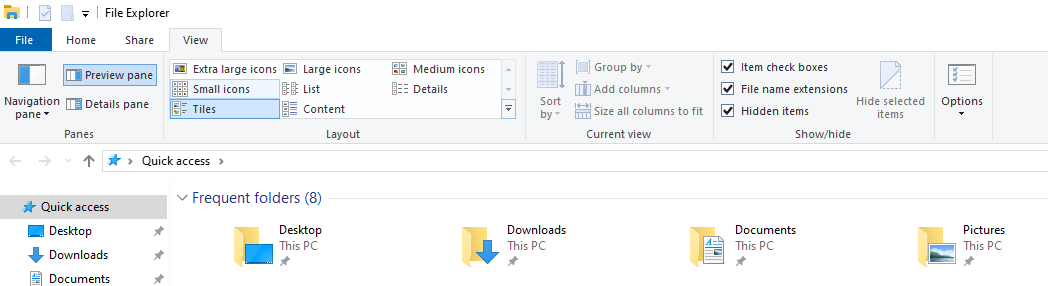
- Premere Windows + E sulla tastiera o fai clic su Icona di Esplora file dalla barra delle applicazioni.
- Nella parte superiore della finestra Esplora file, fare clic su Visualizzazione opzione.
- Nel menu a tendina, passa il mouse sopra Spettacolo Nascondi per espandere ulteriori opzioni.
- Seleziona l'opzione Estensioni dei nomi di file Una volta attivata, Windows visualizzerà immediatamente le estensioni di tutti i file.
Per esempio:
photo.jpgvideo.mp4document.pdfarchive.zip
Ora potrai visualizzare facilmente i tipi di file direttamente in Esplora file.
Metodo 2: Mostrare le estensioni dei file tramite le opzioni della cartella
Un altro modo per mostrare le estensioni dei file è tramite Impostazioni delle opzioni della cartella .
Passaggi:
- Apri una cartella qualsiasi sul tuo computer, fai clic su menu a tre punti (···) nella barra degli strumenti in alto e seleziona Opzioni .
- Nel Opzioni cartella finestra, fai clic sulla Visualizzazione scheda, quindi scorri l'elenco e individua l'opzione: Nascondi le estensioni per i tipi di file conosciuti Deseleziona questa casella e fai clic Fare domanda a , Poi OK .
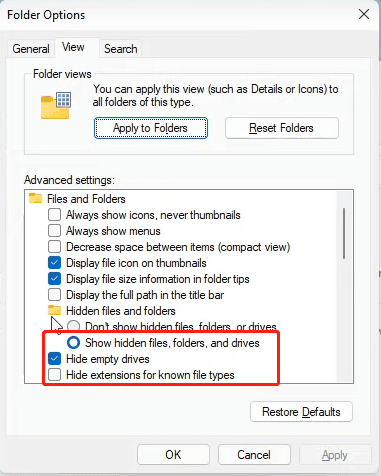
Dopo questa modifica, Windows visualizzerà le estensioni di tutti i tipi di file.
Metodo 3: Mostrare le estensioni dei file tramite le impostazioni di Windows (per utenti esperti)
Gli utenti esperti possono anche controllare la visibilità delle estensioni dei file tramite la configurazione di sistema o le modifiche al registro di sistema, sebbene questo metodo sia raramente necessario per la maggior parte degli utenti. Il metodo tramite Esplora file è generalmente sufficiente e molto più veloce.
3. Come cambiare l'estensione di un file in Windows 11?
Sebbene Windows consenta agli utenti di rinominare i file manualmente, il processo diventa inefficiente quando si ha a che fare con più file o attività di rinominazione complesse. Se è necessario modificare le estensioni di molti file contemporaneamente, è necessario uno strumento dedicato come Swyshare RenameKit è una soluzione decisamente migliore.
Swyshare RenameKit È uno strumento professionale per la rinominazione di file in blocco, progettato per aiutare gli utenti a rinominare grandi gruppi di file in modo rapido e preciso. È compatibile con Windows e Mac e offre un'ampia gamma di regole di rinominazione e funzionalità di automazione.
Caratteristiche principali di Swyshare RenameKit:
- Rinomina in blocco migliaia di file contemporaneamente
- Cambiare facilmente le estensioni dei file
- Aggiungere prefissi o suffissi ai nomi dei file
- Inserisci numeri, date o testo personalizzato
- Visualizza in anteprima le modifiche prima di applicarle
- Rinominare immagini, video, documenti e cartelle
Passaggi per cambiare le estensioni dei file su Windows 11 con Swyshare RenameKit :
- Scarica, installa e avvia Swyshare RenameKit per il tuo dispositivo Windows 11.
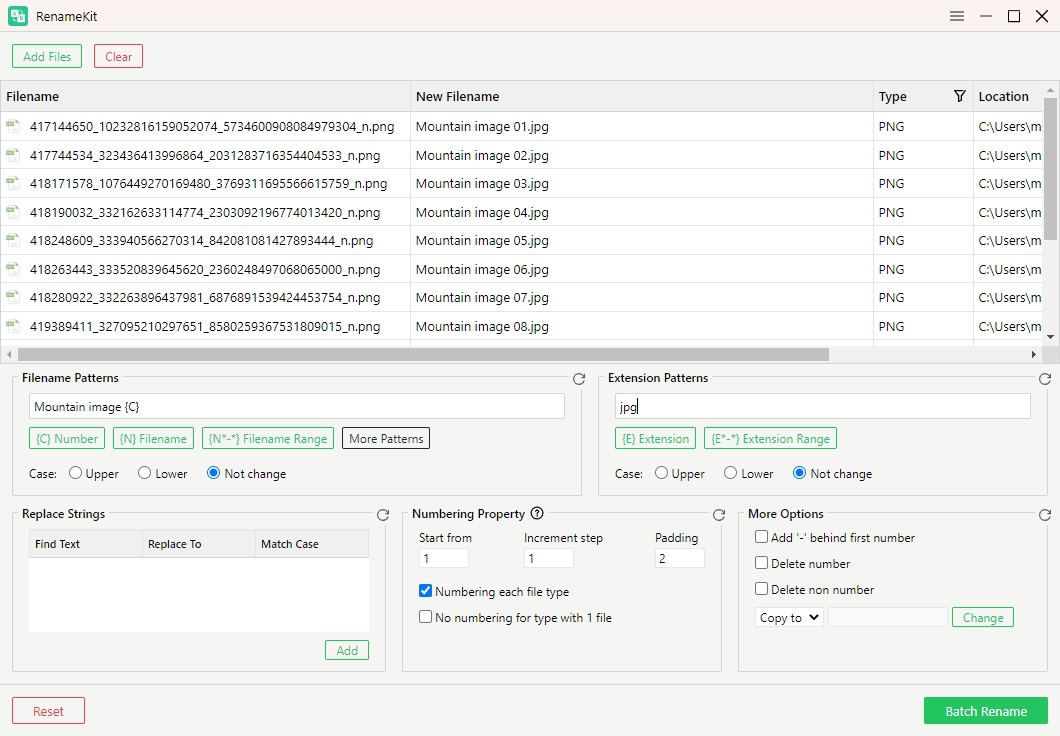
- Trascina e rilascia i file che desideri rinominare nell'interfaccia di RenameKit.
- Scegli la regola di ridenominazione che ti consente di sostituire o modificare le estensioni dei file. Ad esempio, puoi convertire: .png → .jpg
- Visualizza in anteprima l'aspetto di ciascun nome file dopo la ridenominazione, quindi fai clic su Rinomina batch premendo il pulsante, RenameKit aggiornerà immediatamente tutti i file selezionati.
4. Conclusione
Visualizzare le estensioni dei file in Windows 11 è un'operazione semplice ma utile che aiuta gli utenti a comprendere e gestire meglio i propri file. Una volta visualizzate le estensioni, è più facile identificare i tipi di file, organizzare le cartelle, individuare file sospetti e modificarne la formattazione quando necessario. Utilizzando Esplora file o le impostazioni delle Opzioni cartella, è possibile abilitare la visualizzazione delle estensioni dei file in pochi clic.
Tuttavia, quando si tratta di modificare le estensioni di più file, il metodo manuale in Windows può risultare lento e scomodo. Ciò è particolarmente vero per gli utenti che gestiscono frequentemente grandi raccolte di immagini, video, documenti o altri tipi di file.
In queste situazioni, uno strumento dedicato per la ridenominazione in blocco come Swyshare RenameKit Può far risparmiare tempo e fatica considerevoli. Grazie alla sua interfaccia intuitiva, alle potenti funzionalità di rinominazione in batch e all'anteprima in tempo reale, RenameKit consente di modificare rapidamente le estensioni dei file e rinominare un gran numero di file in modo accurato, quindi consigliamo vivamente di provarlo.