Quali sono le migliori impostazioni di Twitch OBS per i giochi frenetici?

Lo streaming di giochi frenetici su Twitch, come FPS, battle royale, giochi di corse, picchiaduro e MOBA ad alta azione, richiede un'elevata potenza di calcolo per la configurazione di streaming. Gli spettatori si aspettano movimenti fluidi, immagini nitide e un ritardo minimo, ma movimenti rapidi, esplosioni e cambi di direzione rapidi della telecamera possono facilmente causare pixel, perdita di fotogrammi o output sfocato se OBS non è configurato correttamente.
OBS Studio è uno degli strumenti più popolari per lo streaming su Twitch, ma la sua flessibilità implica anche numerose impostazioni da ottimizzare. In questa guida, analizzeremo le migliori impostazioni di Twitch OBS per i giochi più frenetici, spiegheremo perché ogni impostazione è importante e ti aiuteremo a ottenere uno streaming fluido a 60 FPS.
1. Le migliori impostazioni di Twitch OBS per i giochi frenetici
Per ottenere i migliori risultati su Twitch, è necessario bilanciare chiarezza del movimento , efficienza del bitrate , E prestazioni del sistema Le impostazioni seguenti sono ottimizzate per un'azione rapida, pur rimanendo entro i limiti consigliati da Twitch.
1.1 Impostazioni video (risoluzione e FPS)
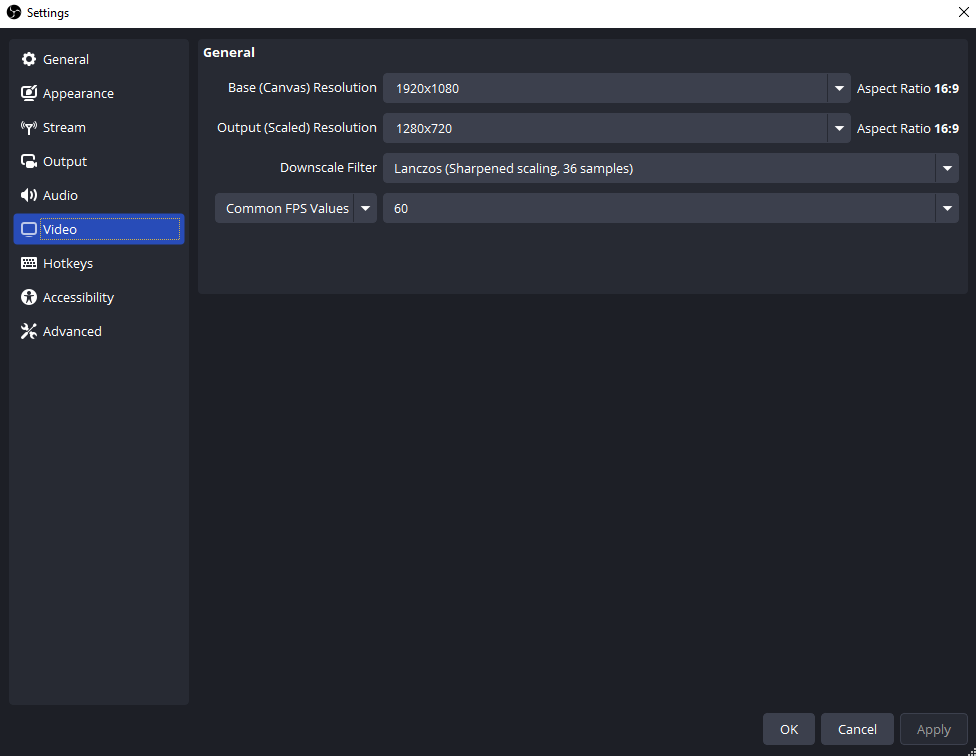
Vai a Impostazioni → Video in OBS.
Risoluzione base (tela)
Impostalo sulla risoluzione nativa del tuo monitor, comunemente
1920×1080
In questo modo OBS cattura il gioco con tutti i dettagli prima di ridimensionarlo.
Risoluzione di uscita (scalata)
- 1280×720 – La scelta migliore per la maggior parte degli streamer
- 1920×1080 – Consigliato solo se si dispone di una velocità di caricamento e di un hardware elevati
Per giochi frenetici, Su Twitch, il formato 720p spesso ha un aspetto migliore del formato 1080p poiché il bitrate disponibile è distribuito su un numero inferiore di pixel, riducendo gli artefatti di compressione durante i movimenti rapidi.
Filtro di riduzione della scala
- Lanczos (36 campioni) – Massima nitidezza per le scene in movimento
Valori FPS comuni
- 60 FPS (obbligatorio per i giochi frenetici)
Gli sparatutto veloci e i giochi d'azione risultano notevolmente più fluidi a 60 FPS, migliorando sia la leggibilità del gameplay sia l'esperienza dello spettatore.
1.2 Impostazioni di output (codificatore di streaming e bitrate)
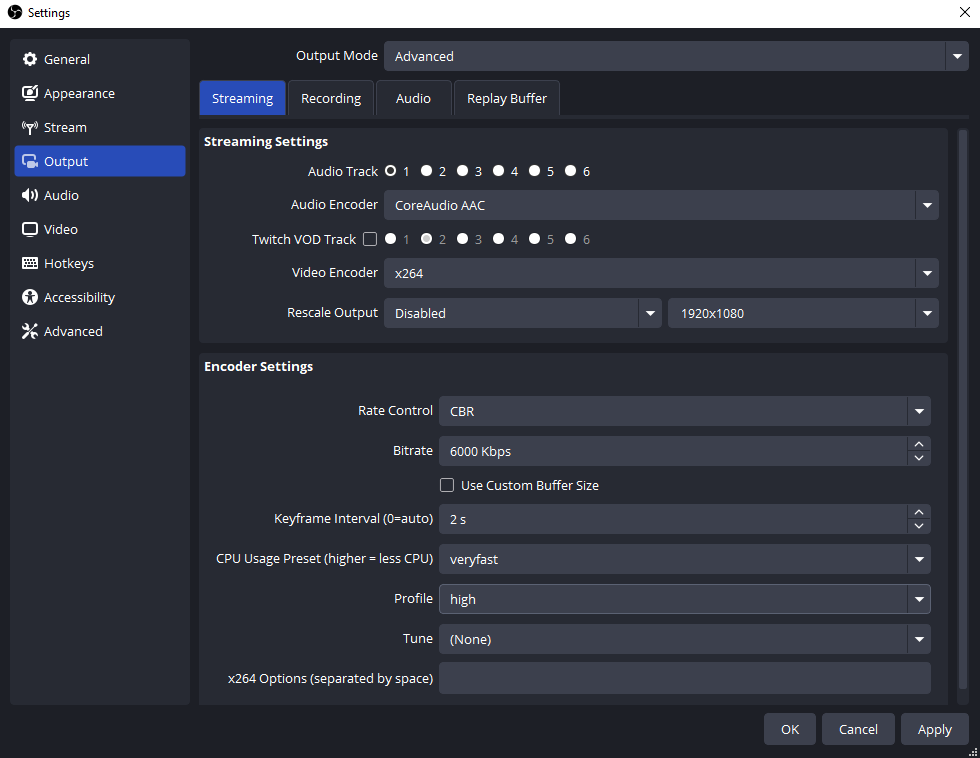
Vai a Impostazioni → Uscita , interruttore Modalità di uscita A Avanzato , quindi apri il Streaming scheda.
Codificatore
- NVIDIA NVENC (nuovo) – Consigliato se si dispone di una GPU NVIDIA
- x264 – Da utilizzare solo se si dispone di una CPU multi-core potente
NVENC scarica la codifica sulla GPU, riducendo lo sforzo della CPU e migliorando la stabilità durante le sessioni di gioco più intense.
Controllo della velocità
- CBR (bitrate costante) – Richiesto da Twitch
Bitrate
- 720p 60 FPS: 4.500–6.000 kbps
- 1080p 60 FPS: 6.000 kbps (limite comune di Twitch)
Per un movimento veloce, è meglio bitrate massimo a 6.000 kbps e una risoluzione più bassa se necessario, anziché spingersi fino a 1080p con un bitrate insufficiente.
Intervallo di fotogrammi chiave
- 2 secondi (richiesto da Twitch)
Preimpostato
- NVENC: Qualità (O Massima qualità se l'utilizzo della GPU lo consente)
- x264: Molto veloce (Veloce se la CPU è potente)
Profilo
- Alto
1.3 Impostazioni audio
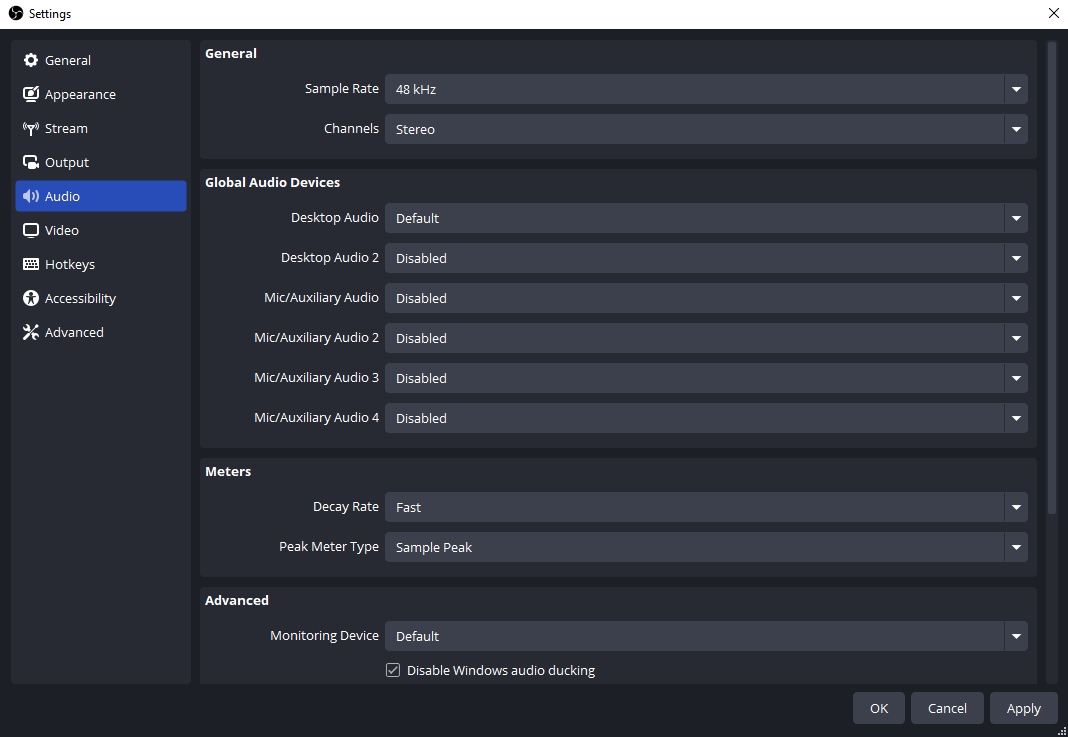
Vai a Impostazioni → Audio .
- Frequenza di campionamento: 48 kHz
- Canali: Stereo
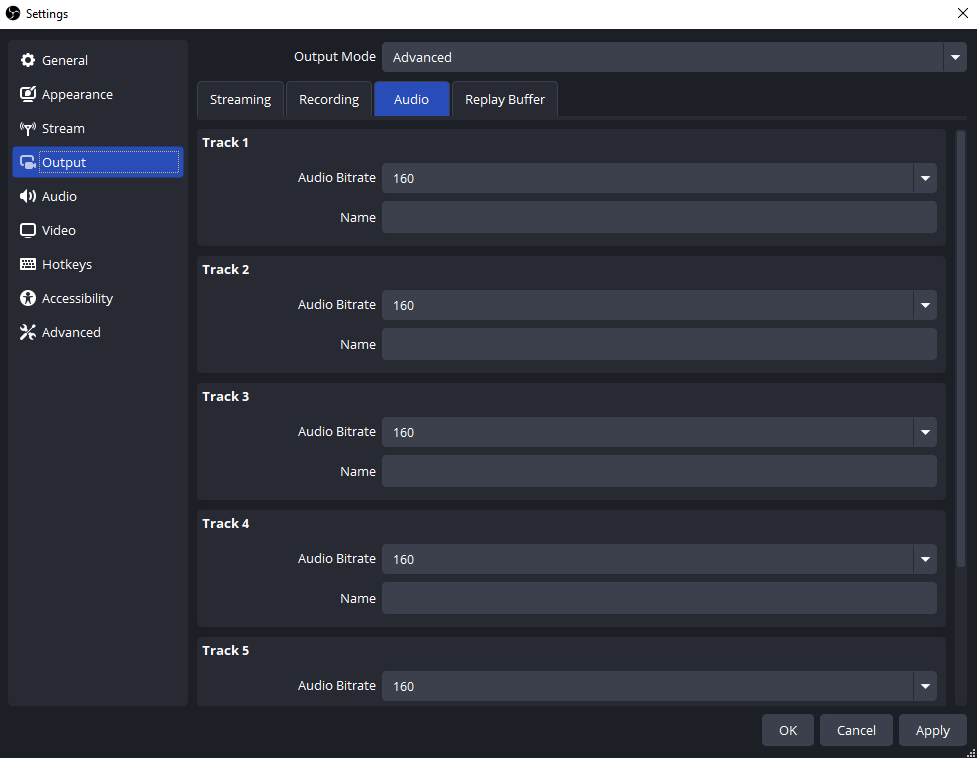
In Uscita → Streaming , impostato:
- Bitrate audio: 160 kbps
Ciò garantisce un suono di gioco nitido e una qualità del microfono impeccabile, senza un inutile utilizzo della larghezza di banda.
1.4 Suggerimenti avanzati per giochi frenetici
Abbassare la risoluzione prima di abbassare gli FPS
Se riscontri immagini a blocchi durante il movimento, passa da 1080p a 720p, ma mantieni 60 FPS. La fluidità del movimento è più importante della risoluzione grezza.
Evitare di sovraccaricare la GPU
Eseguire giochi con impostazioni ultra mentre si utilizza NVENC può comunque sovraccaricare la GPU. Riduci ombre, anti-aliasing o riflessi nel gioco se riscontri ritardi nella codifica.
Usa Game Capture
Usa sempre
Cattura di gioco
invece di Display Capture per prestazioni migliori e latenza più bassa.
1.5 Preimpostazioni OBS consigliate (riferimento rapido)
Migliore in assoluto (maggior numero di streamer)
- 1280×720
- 60 FPS
- 6.000 kbps
- NVENC (nuovo), Qualità
- Intervallo fotogramma chiave: 2
Configurazione di fascia alta
- 1920×1080
- 60 FPS
- 6.000 kbps
- NVENC (nuovo), qualità massima
Configurazione solo CPU
- 1280×720
- 60 FPS
- 4.500–6.000 kbps
- x264 Molto veloce
2. Prova la semplice alternativa a OBS per registrare Twitch – Swyshare Recordit
Sebbene OBS sia potente, può sembrare opprimente, soprattutto se il tuo obiettivo è registrare streaming o gameplay di Twitch piuttosto che gestire una trasmissione in diretta completa. È qui che Swyshare Recordit si distingue come un'alternativa semplice ed efficace.
Swyshare Recordit è progettato per gli utenti che desiderano registrazioni Twitch di alta qualità senza configurazioni complesse.
Perché scegliere Swyshare Recordit :
- Cattura l'intero schermo, una finestra o una regione specifica.
- Cattura simultaneamente l'audio del sistema e del microfono per registrazioni complete in streaming.
- Salva le registrazioni in HD e con risoluzione fino a 4K.
- Esporta le registrazioni nei formati MP4, AVI, FLV, GIF e audio come MP3/AAC/FLAC.
- Disegna o aggiungi effetti del mouse durante la registrazione.
- Pianifica le registrazioni o salva gli ultimi secondi dopo il fatto.
- Replay istantaneo per salvare i momenti salienti del gioco.
- Cattura schermate fisse di alta qualità (PNG/JPG) con i tasti di scelta rapida.
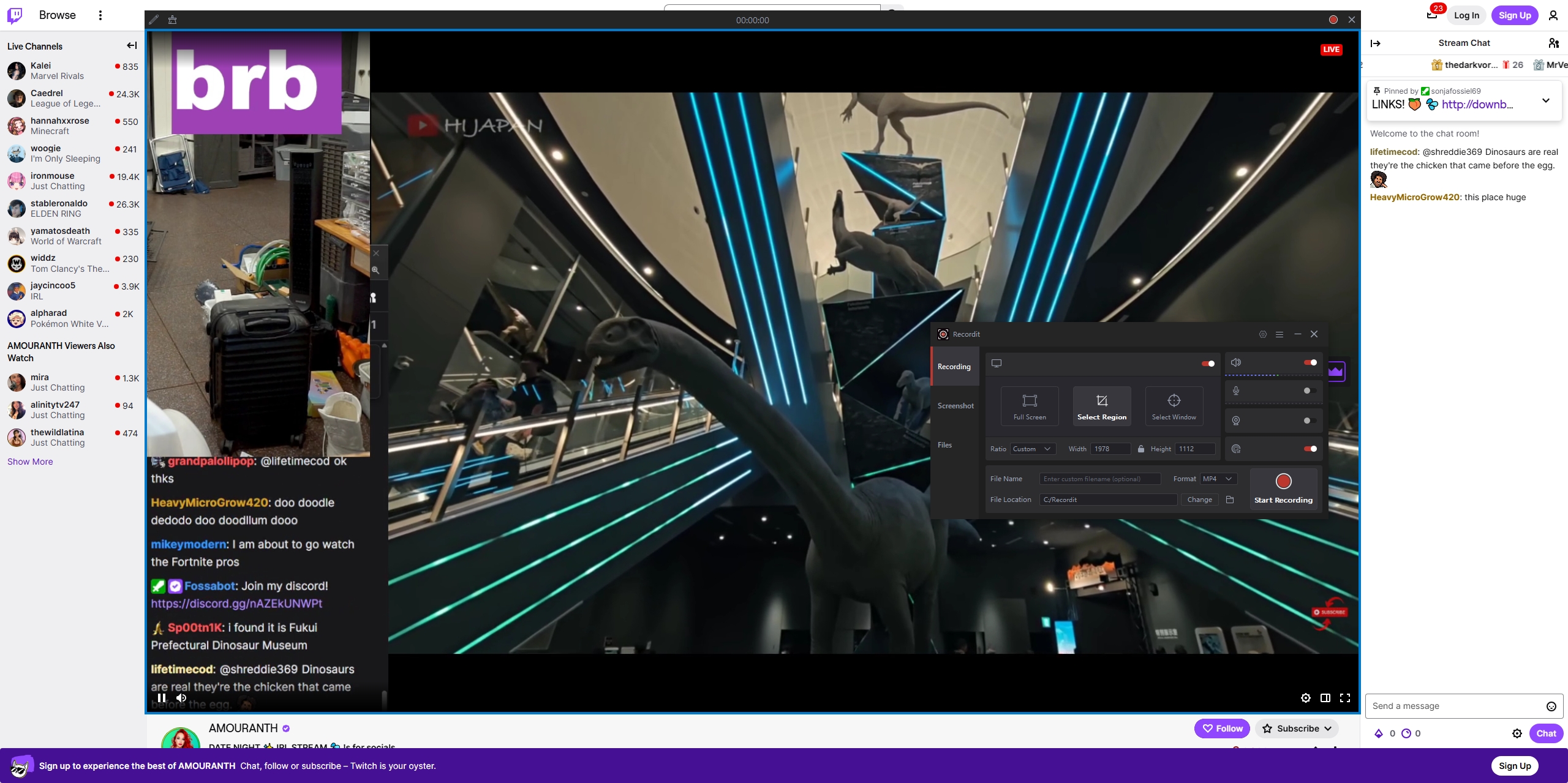
A differenza di OBS, Recordit Non richiede la regolazione del bitrate, dei profili di codifica o degli intervalli dei fotogrammi chiave. È perfetto per i creatori che desiderano salvare gli streaming di Twitch, registrare momenti salienti o catturare filmati di gameplay senza dover imparare a usarli.
3. Conclusion
Ottenere le migliori impostazioni di Twitch OBS per i giochi più frenetici si riduce a un principio fondamentale: dare priorità alla fluidità del movimento rispetto alla risoluzione grezza. Utilizzare 720p a 60 FPS con un bitrate elevato spesso offre risultati migliori rispetto a spingere 1080p oltre i limiti di Twitch. Abbinare la giusta risoluzione, bitrate, encoder e FPS garantisce che i tuoi streaming ad azione rapida rimangano nitidi, fluidi e piacevoli da guardare.
Detto questo, OBS non è lo strumento adatto a tutti. Se il tuo interesse principale è registrare streaming o gameplay di Twitch senza dover gestire impostazioni avanzate, Swyshare Recordit è un'alternativa altamente consigliata. La sua semplicità, le prestazioni e la qualità di registrazione lo rendono un'ottima scelta per catturare contenuti dinamici senza sforzo.
Che tu stia ottimizzando OBS per lo streaming live o scegliendo una soluzione di registrazione più semplice, la configurazione giusta ti aiuterà a mostrare al meglio le partite più frenetiche e a far sì che il tuo pubblico torni per saperne di più.