Come risolvere la schermata nera di Game Capture OBS?

OBS Studio (Open Broadcaster Software) è diventato lo strumento di riferimento per gamer, streamer e creatori di contenuti in tutto il mondo. La sua potente funzione Game Capture consente agli utenti di registrare o trasmettere in streaming il gameplay in alta qualità, riducendo al minimo le distrazioni di sottofondo. Tuttavia, un problema frustrante che molti utenti si trovano ad affrontare è la famigerata schermata nera quando si cerca di catturare la propria partita. Questo problema può interrompere lo streaming, rovinare le registrazioni e sprecare ore di preparazione. In questo articolo, esploreremo perché questo accade e come risolverlo.
1. Perché OBS Game Capture mostra una schermata nera?
Prima di passare alle soluzioni, è essenziale comprendere i motivi più comuni per cui OBS mostra una schermata nera:
- Conflitti GPU sui laptop
Molti laptop sono dotati di due processori grafici: una GPU integrata (Intel/AMD) e una GPU dedicata (NVIDIA/AMD). Se OBS viene eseguito su una GPU mentre il gioco viene eseguito su un'altra, Game Capture non riesce ad acquisire correttamente il gioco, causando una schermata nera. - Privilegi di amministratore
OBS e il gioco devono essere eseguiti con permessi compatibili. Se il gioco viene eseguito come amministratore ma OBS no, o viceversa, OBS potrebbe non riuscire ad acquisire la finestra di gioco. - Modalità a schermo intero vs. modalità finestra
Alcuni giochi, soprattutto quelli con sistemi anti-cheat come Valorant, Apex Legends o Fortnite, bloccano l'acquisizione dello schermo in modalità a schermo intero. L'acquisizione del gioco spesso fallisce, producendo una schermata nera. - Impostazioni di acquisizione
OBS offre diverse modalità di acquisizione, come "Cattura qualsiasi applicazione a schermo intero" e "Cattura una finestra specifica". L'utilizzo della modalità sbagliata per il gioco può impedire a OBS di visualizzare il gameplay. - Sovrapposizioni o software in conflitto
Overlay come Discord, GeForce Experience, Xbox Game Bar o altri strumenti di registrazione possono interferire con OBS Game Capture. Anche programmi antivirus o ottimizzazioni di sistema potrebbero bloccare l'acquisizione.
2. Come risolvere la schermata nera di Game Capture OBS?
Ecco alcuni metodi comprovati per risolvere il problema della schermata nera durante l'acquisizione del gioco OBS:
2.1 Controlla le impostazioni della GPU
Per i laptop con doppia GPU, assicurati che sia OBS che il tuo gioco vengano eseguiti su stessa GPU .
- NVIDIA:
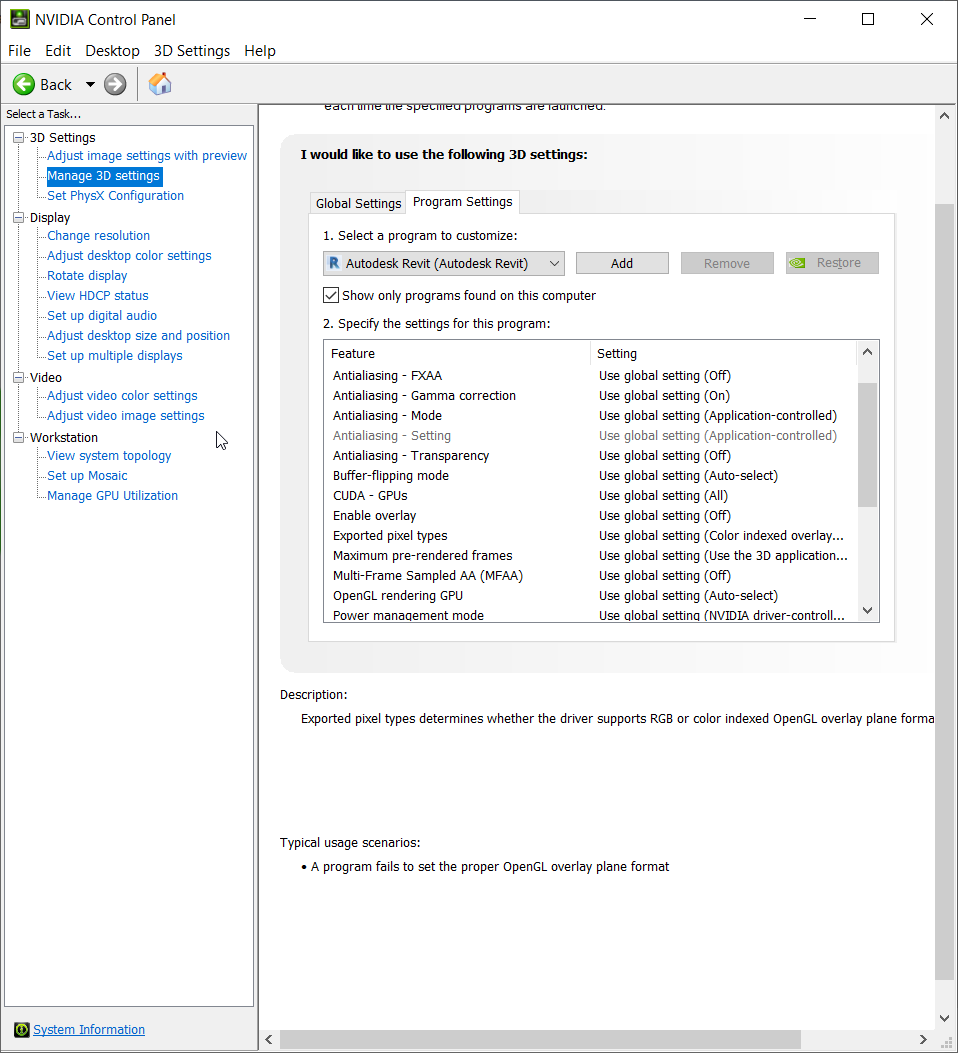
- Lancio Pannello di controllo NVIDIA → Scegli Gestisci le impostazioni 3D → Passa a Impostazioni del programma.
- Aggiungi OBS Studio e impostalo su Processore NVIDIA ad alte prestazioni .
- Assicurati che il tuo gioco utilizzi anche la GPU NVIDIA.
- AMD:
- Aprire Impostazioni Radeon → Grafica commutabile .
- Assegna OBS Studio a Alte prestazioni .
- Verifica che il tuo gioco utilizzi la GPU dedicata.
2.2 Eseguire OBS come amministratore
Se il gioco viene eseguito come amministratore, anche OBS deve:
- Fare clic con il tasto destro del mouse su OBS Studio → Esegui come amministratore .
- Riavvia il gioco e prova nuovamente Game Capture.

In questo modo si garantisce che entrambe le applicazioni abbiano le autorizzazioni necessarie per comunicare.
2.3 Regola la modalità di acquisizione
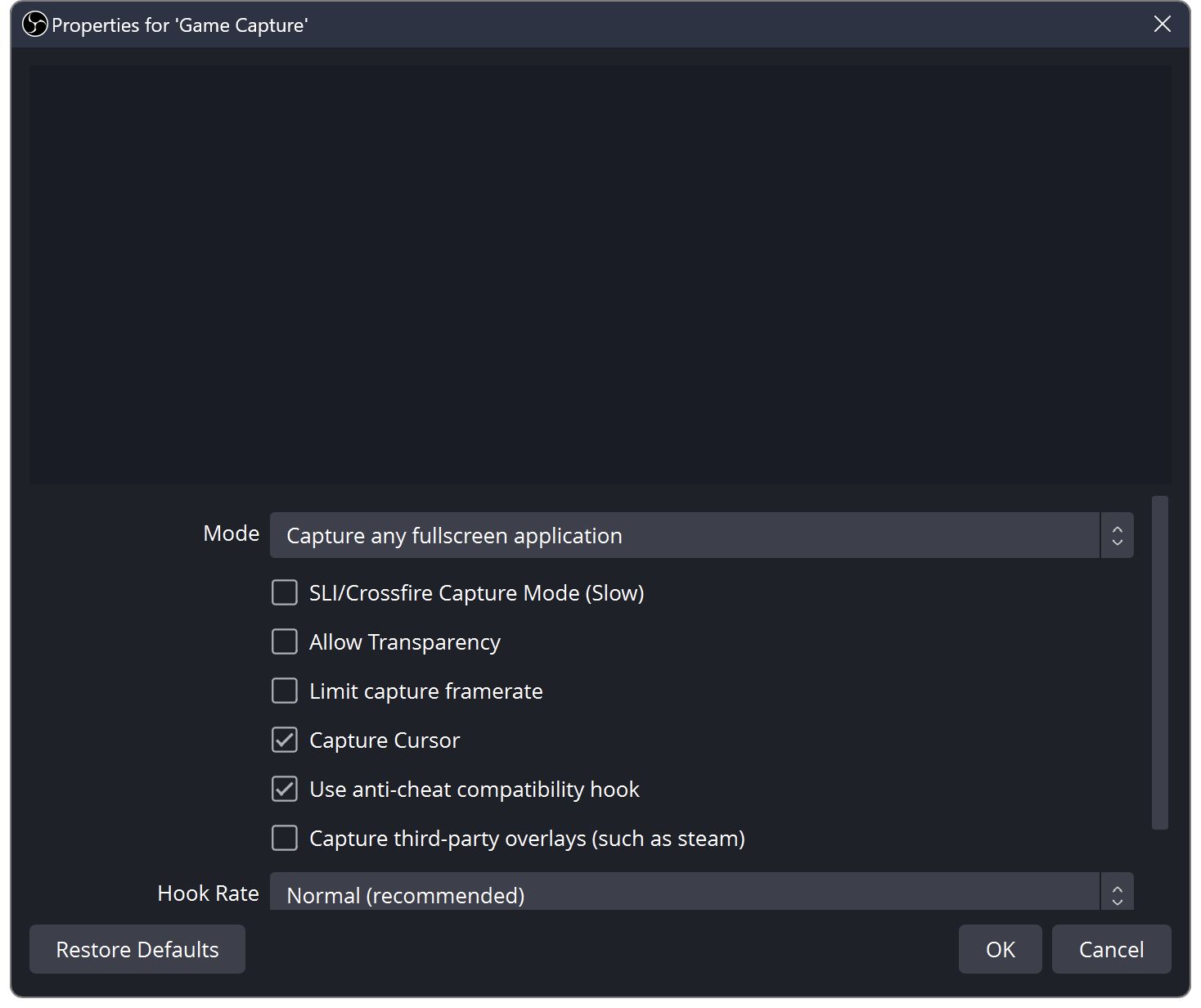
- Apri OBS → Cattura di gioco → Proprietà → Modalità .
- Passa tra:
- Cattura qualsiasi applicazione a schermo intero
- Cattura finestra specifica
- Per i giochi con anti-cheat, seleziona Cattura finestra specifica e scegli l'eseguibile esatto del gioco.
2.4 Utilizzare la modalità senza bordi o con finestra
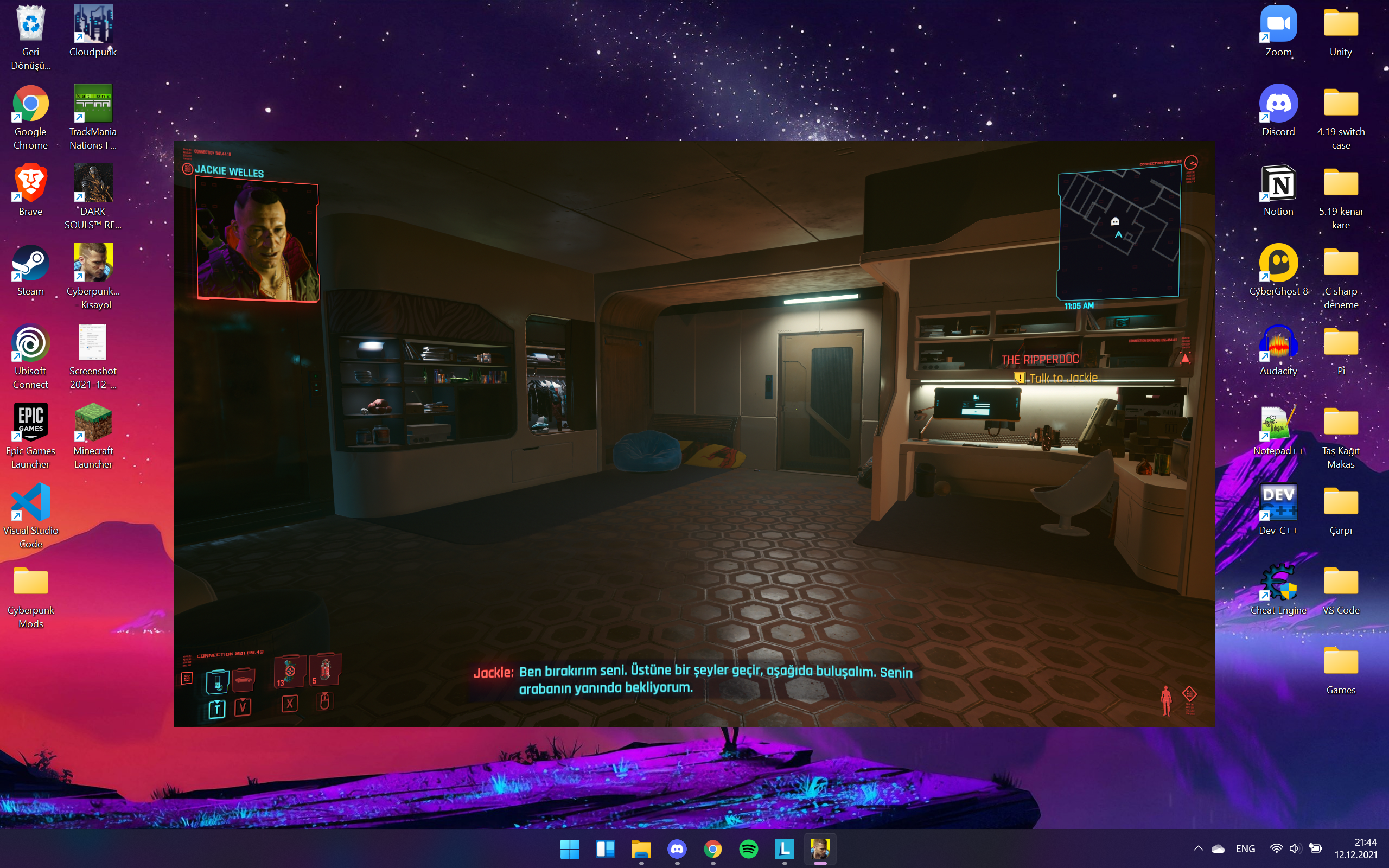
- Alcuni giochi a schermo intero impediscono a OBS di acquisire correttamente.
- Cambia il tuo gioco in finestra senza bordi modalità o standard finestrato modalità.
- Questa semplice modifica spesso risolve il problema della schermata nera senza bisogno di altre configurazioni.
2.5 Disabilitare le sovrapposizioni in conflitto
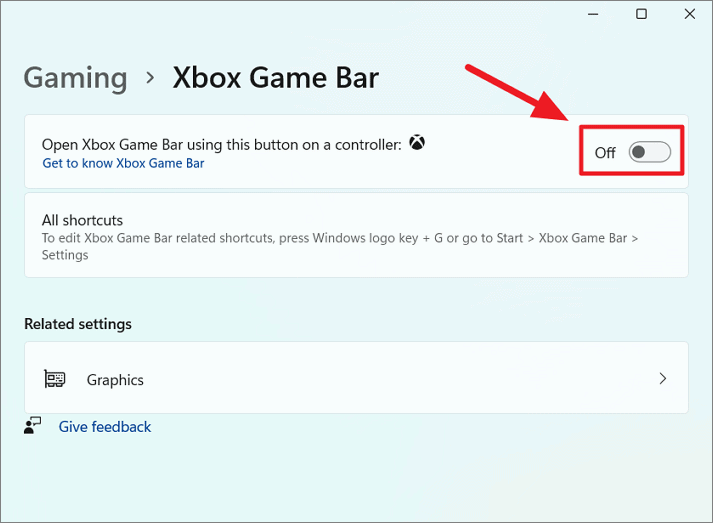
- Disattiva sovrapposizioni come:
- Sovrapposizione Discord
- Sovrapposizione dell'esperienza NVIDIA GeForce
- Barra di gioco Xbox
- Altri software di registrazione in esecuzione in background
- Controllare l'antivirus o il software di ottimizzazione del sistema per assicurarsi che non stiano bloccando l'acquisizione di OBS.
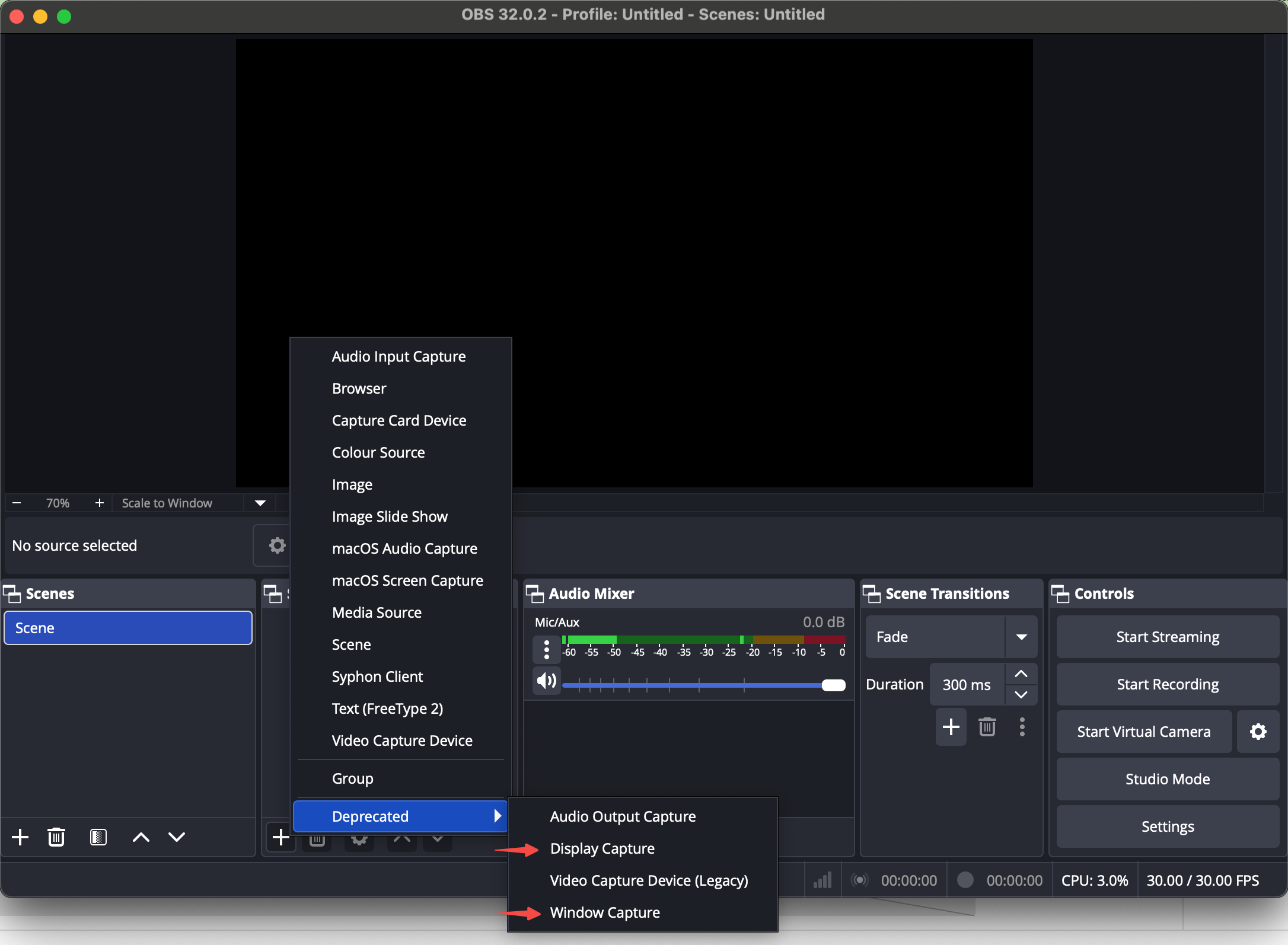
2.6 Metodi di cattura alternativi
Se Game Capture continua a non funzionare:
- Acquisizione dello schermo: Cattura l'intero schermo. Funziona con tutti i giochi, ma potrebbe includere la finestra di OBS se non configurata correttamente.
- Cattura finestra: Cattura la finestra del gioco ma potrebbe non supportare la modalità a schermo intero esclusiva.
Sebbene questi metodi funzionino, potrebbero ridurre le prestazioni o la flessibilità rispetto a Game Capture.
3. Registra senza schermo nero utilizzando Swyshare Recordit
Per gli utenti che desiderano un'esperienza di registrazione più semplice e affidabile, Swyshare Recordit è un'ottima alternativa. A differenza di OBS, Recordit evita completamente i problemi di schermata nera garantendo al contempo registrazioni di alta qualità.
Perché scegliere Recordit :
- Funziona in modo affidabile senza conflitti di GPU o overlay.
- Personalizza l'area di registrazione, le risorse di input e il formato/risoluzione/posizione del file di output.
- Pianifica la registrazione all'ora di inizio e fine dell'estrazione.
- Registra facilmente i momenti salienti del gioco o le sessioni complete.
- Esporta istantaneamente la registrazione nei formati più diffusi MP4 e altri.
- Fai screenshot anche quando registri il gameplay.
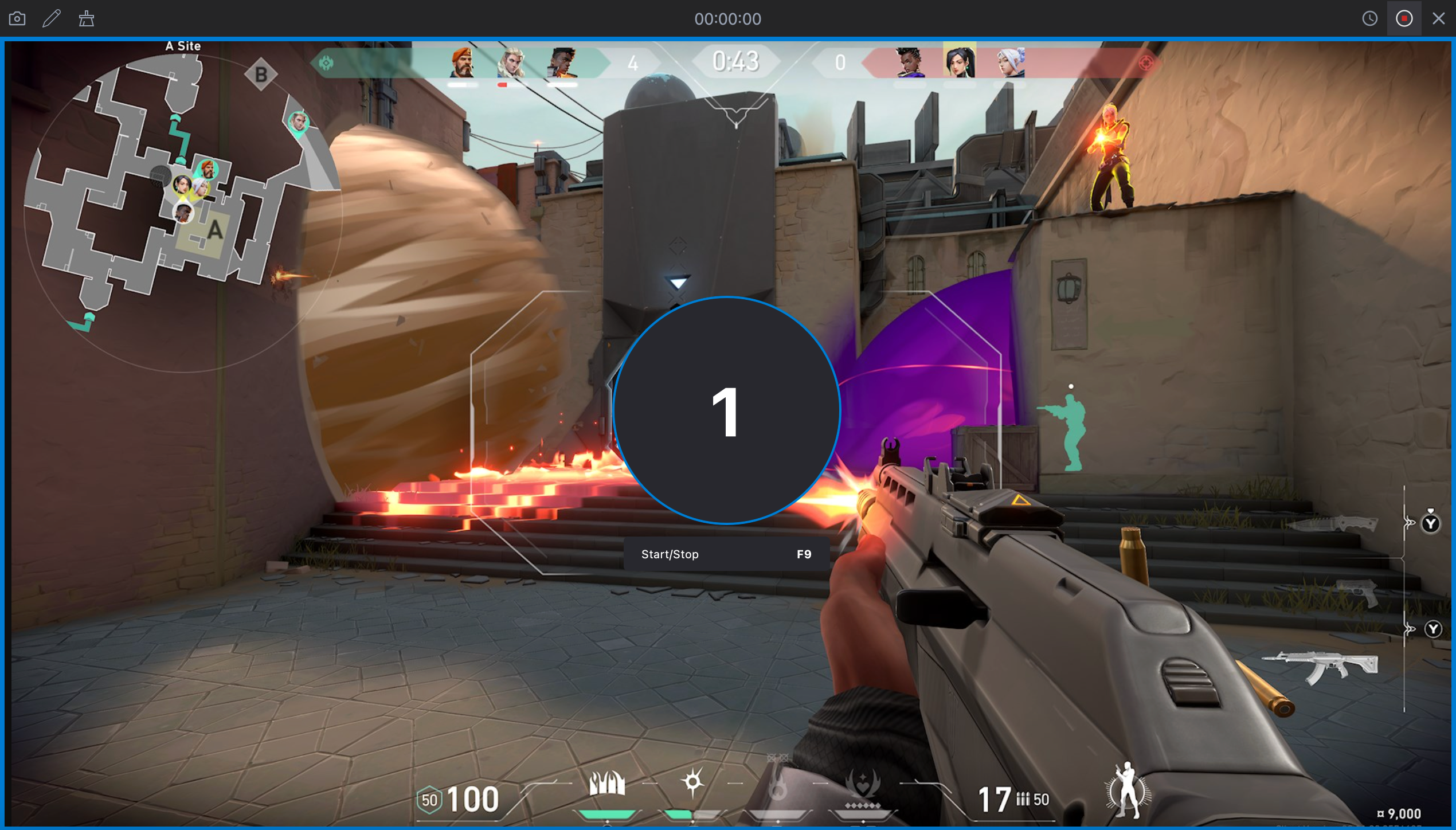
Come registrare i giochi con Recordit :
- Ottenere Recordit Versione Windows o Mac dal sito ufficiale e installazione completa.
- Apri Recodit prima di iniziare il gioco, quindi seleziona l'area di registrazione e regola le impostazioni (facoltativo): imposta la qualità video, il formato o l'input audio.
- Fai clic sul pulsante Avvia registrazione e inizia la partita.
- Facoltativo: registra gli ultimi ** secondi di gioco o programma gli orari di inizio/fine.
- Al termine, fare clic su Interrompi registrazione, quindi cercare il file nella scheda "File".
4. Conclusione
La schermata nera di OBS Game Capture può essere frustrante, ma di solito è risolvibile con le giuste impostazioni. Controllare l'allocazione della GPU, eseguire OBS come amministratore, cambiare modalità di acquisizione, utilizzare la modalità senza bordi/a finestra e disabilitare le sovrapposizioni in conflitto può risolvere la maggior parte dei problemi.
Tuttavia, per gli utenti che desiderano una soluzione di registrazione più veloce e senza problemi, Swyshare Recordit È altamente raccomandato. Garantisce una registrazione fluida del gameplay, senza schermate nere, impostazioni complicate o conflitti software. Che tu sia un giocatore occasionale, uno streamer o un creatore di contenuti, Recordit rende la registrazione affidabile, semplice e senza stress.