Come risolvere il problema del contrasto elevato nella registrazione del gioco dopo Instant Replay NVIDIA?

Oggi giocare non significa solo giocare: condividere i momenti salienti del gameplay è diventato parte integrante dell'esperienza. La funzionalità Instant Replay di NVIDIA, parte di GeForce Experience, consente ai giocatori di registrare retroattivamente il proprio gameplay, catturando quei momenti spontanei che non possono essere pianificati. Sebbene questa funzionalità sia estremamente comoda, alcuni utenti riscontrano un problema frustrante: l'elevato contrasto nelle registrazioni di gioco. Le riprese possono apparire innaturalmente luminose o scure, con colori esagerati o sbiaditi. Questo problema può influire significativamente sulla qualità dei contenuti condivisi o delle clip in streaming. Fortunatamente, esistono modi per comprendere e risolvere questo problema, garantendo che le registrazioni corrispondano all'esperienza di gioco.
1. Perché la registrazione del gioco presenta un contrasto elevato dopo Instant Replay NVIDIA?
Diversi fattori possono causare un contrasto elevato nelle registrazioni NVIDIA Instant Replay. Queste cause possono essere spesso riassunte come segue:
- Conflitti HDR – I giochi che utilizzano l'High Dynamic Range (HDR) potrebbero produrre registrazioni che non corrispondono a ciò che vedi sullo schermo, dando luogo a filmati eccessivamente luminosi o scuri.
- Impostazioni del pannello di controllo NVIDIA – Le regolazioni della luminosità, del contrasto o della vividezza digitale possono avere effetti diversi sulle registrazioni rispetto al gameplay dal vivo.
- Profili colore del gioco – Alcuni giochi applicano color grading, tone mapping o altri effetti di post-elaborazione che potrebbero non essere riprodotti correttamente nelle clip registrate.
- Differenze di codec e rendering – Instant Replay si basa sull'acquisizione accelerata tramite hardware. Le discrepanze tra le pipeline di rendering software e hardware possono distorcere i colori e il contrasto.
Comprendere queste cause è il primo passo per ottenere registrazioni che abbiano l'aspetto desiderato.
2. Come risolvere il problema del contrasto elevato nella registrazione del gioco dopo Instant Replay NVIDIA?
Per correggere le registrazioni ad alto contrasto, in genere è necessario regolare le impostazioni sia in NVIDIA che nei giochi. Ecco una procedura dettagliata:
2.1 Regola le impostazioni del pannello di controllo NVIDIA
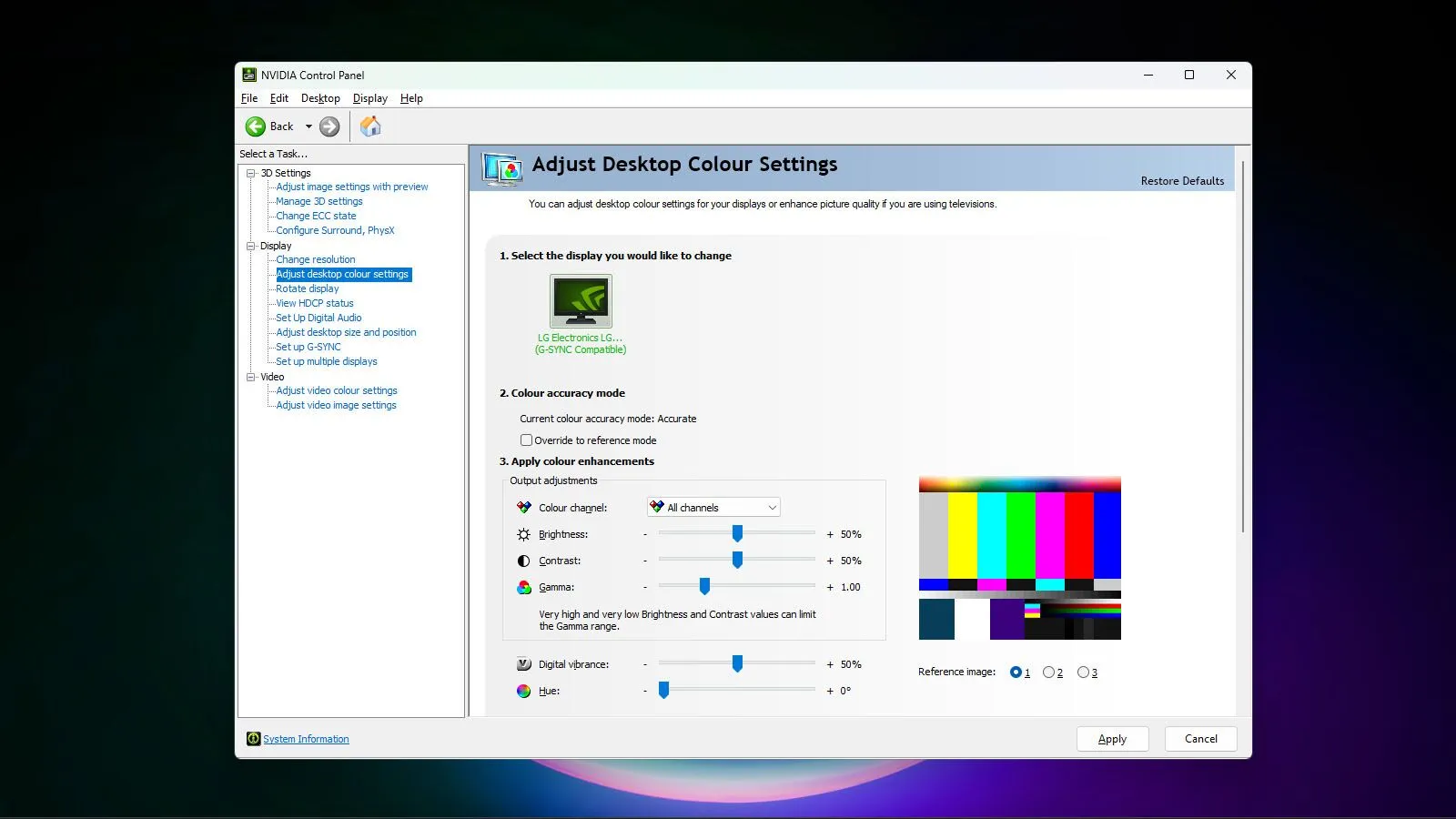
- Aprire Pannello di controllo NVIDIA e vai a Schermo > Regola le impostazioni del colore del desktop .
- Assicurati che la vividezza digitale, la luminosità e il contrasto siano impostati su livelli predefiniti o moderati.
- Passare tra "Usa le impostazioni NVIDIA" E “Utilizza le impostazioni colore del display” per trovare l'opzione che produce colori di registrazione corretti.
2.2 Disabilitare HDR per la registrazione
- L'HDR può causare conflitti nei filmati acquisiti. Per disattivarlo:
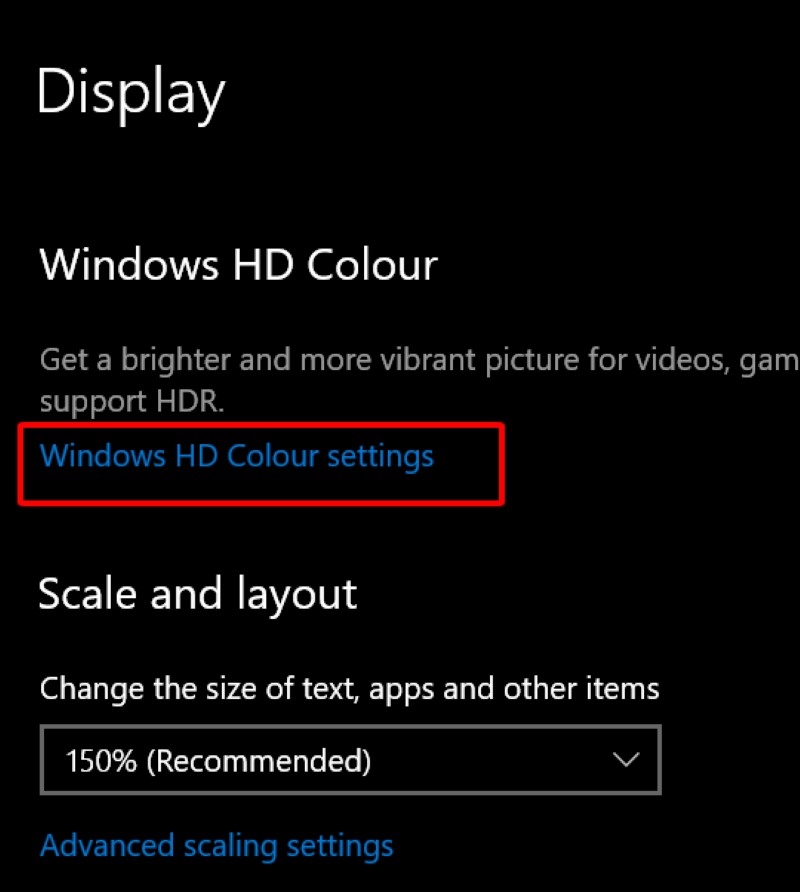
- Accesso Impostazioni , seleziona Sistema , Poi Display e infine Impostazioni colore HD di Windows .
- Attiva/disattiva Gioca a giochi e app HDR spento durante la registrazione.
- Ciò impedisce all'HDR di esagerare il contrasto o di alterare la rappresentazione del colore nelle clip salvate.
2.3 Aggiorna i driver e GeForce Experience
- I driver NVIDIA obsoleti potrebbero causare incongruenze nella registrazione.
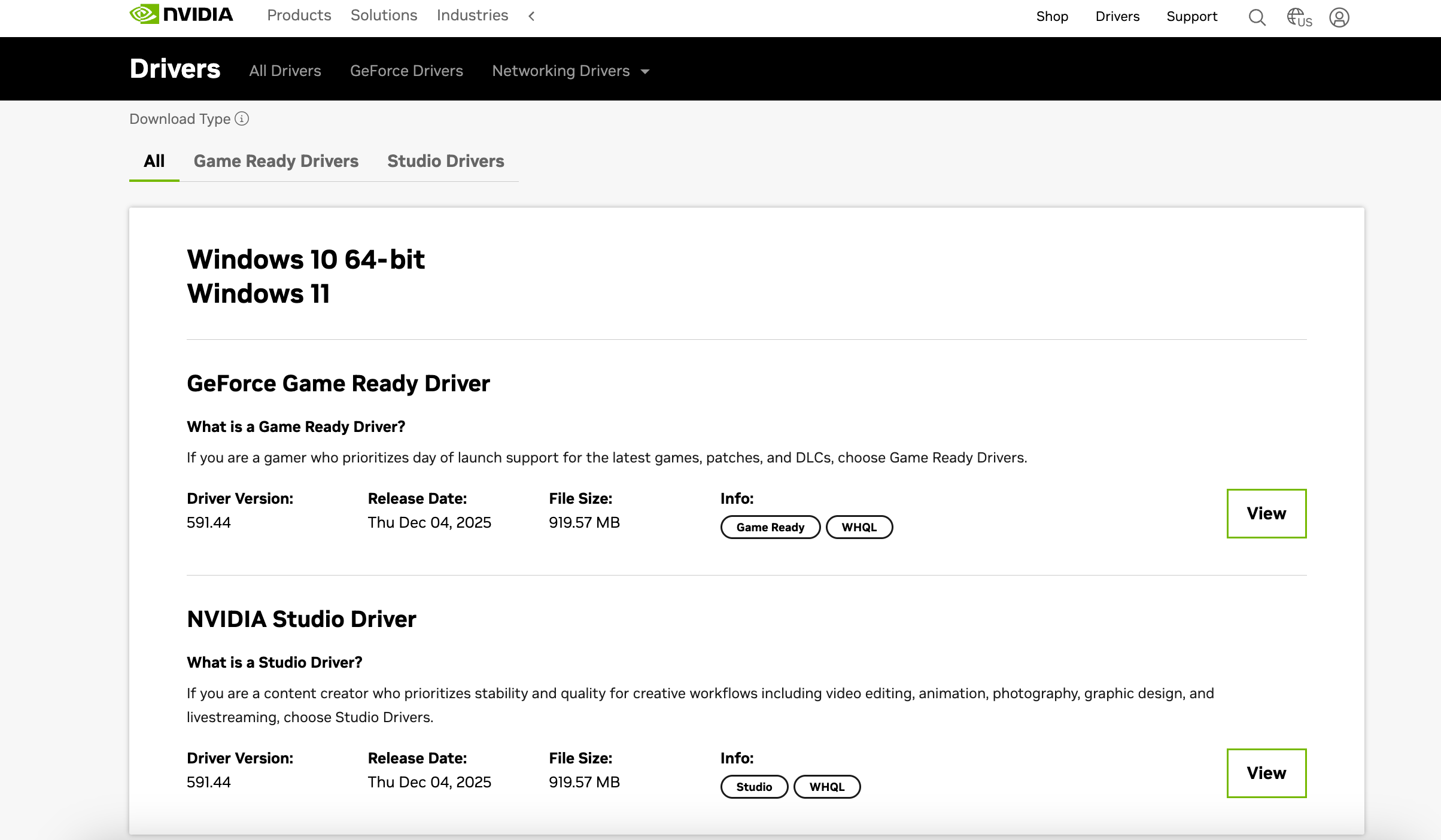
- Utilizzo Esperienza GeForce per scaricare i driver più recenti.
- Dopo l'aggiornamento, riavvia il sistema e prova nuovamente le registrazioni Instant Replay.
2.4 Regola le impostazioni del colore nel gioco
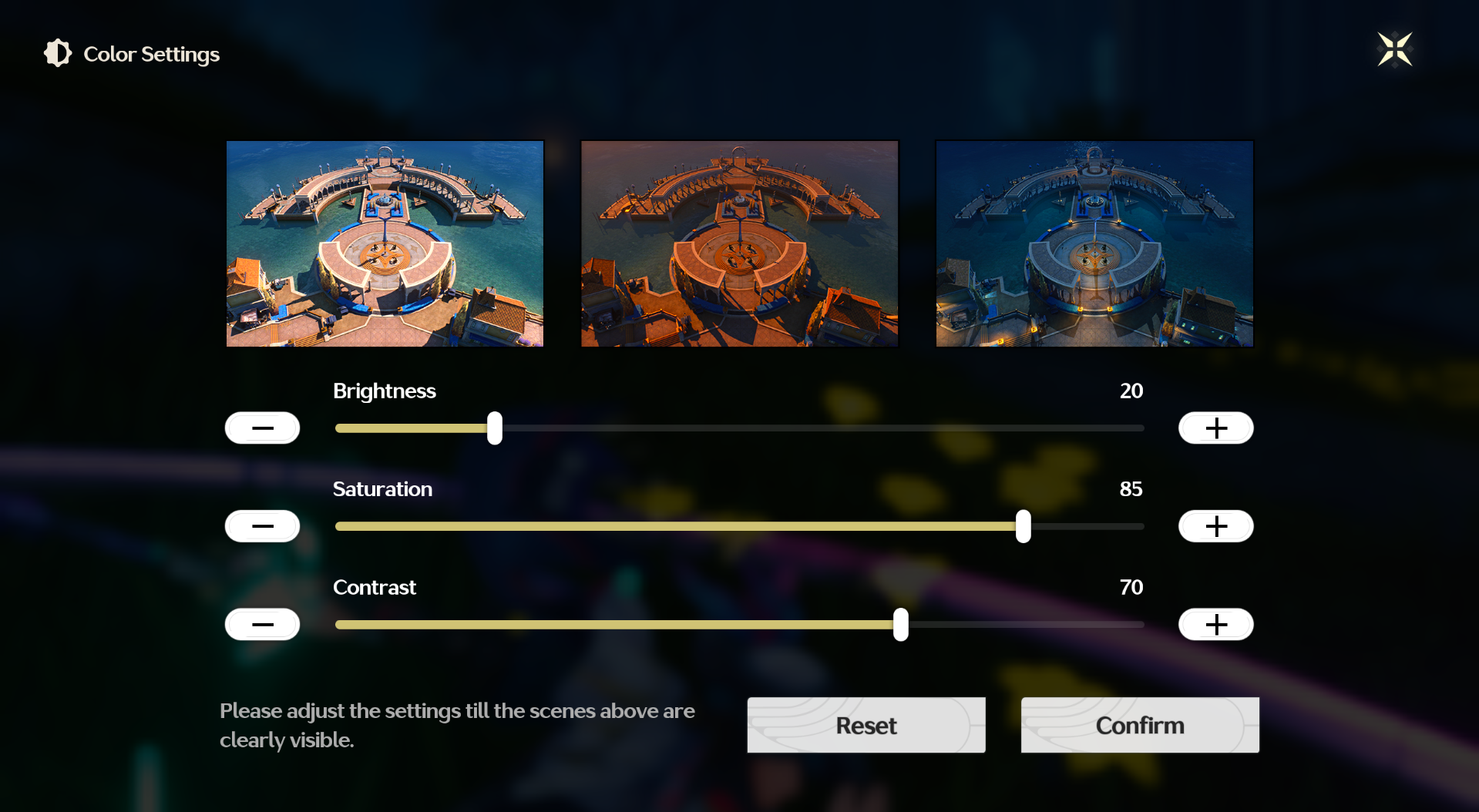
- Molti giochi consentono di modificare luminosità, gamma e saturazione.
- Piccole regolazioni possono impedire la sovraesposizione o la presenza di aree troppo scure nelle registrazioni.
- Evitare impostazioni estreme che potrebbero accentuare il contrasto nel filmato acquisito.
2.5 Controllare il codec di registrazione e le impostazioni di qualità
- In genere Instant Replay registra in H.264 o H.265.
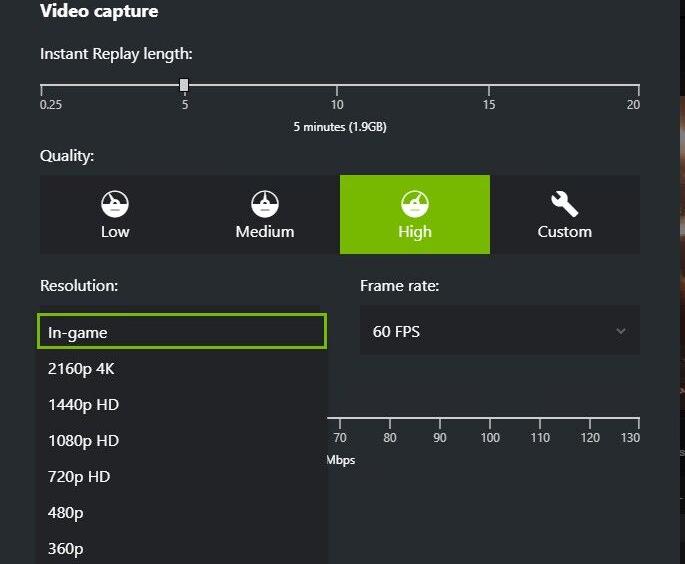
- Vai a GeForce Experience > Impostazioni > Overlay di gioco > Acquisizione video .
- Aumentare il bitrate se i colori appaiono distorti. Bitrate più elevati preservano i dettagli e mantengono una riproduzione accurata dei colori.
2.6 Sperimentare con le modalità di visualizzazione
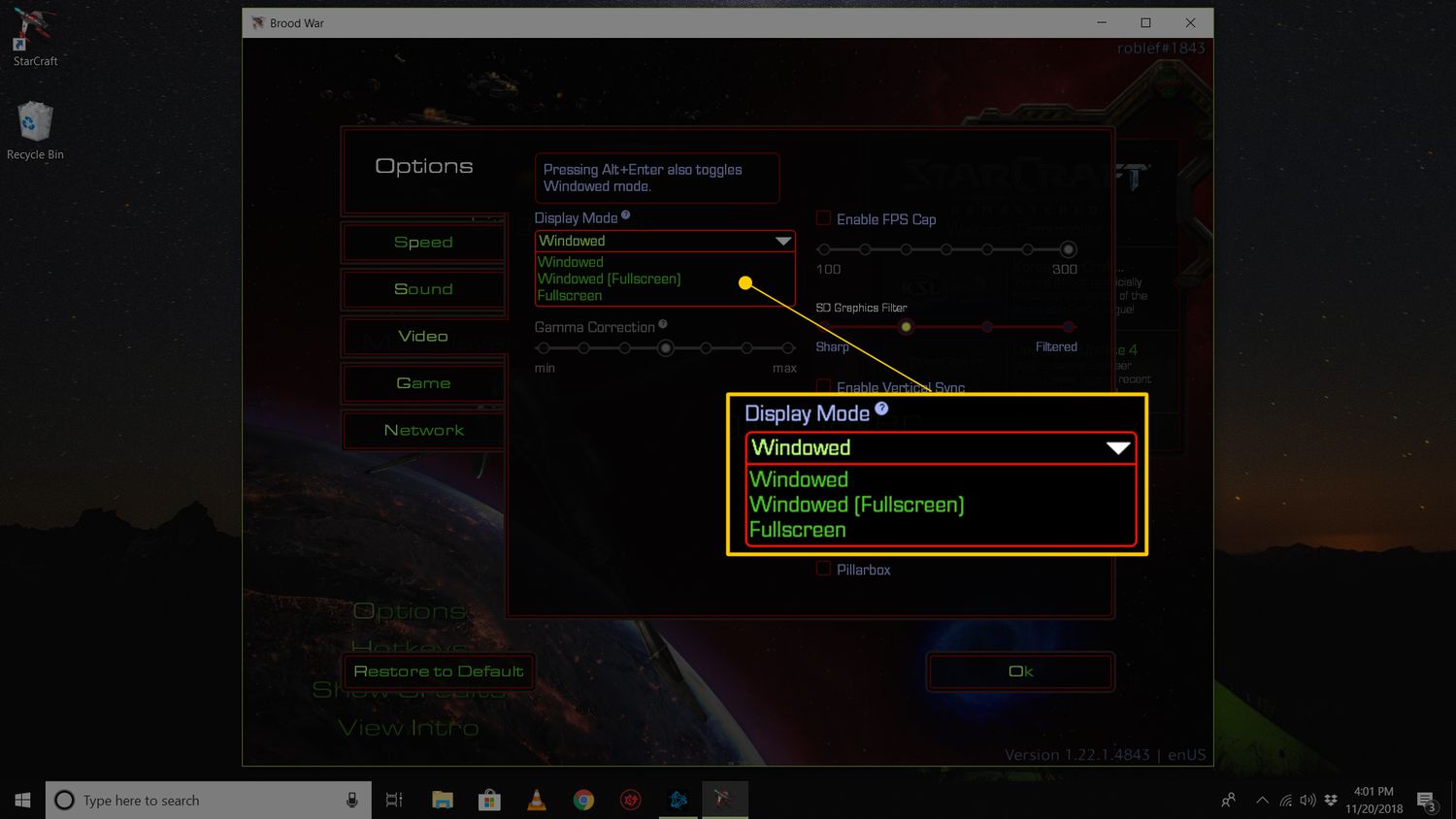
- La registrazione in modalità a schermo intero rispetto a quella in finestra può influire sulla resa cromatica.
- Prova entrambe le modalità per vedere quale produce le registrazioni più accurate.
3. Prova la riproduzione istantanea del miglior registratore dello schermo facile da usare: Swyshare Recordit
Se NVIDIA Instant Replay continua a produrre filmati ad alto contrasto nonostante la risoluzione dei problemi, puoi provare un'alternativa affidabile: Swyshare Recordit Combina la semplicità d'uso con funzioni di registrazione avanzate che garantiscono una rappresentazione accurata dei colori.
Caratteristiche principali di Recordit :
- Riproduzione istantanea – Cattura retroattivamente gli ultimi secondi o minuti di gioco.
- Gestione accurata del colore – Mantenere un contrasto e una saturazione fedeli al gioco.
- Opzioni di registrazione flessibili – Schermo intero, finestre specifiche o aree personalizzate.
- Acquisizione audio di alta qualità – Registra simultaneamente l'audio del gioco e il microfono.
- Facile modifica ed esportazione – Esportazione senza perdita di qualità e modifica all’interno del software.
- Supporto multipiattaforma – Funziona su Windows e Mac.
- Interfaccia intuitiva – Configurazione semplice e comandi intuitivi.
Come usare il Recordit funzione di riproduzione istantanea:
- Lancio Recordit , vai nelle impostazioni, trova "Registra ultimi ** reconds" e imposta quanti secondi di gioco catturare retroattivamente.
- Apri il tuo gioco, quindi usa Recordit per scegliere l'area di registrazione, attivare l'audio e il webcan se necessario, quindi scegliere la risoluzione di output, il formato e la posizione del file.
- Gioca al tuo gioco e inizia a registrare, Recordit viene eseguito in background mentre giochi.
- Quando si verificano momenti salienti, interrompere la registrazione per salvare gli ultimi momenti di gioco.

4. Conclusione
Un contrasto elevato nelle registrazioni di gioco dopo NVIDIA Instant Replay può essere frustrante, ma di solito è causato da conflitti HDR, impostazioni del pannello di controllo NVIDIA, profili colore specifici del gioco o differenze di rendering hardware/software. Regolare le impostazioni dello schermo, disattivare l'HDR, aggiornare i driver, modificare le opzioni di colore in-game e aumentare il bitrate di registrazione può spesso risolvere il problema.
Per una soluzione più semplice e affidabile, Swyshare Recordit è altamente raccomandato. La sua capacità di riproduzione istantanea, la gestione avanzata del colore e l'interfaccia intuitiva lo rendono uno strumento eccellente per i giocatori che desiderano registrazioni di qualità professionale senza dover costantemente risolvere i problemi delle impostazioni NVIDIA. Con Swyshare Recordit , ogni momento di gioco, inaspettato o pianificato, può essere catturato esattamente come appare nel gioco, vibrante, equilibrato e pronto per essere condiviso.