Perché Roblox non viene visualizzato in OBS? Una guida completa per registrare il gameplay di Roblox

Registrare il tuo gameplay su Roblox può essere un modo entusiasmante per condividere la tua esperienza di gioco, creare tutorial o archiviare momenti memorabili. OBS Studio, abbreviazione di Open Broadcaster Software, è uno degli strumenti più popolari per la registrazione dello schermo e lo streaming live grazie alla sua flessibilità e al suo accesso gratuito. Tuttavia, molti giocatori di Roblox si trovano ad affrontare un problema comune: il gioco non appare in OBS, rendendo la registrazione quasi impossibile.
In questo articolo esploreremo perché Roblox potrebbe non essere visualizzato in OBS, come registrare correttamente Roblox e soluzioni pratiche per risolvere questo problema.
1. Come registrare Roblox su OBS?
Prima di addentrarci nella risoluzione dei problemi, è fondamentale capire il modo corretto per registrare Roblox in OBS.
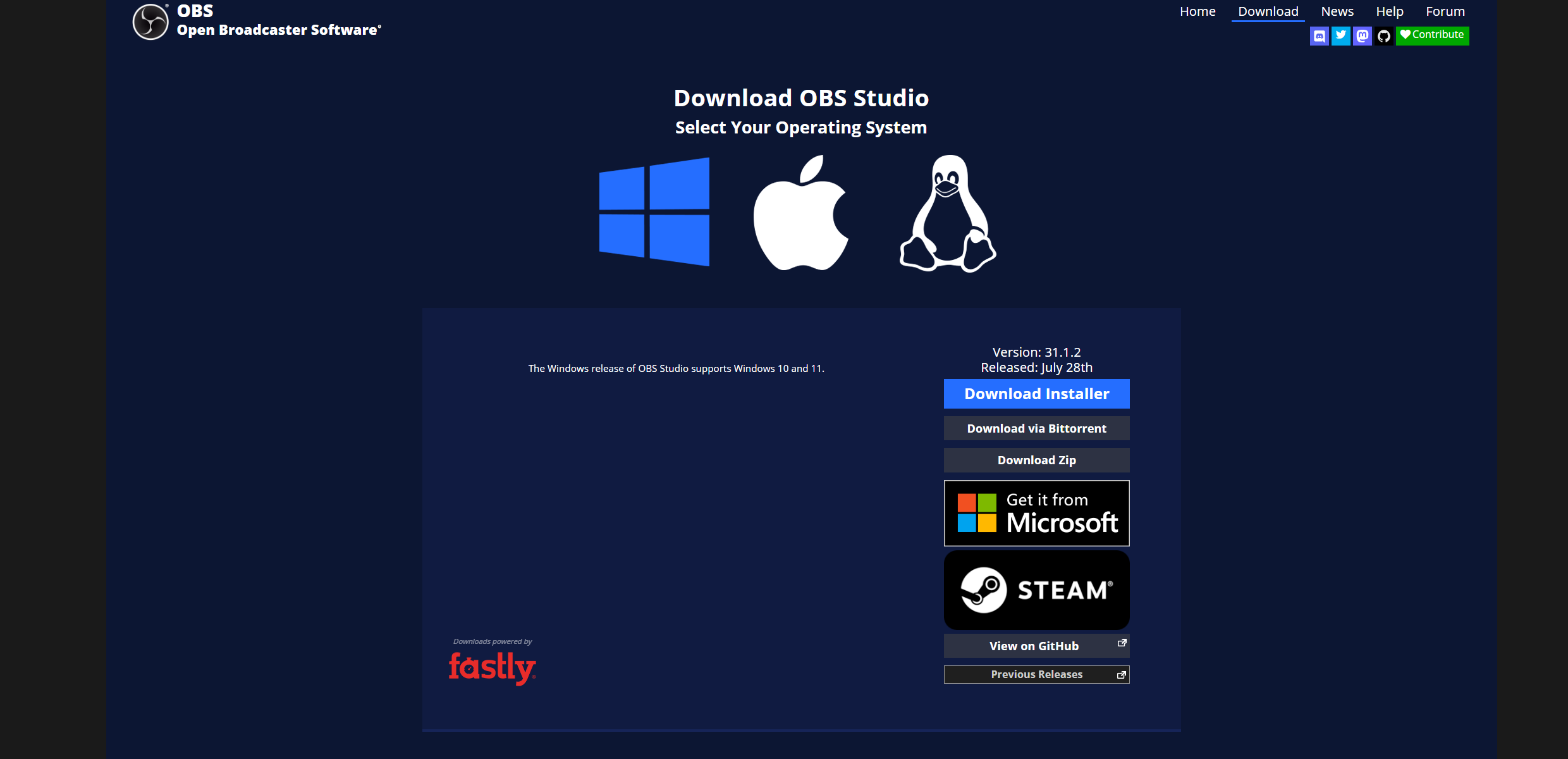
Passaggio 1: installa OBS Studio
Scarica OBS dal sito Web ufficiale e installalo sul tuo computer (il software è gratuito e funziona su Windows, macOS e Linux).
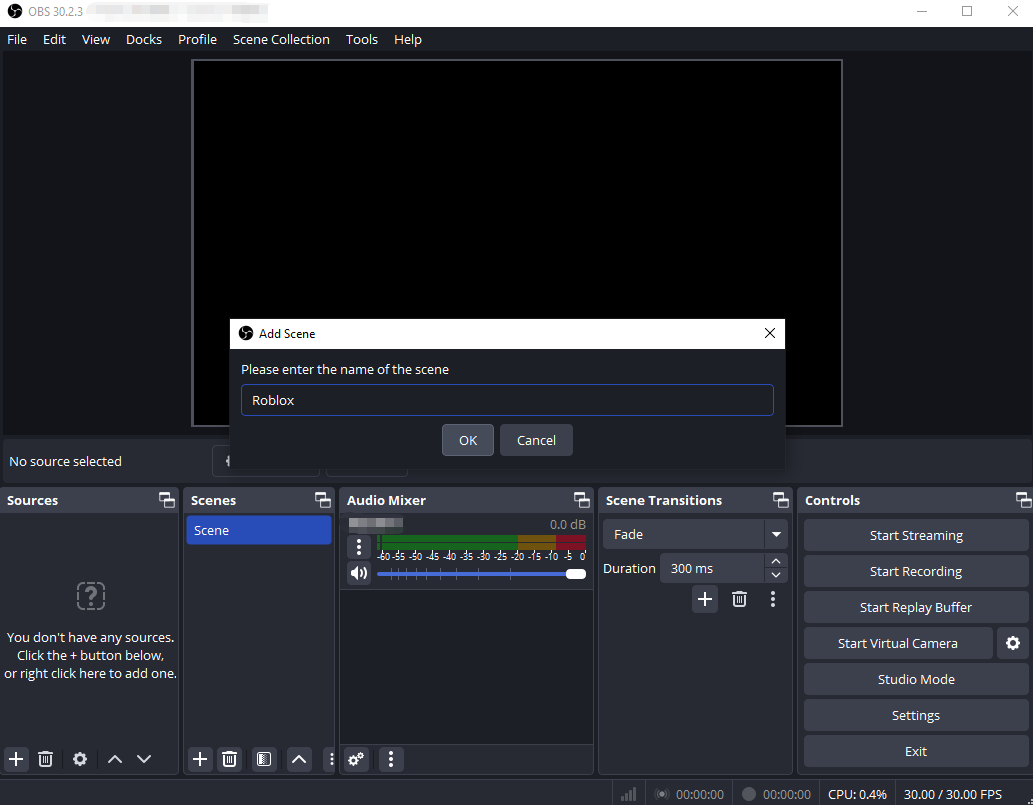
Fase 2: impostare una scena
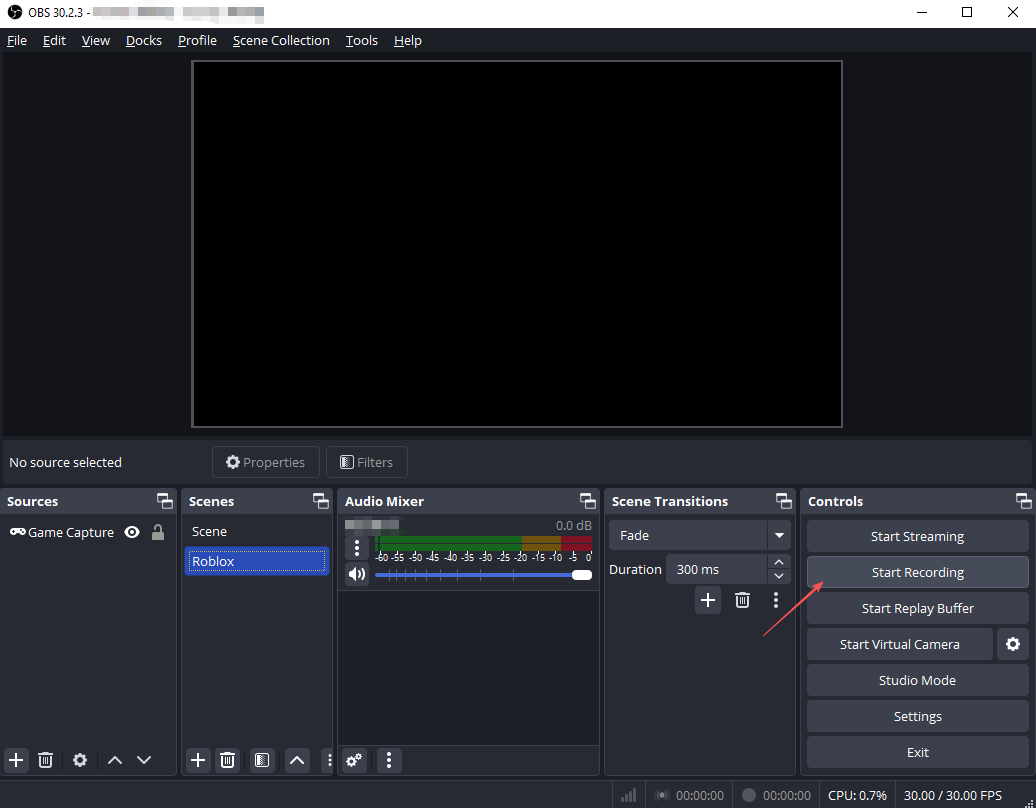
Apri OBS e creane uno nuovo scena Le scene fungono da contenitori per tutte le tue fonti, come giochi, webcam e sovrapposizioni.
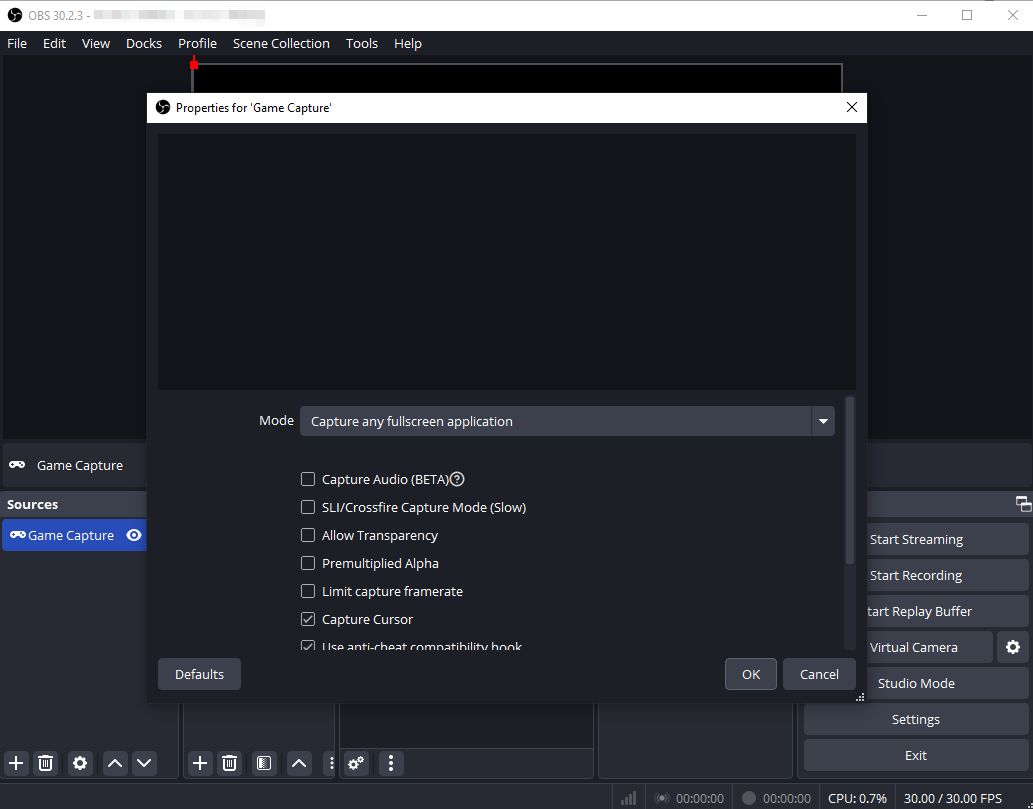
Passaggio 3: aggiungere una fonte
- Cattura del gioco:
Il metodo più efficiente per catturare Roblox.
- Fare clic su + icona sotto Fonti → seleziona Cattura di gioco .
- Imposta il Modalità A Cattura qualsiasi applicazione a schermo intero O Cattura finestra specifica , quindi scegli Roblox.
- Acquisizione dello schermo: Se Game Capture non riesce, questa opzione registra l'intero schermo. Puoi ritagliarlo in seguito per concentrarti su Roblox.
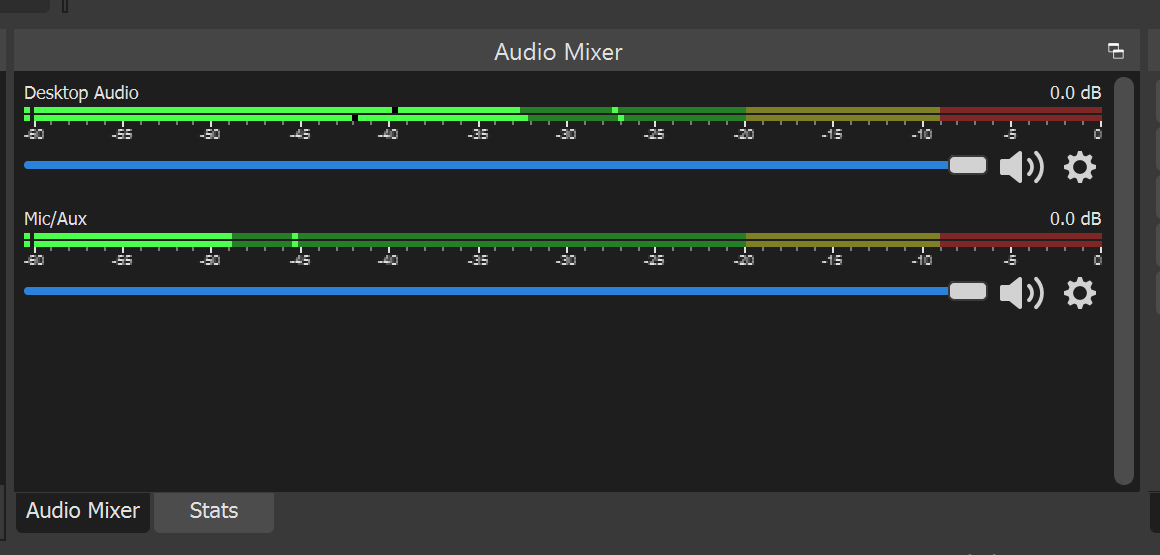
Passaggio 4: regola le impostazioni audio
Assicurati che OBS catturi entrambi suono di sistema (audio del gioco) e il tuo microfono se vuoi un commento.
Passaggio 5: registrazione
Clic Inizia la registrazione e avvia Roblox. Dopo aver terminato, fai clic su Interrompi la registrazione Il video del tuo gameplay verrà salvato nella cartella specificata sotto File → Impostazioni → Output → Percorso di registrazione .
2. Perché Roblox non viene visualizzato in OBS?
Ci sono diversi motivi per cui Roblox potrebbe non apparire in OBS. Capirli aiuta a risolvere i problemi in modo efficace.
- Roblox in esecuzione come amministratore : OBS potrebbe non rilevare Roblox se Roblox è in esecuzione con privilegi di amministratore mentre OBS non lo è.
- Problemi con la modalità a schermo intero : Roblox in esecuzione modalità a schermo intero esclusiva può impedire a OBS di catturare correttamente il gioco.
- Modalità di acquisizione errata : Utilizzo Cattura di gioco con impostazioni errate o tentando di catturare una finestra ridotta a icona, OBS potrebbe non visualizzare Roblox.
- Conflitti GPU : Sui laptop con doppia GPU (Intel integrato + NVIDIA/AMD dedicato), Roblox e OBS potrebbero funzionare su GPU diverse, impedendo a OBS di catturare il gioco.
- Permessi OBS : A volte, OBS stesso necessita di privilegi di amministratore per accedere a determinate applicazioni sul sistema.
3. Come risolvere il problema Roblox non visualizzato in OBS?
Ecco alcune soluzioni pratiche per garantire che OBS catturi correttamente Roblox.
3.1 Privilegi dell'amministratore della partita
- Assicurati che OBS sia in esecuzione con diritti di amministratore facendo clic con il pulsante destro del mouse e selezionando Esegui come amministratore .
- Evita di eseguire Roblox come amministratore, a meno che non sia necessario.
3.2 Passare da Roblox alla modalità finestra o alla modalità schermo intero finestra
- Apri Roblox → Impostazioni → Grafica → Modalità di visualizzazione → seleziona Finestrato O Finestra a schermo intero .
- Questa modalità consente a OBS di rilevare il gioco in modo più affidabile.
3.3 Regola la modalità di acquisizione
- In OBS, vai alla sorgente Game Capture.
- Impostato Modalità A Cattura qualsiasi applicazione a schermo intero per la massima compatibilità.
- Se fallisce, usa Acquisizione dello schermo come ripiego. Ritaglia lo schermo in OBS per concentrarti su Roblox.
3.4 Risolvere i conflitti GPU
- Sui laptop NVIDIA: Apri Pannello di controllo NVIDIA → Gestisci impostazioni 3D → Impostazioni programma .
- Imposta OBS e Roblox in modo che vengano eseguiti sulla stessa GPU (preferibilmente la GPU dedicata).
- Per gli utenti AMD valgono passaggi simili.
3.5 Controllare i permessi OBS
Assicurati che OBS abbia le autorizzazioni necessarie, soprattutto su Windows 10/11, per acquisire i giochi. Eseguire OBS come amministratore spesso risolve il problema.
3.6 Aggiornare il software
- Assicurati che Roblox, OBS e i driver della scheda grafica siano aggiornati. I problemi di compatibilità sono comuni quando un componente è obsoleto.
4. Bonus: Registra Roblox con Swyshare Recordit Invece di OBS
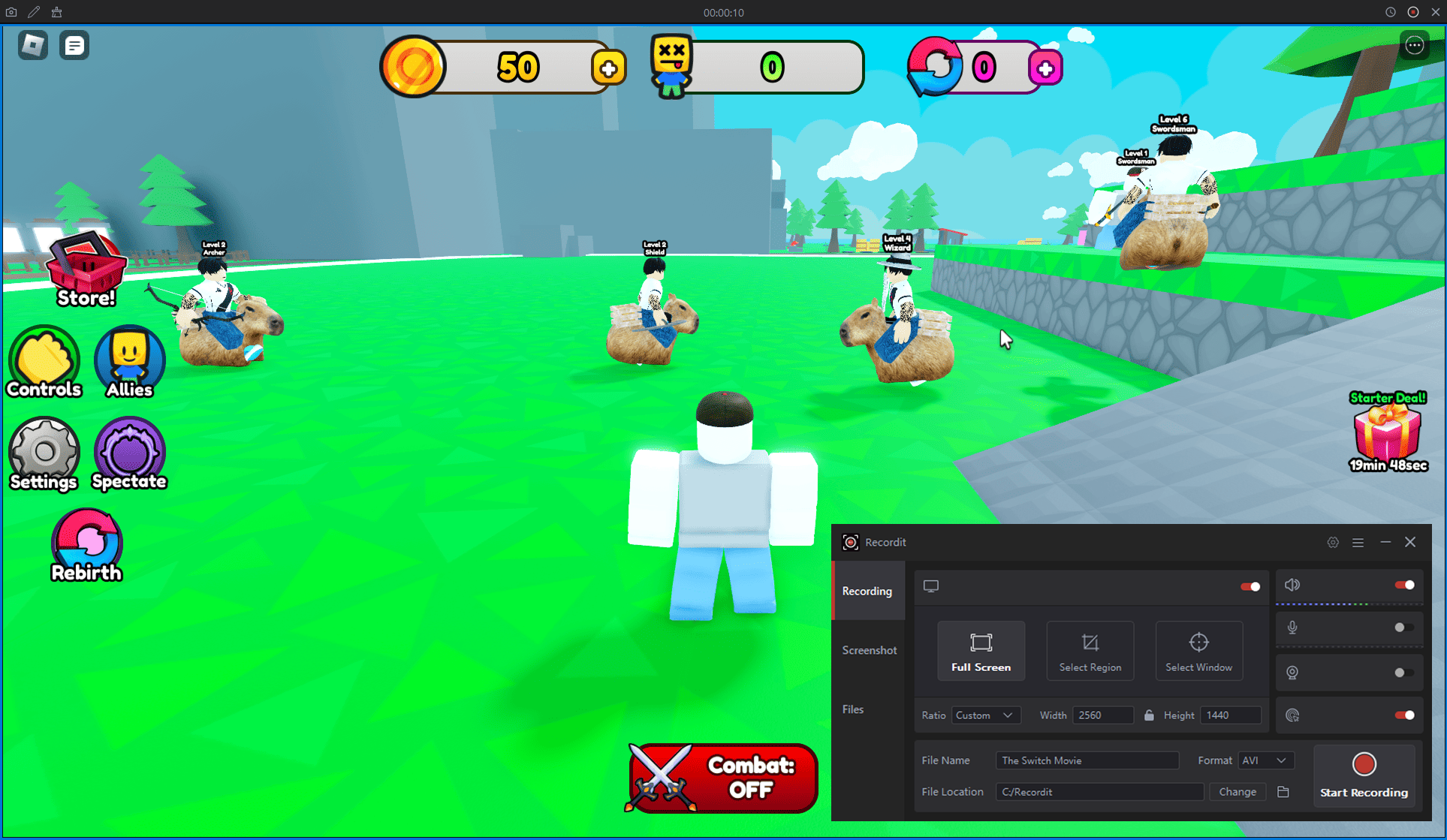
Se la risoluzione dei problemi di OBS sembra complicata o desideri una soluzione di registrazione più semplice, Swyshare Recordit è un'ottima alternativa. Recordit funziona sia su Windows che su Mac, offrendo un'interfaccia intuitiva e potenti funzioni di registrazione senza impostazioni complesse.
Principali vantaggi di Recordit per Roblox:
- Opzioni di acquisizione flessibili : Schermo intero, finestra singola e area personalizzata.
- Acquisizione audio: Registra simultaneamente l'audio del sistema e il microfono.
- Sovrapposizione webcam: Aggiungi un feed webcam picture-in-picture per i commenti.
- Risultati di alta qualità: Registrazione HD e 4K, esportazione in MP4, MOV, AVI e altro ancora.
- Riproduzione istantanea e registrazione programmata: Cattura ciò che è appena accaduto e automatizza le registrazioni in orari predefiniti.
- Annotazioni ed effetti del mouse: Disegna direttamente sullo schermo ed evidenzia i clic per rendere più facili da seguire le azioni importanti.
- Multipiattaforma: Funziona perfettamente sia su Windows che su macOS.
- Editor video integrato: Ritaglia, aggiungi filigrane o esegui modifiche di base senza software esterni.
5. conclusione
Registrare il gameplay di Roblox è un modo divertente per condividere la propria esperienza di gioco, ma i problemi tecnici con OBS, come la mancata visualizzazione del gioco, possono essere frustranti. I problemi più comuni includono mancate corrispondenze dei privilegi di amministratore, conflitti a schermo intero, modalità di acquisizione errate e mancate corrispondenze della GPU. Sebbene questi problemi possano spesso essere risolti con le impostazioni appropriate, richiedono tempo e competenze tecniche.
Per una soluzione più semplice e senza problemi, Swyshare Recordit è altamente raccomandato. Con un design intuitivo, opzioni di acquisizione versatili, editing integrato e supporto sia per Windows che per Mac, Recordit è perfetto per registrare Roblox senza problemi. Che tu sia un principiante o un giocatore esperto, Recordit garantisce che il tuo gameplay venga catturato in modo fluido e professionale.