Inizia con Recordit
Benvenuti alla guida definitiva per l'utilizzo Recordit ! Che tu voglia registrare gameplay, tutorial o trasmettere in streaming live, questa guida ti guiderà attraverso la configurazione, le funzionalità, l'attivazione e le best practice per ottenere il massimo dalla tua esperienza di registrazione dello schermo.
1. Scarica e installa Recordit
1.1 Scarica Recordit
Individuare il Download gratuito pulsante qui sotto per il tuo sistema operativo (Windows/macOS) e cliccaci sopra e attendi che Recordit file di installazione da salvare sul tuo dispositivo.
1.2 Installare Recordit
- Su Windows
Individuare il file scaricato recordit.exe file nel tuo Download cartella, fare doppio clic sul file per eseguire il Recordit installatore.
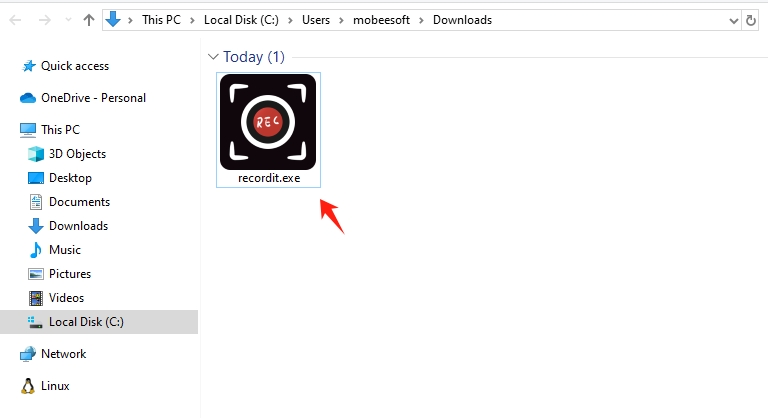
Scegli la lingua preferita e accetta le condizioni Contratto di licenza.
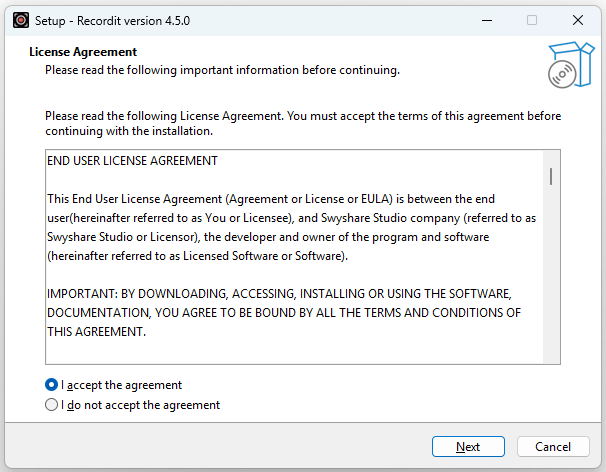
Se necessario, imposta ulteriori attività, quindi avvia il processo di configurazione.
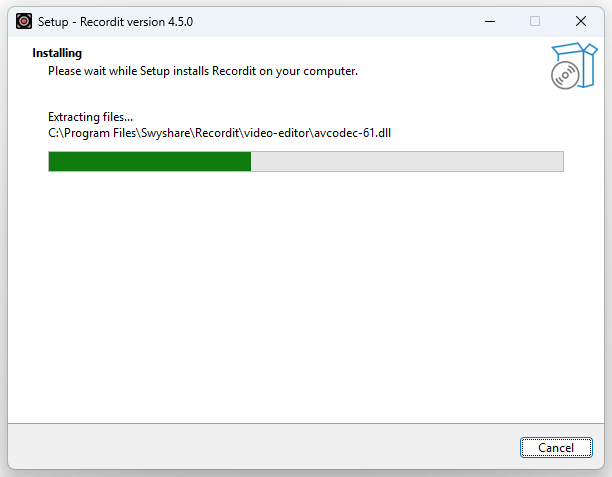
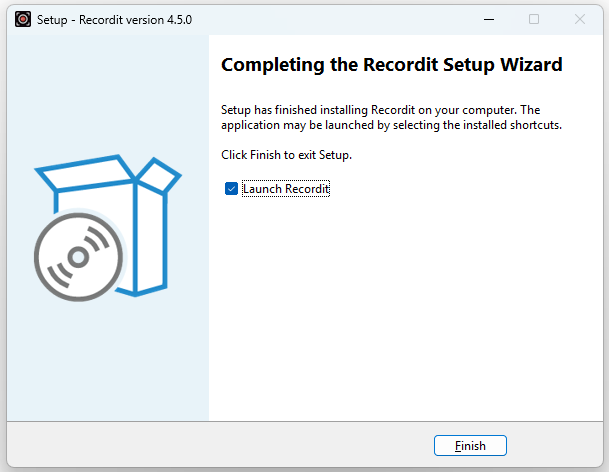
Attendi il completamento dell'installazione, quindi fai clic Fine Dopo l'installazione, apri Recordit dal menu Start o dal collegamento sul desktop.
- Su Mac
Apri il file scaricato .dmg file per estrarre l'applicazione.
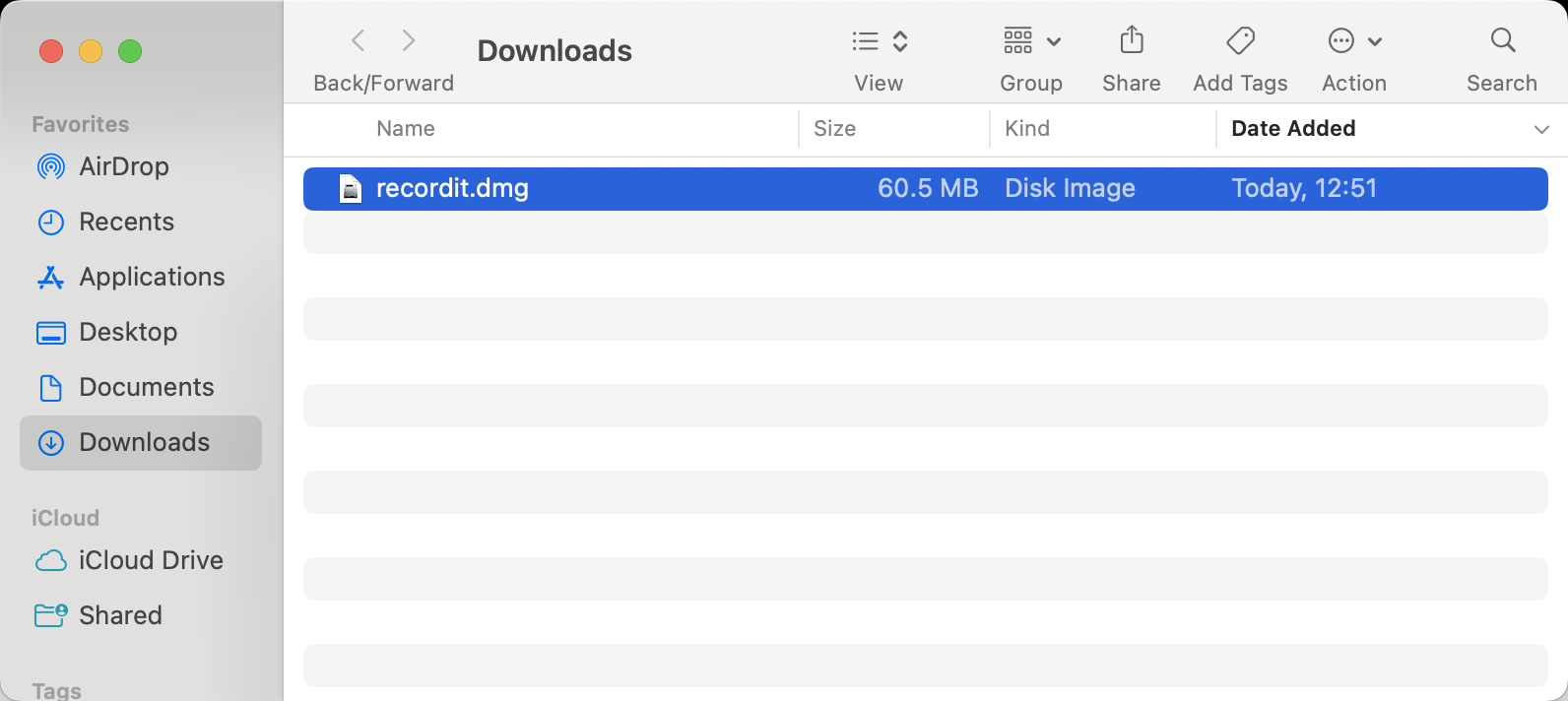
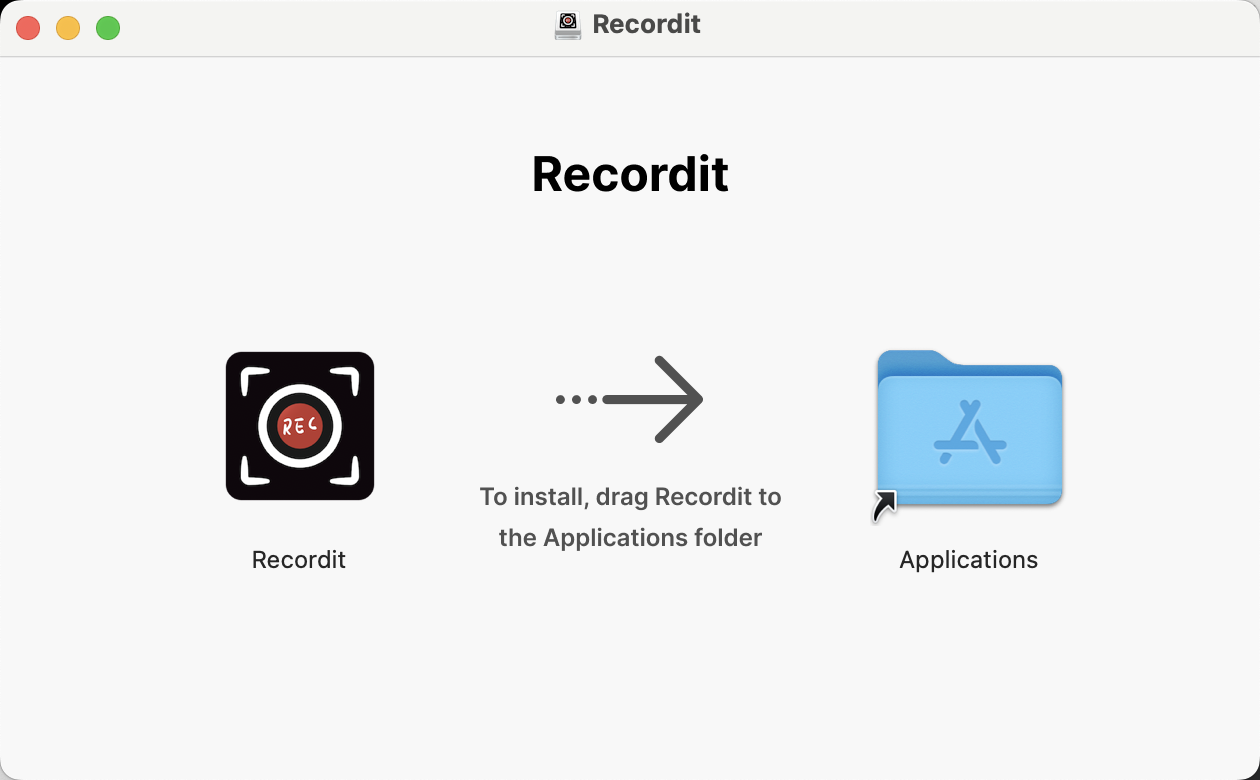
Trascina il Ricorda app nel tuo Applicazioni cartella.
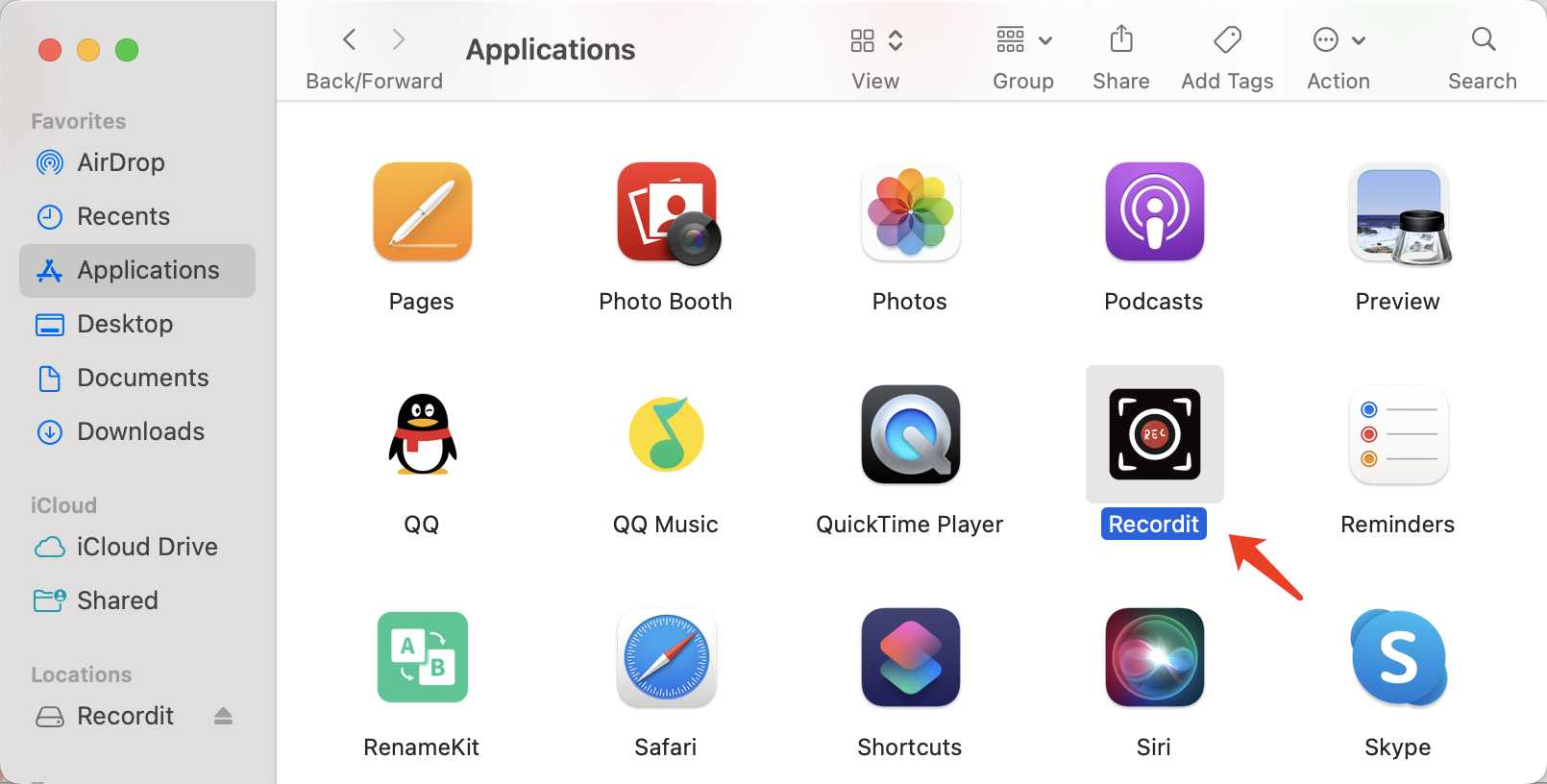
Aprire il Applicazioni cartella e fare doppio clic su Ricorda per avviare il programma.
2. Registrati Recordit
Per sbloccare tutte le funzionalità di Recordit , segui questi passaggi per attivare la tua licenza:
Per sbloccare tutte le funzionalità di Recordit , per favore vai al Recordit pagina dei prezzi per acquistare una licenza.
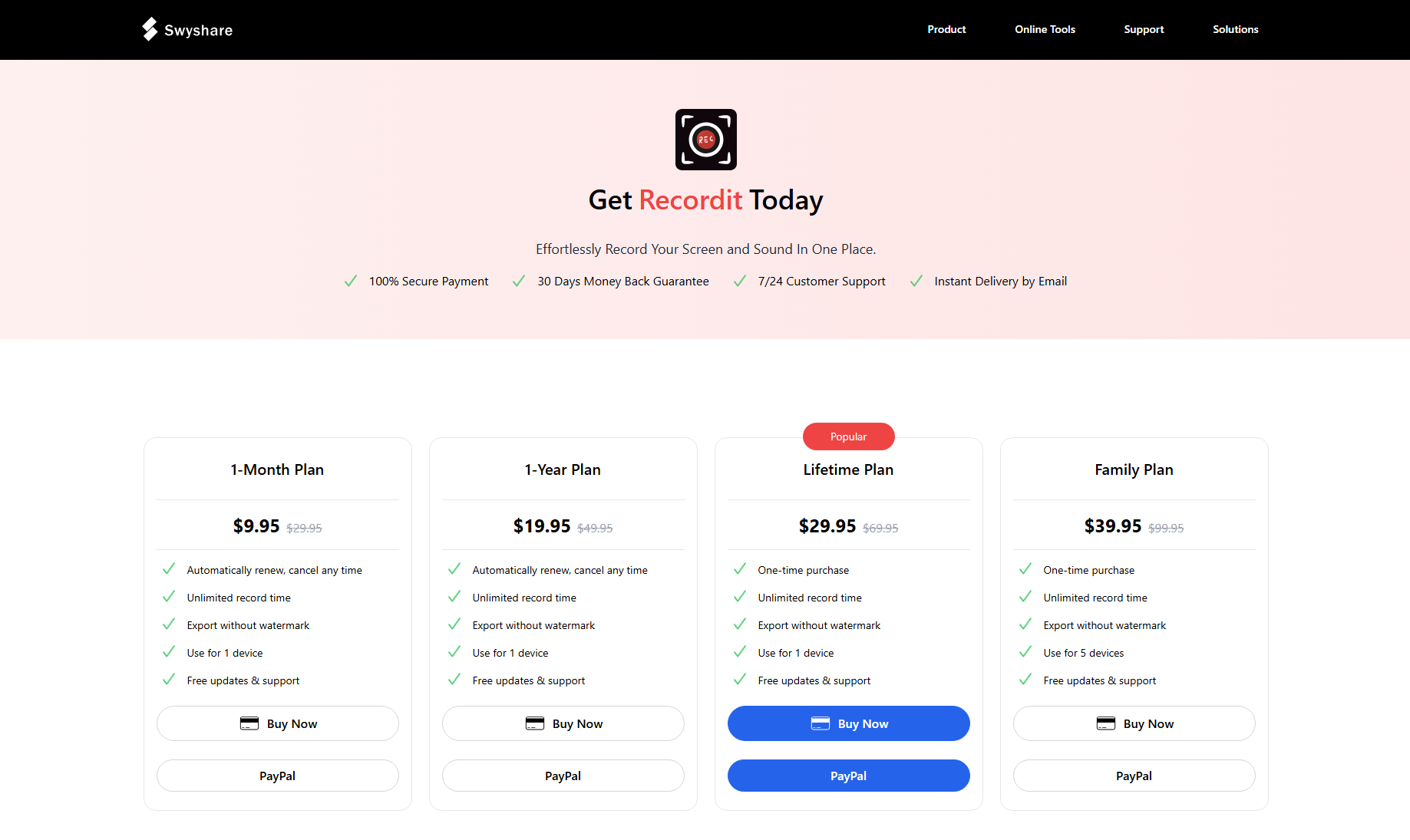
Dopo l'acquisto, riceverai un'e-mail con le informazioni del tuo ordine, individua la chiave di licenza e copiala.
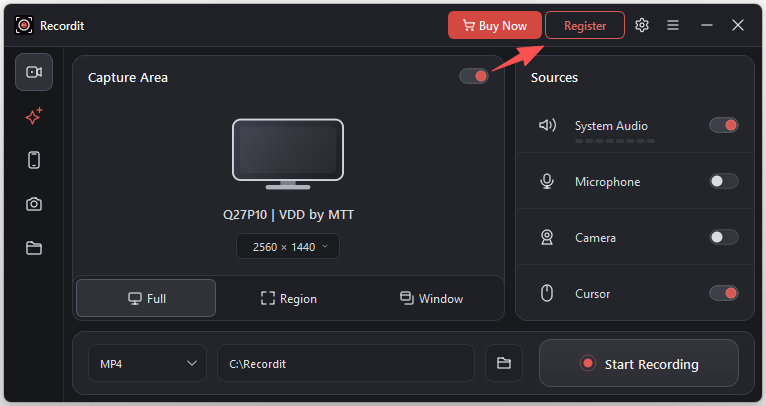
Sul Recordit interfaccia principale, fare clic su Registrati pulsante nell'angolo in alto a destra dell'interfaccia.
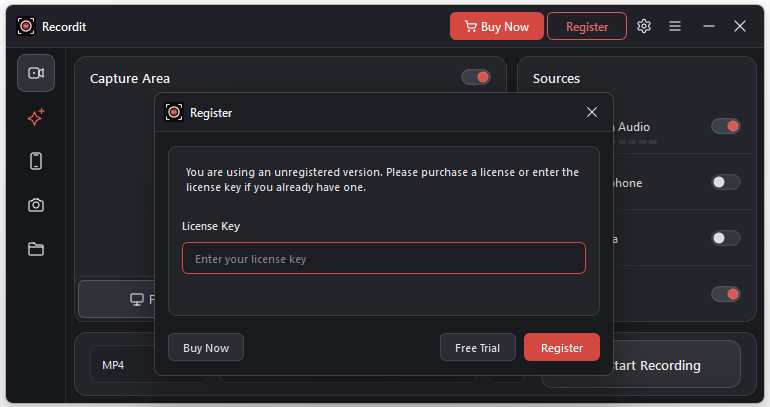
Inserisci la tua chiave di licenza e clicca Registrati . Attendi qualche secondo e il tuo Recordit l'account verrà attivato con accesso completo.
3. Recordit Impostazioni
Per personalizzare la tua esperienza di registrazione, clicca sul software “ Preferenze ” per regolare i seguenti parametri:
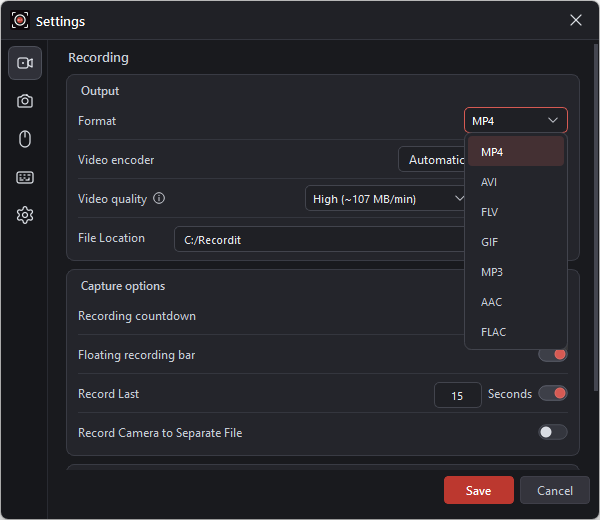
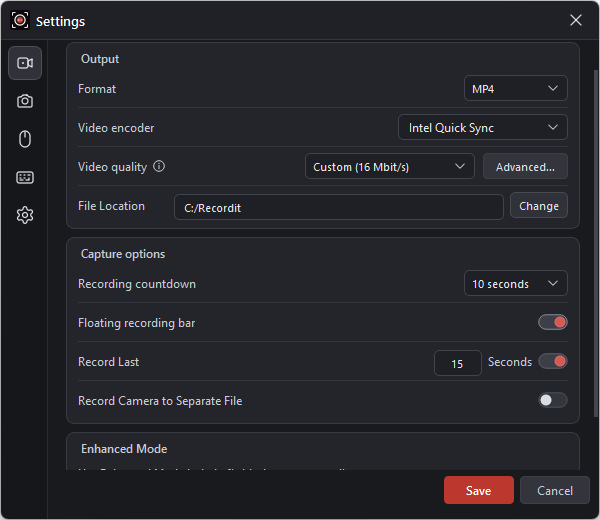
Recording Output Settings :
- Output format : Seleziona MP4, AVI, FLV, GIF, MP3, AAC, FLAC.
- Video encoder : Select Automatic, Software (CPU), Intel Quick Sync
- Video quality : Select Standard (~64 MB/min), High (~107 MB/min), Best (~171 MB/min)
- Posizione del file : Seleziona la cartella di destinazione in cui salvare le registrazioni video o audio.
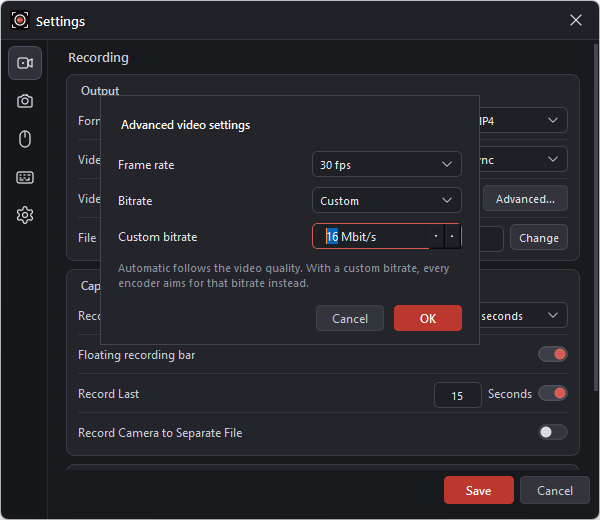
- Advanced video settings : Customize the frame rate (24, 30, or 60 FPS) and set a custom bitrate to control recording quality and file size.
Recording Capture Options :
- Recording countdown : Set a countdown before recording starts.
- Floating recording bar : Access recording controls while capturing your screen.
- Record Last ** seconds : Save the previous specified number of seconds of footage.
- Record camera to separate file : Save webcam footage separately from the screen recording for easier editing.
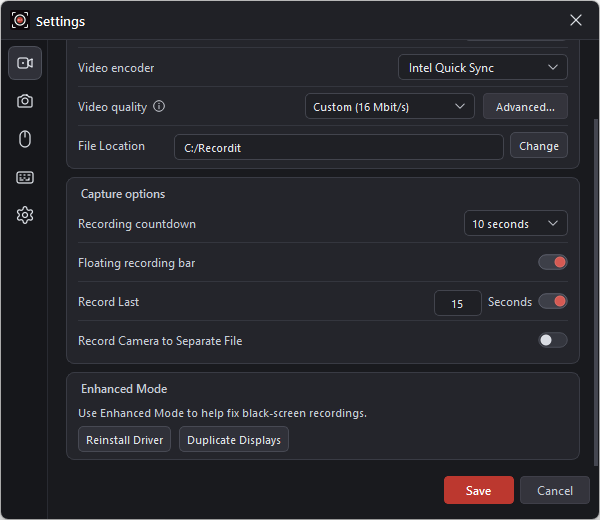
Recording Enhanced Mode:
Recordit ’s Enhanced Mode helps resolve black-screen issues during screen recording.
- Reinstall Driver : Reinstall the recording driver to troubleshoot capture problems.
- Duplicate Displays : Duplicate the display to improve compatibility with certain recording scenarios.
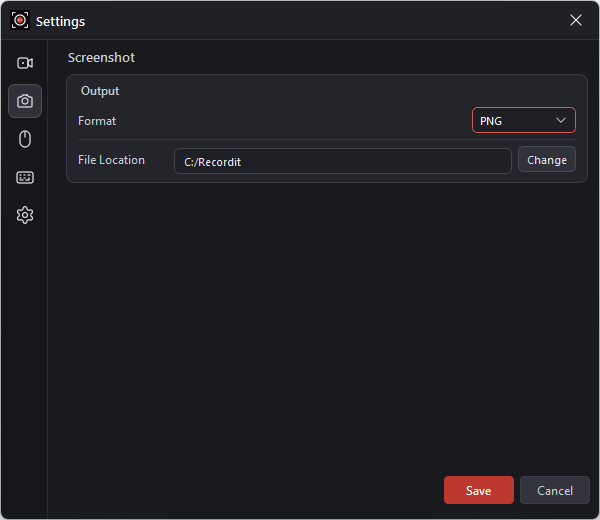
Impostazioni degli screenshot :
- Formato di output : Seleziona PNG o JPG.
- Posizione del file : Seleziona la cartella di destinazione in cui salvare gli screenshot acquisiti.
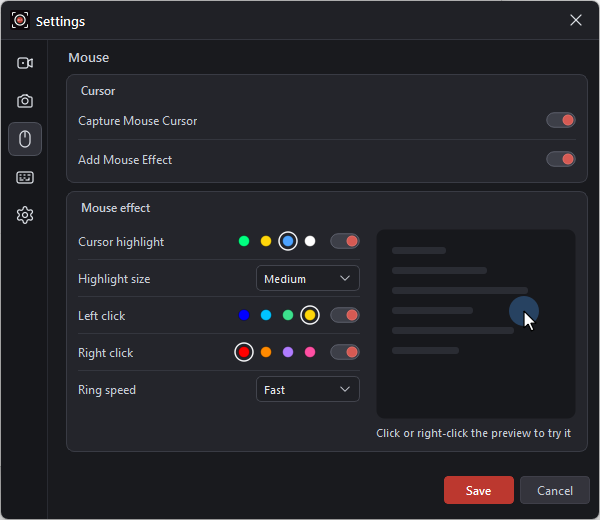
Topo :
- Capture Mouse Cursor : Show the mouse cursor in screen recordings.
- Add Mouse Effects : Show and customize cursor highlights, highlight size, left-click and right-click effects, and ring speed to make mouse actions easier to follow.
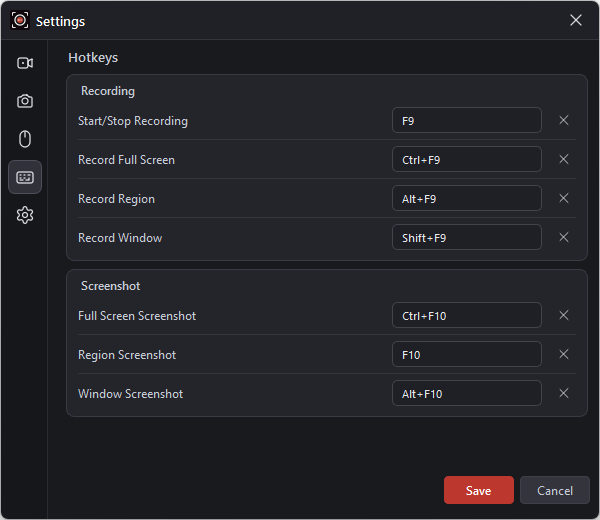
Tasti di scelta rapida:
- Recording Hotkeys : Set keyboard shortcuts to start or stop recording, record the full screen, capture a selected region, or record a specific window.
- Screenshot Hotkeys : Use keyboard shortcuts to take full-screen, region, or window screenshots quickly.
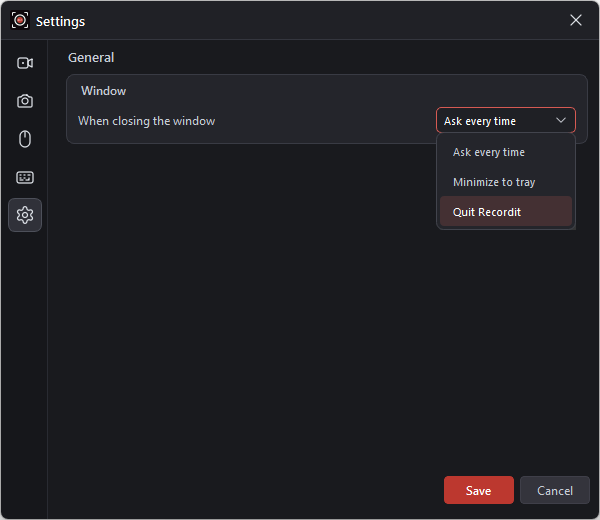
More General Settings:
When Closing the Window : Choose whether to ask for confirmation every time, minimize Recordit to the system tray, or quit the application completely.
4. Record Screen
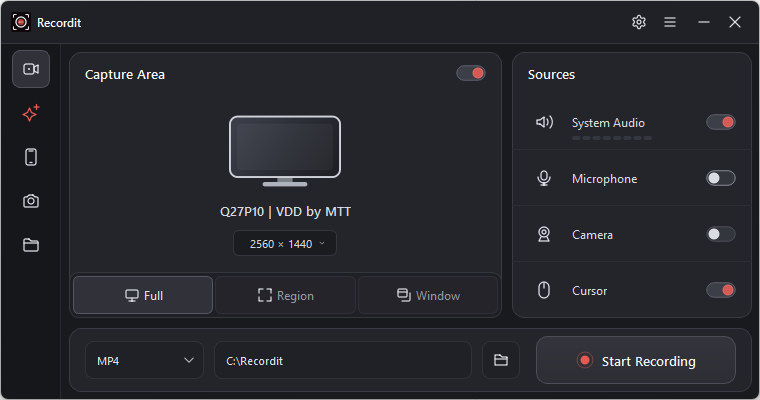
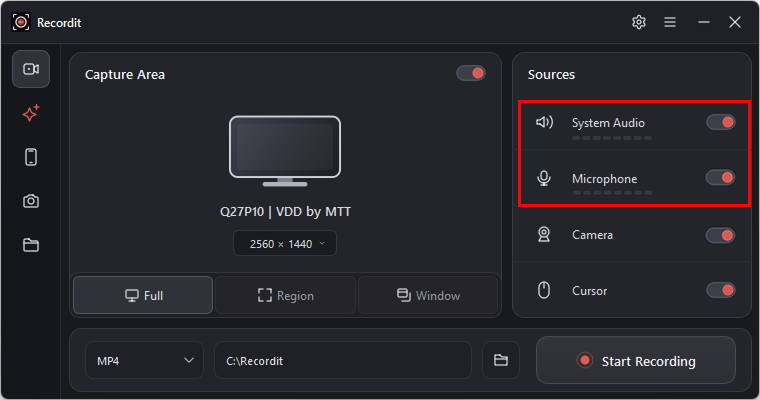
Quando si lancia Recordit , sarai sotto Recordit scheda “Registrazione”.
1) Personalizza le impostazioni di registrazione
Prima di registrare, puoi impostare i parametri desiderati sull'interfaccia principale del software in base alle tue esigenze:
Seleziona lo schermo:
- Schermo del computer – Registra lo schermo del tuo computer Windows o Mac.
- Schermo Android – Collega e registra lo schermo del tuo telefono Android.
- Schermo dell'iPhone – Duplica il tuo iPhone tramite AirPlay e registralo con Recordit .
Seleziona l'area di acquisizione:
- A schermo intero – Cattura tutto ciò che viene visualizzato sullo schermo.
- Regione – Selezionare un'area specifica dello schermo da registrare.
- Finestra – Registra solo la finestra dell'applicazione selezionata.
- Seleziona rapporto – Scegli un rapporto d'aspetto adatto per la tua registrazione.
Seleziona le fonti:
- Sistema audio – Registra i suoni dal tuo computer.
- Microfono – Cattura la tua voce o altri input dal microfono.
- Telecamera – Aggiungi le riprese della tua webcam alla registrazione.
- Cursore – Mostra o nascondi il cursore del mouse nel video finale.
Seleziona altro:
- Seleziona formato : Scegli il formato per la registrazione, ad esempio MP4, GIF o MP3.
- Seleziona la posizione del file : Seleziona la cartella di destinazione in cui verranno salvate le tue registrazioni.
2) Start/Stop Recording
Clic Documentazione button on the task bar and Recordit inizierà ad acquisire lo schermo in tempo reale.

Una volta terminato, fai clic su Interrompi la registrazione icon and your screen capture will automatically saved in the chosen folder.
5. Registra l'audio
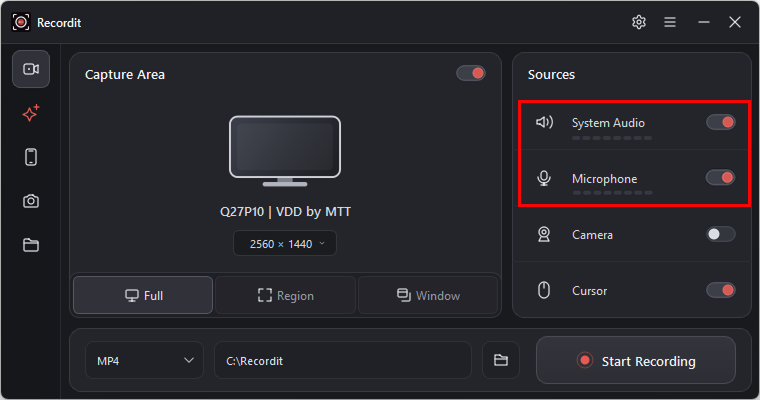
Registra audio consente di catturare l'audio durante la registrazione dello schermo o della fotocamera, tra cui:
- Sistema audio – suoni provenienti dal tuo computer
- Audio del microfono – la tua voce o input esterno
- Entrambi – per tutorial, presentazioni o commenti
6. Registra la telecamera
Videocamera di registrazione In Recordit ti permette registra il video della tua webcam durante la registrazione dello schermo.
- Registra il tuo viso tramite webcam
- Utilizzabile con o senza registrazione dello schermo.
- Spesso appare come una piccola sovrapposizione sullo schermo del video
7. Registra lo schermo del telefono
Click the Phone icon and select Connect iPhone or Connect Android.
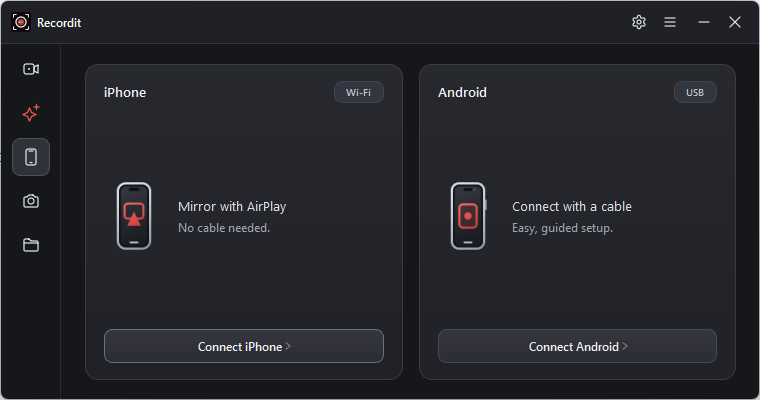
Then follow the on-screen instructions to start recording your phone screen.
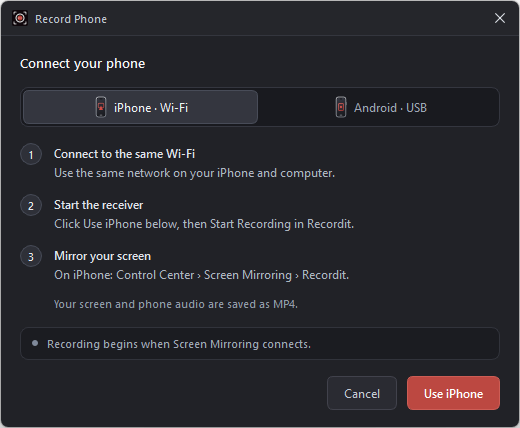
Per iPhone:
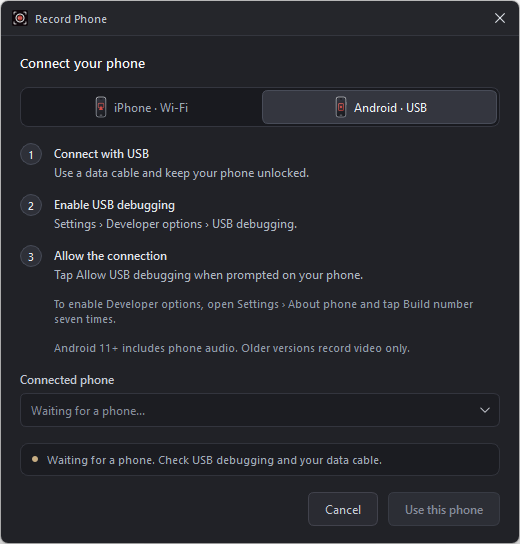
Per Android:
8. Programmazione della registrazione
Swyshare Recordit include uno strumento di registrazione programmata integrato che consente di avviare automaticamente una registrazione dello schermo a un orario specifico.
Seleziona l'area di registrazione > Fai clic sull'icona Pianifica registrazione nella barra delle applicazioni.

Personalizza l'ora di inizio/fine > Conferma e fai clic su " Impostato “.
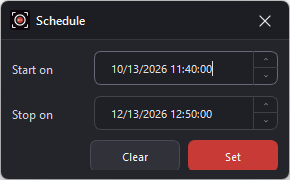
Recordit verrà eseguito in background e inizierà automaticamente a registrare all'ora programmata, senza bisogno di fare clic su nulla.
9. Use Enhanced Mode
Su Windows, Recordit | Enhanced Mode , che può aiutare a registrare video protetti da DRM senza la schermata nera che può verificarsi con i metodi standard di acquisizione dello schermo.
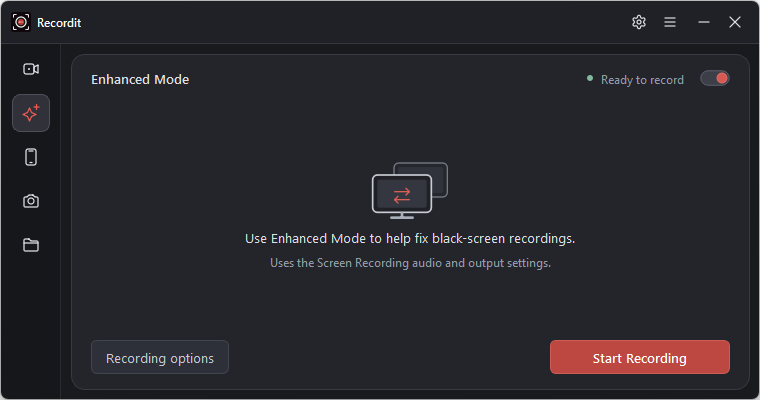
10. Take Screenshots with Recordit
Vai a “ Schermata ” tab > Select image format and file location > Click and drag to select the portion of your screen you want to capture (just like you would for recording) > Click on the Catturare icon and Recordit salverà lo screenshot catturato nella cartella di destinazione.
You can also enable “ Copy to clipboard ” and paste it straight into chat or documents.
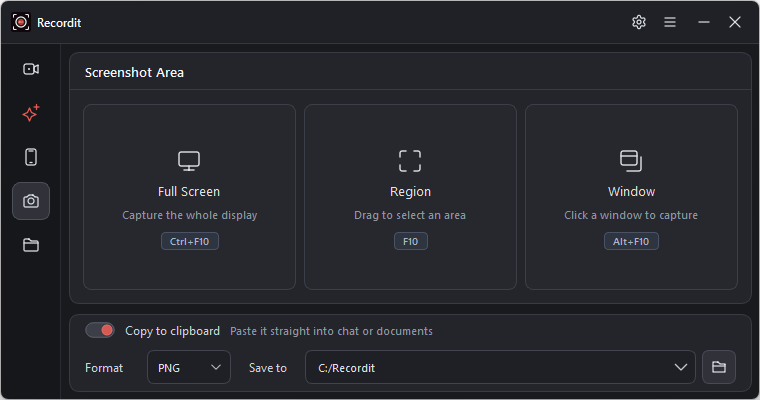
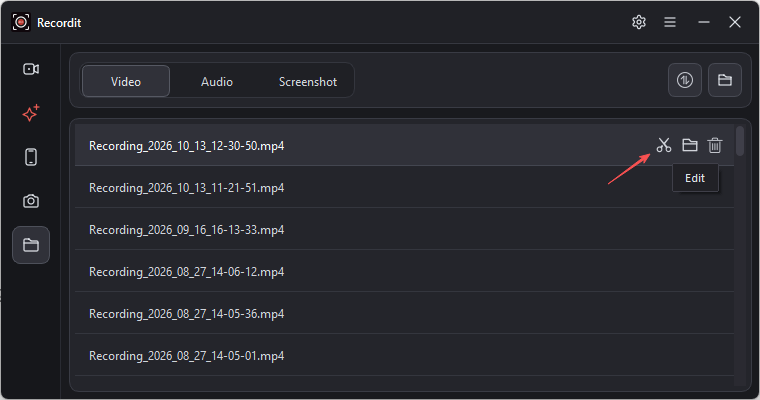
11. Find Recordings and Captured Images
Recordit organizza tutti i contenuti registrati e le immagini catturate in un unico posto comodo: il " File ”. Puoi andare su “File”, cliccare sull’icona “Apri cartella” o fare doppio clic sul file per aprirlo in locale.
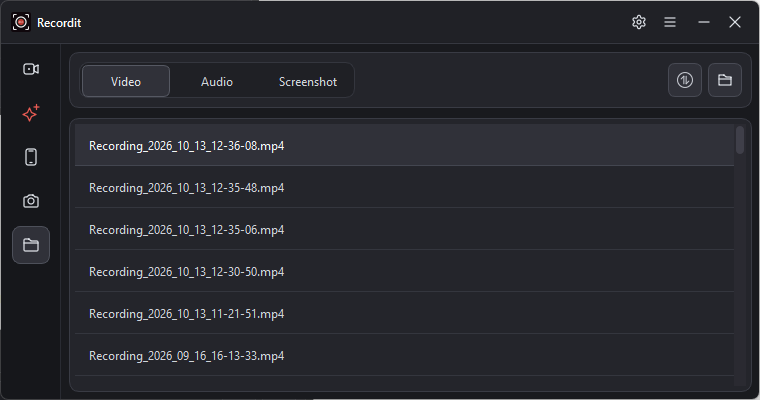
12. How to Edit Video Recording?
Una volta terminata la registrazione, puoi facilmente perfezionare e migliorare il tuo video utilizzando l'editor integrato. Segui questi passaggi per modificare la tua registrazione con precisione e stile:
1) Aprire il Recordit Video Editor
Dopo aver completato la registrazione, fare clic su Video Editor icona per aprire il progetto nell'area di lavoro di modifica.
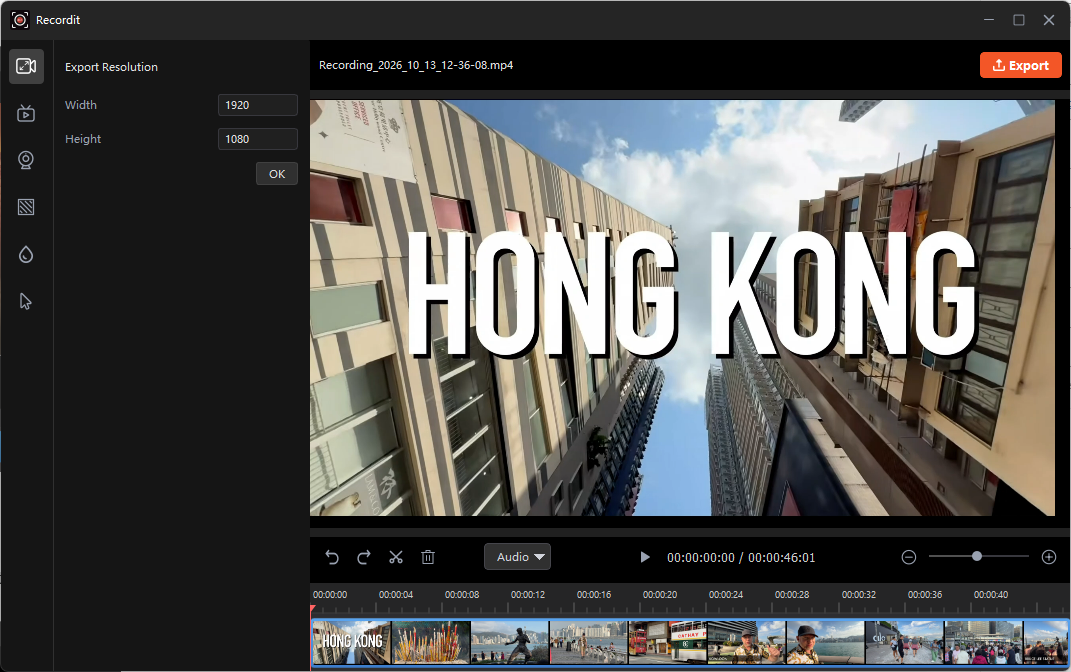
2) Ridimensiona la tela
Ridimensiona la tela ti permette regolare le dimensioni complessive del fotogramma video senza ritagliare il contenuto, modificando larghezza e altezza in base alle proprie esigenze.
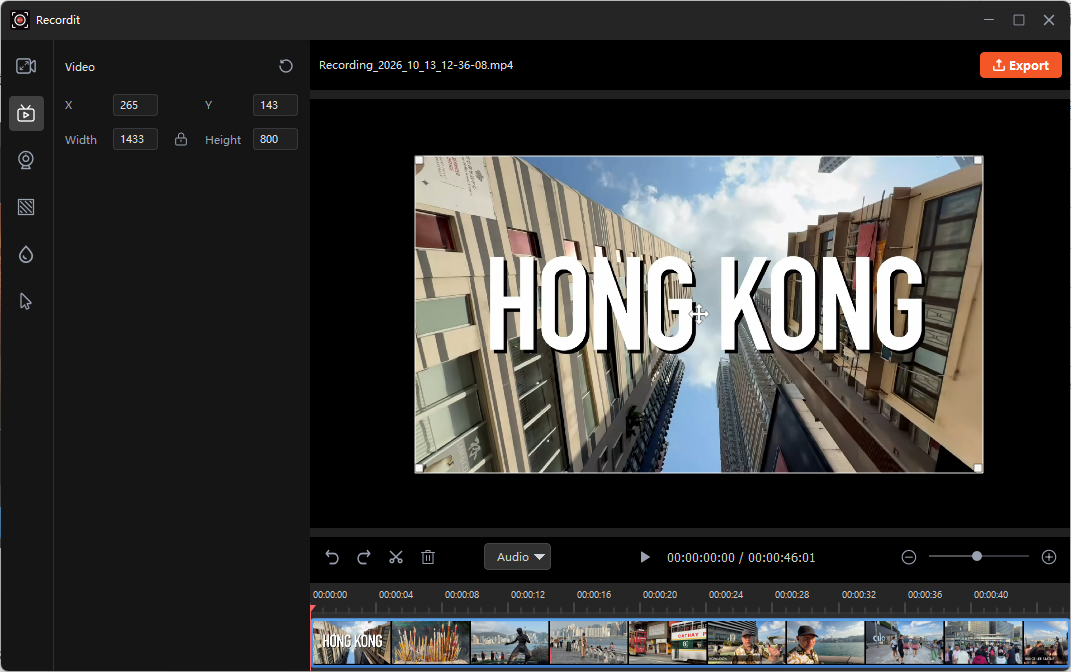
3) Regola il video
Ridimensiona il video e spostalo all'interno della cornice per adattarlo perfettamente o allinearlo con altri elementi.
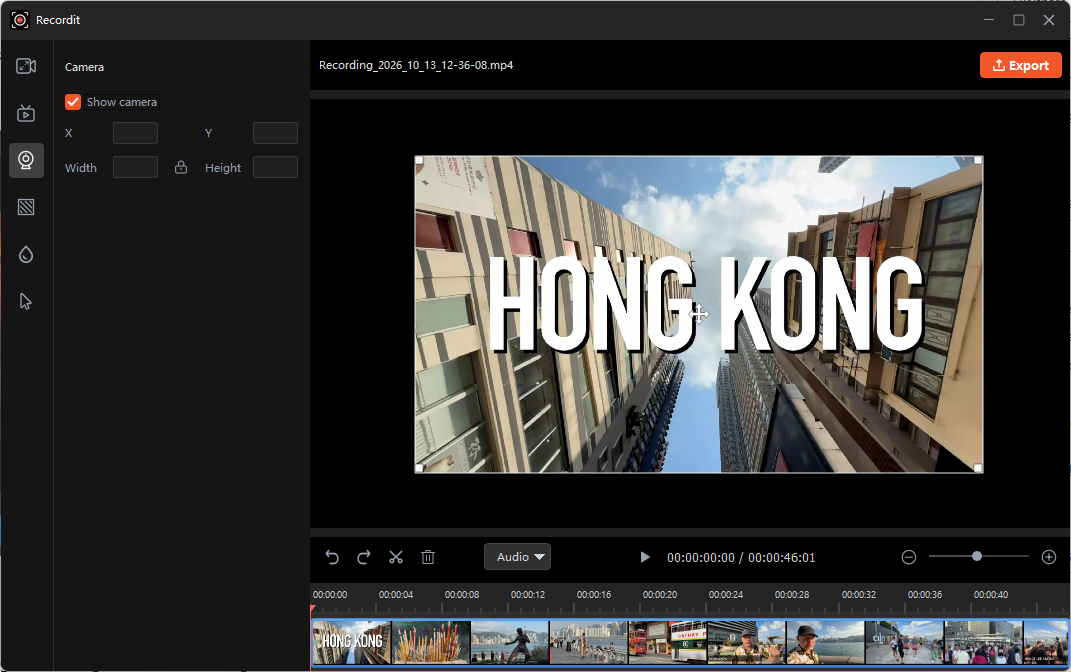
4) Mostra la telecamera
Mostra la configurazione della telecamera per visualizzare in anteprima come appare la webcam nel video, ad esempio in modalità picture-in-picture o affiancata.
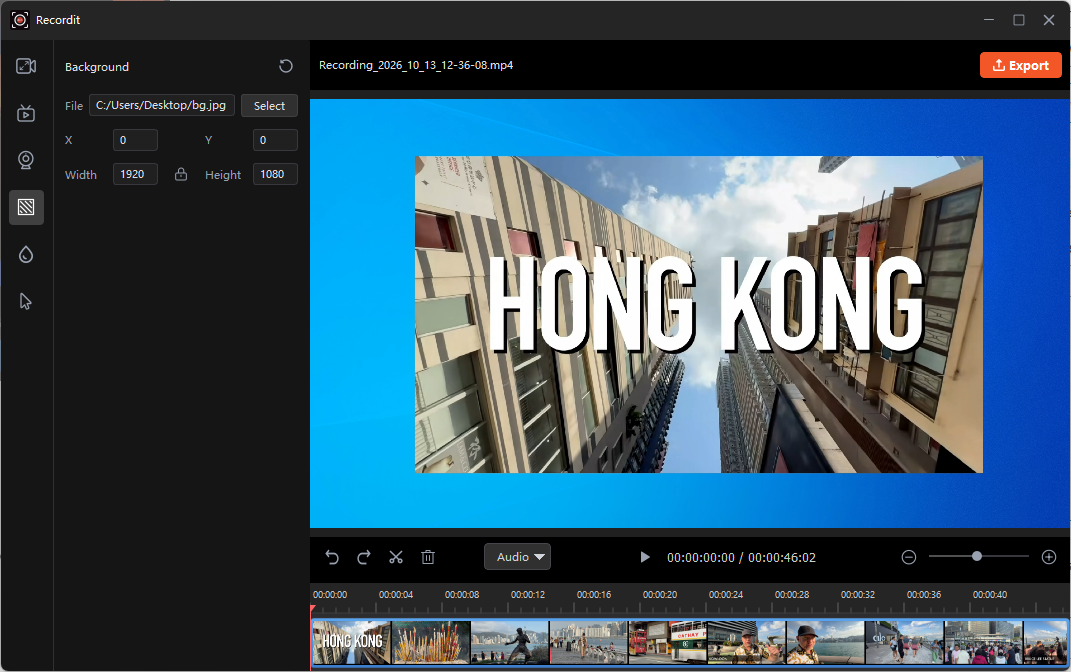
5) Aggiungi uno sfondo
La funzione "Aggiungi sfondo" consente di posizionare un'immagine personalizzata dietro la registrazione dello schermo, migliorando la qualità visiva o creando un aspetto professionale.
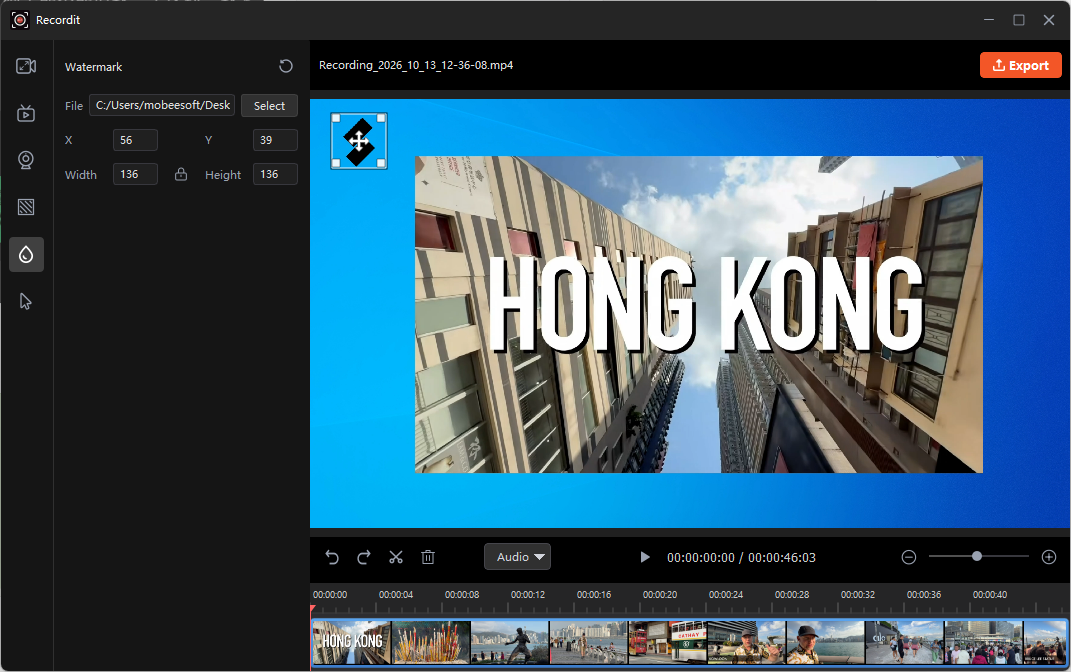
6) Aggiungi una filigrana
La funzione "Aggiungi filigrana" consente di inserire un logo o un'immagine sul video per proteggere i contenuti o personalizzare il marchio, garantendo che appaia per tutta la durata della registrazione o in posizioni specifiche.
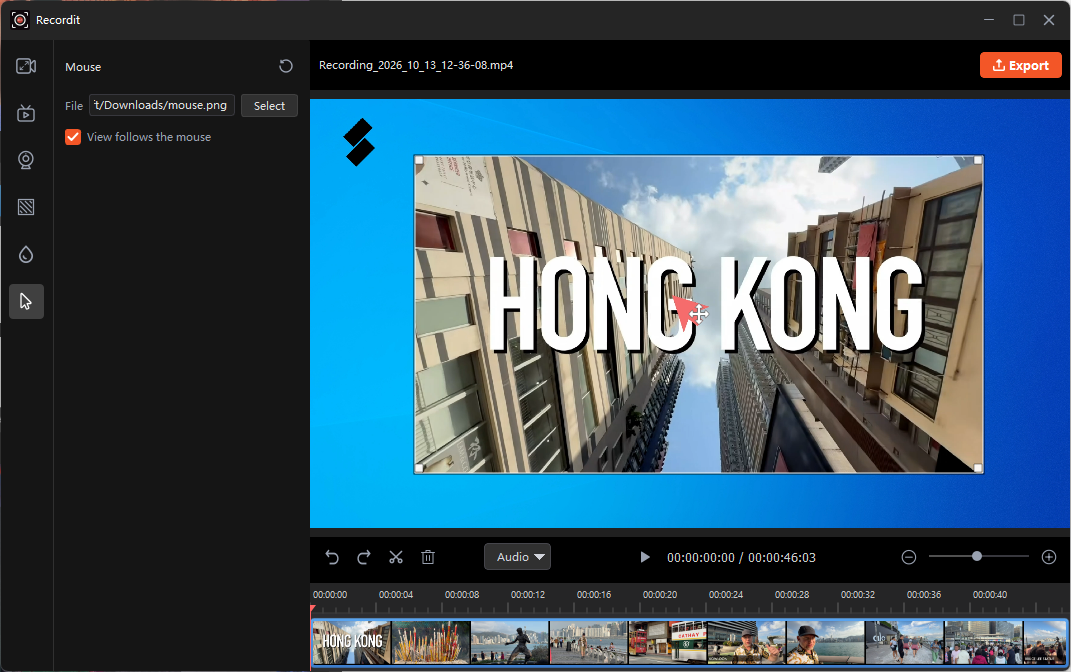
7) Aggiungi un'immagine del mouse
Aggiungi l'immagine del mouse e abilita l'opzione "la visualizzazione segue il mouse" per mostrare un cursore grafico e fare in modo che la cornice di registrazione segua i movimenti del mouse, facilitando la messa a fuoco e migliorando la nitidezza.
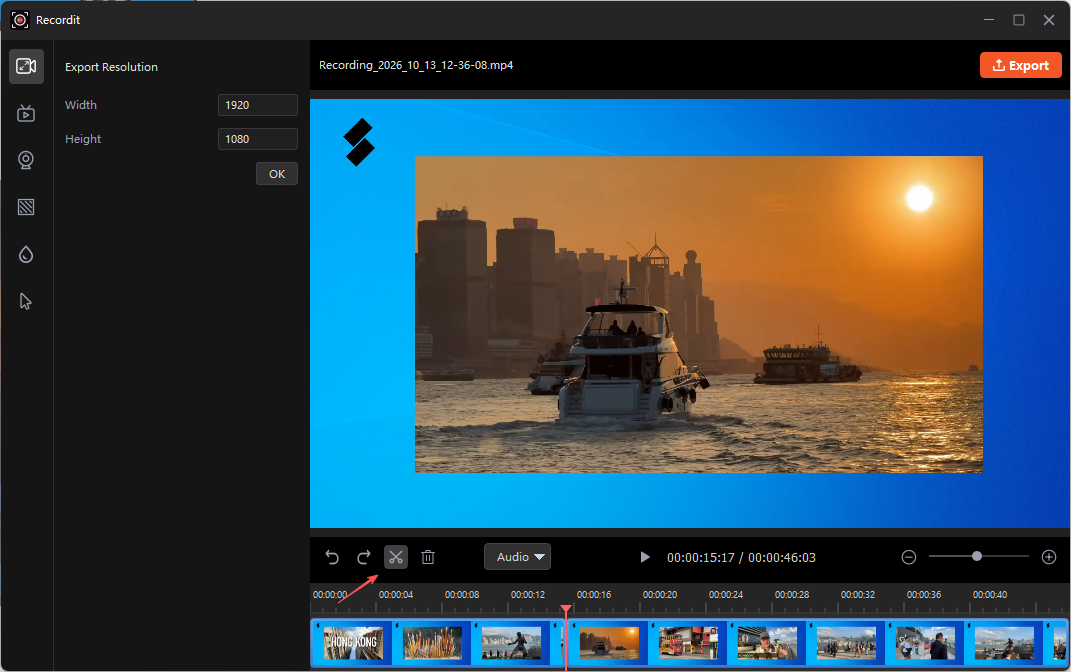
8) Taglia il video
Tagliare il video ti permette tagliare o rimuovere le sezioni indesiderate Dalla tua registrazione, conserva solo le parti che ti servono.
9) Esporta il video modificato
Quando sei soddisfatto delle modifiche, fai clic su Esporta.
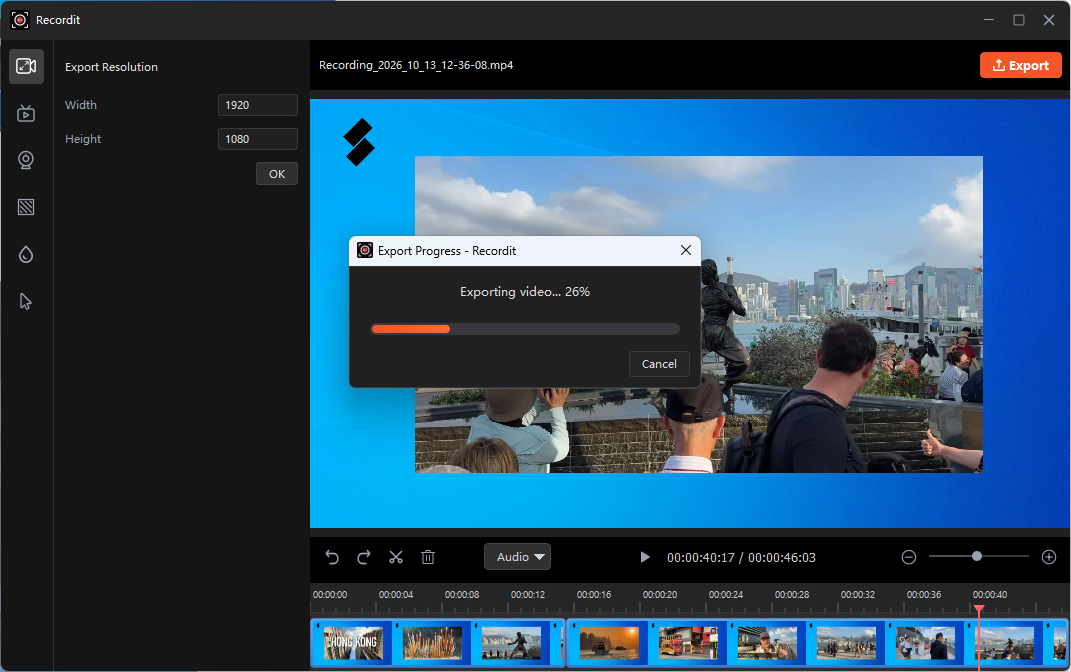
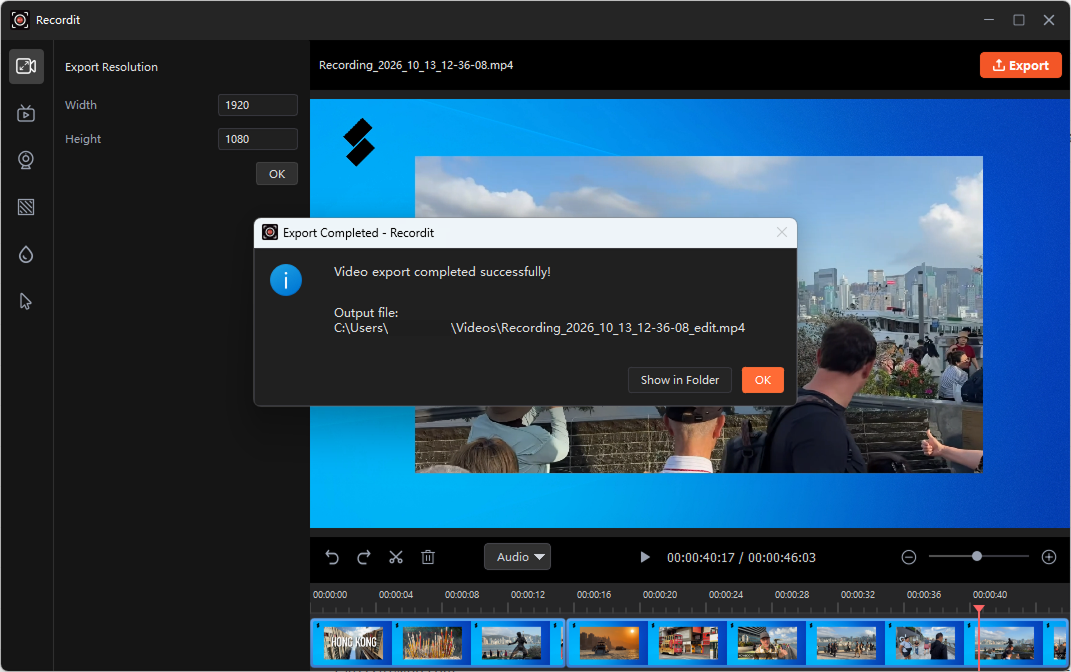
10) Verifica la registrazione esportata
Una volta terminato, Recordit ti avviserà e potrai aprirlo sul tuo dispositivo.
13. More FAQs
1) Posso cambiare la posizione in cui salvare le mie registrazioni?
SÌ, Recordit consente di scegliere una cartella specifica per ogni sessione di registrazione, ma assicurati di avere i diritti di amministratore per creare una cartella sul disco locale.
2) Cosa devo fare quando catturo una schermata nera?
Se riscontri problemi con la schermata nera, prova a risolvere con queste soluzioni >>>
3) Per quanto tempo posso registrare con Recordit ?
- Versione gratuita: fino a 10 minuti per registrazione.
- Versione a pagamento: offre tempi di registrazione più lunghi (durata illimitata).
4) Posso annotare il mio schermo mentre registro con Recordit ?
SÌ, Recordit offre lo strumento di disegno per aiutarti ad annotare durante la registrazione.
5) Fa Recordit consumano molta CPU o RAM?
NO, Recordit È progettato per essere leggero e minimale. In genere utilizza pochissima CPU e RAM durante le operazioni di base, soprattutto quando:
- Registrazione di piccole regioni dello schermo
- Catturare attività dello schermo più lente (come l'interfaccia utente statica o il movimento del mouse)