Picman
Collezioni di foto di famiglia
Conserva le foto di famiglia, scattate nel corso degli anni, in ordine cronologico, nelle cartelle che già utilizzi.
Picman Organizza le foto nelle tue cartelle: raggruppate per giorno, con la possibilità di trovare scatti simili, rinominarle in blocco e importarle dal tuo iPhone o telefono Android. Lavora direttamente con le tue cartelle, senza dover creare una libreria o caricare nulla.
Picman Funziona direttamente sulle cartelle che già possiedi, quindi le tue foto rimangono dove sono.
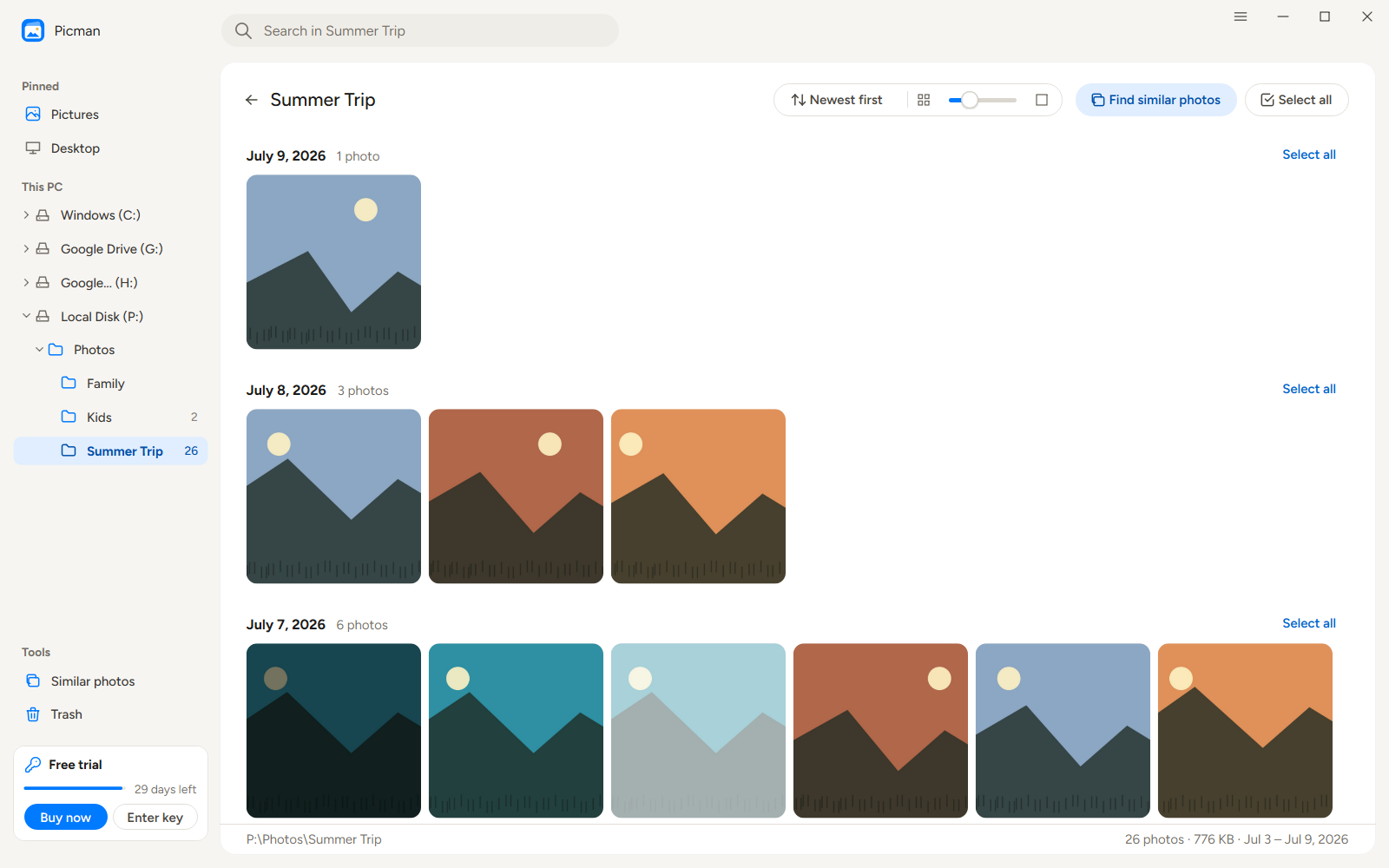
Apri una cartella qualsiasi e Picman L'app organizza le foto in base alla data di scatto, leggendola dalla data di ciascuna immagine, inclusi i formati HEIC di iPhone e RAW. È possibile ordinare le foto per data (dalle più recenti alle più vecchie), per nome o per dimensione, effettuare ricerche per nome e ridimensionarle a piacimento.
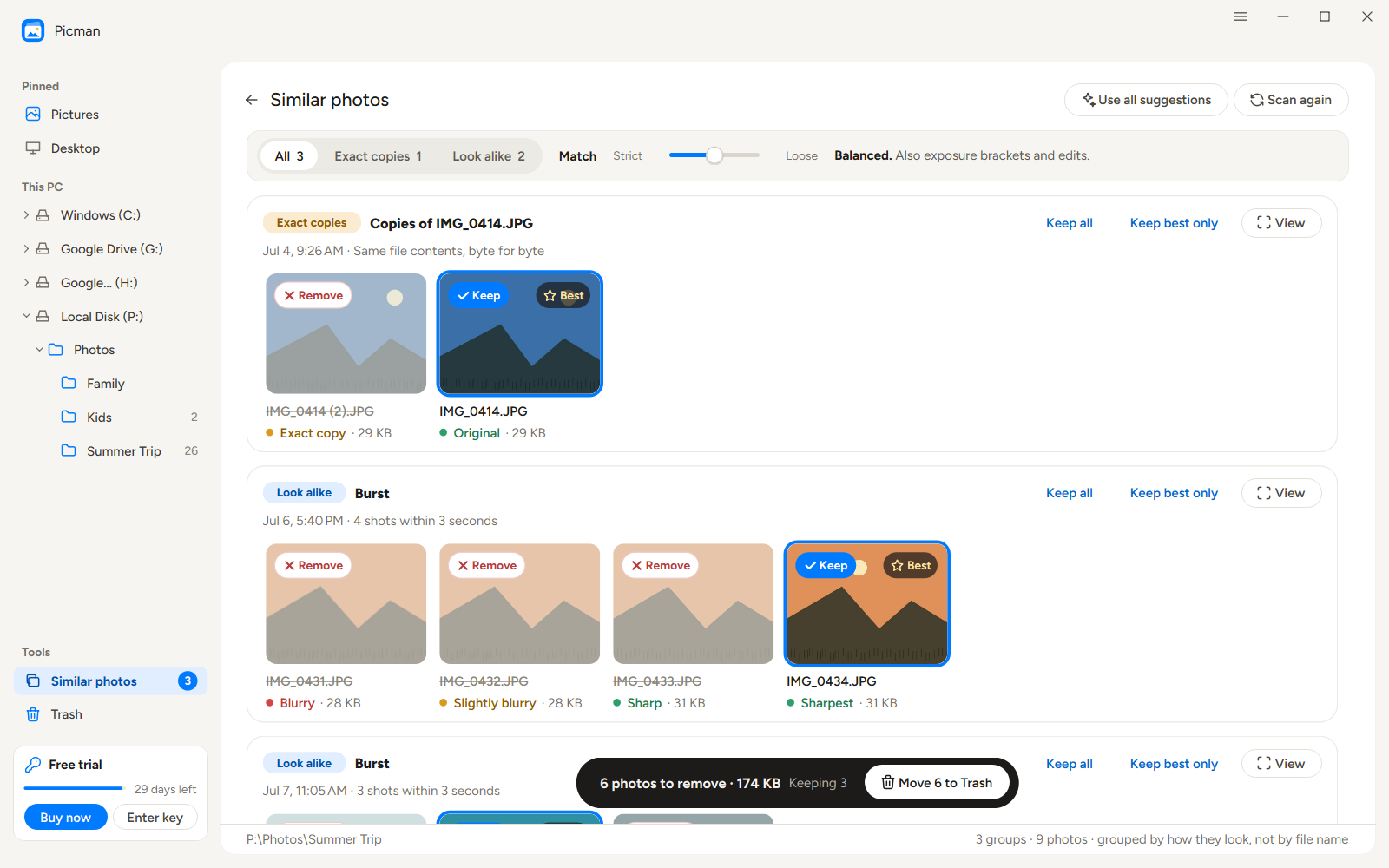
Picman Trova copie esatte e immagini simili, come sequenze di scatti e foto quasi identiche, suggerisce la foto migliore di ogni gruppo (la più nitida o l'originale) e contrassegna le altre. Nulla viene rimosso finché non lo si richiede esplicitamente.
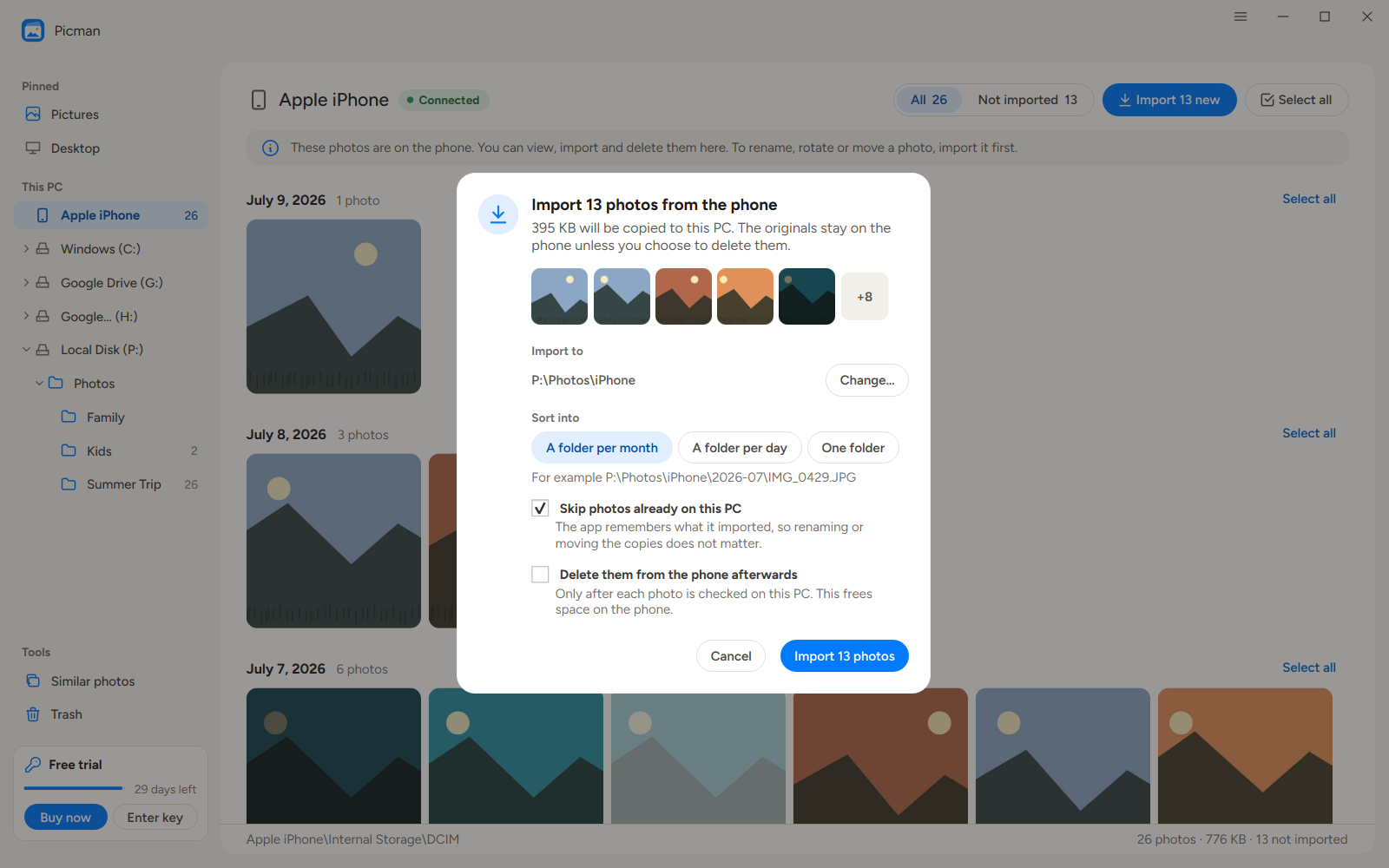
Collega il tuo iPhone o telefono Android a Windows o Mac e visualizza le foto ordinate per giorno, con le foto importate in precedenza evidenziate. Su Android, scegli Trasferimento file (MTP) per includere album accessibili anche al di fuori della cartella Fotocamera. Importa nuove foto in una cartella al mese, al giorno o in un'unica cartella e conserva gli originali a meno che tu non scelga di eliminarli dopo aver controllato ogni copia.
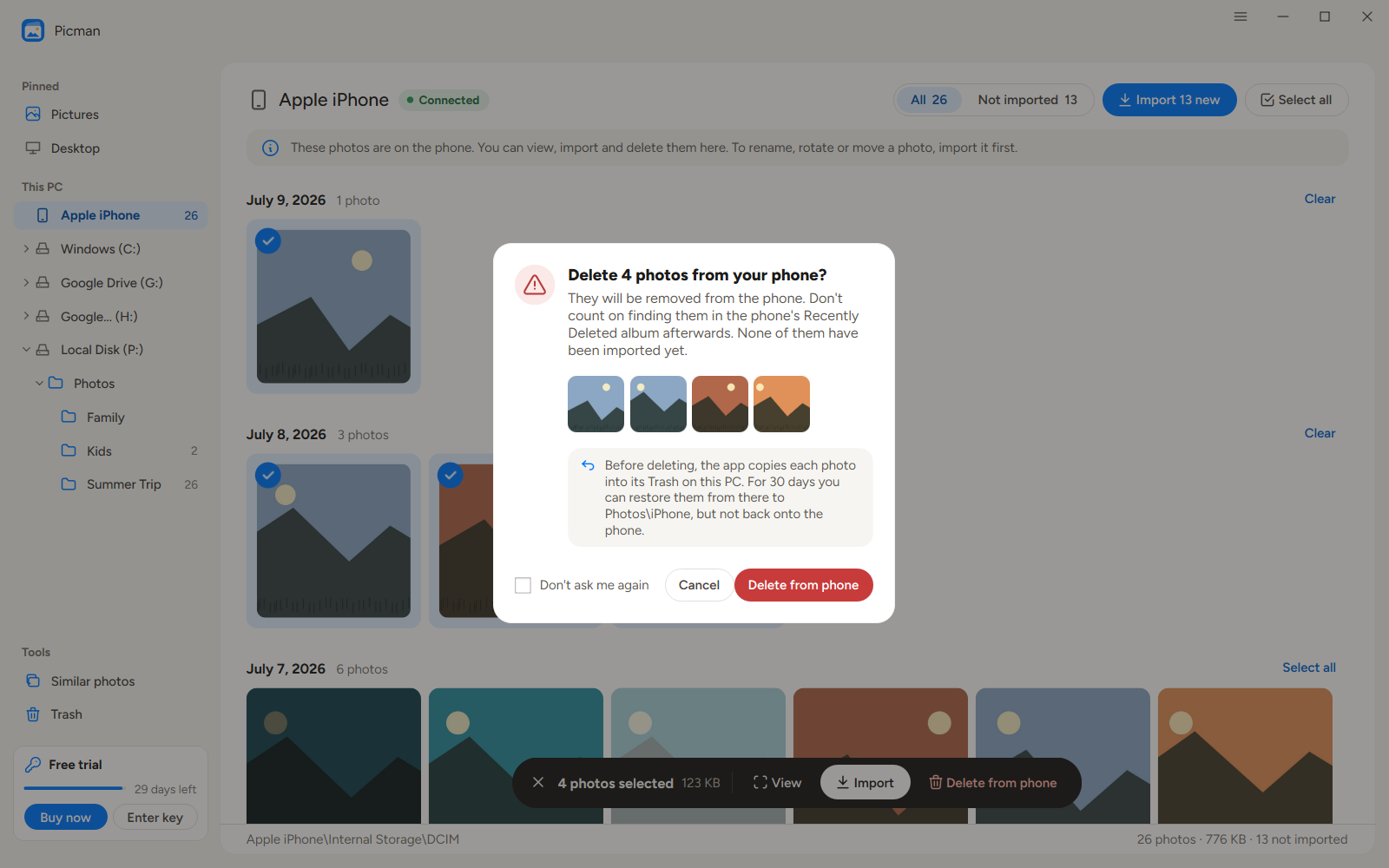
Libera spazio sul tuo iPhone direttamente dal computer: seleziona le foto ed eliminale dal telefono. Prima di rimuoverle tutte, Picman Conserva una copia nel Cestino del computer per 30 giorni, quindi una foto cancellata per errore può ancora essere recuperata.
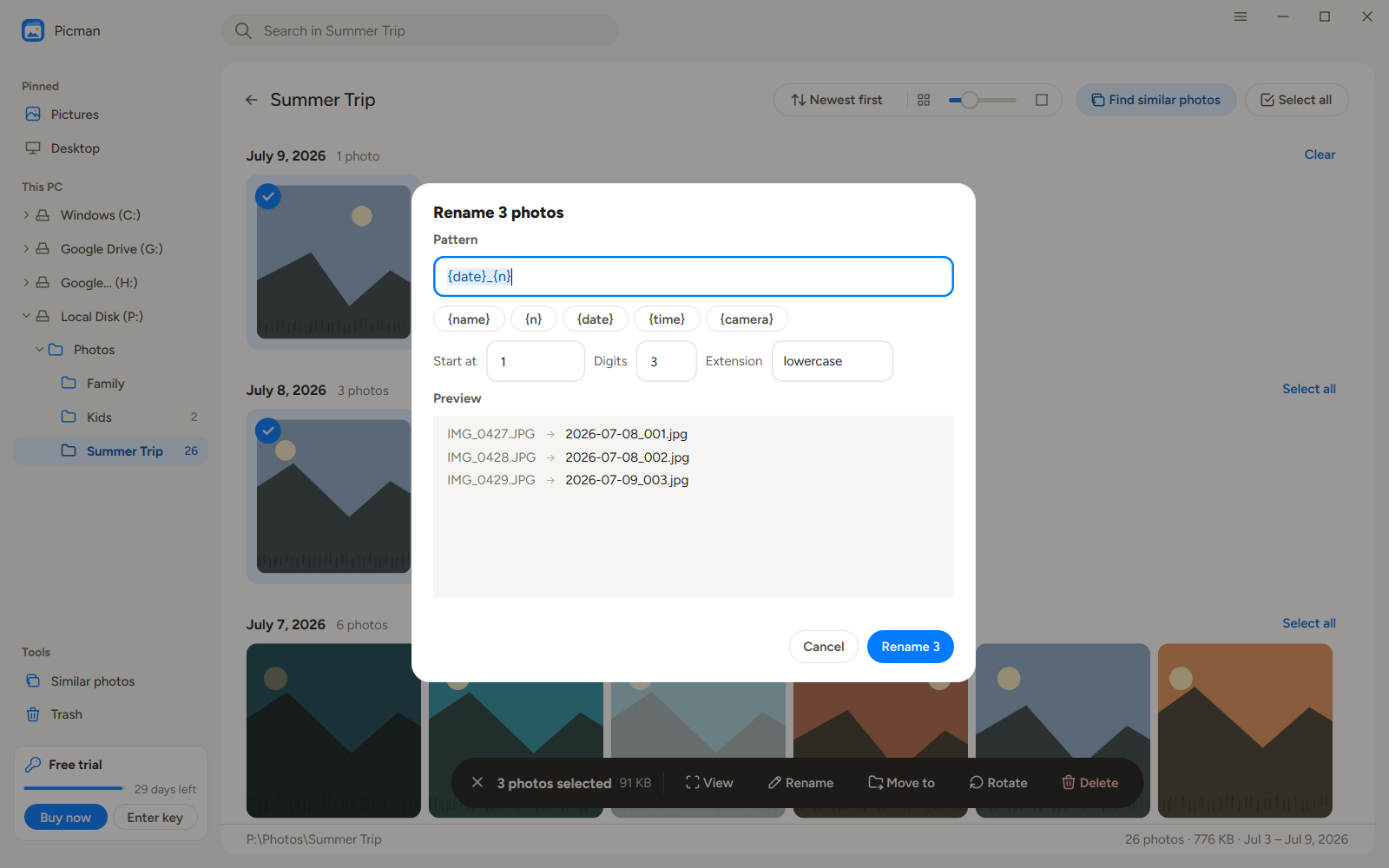
Rinomina un'intera selezione utilizzando un modello composto dal nome, un numero, la data, l'ora o la fotocamera e controlla ogni nuovo nome in anteprima in tempo reale prima che venga apportata qualsiasi modifica.
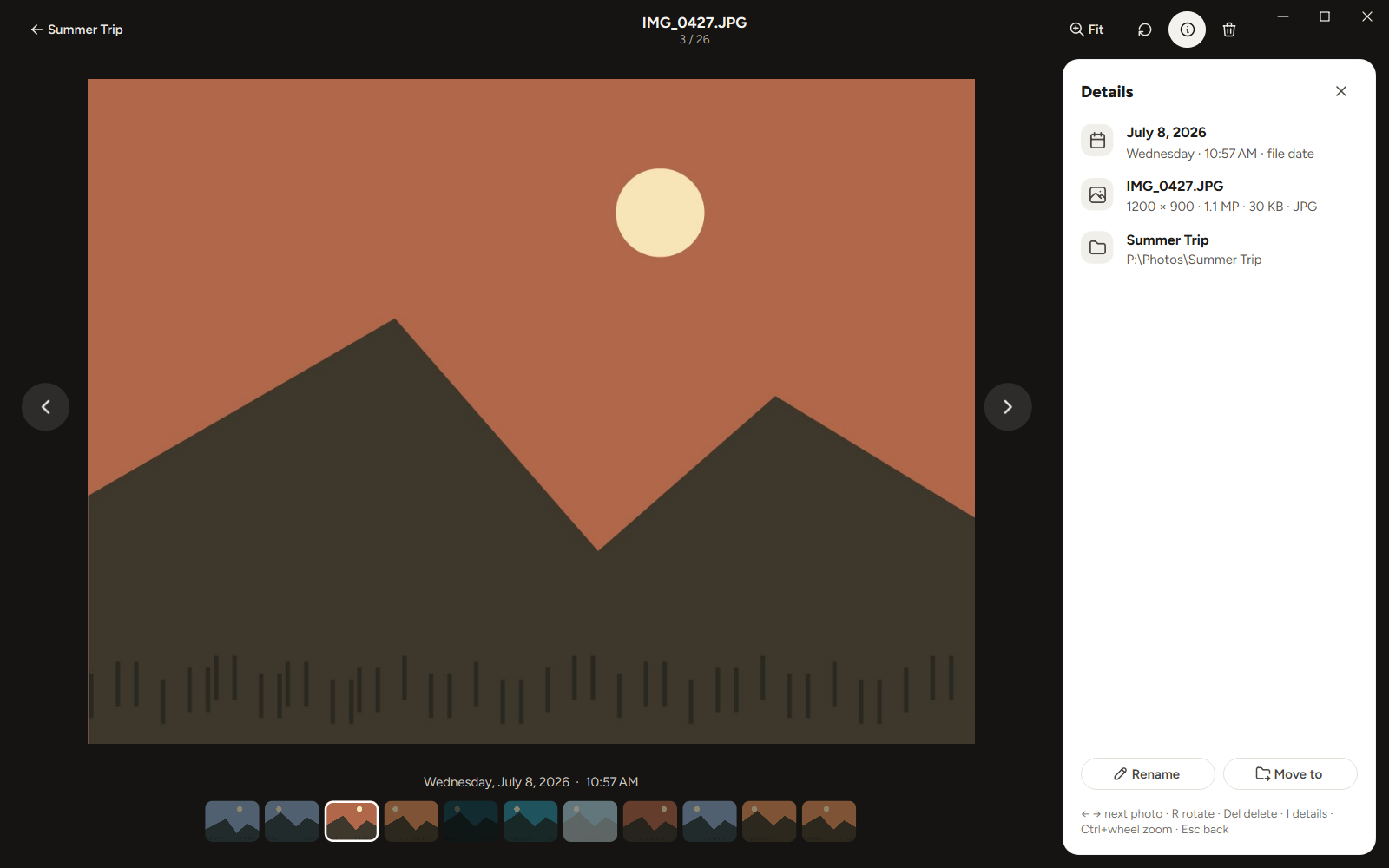
Il visualizzatore mostra ogni foto a schermo intero con la data di scatto, la fotocamera e l'obiettivo utilizzati, l'esposizione, la dimensione in pixel e il luogo in cui è stata scattata. È possibile ingrandire con Ctrl e la rotellina del mouse, ruotare senza perdere qualità e scorrere le immagini con i tasti freccia.
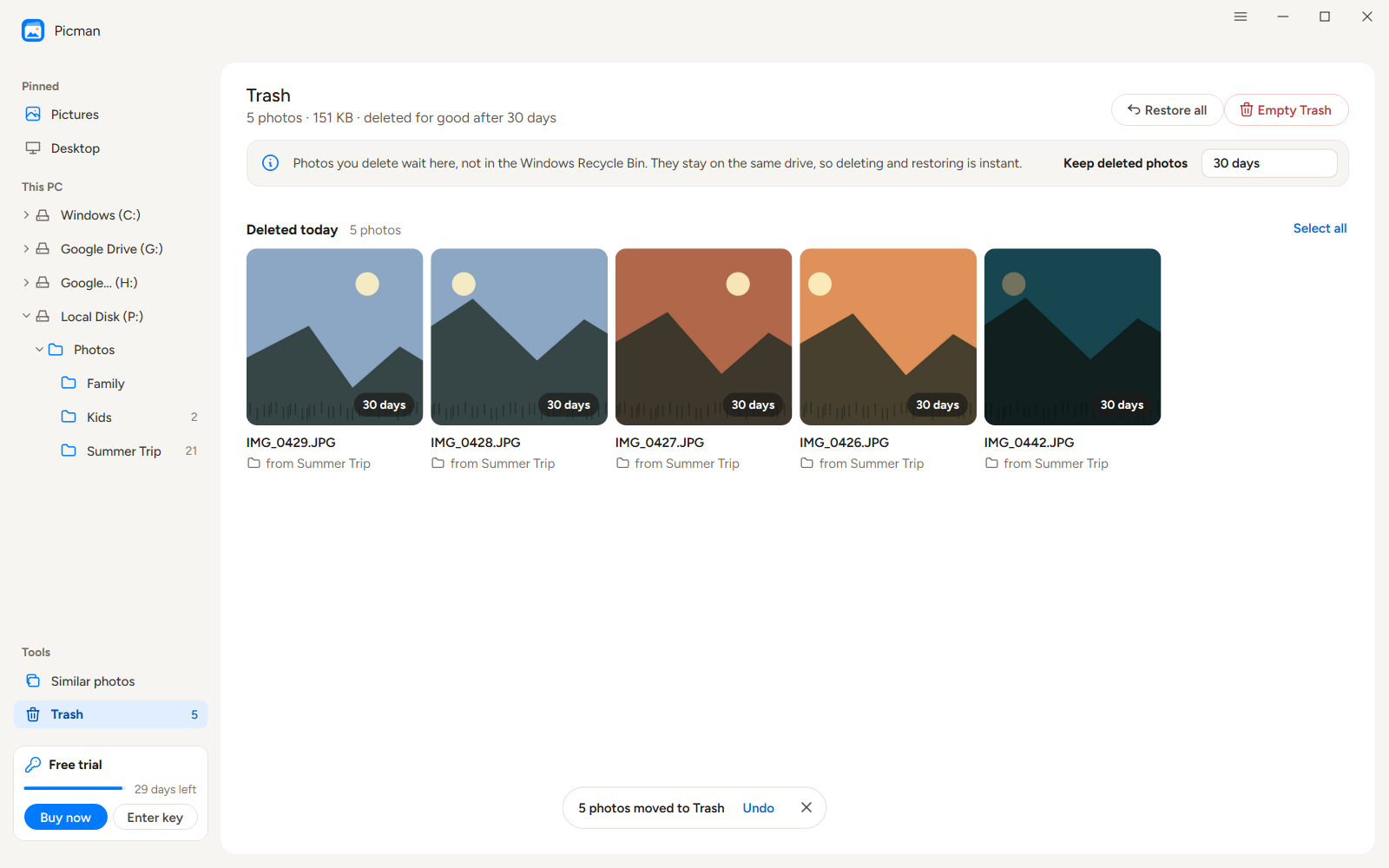
Le foto eliminate vanno in Picman Il Cestino personale, dove gli utenti aspettano 30 giorni e ogni rinominazione, spostamento, rotazione o eliminazione può essere annullata. Nulla viene eliminato finché non decidi tu.
Conserva le foto di famiglia, scattate nel corso degli anni, in ordine cronologico, nelle cartelle che già utilizzi.
Trasferisci le foto dal tuo iPhone o telefono Android in cartelle organizzate sul tuo PC Windows o Mac.
Rivivi ogni viaggio giorno per giorno, dal primo scatto all'ultimo.
Trova copie esatte e quasi identiche, e conserva solo le migliori di ciascuna categoria.
Converti il file IMG_4821.JPG in 2026-07-08_001.jpg per un'intera cartella in una sola volta.
Scatta foto a raffica e scatti simili, e conserva l'immagine più nitida di ogni momento.
Apri il menu Apple e seleziona Informazioni su questo Mac. Se vedi Chip con il nome Apple serie M, seleziona macOS e fai clic su Download gratuito per la versione Apple Silicon. Se vedi Processore con il nome Intel, seleziona macOS e utilizza il link Ottieni la versione Intel. Entrambe le versioni richiedono macOS 11 o versioni successive.
NO. Picman Funziona sulle foto presenti nelle cartelle del tuo computer. Non viene caricato nulla e non è necessario creare alcun account.
JPEG, PNG, GIF, WebP, TIFF e BMP, oltre a HEIC di iPhone e RAW della fotocamera (DNG, CR2, CR3, NEF, ARW, RAF, ORF, RW2) quando Windows dispone del codec corrispondente.
Sì. Collega il tuo iPhone con un cavo, sbloccalo e tocca "Autorizza". Picman mostra le sue foto, contrassegna quelle già presenti sul computer e importa le nuove in una cartella per mese, per giorno o in un'unica cartella. Puoi anche eliminare le foto dall'iPhone per liberare spazio; Picman Innanzitutto, conserva una copia di ciascuno nel Cestino del tuo computer.
Sì. Collega il tuo telefono Android con un cavo dati USB, sbloccalo e scegli Trasferimento file (MTP). Picman 1.1.0 esegue la scansione delle cartelle di foto accessibili oltre DCIM e Immagini. Il trasferimento di foto (PTP) potrebbe mostrare solo le foto della fotocamera. Le foto presenti solo nel cloud e le cartelle private o nascoste potrebbero non essere disponibili tramite USB. Se un'altra app del telefono sta utilizzando la connessione sul Mac, chiudila e ricollega il telefono. Vedi la guida all'importazione del telefono per la configurazione e la risoluzione dei problemi.
Sì. Le foto eliminate vanno in Picman Apri il Cestino e attendi lì per 30 giorni (o 7, 60 o finché non lo svuoti), e ogni modifica può essere annullata.
SÌ. Picman È gratuito per 30 giorni con tutte le funzionalità. Dopodiché potrai comunque sfogliare e visualizzare le tue foto, e una licenza ti permetterà di modificarle nuovamente.
Ordina le tue foto per giorno, elimina i duplicati e porta a casa le foto del tuo iPhone e Android. Gratis per 30 giorni.