CleanBee
"Il disco è quasi pieno"
Recupera gigabyte in un paio di clic e scopri cosa li occupava.
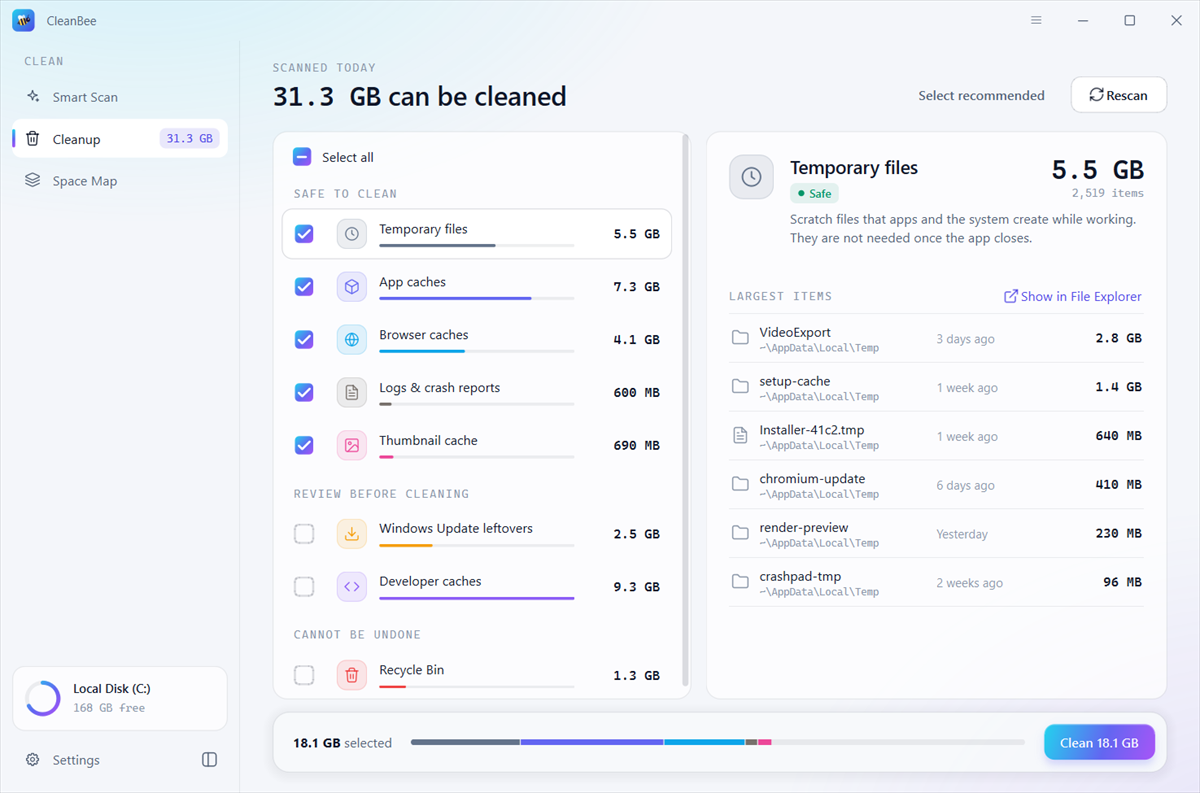
CleanBee trova la spazzatura che riempie il tuo disco: file temporanei, cache di app e browser, registri e residui di aggiornamenti e, su un Mac, ciò che si nasconde in Dati di sistema. Ti mostra cos'è ognuno di essi prima che qualcosa venga eliminato e lo sposta nel Cestino per la raccolta differenziata Spazzatura , quindi nulla è perduto per sempre.
CleanBee rimuove solo le app che e Finestre macOS li rifa di nuovo da soli e ti dice sempre di cosa si tratta.
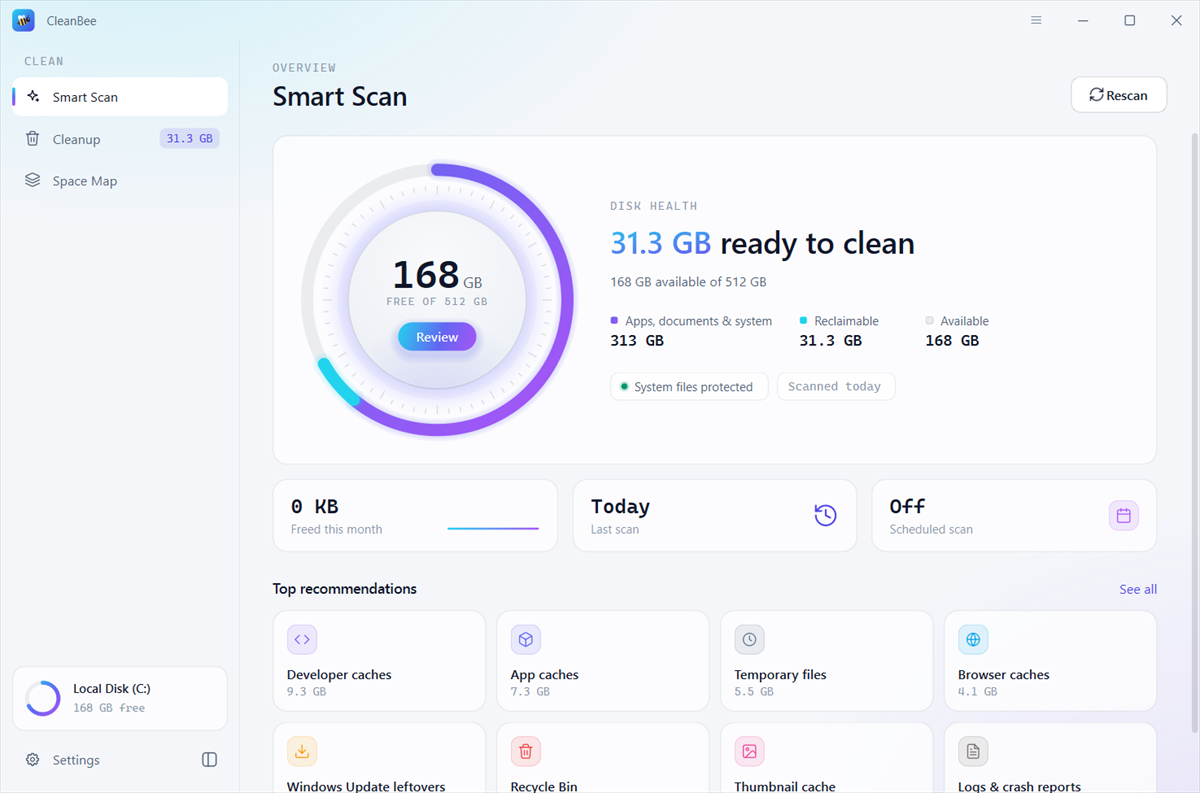
Smart Scan esamina i file temporanei, le cache di app e browser, i registri e i rapporti di arresto anomalo, le cache delle miniature, i vecchi file di aggiornamento e i programmi di installazione, le cache degli sviluppatori e Cestino per la raccolta differenziata Spazzatura poi mostra quanto puoi recuperare e dove si trova.
Ogni categoria indica di cosa si tratta e quanto è sicuro pulirla. Quelli sicuri vengono selezionati automaticamente; tutto ciò che necessita di un secondo controllo non viene mai preselezionato. Apri una categoria per vedere i suoi elementi più grandi e mostra uno qualsiasi di essi in Esplora file Trovatore .
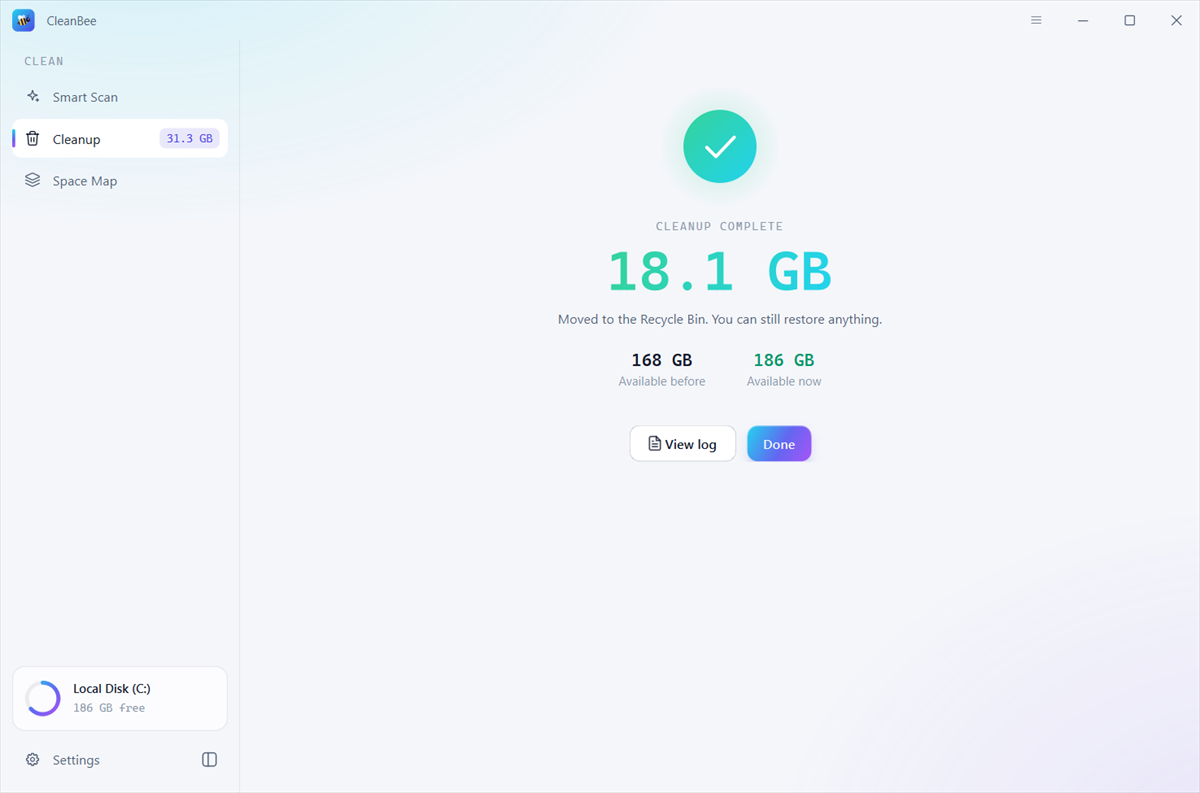
I file puliti vanno al Cestino per la raccolta differenziata Spazzatura , così puoi ripristinare qualsiasi cosa. Le cartelle di sistema non vengono mai modificate, le cache delle app in esecuzione e dei file in uso vengono ignorate e i dati dei gestori di password, degli strumenti di sicurezza e delle VPN rimangono intatti. Ogni operazione di pulizia genera un registro che puoi consultare.
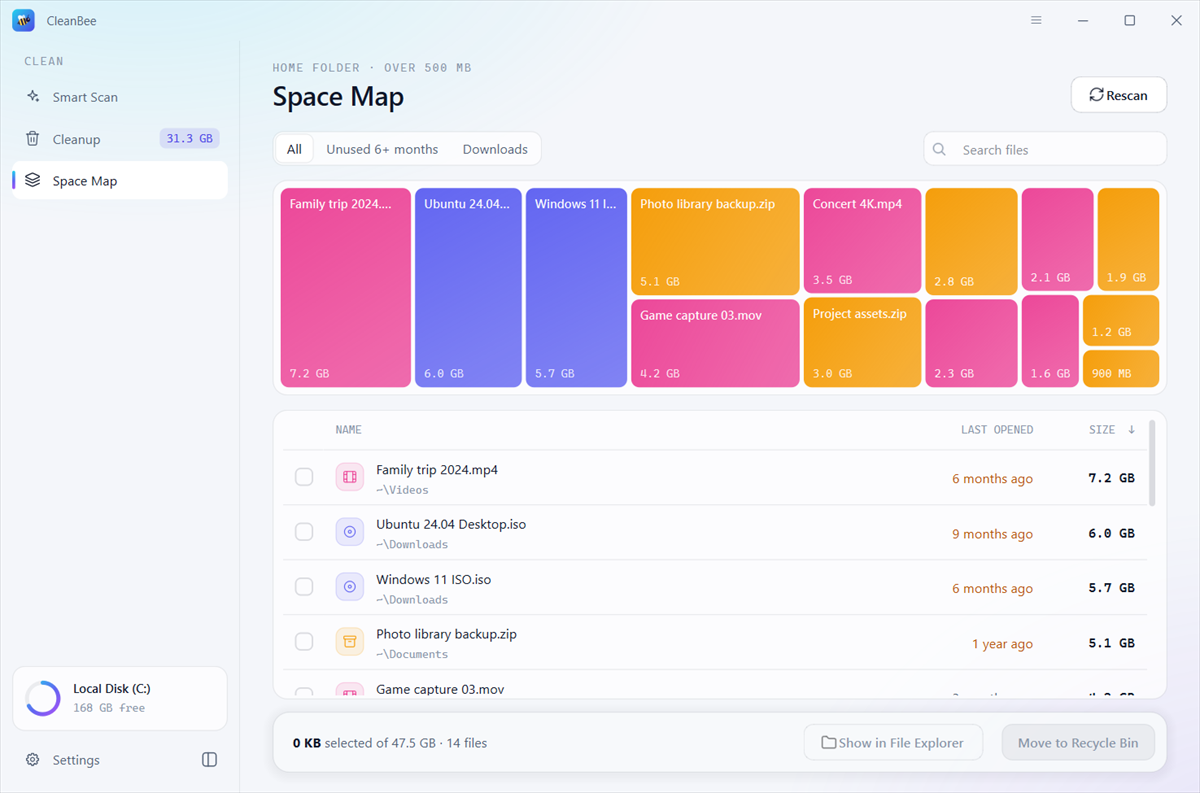
Space Map mostra a colpo d'occhio i file più grandi nella tua cartella home: vecchi video, immagini disco, backup e download. Filtra i file che non hai aperto negli ultimi sei mesi, quindi sposta quelli che non ti servono nella cartella home. Cestino per la raccolta differenziata Spazzatura , con Annulla.
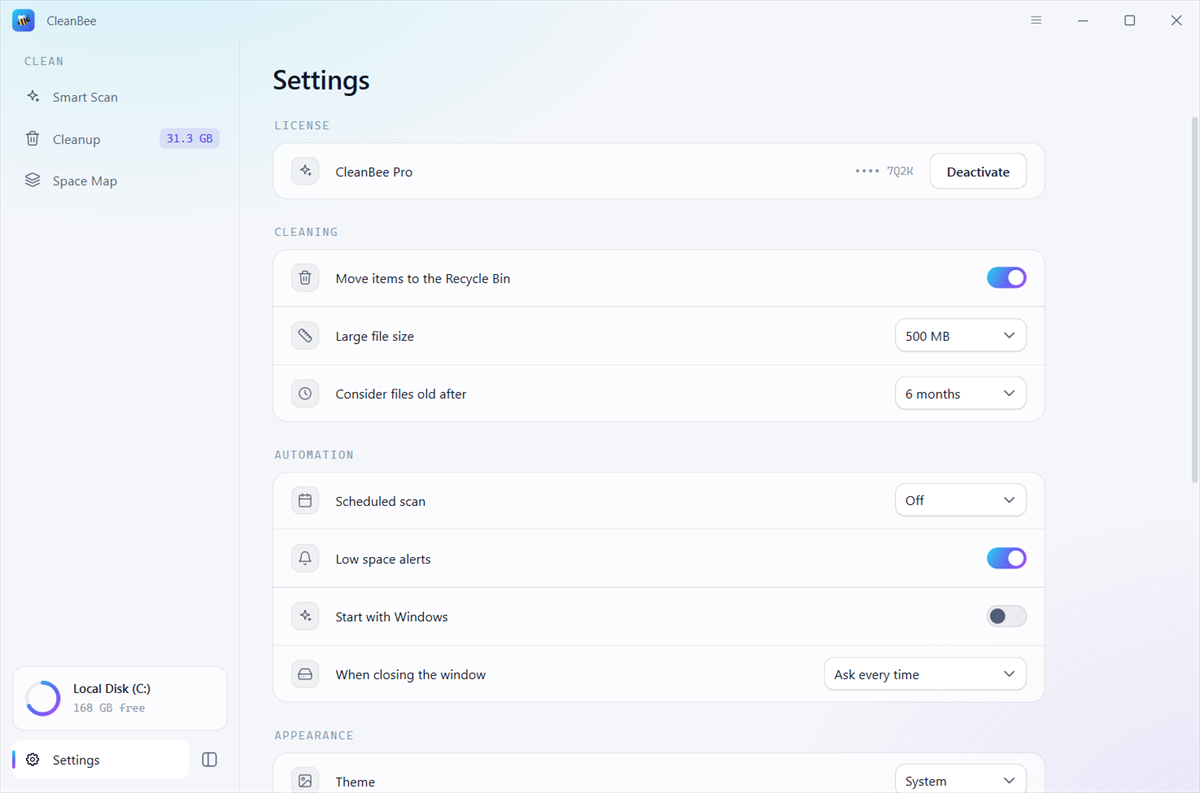
Le scansioni programmate e gli avvisi di spazio insufficiente ti avvisano quando è il momento di pulire, dalla vassoio di sistema barra dei menu Se lo desideri, CleanBee non pulisce mai da solo. Si aggiorna automaticamente e parla 10 lingue.
Nelle impostazioni di archiviazione, la sezione "Dati di sistema" è rappresentata da una barra grigia che può superare i 100 GB, senza alcuna possibilità di visualizzarne il contenuto. CleanBee la suddivide in parti su cui è possibile intervenire e parti gestite automaticamente da macOS, in modo da sapere cosa lasciare inalterato.

Ciò che CleanBee pulisce va a Cestino per la raccolta differenziata Spazzatura a meno che tu non scelga diversamente, quindi un errore è a portata di ripristino.
La funzione Smart Scan analizza solo cache, file temporanei e file residui. Documenti, foto e file di sistema non vengono mai inclusi nell'elenco.
Le scansioni programmate e gli avvisi ti informano solo della presenza di spazio da liberare. Nulla viene rimosso finché non fai clic su Pulisci.
Recupera gigabyte in un paio di clic e scopri cosa li occupava.
Controlla il contenuto e rimuovi snapshot, vecchi backup e file residui di Xcode che non ti servono.
Gli aggiornamenti di Windows e macOS necessitano di spazio per essere installati. Elimina prima i vecchi file di aggiornamento e le relative cache.
Mantieni sempre attivo un disco rigido da 128 o 256 GB, su un PC o un MacBook, con avvisi quando lo spazio sta per esaurirsi.
Elimina le cache di npm, pip e Gradle, nonché le cache di Xcode DerivedData e del simulatore che non ti servono più.
Ritrova esportazioni, rendering e registrazioni dimenticati che occupano gigabyte ciascuno.
CleanBee è scaricabile gratuitamente. La versione gratuita esegue la scansione di tutto, mostra ogni elemento e cosa c'è nei Dati di sistema di un Mac e pulisce fino a 500 MB. CleanBee Pro rimuove il limite, consente di spostare file di grandi dimensioni su Cestino per la raccolta differenziata Spazzatura da Space Map e recupera i dati di sistema su un Mac. Vedi prezzi .
I dati di sistema sono ciò che macOS non considera né app né documenti: snapshot locali di Time Machine, backup di iPhone e iPad, file di Xcode e del simulatore, cache, log, swap e altro ancora. CleanBee analizza ciascuna di queste parti. Rimuove automaticamente gli snapshot locali di Time Machine, i file di supporto del dispositivo di Xcode e i simulatori non disponibili, apre i backup, l'immagine disco di Docker e gli allegati nel Finder per consentirti di decidere, e spiega quali parti vengono gestite autonomamente da macOS.
Sì. CleanBee elenca solo cache, file temporanei, log e residui che le app e il sistema creano di nuovo quando ne hanno bisogno. Gli elementi puliti vanno nella Cestino per la raccolta differenziata Spazzatura Per impostazione predefinita, le cartelle di sistema non vengono mai modificate e le cache delle applicazioni in esecuzione vengono ignorate.
No. Smart Scan non elenca mai i tuoi documenti, foto o altri file personali. Space Map mostra i file più grandi in modo che tu possa decidere, ma sposta solo quelli che selezioni, e Annulla li riporta nella posizione originale.
Sì. Tutto ciò che CleanBee pulisce va al Cestino per la raccolta differenziata Spazzatura , quindi puoi ripristinarlo da lì. Solo svuotando il Cestino per la raccolta differenziata Spazzatura Questa operazione non può essere annullata e CleanBee non la seleziona mai automaticamente. Anche la rimozione degli snapshot locali di Time Machine su un Mac non può essere annullata e CleanBee richiede sempre il tuo consenso.
Riceverai la chiave di licenza via email subito dopo l'acquisto. In CleanBee, apri il menu in alto a destra, seleziona "Aggiorna a CleanBee Pro...", incolla la chiave e fai clic su "Attiva".
Windows 11 e Windows 10 (64 bit) e macOS 12 Monterey o più tardi.
CleanBee parla inglese, cinese semplificato, cinese tradizionale, giapponese, coreano, spagnolo, francese, tedesco, portoghese e russo. Utilizza la lingua del sistema oppure è possibile selezionarne una nelle Impostazioni.
Esegui una scansione gratuita del tuo disco e scopri quanto spazio puoi recuperare in tutta sicurezza.