Benvenuti nella guida di CleanBee! CleanBee individua cache, file temporanei, log e file residui che occupano spazio sul disco, vi mostra di cosa si tratta e pulisce quelli che selezionate. Tutto ciò che viene pulito viene spostato nel Cestino, in modo da poterlo recuperare. Su Mac, CleanBee mostra anche il contenuto della cartella "Dati di sistema" e vi aiuta a recuperarlo. Questa guida vi illustrerà come installare CleanBee, pulire il disco, individuare i file di grandi dimensioni, configurare le impostazioni e passare a CleanBee Pro.
1. Scarica e installa CleanBee
1.1 Scarica CleanBee
CleanBee funziona su Windows 11 e Windows 10 (64 bit) e su macOS 12 Monterey o più tardi, sia su Mac Apple Silicon che su Mac Intel. Fai clic su Download gratuito pulsante per il tuo computer qui sotto.
1.2 Installazione su Windows
- Apri il tuo Download cartella e fare doppio clic cleanbee.exe .
- Segui la procedura di installazione. Richiede meno di un minuto e aggiungerà CleanBee al menu Start.
- Apri CleanBee dal menu Start o tramite il collegamento sul desktop.
1.3 Installazione su Mac
- Apri l'immagine disco di CleanBee dal tuo Download cartella. La pagina di download seleziona quella corretta per il tuo Mac, Apple Silicon (M1 o successivo) o Intel.
- Lagna CleanBee sulla Applicazioni cartella.
- Apri CleanBee dalla cartella Applicazioni o dal Launchpad.
Per misurare e pulire tutto su un Mac, CleanBee ha bisogno Accesso completo al disco Quando richiesto, fai clic Impostazioni di sistema aperto , attiva CleanBee sotto Privacy e sicurezza › Accesso completo al disco e riapri CleanBee. Puoi saltare questo passaggio: CleanBee pulisce comunque tutto ciò che riesce a leggere e contrassegna il resto come "Richiede accesso completo al disco".
2. Esegui una scansione intelligente
CleanBee apre su Scansione intelligente Fare clic Scansione . In circa un minuto mostra quanto spazio puoi recuperare, quanto è pieno il tuo disco e le cose più grandi che ha trovato sotto Consigli principali .
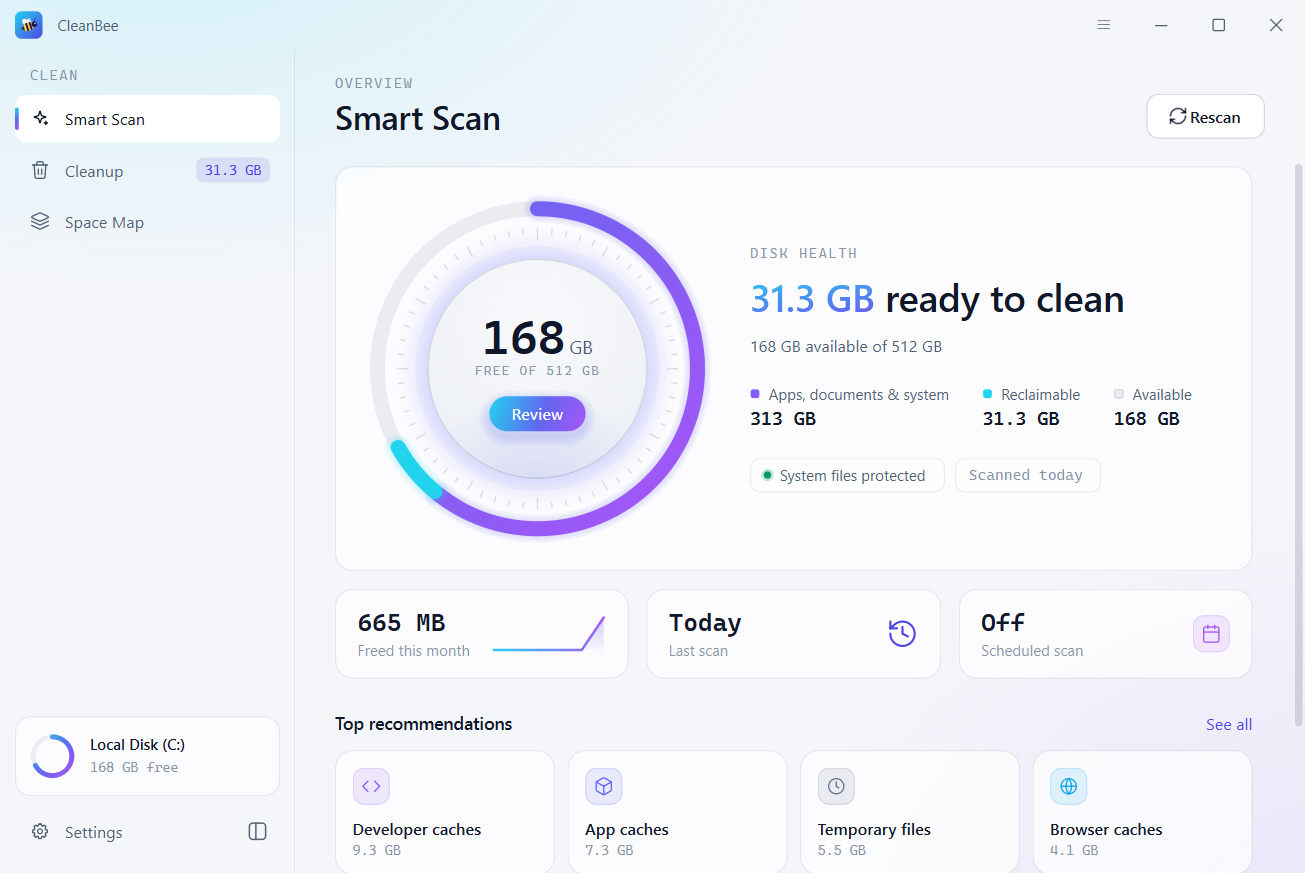
- Stato del disco : lo spazio libero sul disco, quello che è possibile recuperare e quello utilizzato da app, documenti e sistema.
- Liberato questo mese , Ultima scansione E Scansione programmata : una rapida panoramica del tuo andamento.
- Revisione O Vedi tutto Apri Pulizia per visualizzare tutte le categorie.
Smart Scan non elenca mai i tuoi documenti, foto o altri file personali. Analizza solo cache, file temporanei, registri e file residui che le app e il sistema ricreano quando necessario.
3. Revisione e pulizia
Clic Revisione , O Ripulire nella barra laterale, per visualizzare tutto ciò che la scansione ha rilevato, suddiviso in tre gruppi:
- Sicuro da pulire : file temporanei, cache delle app, cache del browser, registri e report di arresto anomalo e cache delle miniature (cache QuickLook su Mac). Queste opzioni sono già selezionate.
- Controllare prima della pulizia Residui di Windows Update (vecchi programmi di installazione su Mac) e cache per sviluppatori come npm, pip e Gradle. Possono essere rimossi senza problemi, ma potresti volerli conservare, quindi non sono selezionati.
- Non è possibile annullare l'operazione : il Cestino o il Cestino stesso. Lo svuotamento è irreversibile, quindi CleanBee non lo seleziona mai automaticamente.
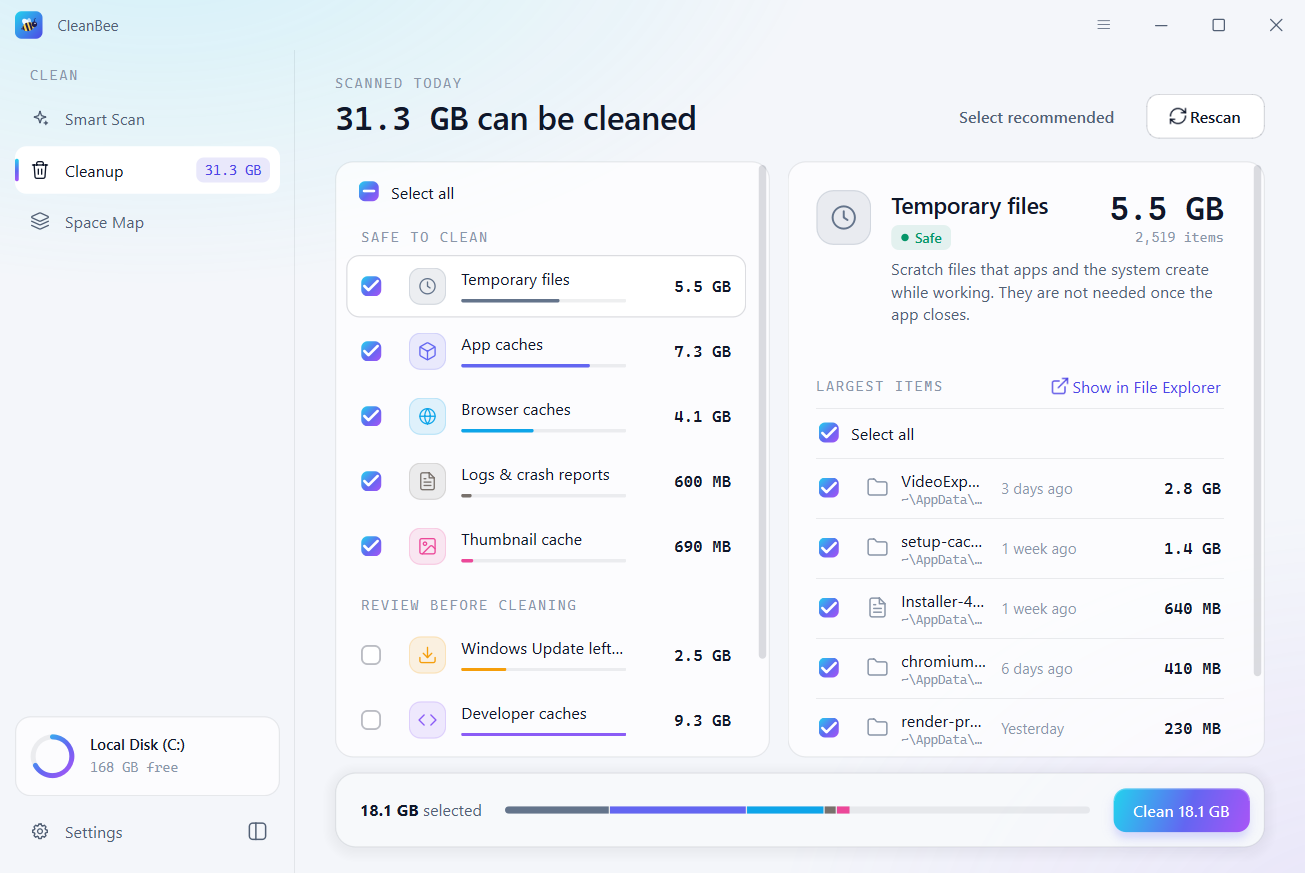
Fai clic su una categoria per vedere a destra di cosa si tratta e i suoi elementi più grandi. Deseleziona gli elementi che desideri conservare, usa Seleziona tutto per selezionarli tutti di nuovo e fare clic Mostra altro per elencarne altri. Mostra in Esplora file ( Mostra nel Finder su un Mac) apre la cartella. Seleziona consigliato In cima alla lista troviamo ancora una volta le scelte di CleanBee.
Quando sei pronto, fai clic Pulito in basso, e conferma. Ecco alcune delle misure che CleanBee adotta per proteggerti:
- Le cache delle app in esecuzione non vengono modificate. CleanBee ti indica quali app chiudere, se desideri includerle.
- I file in uso vengono ignorati e le cartelle di sistema non vengono mai modificate.
- I gestori di password, i metodi di immissione, le VPN e i software di sicurezza sono protetti: i loro dati non vengono mai cancellati.
- Su Windows, i residui di Windows Update richiedono i diritti di amministratore. Fare clic su Riavvia come amministratore per includerli.
4. Dopo la pulizia
Al termine del ciclo di CleanBee, viene mostrato quanto spazio è stato recuperato e quanto spazio era disponibile prima e quanto ora.
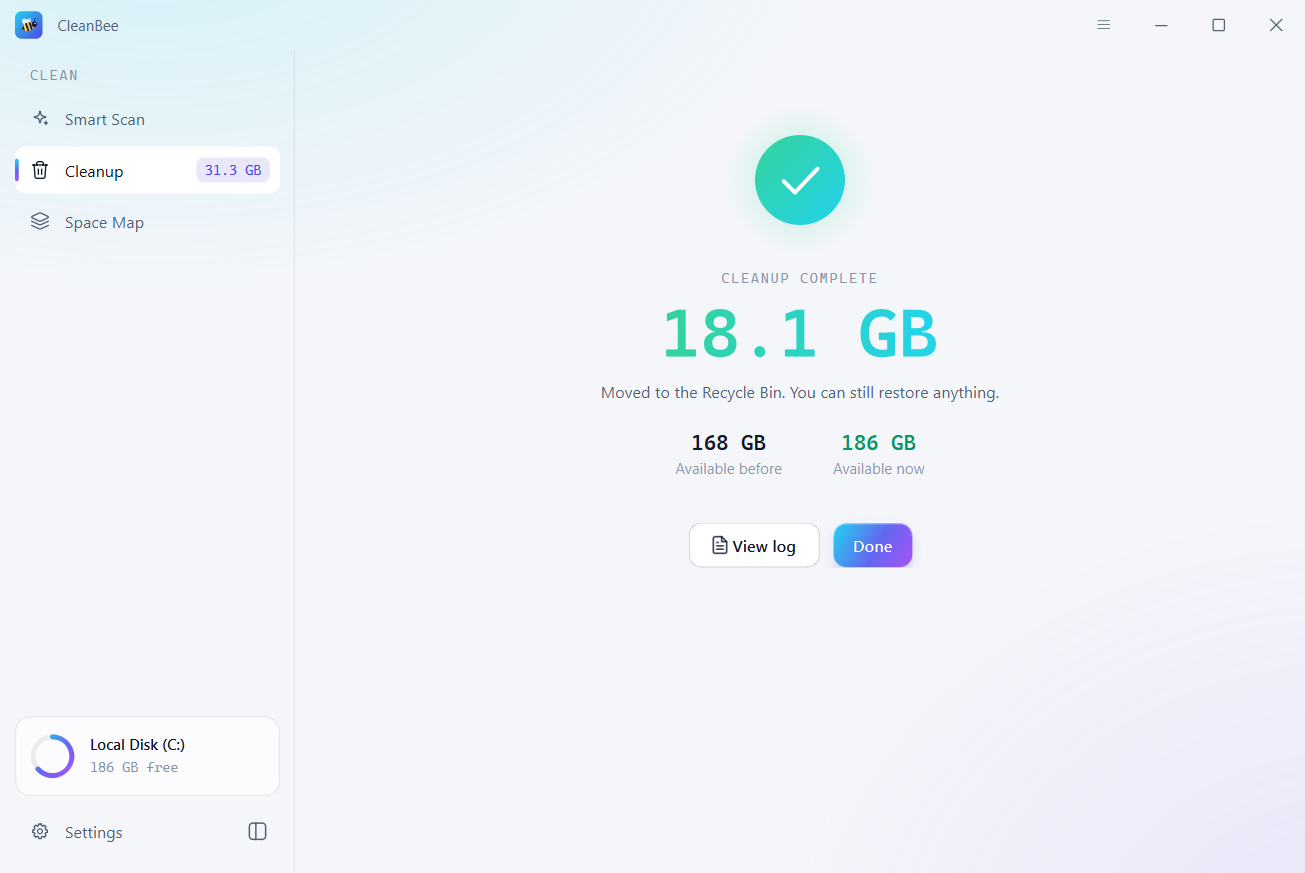
- Tutto è stato spostato nel Cestino o nella Cestino, quindi puoi ripristinare qualsiasi cosa da lì.
- Visualizza registro Apre un elenco di tutto ciò che è stato pulito o saltato, e il perché.
- Clic Fatto per tornare indietro. Le categorie che hai ripulito sono sparite, le altre rimarranno per un'altra volta.
5. Trova file di grandi dimensioni con Space Map
I download di grandi dimensioni, i vecchi video e i backup dimenticati spesso occupano più spazio di tutte le cache messe insieme. Clicca Mappa spaziale nella barra laterale. CleanBee analizza la tua cartella home e mostra i file più grandi come una mappa: più grande è il riquadro, più grande è il file.
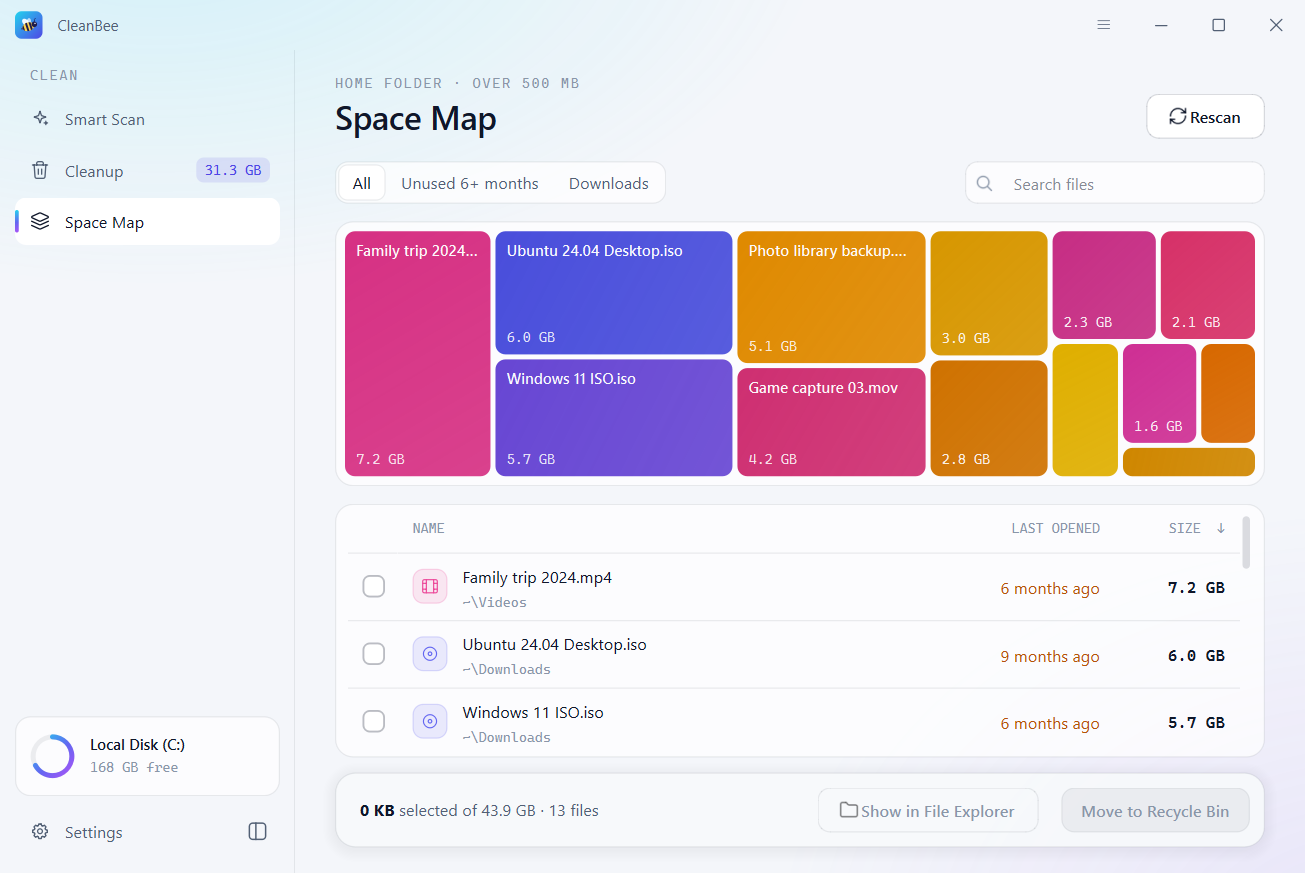
- Tutto O Inutilizzato : mostra tutti i file di grandi dimensioni oppure solo quelli che non hai aperto da mesi.
- Cerca file : trova un file per nome.
- Fai clic su una tessera o una riga per selezionarla e Mostra in Esplora file (o Finder) per vedere dove si trova.
- Con CleanBee Pro, seleziona i file e fai clic Spostare nel contenitore per il riciclo (o spazzatura). Disfare li rimette a posto.
Space Map sposta solo i file che selezioni. Sei tu a decidere cosa spostare.
6. Recupera i dati di sistema del Mac
Su un Mac, le impostazioni di archiviazione raggruppano molte voci in "Dati di sistema". Fai clic Dati di sistema nella barra laterale per vedere cosa c'è dentro, misurato parte per parte.
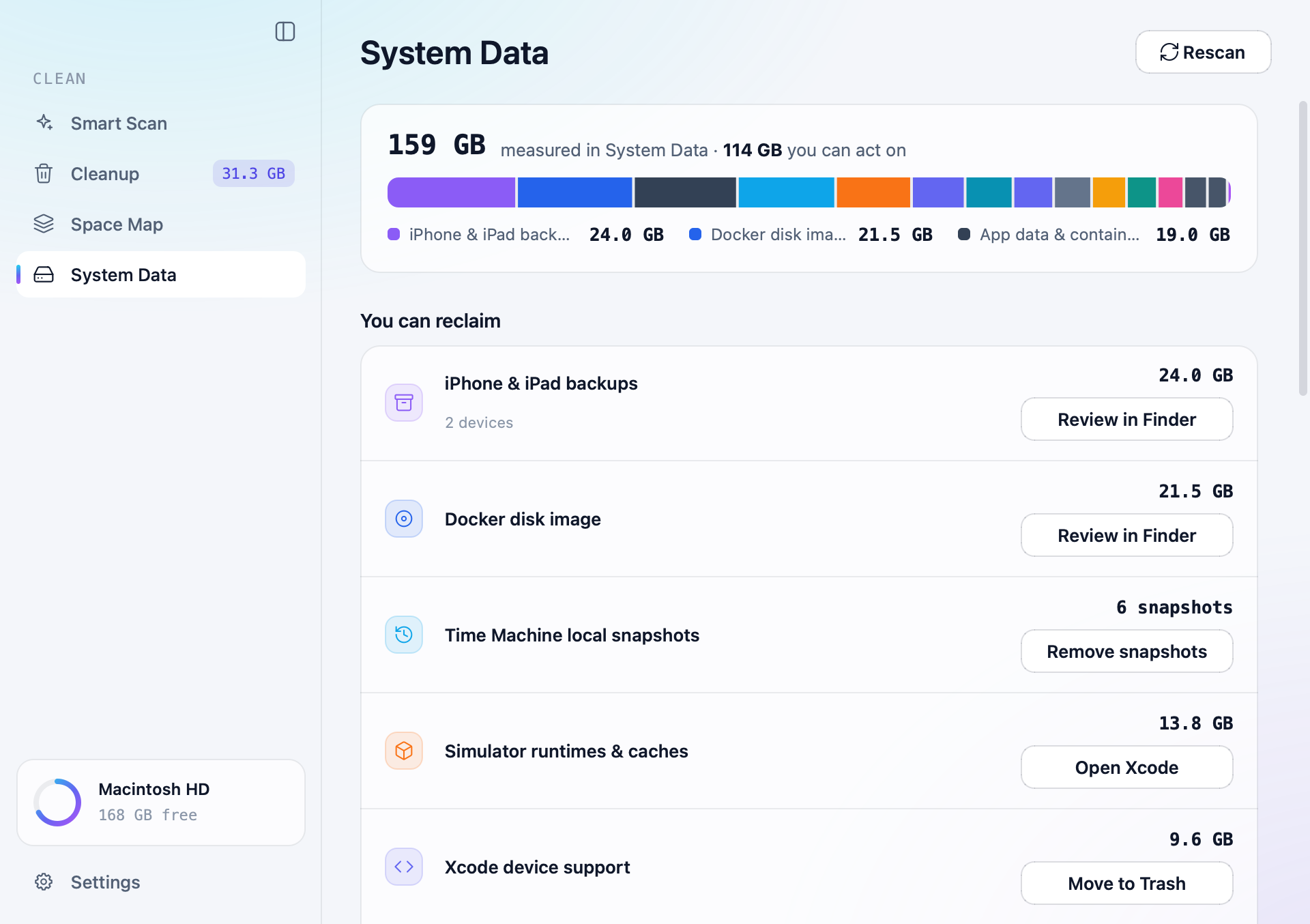
È possibile richiedere Elenca le azioni su cui puoi intervenire:
- Snapshot locali di Time Machine : Rimuovere le istantanee li elimina (macOS richiede la password). Questa operazione non può essere annullata, quindi CleanBee chiede prima conferma.
- Supporto dispositivi Xcode : Sposta nel Cestino .
- Dispositivi simulatore iOS : elimina i simulatori che non sono più disponibili.
- Tempi di esecuzione e cache del simulatore : Apri Xcode per rimuovere i runtime che non ti servono più.
- Backup di iPhone e iPad , Archivi Xcode , Immagine disco Docker , cartelle nascoste e Posta E allegati dei messaggi : Consultare il Finder li apre così puoi decidere.
- La cache della tua app : pulito tramite Pulizia, come su qualsiasi computer.
Più in basso, CleanBee spiega le parti gestite autonomamente da macOS, come le cache di sistema, i log, lo swap e le risorse di macOS. È possibile visualizzarne le dimensioni, ma non c'è nulla da pulire in queste aree. Il recupero dei dati di sistema è incluso in CleanBee Pro.
7. Impostazioni
Clic Impostazioni in fondo alla barra laterale.
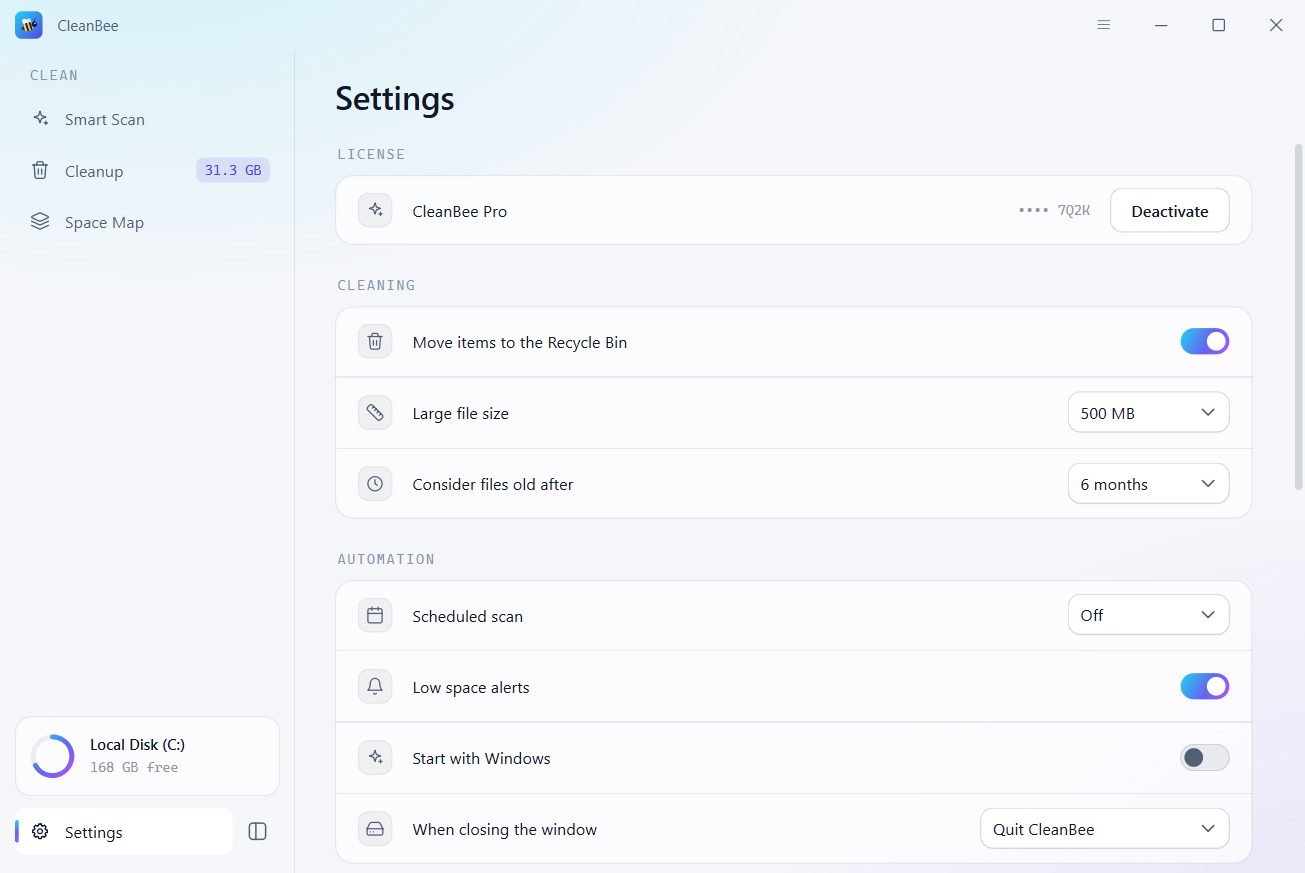
- Pulizia : Spostare gli oggetti nel Cestino Il Cestino (o "Spam") è attivo per impostazione predefinita; disattivalo per eliminare i file in modo permanente. Puoi anche scegliere quali file vengono considerati di grandi dimensioni (a partire da 100 MB) e quando un file viene considerato vecchio (a partire da 3 mesi).
- Automazione : UN Scansione programmata Esegue scansioni (settimanali o mensili) all'avvio di CleanBee se l'ultima scansione risale a prima di tale periodo. Non esegue mai la pulizia autonomamente. Avvisi di spazio insufficiente ti avvisano quando lo spazio libero scende al di sotto del 10% e Apri al momento dell'accesso avvia CleanBee in background in modo che questi possano essere eseguiti.
- Quando si chiude la finestra : mantieni CleanBee in esecuzione nella barra delle applicazioni (la barra dei menu su Mac) oppure chiudilo.
- Aspetto Chiaro, scuro o segui il sistema e la lingua. CleanBee parla inglese, cinese semplificato, cinese tradizionale, giapponese, coreano, spagnolo, francese, tedesco, portoghese e russo.
- Esclusioni : clic Aggiungi cartella per aggiungere cartelle o modelli che CleanBee non dovrebbe mai modificare. Anche le posizioni di sistema protette e le app protette sono elencate lì.
- Permessi e informazioni : Accesso completo al disco su Mac, accesso amministratore su Windows, Registri aperti E Controlla gli aggiornamenti .
8. CleanBee Free e Pro
CleanBee è scaricabile gratuitamente. La versione gratuita esegue una scansione completa, mostra ogni elemento e il contenuto della cartella Dati di sistema del Mac, e pulisce fino a 500 MB di spazio. CleanBee Pro rimuove questo limite, consente di spostare i file di grandi dimensioni nel Cestino o nel Cestino tramite Mappa Spazio e recupera lo spazio occupato dalla cartella Dati di sistema del Mac. Il costo parte da 9,95 dollari al mese, oppure 39,95 dollari una tantum, con una garanzia di rimborso entro 30 giorni. Vedi i prezzi .
9. Registra CleanBee
Riceverai la chiave di licenza via email subito dopo l'acquisto. Per attivare CleanBee Pro:
- Su Windows, fai clic sul pulsante del menu (☰) in alto a destra di CleanBee e scegli Passa a CleanBee Pro… Su un Mac, scegli CleanBee › Passa a CleanBee Pro… nella barra dei menu. Puoi anche fare clic Aggiornamento quando la versione gratuita raggiunge il suo limite.
- Incolla la tua chiave qui sotto Possiedi già una chiave di licenza?
- Clic Attivare CleanBee afferma che "CleanBee Pro è attivo" e il limite è scomparso.
Per trasferire la licenza su un altro computer, apri Impostazioni › Licenza e clicca Disattivare In questo modo si libera la postazione su questo computer, permettendoti di attivare il tasto sull'altro.
10. Chiedi aiuto
Scegliere Aiuto nel menu (☰ su Windows, la barra dei menu su Mac) per aprire questa guida, le FAQ o la cartella dei registri. Se qualcosa non va, contattaci e allega il registro da Apri la cartella del registro Ci aiuta a capire cosa è successo.