Archivio della guida completa per principianti su Facebook

Nel corso degli anni, Facebook è diventato molto più di una semplice piattaforma di social networking. Archivia innumerevoli ricordi, tra cui foto, video, messaggi, commenti, reazioni e post condivisi. Con la crescente attenzione degli utenti alla privacy, al backup dei dati e alla gestione dei contenuti, molti stanno esplorando le funzionalità di archiviazione di Facebook.
Che tu voglia nascondere vecchi post senza eliminarli, conservare ricordi importanti o scaricare una copia completa dei tuoi dati di Facebook, capire come funziona l'Archivio di Facebook può aiutarti a organizzare meglio la tua vita digitale. In questa guida per principianti, spiegheremo cos'è l'Archivio di Facebook, come archiviare contenuti su Facebook, come trovare gli elementi archiviati e i pro e i contro dell'Archivio di Facebook.
1. Cos'è l'archivio di Facebook?
L'archivio di Facebook si riferisce alla funzionalità che consente agli utenti di salvare i propri contenuti di Facebook senza eliminarli definitivamente. A seconda della funzionalità utilizzata, "archiviare" può avere due significati diversi:
1.1 Archivia i post su Facebook
L'archiviazione di un post di Facebook lo nasconde dalla tua bacheca pubblica, mantenendolo al contempo privato nel tuo account. A differenza della cancellazione, l'archiviazione ti consente di ripristinare il post in qualsiasi momento.
Questa funzione è utile per:
- Pulizia della cronologia
- Nascondere i post obsoleti
- Mantenimento della privacy
- Organizzare i vecchi ricordi
1.2 Scarica le tue informazioni di Facebook
Facebook consente inoltre agli utenti di scaricare un archivio dei dati del proprio account. Questo archivio può includere:
- Foto e video
- Messaggi
- Commenti e reazioni
- Abiti
- Elenco amici
- Post e attività della cronologia
- Informazioni sull'account
L'archivio scaricato viene solitamente fornito in formato ZIP e può essere salvato localmente come backup.
2. Come archiviare su Facebook?
Facebook rende relativamente semplice archiviare i post e scaricare i dati del proprio account. Ecco come fare entrambe le cose.
Metodo 1: Archiviare un post di Facebook
Accedi a Facebook da desktop > Vai alla tua pagina del profilo > Trova il post che desideri archiviare > Fai clic sul menu con i tre puntini nell'angolo in alto a destra del post, quindi seleziona Sposta nell'archivio .
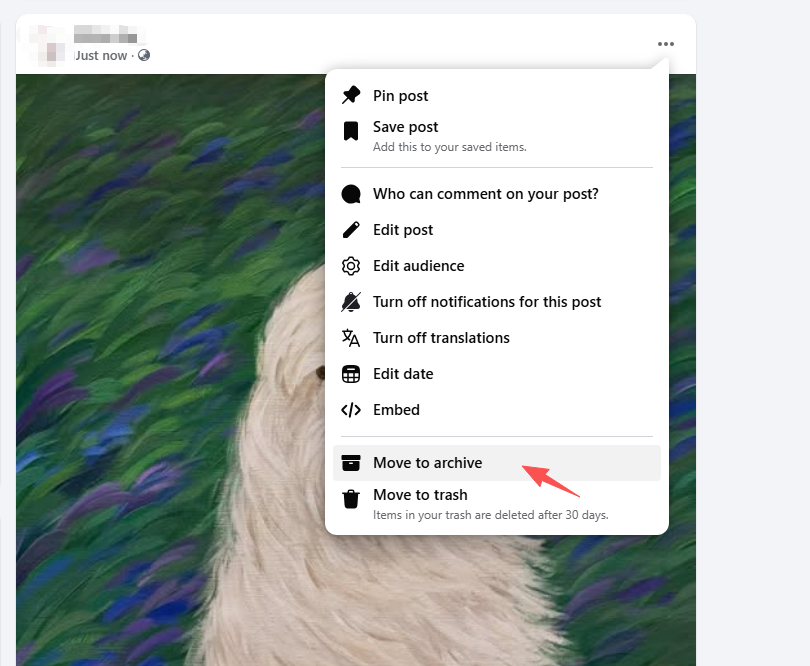
Il post scomparirà immediatamente dalla tua timeline, ma rimarrà accessibile nella cartella degli archivi.
Metodo 2: Scarica il tuo archivio di Facebook
Apri Facebook e vai a Impostazioni e privacy > Fai clic Impostazioni > Seleziona Le tue informazioni di Facebook > Fai clic Scarica le tue informazioni > Scegli: intervallo di date, formato file (HTML o JSON) e qualità multimediale > Seleziona le categorie di dati desiderate > Fai clic Richiedi un download .
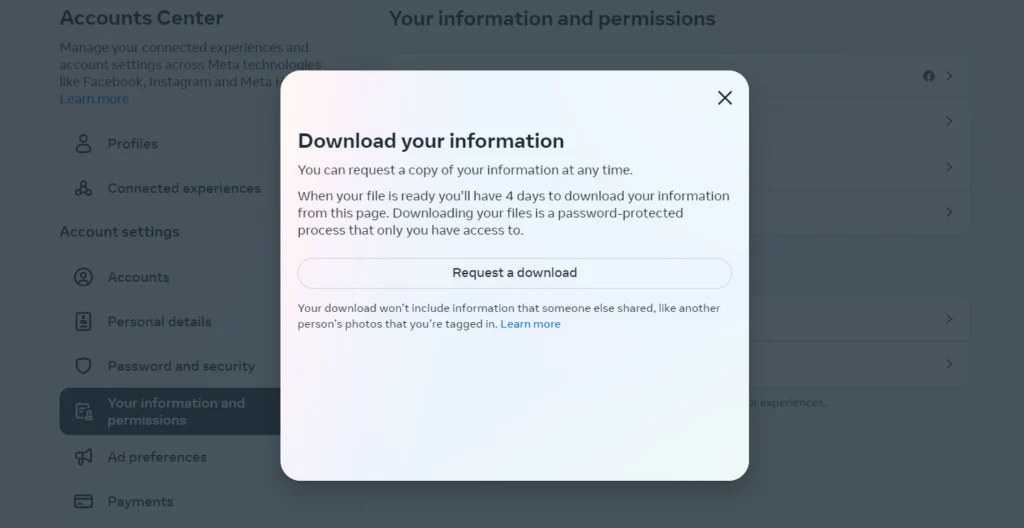
Facebook elaborerà la tua richiesta e ti avviserà quando l'archivio sarà pronto.
3. Come trovare gli archivi di Facebook?
Molti principianti archiviano i contenuti, ma in seguito faticano a ritrovarli. Fortunatamente, Facebook mantiene gli elementi archiviati organizzati all'interno del Registro attività.
3.1 Come trovare i post archiviati su Facebook:
Apri il tuo profilo Facebook > Fai clic sul menu con i tre puntini sotto la tua foto di copertina > Seleziona Archivio > Nella barra laterale sinistra, fai clic Archivio .
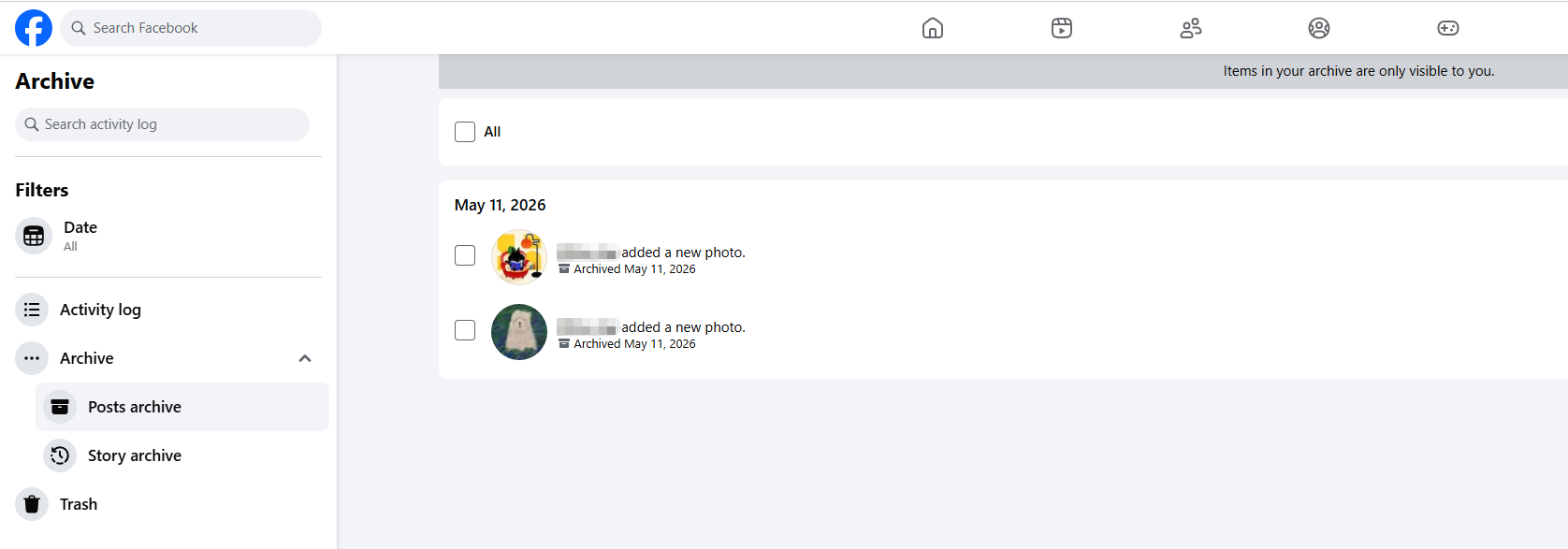
Qui troverai tutti i post e le storie archiviati. Puoi ripristinare qualsiasi post nella tua timeline ogni volta che ne hai bisogno.
3.2 Trova gli archivi di Facebook scaricati
Se hai richiesto un archivio scaricabile:
- Vai a Impostazioni > Le tue informazioni di Facebook .
- Aprire File disponibili .
- Scarica l'archivio ZIP non appena sarà disponibile.
Dopo aver scaricato il file, estrai il file ZIP sul tuo computer per accedere ai tuoi dati di Facebook.
4. Pro e contro degli archivi di Facebook
Come ogni funzionalità, anche l'Archivio di Facebook presenta vantaggi e svantaggi.
Professionisti:
- Conservare ricordi e dati importanti
- Nascondi i post senza eliminarli
- Ripristina i contenuti archiviati in qualsiasi momento
- Crea copie di backup di foto, video e messaggi
- Migliorare l'organizzazione della cronologia e la privacy
Contro:
- Il download di archivi di grandi dimensioni può richiedere del tempo.
- Difficile effettuare ricerche tra i vecchi contenuti archiviati
- I file scaricati potrebbero essere organizzati in modo disordinato.
- Le richieste di archivio di Facebook possono essere lente
- Funzionalità limitate per la gestione in blocco all'interno di Facebook stesso
5. Prova il miglior strumento per archiviare Facebook — Swyshare Kit di archiviazione
Sebbene la funzione di archiviazione nativa di Facebook sia adatta alle esigenze di base, molti utenti desiderano una soluzione più rapida e organizzata per conservare i contenuti di Facebook. È qui che entra in gioco Swyshare ArchiveKit diventa estremamente utile.
Swyshare Kit di archiviazione È uno strumento di archiviazione professionale progettato per aiutare gli utenti a salvare e organizzare i contenuti online in modo più efficiente. Offre funzionalità avanzate di download e archiviazione che vanno oltre le opzioni integrate di Facebook.
Caratteristiche principali di ArchiveKit:
- Consenti agli utenti di archiviare più pagine Facebook con un solo clic.
- Cattura l'intera pagina web esattamente come viene visualizzata online.
- Organizza le pagine Facebook archiviate in cartelle.
- Consulta le pagine archiviate per trovare rapidamente informazioni importanti.
- Archivia i contenuti direttamente sul tuo dispositivo, senza tracciamento nel cloud.
Come archiviare le pagine Facebook con ArchiveKit:
- Scarica e installa ArchiveKit sul tuo computer Windows o Mac.
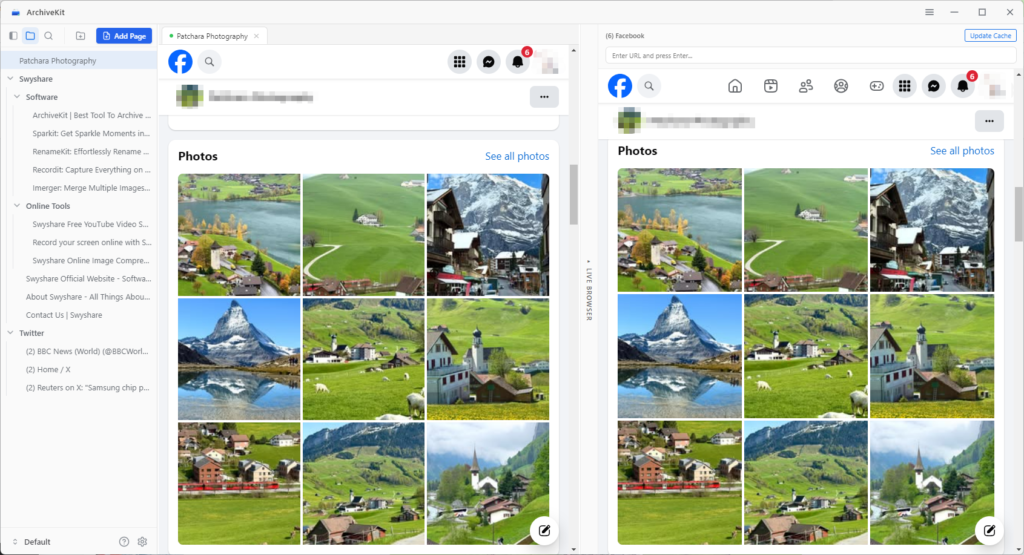
- Avvia ArchiveKit, apri il browser Liva e incolla l'URL della pagina Facebook che desideri archiviare (accedi al tuo account Facebook se la pagina richiede le autorizzazioni di accesso).
- Scorri per caricare l'intera pagina, quindi fai clic su "Aggiungi pagina" e scegli "Archivio approfondito".
- Attendi il completamento del processo, dopodiché potrai gestire e accedere alle pagine Facebook archiviate dalla memoria locale.
6. Conclusion
La funzione Archivio di Facebook è utile per gli utenti che desiderano gestire i propri ricordi digitali, proteggere i dati importanti e mantenere organizzato il proprio profilo Facebook. Che si tratti di nascondere vecchi post dalla propria bacheca o di scaricare un backup completo delle informazioni dell'account, Facebook offre diversi modi per archiviare e conservare i contenuti in modo sicuro. Tuttavia, le opzioni di archiviazione integrate di Facebook possono risultare limitate quando si ha a che fare con un gran numero di pagine.
Per gli utenti che cercano una soluzione più rapida, più organizzata e più efficiente, Swyshare ArchiveKit offre una valida alternativa. Con funzionalità come l'archiviazione di pagine Facebook con un solo clic, l'acquisizione completa di pagine web, l'organizzazione intelligente delle cartelle, l'archiviazione locale e il supporto per archivi approfonditi, ArchiveKit semplifica notevolmente il salvataggio e la gestione dei contenuti di Facebook per un accesso a lungo termine. Se archivi frequentemente pagine Facebook o desideri un maggiore controllo sui tuoi dati online, Kit di archiviazione vale sicuramente la pena provarlo.