I migliori strumenti per acquisire schermate a pagina intera su Chrome

Catturare uno screenshot completo di una pagina web è diventato sempre più importante per studenti, designer, esperti di marketing, sviluppatori, ricercatori e utenti internet in generale. Che si tratti di salvare un articolo online, archiviare materiale di ricerca, catturare il design di una pagina web o memorizzare informazioni importanti per accedervi offline, gli strumenti per gli screenshot di pagine intere semplificano notevolmente il processo.
A differenza dei normali screenshot che catturano solo l'area visibile di una pagina web, gli strumenti per gli screenshot a pagina intera possono scorrere automaticamente e catturare l'intera pagina dall'alto verso il basso. Questo è particolarmente utile per pagine web lunghe, feed di social media, ricevute online, tutorial e landing page.
Fortunatamente, Google Chrome supporta numerose estensioni e funzionalità integrate che consentono agli utenti di acquisire schermate di intere pagine in modo rapido ed efficiente. In questa guida, esploreremo alcuni dei migliori strumenti per acquisire schermate di intere pagine in Chrome, insieme a un metodo alternativo per archiviare le pagine web in modo permanente.
1. I migliori strumenti per acquisire schermate di pagine intere su Chrome
1.1 Vai a pagina intera
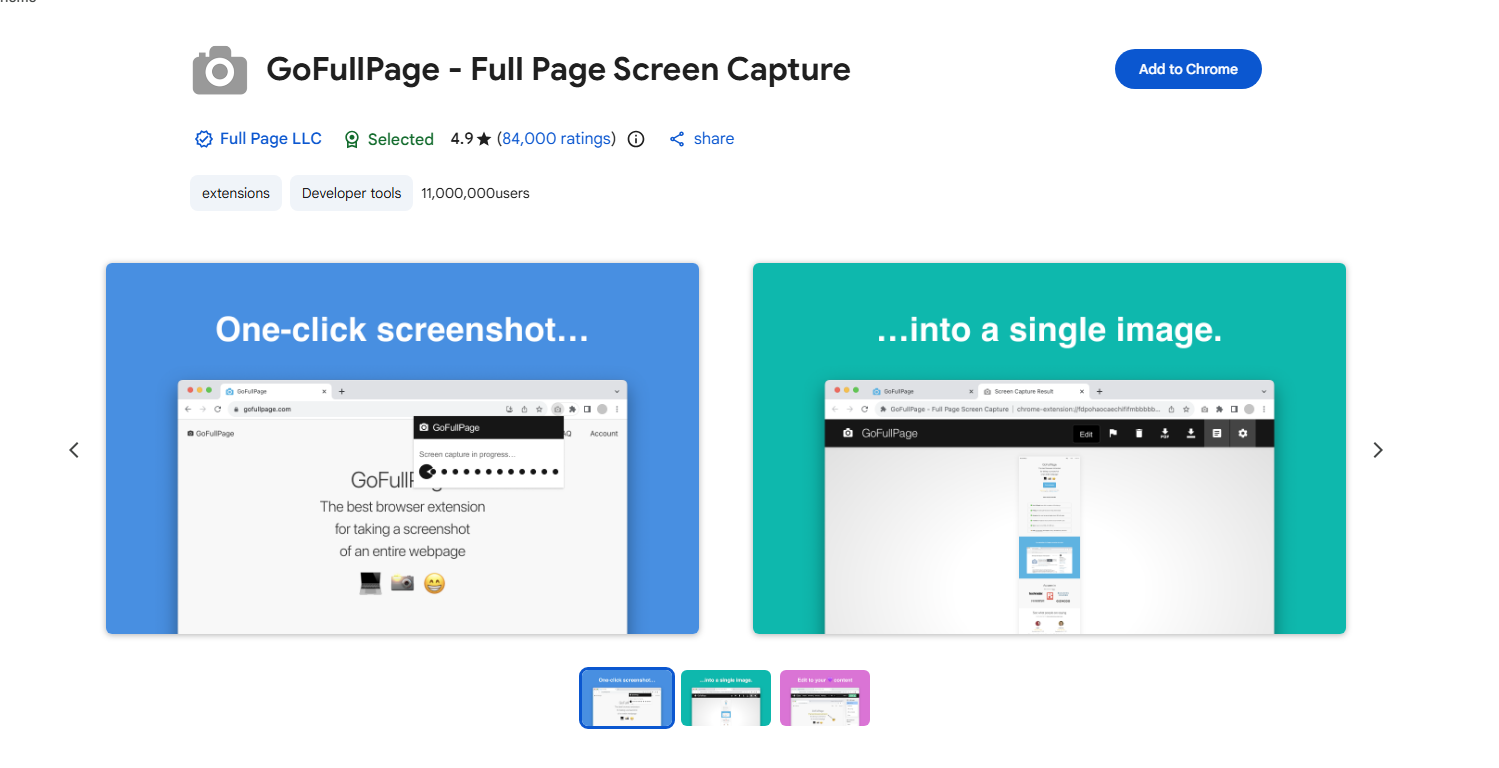
GoFullPage è una delle estensioni di Chrome più popolari per catturare schermate di pagine intere.
Caratteristiche principali :
- Cattura intere pagine web con un solo clic
- Scorrimento e cucitura automatici
- Esporta le schermate in formato PNG, JPG o PDF.
- Nessun account richiesto
- Interfaccia utente semplice
Come funziona :
Dopo aver installato l'estensione, gli utenti devono semplicemente aprire una pagina web e cliccare sull'icona GoFullPage. L'estensione scorre automaticamente la pagina web e genera uno screenshot completo.
Vantaggi :
- Molto facile da usare
- Elaborazione rapida
- Supporta pagine web lunghe
- Estensione leggera
Limitazioni :
- Le pagine web di grandi dimensioni possono generare file immagine enormi
- Gli elementi dinamici delle pagine web potrebbero non essere acquisiti perfettamente
- Gli screenshot sono solo immagini statiche
GoFullPage è ideale per gli utenti che necessitano di acquisire pagine web in modo rapido e semplice.
1.2 Screenshot fantastico
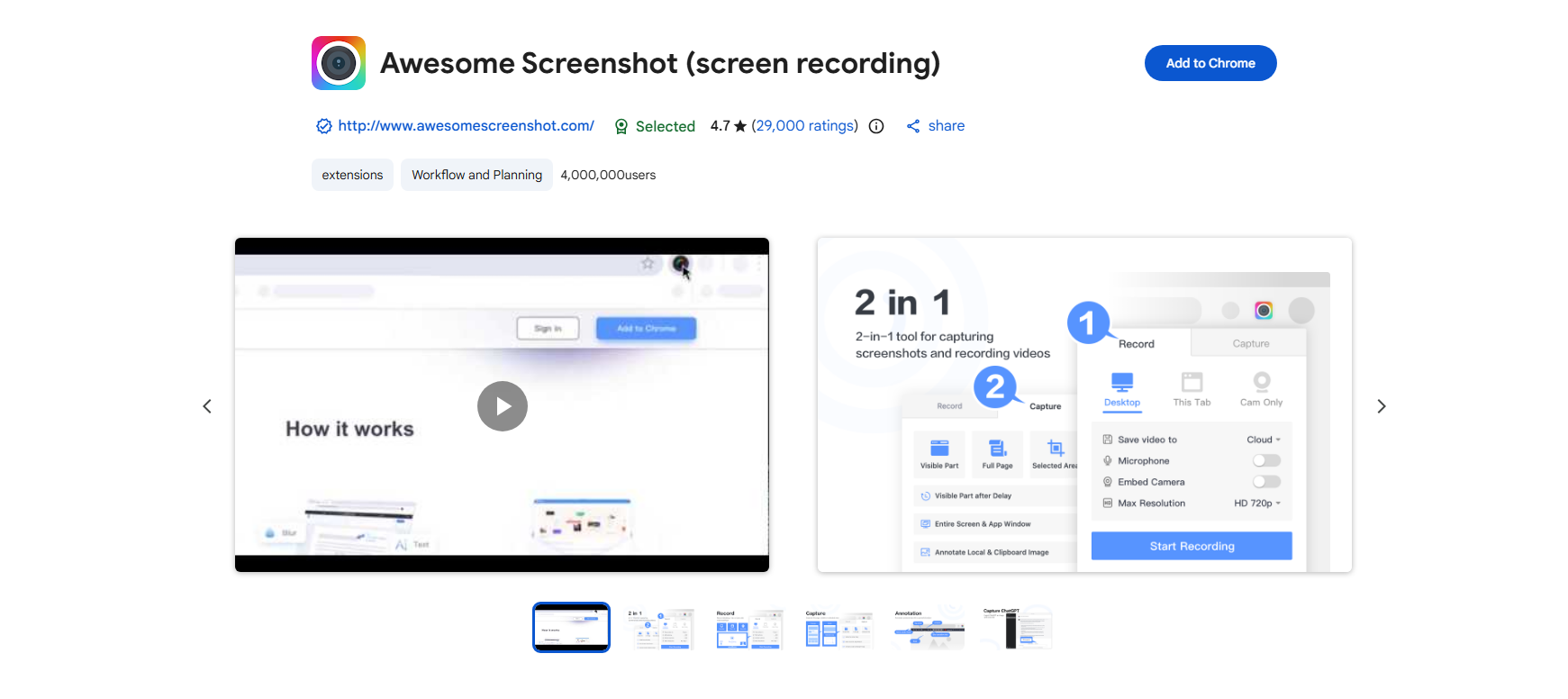
Awesome Screenshot è un potente strumento per acquisire schermate e registrare lo schermo, disponibile per Chrome.
Caratteristiche principali:
- Screenshot a pagina intera
- Registrazione dello schermo
- Strumenti di annotazione
- Supporto per l'archiviazione cloud
- Sfocare le informazioni sensibili
Vantaggi:
- Eccellenti funzionalità di modifica
- Utile per tutorial e presentazioni
- Supporta la registrazione video
- Opzioni di condivisione semplici
Limitazioni:
- Alcune funzionalità avanzate richiedono un piano a pagamento.
- Può utilizzare più risorse del browser
Questo strumento è ideale per professionisti, insegnanti e team che collaborano online.
1.3 Screenshot a pagina intera: ScreenTool.io
ScreenTool.io è un altro strumento basato sul web che consente agli utenti di acquisire schermate di intere pagine direttamente dal browser senza installare estensioni.
Caratteristiche principali :
- Cattura pagine web complete all'istante
- Nessuna installazione richiesta
- Funziona direttamente in Chrome e in altri browser.
- Interfaccia semplice e veloce
- Scarica gli screenshot in alta qualità
Vantaggi :
- Leggero e facile da usare
- Non è necessaria alcuna estensione del browser.
- Ideale per scatti rapidi e occasionali.
- Accessibile su qualsiasi dispositivo dotato di browser.
Limitazioni :
- Richiede una connessione a Internet
- Meno funzionalità di modifica avanzate rispetto alle estensioni
1.4 Acquisizione di schermate di pagine web – FireShot
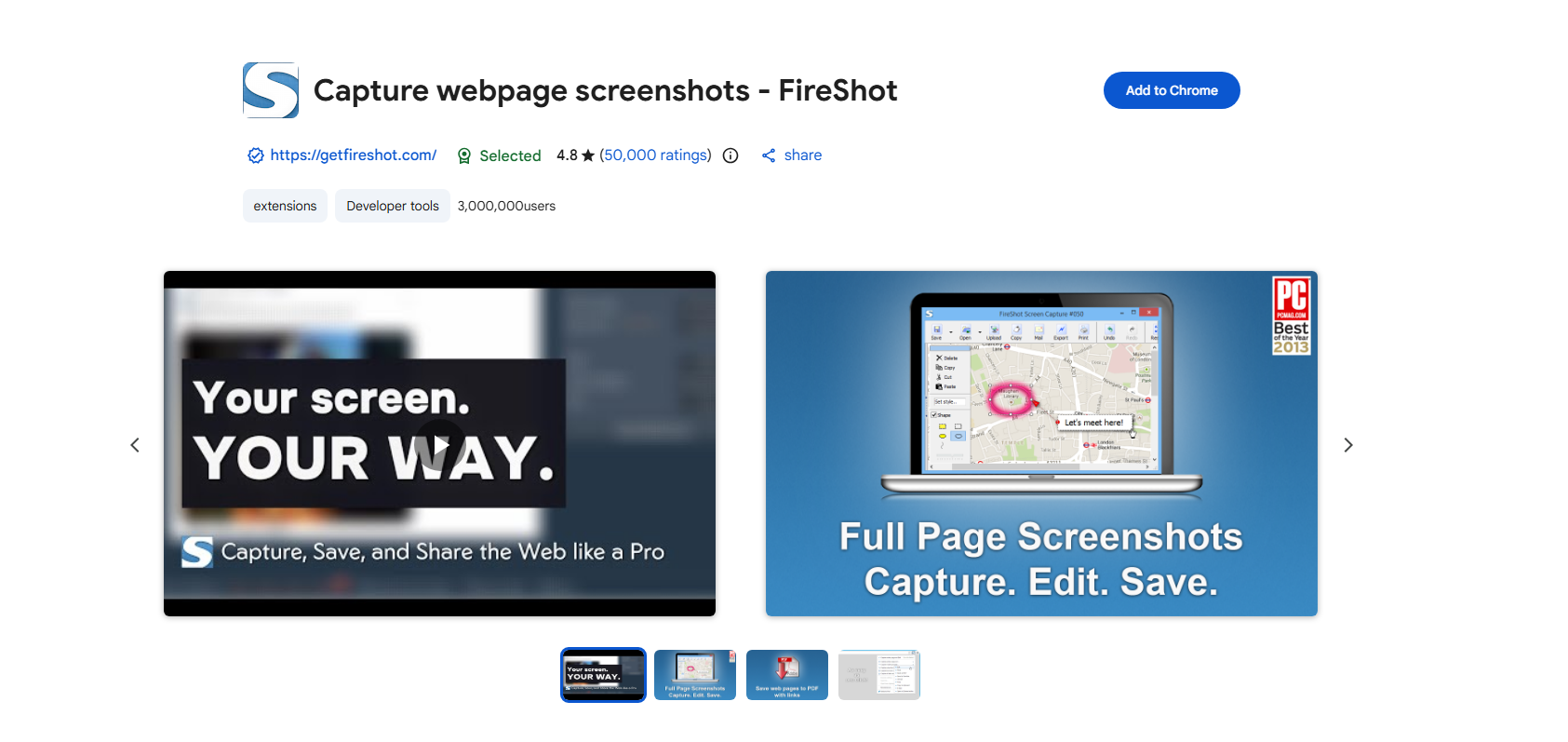
FireShot è un'altra popolare estensione per Chrome che consente di catturare pagine web intere.
Caratteristiche principali :
- Cattura pagine web complete
- Salva come PDF o immagine
- Strumenti di annotazione
- Salvataggio offline
- Integrazione con il browser
Vantaggi :
- Acquisizione affidabile della pagina web
- Supporta diversi formati di esportazione
- Funziona bene con pagine web lunghe
Limitazioni :
- Alcuni strumenti avanzati sono disponibili solo per gli utenti premium.
- L'interfaccia potrebbe sembrare obsoleta.
FireShot rimane un'ottima opzione per gli utenti che effettuano frequentemente acquisizioni di pagine web.
1.5 Strumento integrato di Chrome per gli screenshot a pagina intera
Molti utenti non sanno che Google Chrome include già una funzione nascosta integrata per acquisire schermate a pagina intera.
Come usarlo :
- Apri la pagina web.
- Premere:
- Ctrl + Maiusc + I (Finestre)
- Comando + Opzione + I (Mac)
- Apri il menu dei comandi:
- Ctrl + Maiusc + P
- Tipo:
- "Acquisisci schermata a schermo intero"
- Premi Invio.

Chrome scaricherà automaticamente uno screenshot dell'intera pagina.
Vantaggi:
- Non è necessaria l'installazione di alcuna estensione.
- Completamente gratuito
- Integrato direttamente in Chrome
Limitazioni:
- Una funzionalità nascosta che molti utenti non conoscono.
- Funzionalità di modifica limitate
- Solo screenshot, nessuna conservazione della pagina web.
Questa opzione è perfetta per chi ha bisogno di fare screenshot occasionalmente.
2. Limitazioni degli screenshot a pagina intera
Sebbene gli strumenti per gli screenshot siano utili, presentano anche diverse importanti limitazioni.
- Solo immagini statiche
Gli screenshot catturano le pagine web come immagini statiche. Gli utenti non possono interagire con il contenuto in seguito.
- File di grandi dimensioni
Le pagine web lunghe spesso producono file immagine di grandi dimensioni, difficili da gestire.
- Problemi relativi ai contenuti dinamici
I siti web moderni utilizzano spesso animazioni, caricamento differito (lazy loading), video ed elementi interattivi che gli screenshot potrebbero non catturare correttamente.
- Nessuna funzionalità di ricerca
Il testo presente negli screenshot in genere non può essere ricercato a meno che non si utilizzi la tecnologia OCR.
- Organizzazione difficile
Gestire centinaia di file di screenshot può diventare rapidamente complicato.
A causa di queste limitazioni, alcuni utenti preferiscono l'archiviazione delle pagine web anziché i tradizionali screenshot.
3. Archiviare le pagine di Chrome anziché fare screenshot.
Invece di catturare schermate statiche, gli utenti possono archiviare intere pagine web utilizzando Swyshare Kit di archiviazione ArchiveKit è progettato per conservare le pagine web in un formato molto più completo e accessibile rispetto ai normali screenshot.
3.1 Perché archiviare le pagine web invece di fare screenshot?
A differenza degli screenshot, l'archiviazione delle pagine web conserva:
- Struttura completa della pagina web
- Immagini e contenuti multimediali
- Layout scorrevoli
- Contenuti dinamici
- Formattazione del sito web
- Accessibilità offline
Ciò consente agli utenti di rivisitare le pagine web in un secondo momento con un'esperienza di navigazione simile alla versione online originale.
3.2 Caratteristiche principali di Swyshare ArchiveKit:
- Salva le pagine web complete invece di screenshot statici.
- Archivia in blocco più pagine web importando gli URL
- Utilizza la modalità Live Browser per archiviare i contenuti a cui hai effettuato l'accesso.
- Conservare le pagine web con il loro aspetto e layout originali
- Cerca tra le raccolte di pagine web archiviate e accedi alle pagine archiviate offline in qualsiasi momento.
3.3 Come archiviare le pagine di Chrome con ArchiveKit?
- Basta scaricare e installare Swyshare ArchiveKit su un dispositivo Windows o Mac.
- Copia gli URL delle pagine di Chrome che desideri archiviare e aggiungili ad ArchiveKit.
- Scorri la pagina per caricare tutto il contenuto, dopodiché ArchiveKit salverà automaticamente tutte le pagine così come appaiono online.
- Una volta archiviate, è possibile cercare facilmente le pagine salvate, visualizzarle offline, gestire le raccolte e consultarle ogni volta che è necessario.

4. Conclusione
Esistono molti ottimi strumenti per acquisire schermate di intere pagine web in Google Chrome. Estensioni come GoFullPage, Awesome Screenshot, Nimbus Screenshot e FireShot semplificano l'acquisizione rapida di intere pagine web.
Tuttavia, gli screenshot presentano ancora dei limiti perché creano file immagine statici anziché preservare la funzionalità e il contenuto effettivi della pagina web.
Per gli utenti che desiderano una soluzione più avanzata, Swyshare Kit di archiviazione È altamente raccomandato. La sua capacità di archiviare intere pagine web, preservare il layout, supportare la visualizzazione offline e organizzare le raccolte archiviate lo rende una migliore alternativa a lungo termine ai normali strumenti di screenshot.