Da sito web a JPG: i migliori strumenti per convertire pagine web in immagini

Esistono molti motivi per cui potresti voler convertire un sito web in un'immagine JPG. Che tu stia salvando una pagina web per documentazione, creando tutorial, condividendo contenuti visivi, archiviando pagine web o preservando informazioni online prima che vengano modificate, un'immagine JPG offre un formato pratico e ampiamente compatibile.
A differenza del salvataggio di una pagina web in formato HTML o PDF, un'immagine JPG cattura esattamente l'aspetto della pagina in un determinato momento. Questo la rende ideale per presentazioni, report, ispirazione per il design e consultazione offline. A seconda delle esigenze, è possibile catturare solo la schermata visibile o un'intera pagina web scorrevole.
In questa guida, esploreremo i migliori strumenti e metodi per convertire le pagine web in immagini JPG in modo rapido ed efficiente.
1. Convertire un sito web in JPG utilizzando uno screenshot del browser
Il modo più semplice per convertire una pagina web in un'immagine JPG è utilizzare la funzione di acquisizione schermata integrata nel browser. La maggior parte dei browser moderni, tra cui Google Chrome, Microsoft Edge e Mozilla Firefox, supportano l'acquisizione di pagine web senza richiedere software aggiuntivo.
Ad esempio, Chrome include una funzione nascosta "Cattura screenshot a schermo intero" all'interno dei suoi Strumenti per sviluppatori. Questa funzione consente agli utenti di catturare un'intera pagina web, compresi i contenuti che si estendono oltre lo schermo visibile. Microsoft Edge offre una funzione simile chiamata Web Capture, mentre Firefox fornisce uno strumento per gli screenshot che può salvare sia l'area visibile che l'intera pagina.

Sebbene questi strumenti in genere salvino gli screenshot come file PNG, convertirli in JPG è semplice utilizzando editor di immagini integrati come Paint o Anteprima, oppure tramite convertitori di immagini online gratuiti.
Professionisti:
- Completamente gratuito
- Nessuna installazione di software richiesta
- È possibile acquisire intere pagine web
- Produce screenshot di alta qualità
Contro:
- Solitamente esporta in formato PNG anziché JPG.
- Funzionalità limitate di modifica e annotazione
- Non adatto per l'acquisizione in batch di pagine web
2. Convertire un sito web in formato JPG utilizzando strumenti online per la creazione di screenshot di siti web.
Un altro modo pratico per convertire le pagine web in immagini JPG è tramite i servizi online di acquisizione screenshot. Questi strumenti funzionano direttamente dal browser: basta inserire l'URL della pagina web, attendere che il servizio generi lo screenshot e scaricare l'immagine risultante.
Tra i più diffusi strumenti online per gli screenshot si annoverano:
- Screenshot JPG del sito web di CloudConvert
- Guru degli screenshot
- scatola da collezione
- API per screenshot del sito web
- Foto del sito
- Generatore di screenshot di browserling
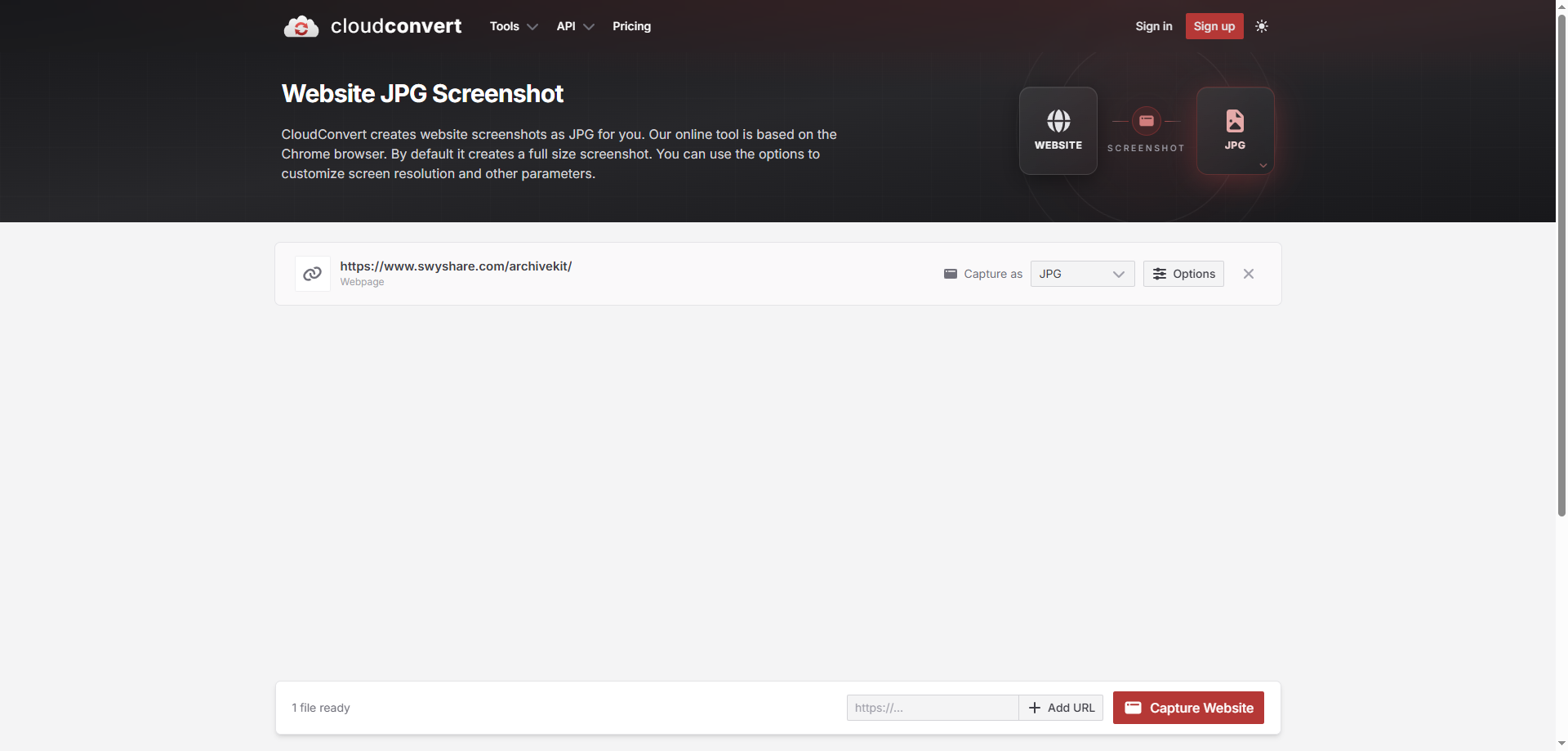
Molti di questi servizi supportano entrambi i formati di output PNG e JPG, mentre alcuni consentono di personalizzare le dimensioni del browser, la qualità dell'immagine, il tipo di dispositivo e le impostazioni di acquisizione dell'intera pagina.
Questi strumenti sono particolarmente utili se hai bisogno di fare screenshot solo occasionalmente senza installare software sul computer.
Professionisti:
- Facile da usare
- Nessuna installazione richiesta
- Supporta gli screenshot a pagina intera
- Alcuni servizi offrono download diretti in formato JPG
Contro:
- Le versioni gratuite spesso presentano delle limitazioni.
- Alcuni siti web potrebbero non visualizzare correttamente i contenuti dinamici.
- Preoccupazioni relative alla privacy durante l'acquisizione di pagine web sensibili
- L'elaborazione in batch di solito richiede un abbonamento a pagamento.
3. Convertire un sito web in formato JPG utilizzando un software per screenshot desktop.
Se acquisisci frequentemente pagine web o hai bisogno di immagini di qualità superiore, i software per screenshot su desktop offrono maggiore flessibilità rispetto alle soluzioni basate su browser.
È possibile utilizzare strumenti integrati come lo Strumento di cattura su Windows o Screenshot su macOS per acquisire un'immagine della sezione visibile di una pagina web. Applicazioni di terze parti come ShareX, Snagit, Greenshot e PicPick aggiungono funzionalità avanzate, tra cui schermate a scorrimento, annotazioni, salvataggio automatico e modifica delle immagini.
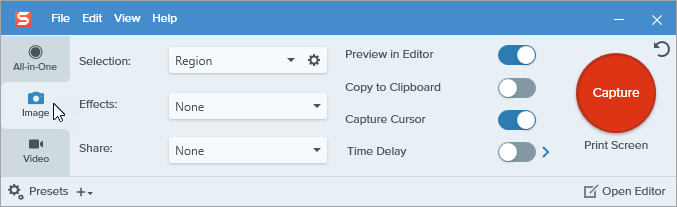
Il software per computer desktop è particolarmente utile per i professionisti che creano documentazione, tutorial o materiale di marketing, perché offre un controllo preciso sulla qualità dell'immagine e sul flusso di lavoro.
Molte applicazioni consentono anche di esportare le schermate direttamente in formato JPG con impostazioni di compressione regolabili, contribuendo a ridurre le dimensioni del file mantenendo la qualità dell'immagine.
Professionisti:
- Ulteriori opzioni di modifica
- Output di immagini di alta qualità
- Supporta gli screenshot scorrevoli
- Flusso di lavoro rapido per un utilizzo frequente
- Esportazione diretta in formato JPG
Contro:
- Alcuni software richiedono l'installazione
- Gli strumenti premium potrebbero richiedere una licenza
- Potrebbe non conservare gli elementi interattivi della pagina web
4. Archivia e acquisisci schermate di pagine Web con Swyshare Kit di archiviazione
Uno screenshot salva ciò che vedi, mentre Swyshare ArchiveKit salva l'intera pagina web per la conservazione a lungo termine.
Kit di archiviazione è uno strumento di archiviazione di pagine web progettato per salvare pagine web complete per l'accesso offline prima di convertirle in immagini. Invece di limitarsi a fare uno screenshot, preserva la struttura della pagina web, le immagini, la formattazione e altre risorse, consentendo di rivisitare la pagina anche senza una connessione a Internet.
Una volta archiviata, è possibile aprire la pagina web salvata all'interno di ArchiveKit o del browser e acquisire screenshot JPG ad alta risoluzione ogni volta che sia necessario. Questo flusso di lavoro è particolarmente utile per ricercatori, designer, giornalisti, insegnanti e chiunque necessiti di accedere a lungo termine ai contenuti web.
Caratteristiche principali di Swyshare ArchiveKit:
- Salva le pagine web complete per visualizzarle offline.
- Importa più URL di pagine web per l'archiviazione in blocco.
- Modalità browser live integrata per il caricamento di siti web dinamici.
- Organizza le pagine archiviate in cartelle e raccolte.
- Evidenzia i contenuti importanti e utilizza la modalità Lettura per una lettura senza distrazioni.
- Compatibile sia con Windows che con macOS.
Come archiviare un sito web e convertirlo in formato JPG:
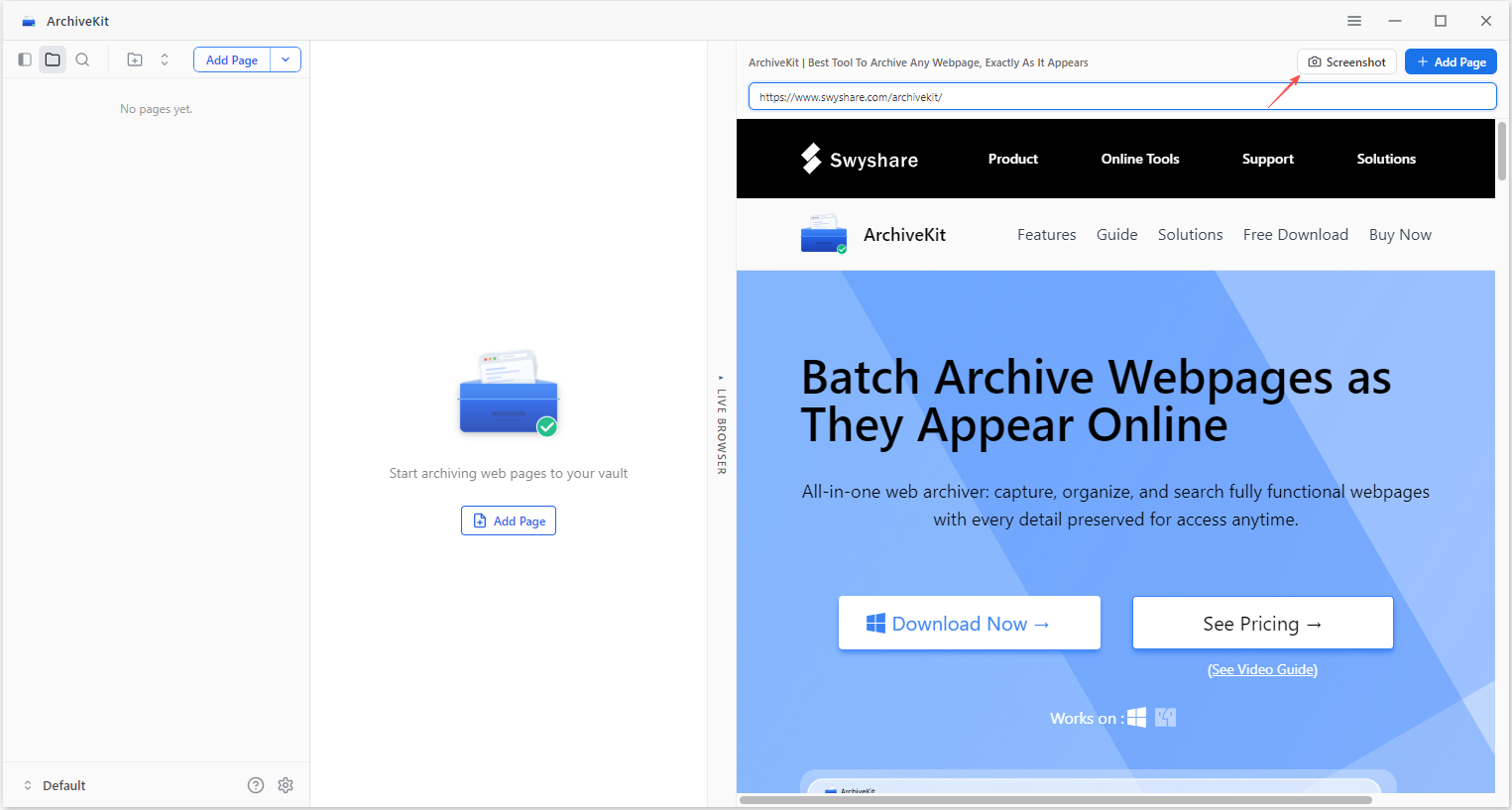
- Installa e avvia Swyshare Apri ArchiveKit sul tuo computer Windows o Mac, quindi copia e incolla l'URL della pagina web nel browser integrato di ArchiveKit.
- Attendi che la pagina web si carichi completamente e attendi che il software la archivi per consentirne l'accesso offline.

- Per convertire una pagina web in formato JPG, basta scorrere l'intera pagina e cliccare sull'icona "Screenshot".
5. conclusione
Esistono molti metodi efficaci per convertire un sito web in un'immagine JPG, e la scelta migliore dipende dalle esigenze specifiche. Gli strumenti di screenshot del browser sono perfetti per acquisizioni rapide, i servizi di screenshot online offrono una comoda conversione da URL a immagine, mentre i software di screenshot per desktop offrono funzionalità di modifica avanzate e un maggiore controllo sulla qualità dell'immagine.
Tuttavia, se desideri qualcosa di più di una semplice schermata statica, Swyshare ArchiveKit è la soluzione più completa. Con funzionalità come l'archiviazione in batch di pagine web, la modalità browser live, le raccolte organizzate e la visualizzazione offline, ArchiveKit offre un flusso di lavoro affidabile per chiunque salvi o documenti regolarmente contenuti web. Se stai cercando un modo affidabile per convertire siti web in immagini JPG preservando al contempo pagine web di valore, Swyshare Kit di archiviazione è uno strumento da prendere in considerazione.