Come aggiungere pagine web ai segnalibri?

Che si tratti di fare ricerche su un argomento, raccogliere risorse di apprendimento, salvare ricette o tenere traccia dei propri siti web preferiti, è importante avere un modo semplice per consultare nuovamente le pagine web utili. La soluzione più comune è l'aggiunta di segnalibri, una funzionalità integrata del browser che consente di salvare i link per accedervi rapidamente in seguito.
I segnalibri sono veloci, pratici e disponibili praticamente in tutti i browser web moderni, inclusi Google Chrome, Microsoft Edge, Mozilla Firefox e Safari. Con un solo clic o una scorciatoia da tastiera, puoi aggiungere una pagina web ai tuoi segnalibri e organizzarla in cartelle per consultarla in futuro.
In questa guida imparerai come aggiungere pagine web ai segnalibri in diversi browser. Iniziamo subito.
1. Come aggiungere pagine web ai segnalibri?
Aggiungere una pagina web ai segnalibri è facile e veloce, indipendentemente dal browser utilizzato.
1.1 Aggiungere una pagina web ai segnalibri di Google Chrome
Google Chrome semplifica la creazione di segnalibri.
Passaggi:
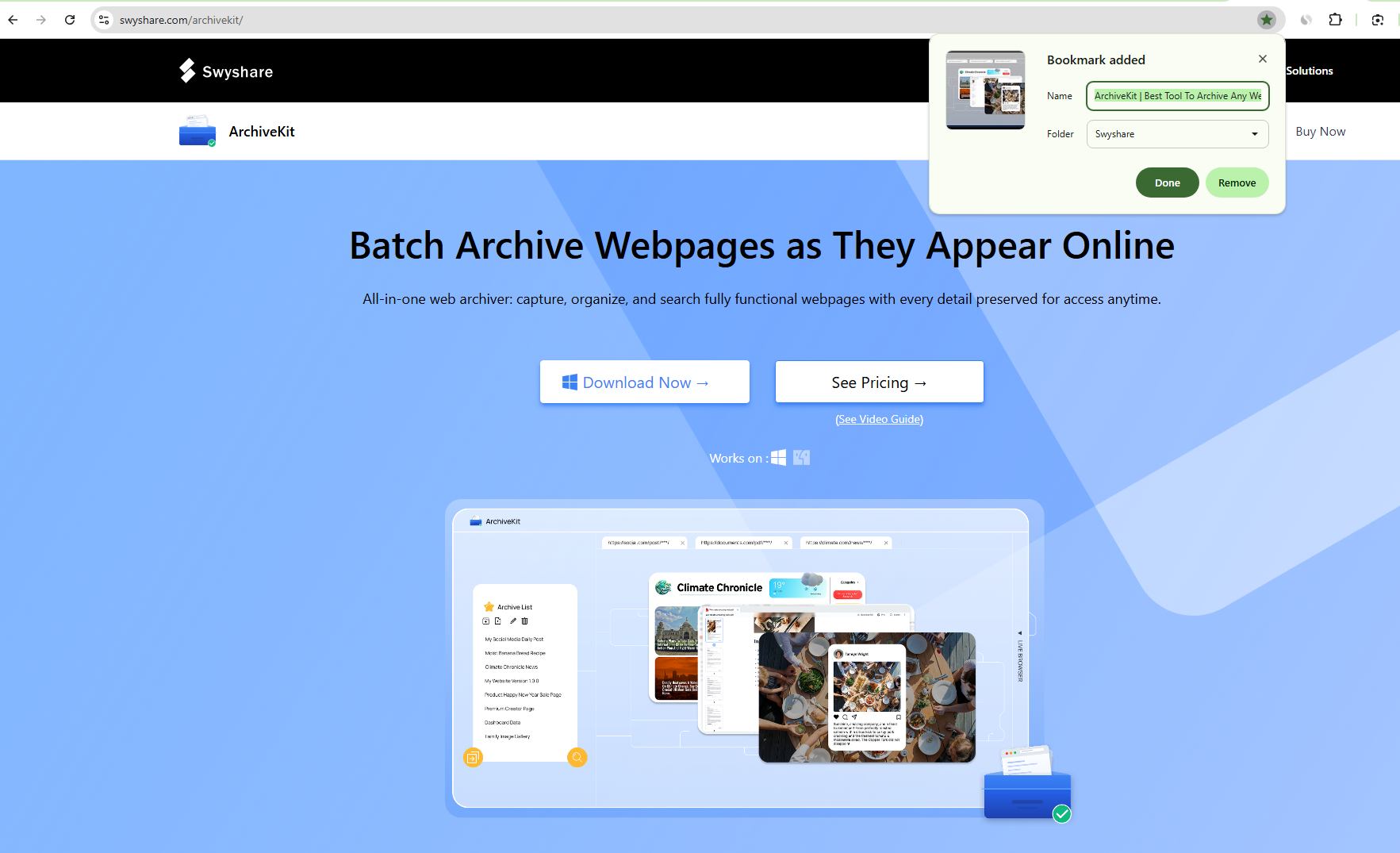
- Apri la pagina web che vuoi salvare, quindi fai clic su Stella icona all'estremità destra della barra degli indirizzi.
- Se lo desideri, puoi modificare il nome del segnalibro.
- Seleziona una cartella, ad esempio Barra dei segnalibri O Altri segnalibri , quindi fare clic Fatto .
Scorciatoia da tastiera:
- Windows/Linux: Ctrl + D
- Mac: Comando + D
È possibile visualizzare la barra dei segnalibri anche utilizzando Ctrl + Maiusc + B (Windows) o Comando + Maiusc + B (Mac) per un accesso più rapido ai tuoi siti web preferiti.
1.2 Aggiungere una pagina Web ai segnalibri in Microsoft Edge
Microsoft Edge si riferisce ai segnalibri come Preferiti ma il procedimento è pressoché identico.
Passaggi:
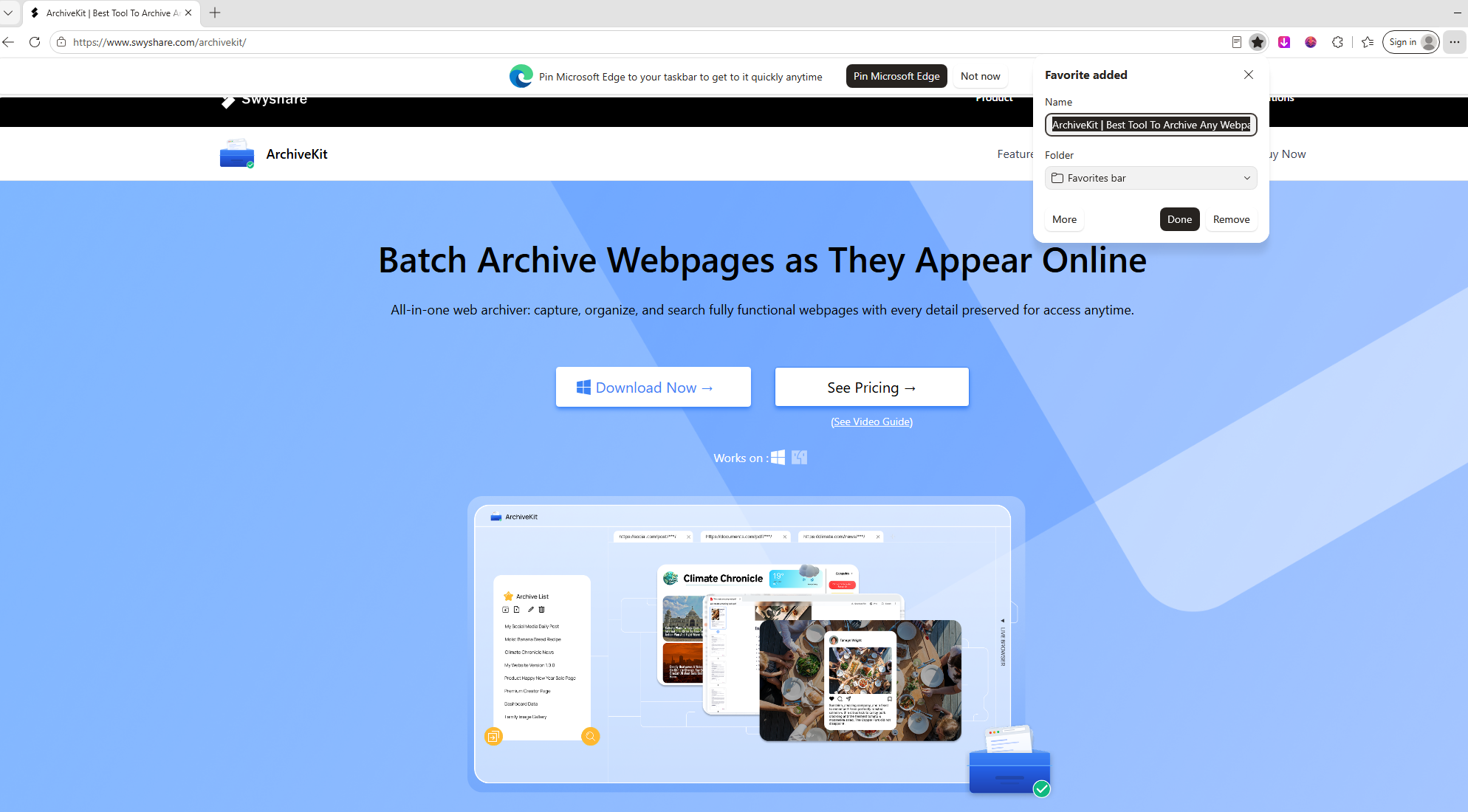
- Visita la pagina web e clicca sul Preferiti (Stella) icona.
- Se necessario, personalizza il nome del segnalibro.
- Scegli una cartella e fai clic Fatto .
Scorciatoia:
- Finestre: Ctrl + D
- Mac: Comando + D
1.3 Aggiungere una pagina web ai segnalibri in Mozilla Firefox
Firefox offre una gestione flessibile dei segnalibri.
Passaggi:
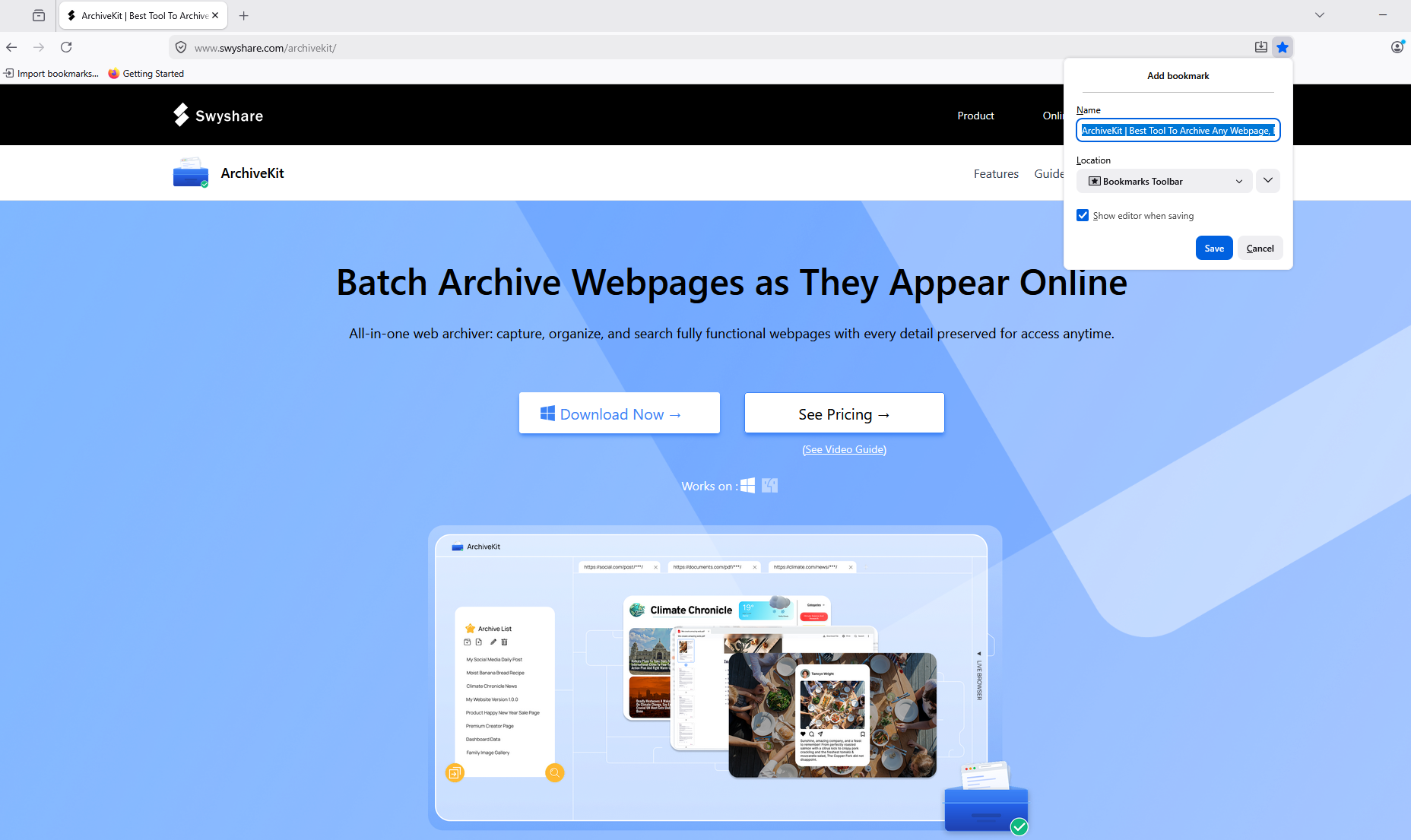
- Apri la pagina web e fai clic su Stella icona nella barra degli indirizzi.
- Se vuoi, puoi rinominare il segnalibro.
- Seleziona una cartella di destinazione e fai clic Fatto .
Firefox supporta anche i tag, semplificando la ricerca e l'organizzazione dei segnalibri.
1.4 Aggiungere una pagina web ai segnalibri in Safari
Gli utenti di Safari possono aggiungere pagine ai segnalibri su macOS con pochi clic.
Passaggi:
- Apri la pagina web.
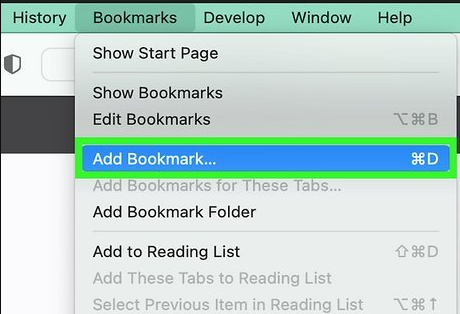
- Selezionare Segnalibri > Aggiungi segnalibro dalla barra dei menu oppure fai clic sul Condividere pulsante e scegli Aggiungi segnalibro .
- Scegli dove salvare il segnalibro e fai clic Aggiungere .
Scorciatoia:
- Comando + D
1.5 Aggiungere pagine web ai segnalibri sui dispositivi mobili
Chrome per Android:
Apri la pagina web > Tocca il menu con i tre puntini > Tocca il Stella icona.
Safari su iPhone o iPad:
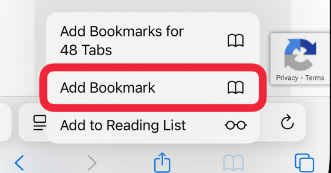
Apri la pagina web > Tocca il Condividere pulsante > Seleziona Aggiungi segnalibro > Scegli una cartella e tocca Salva .
2. I limiti dei segnalibri
I segnalibri sono ottimi per salvare rapidamente i link, ma presentano importanti limitazioni.
Un segnalibro memorizza solo l'indirizzo della pagina web. Non conserva il contenuto visualizzato al momento del salvataggio. Se la pagina web cambia o scompare, il segnalibro punterà a una pagina che potrebbe non contenere più le informazioni necessarie.
Alcuni problemi comuni includono:
- I siti web rimuovono gli articoli obsoleti.
- Le pagine dei prodotti vengono aggiornate o i prodotti vengono ritirati dal mercato.
- La documentazione cambia in seguito agli aggiornamenti del software.
- Gli articoli di cronaca vengono modificati dopo la pubblicazione.
- Gli URL cambiano durante la riprogettazione di un sito web.
- Le pagine restituiscono errori 404 dopo essere state eliminate.
In queste situazioni, i segnalibri diventano molto meno utili perché il contenuto originale non è più disponibile.
Se la conservazione delle informazioni è importante, la semplice aggiunta ai segnalibri non basta.
3. Archiviare le pagine Web con Swyshare ArchiveKit invece di aggiungere segnalibri
Per le pagine web che si desidera conservare in modo permanente, l'archiviazione è una soluzione molto più affidabile rispetto all'aggiunta ai segnalibri.
A differenza dei segnalibri, che salvano semplicemente un collegamento, Swyshare Kit di archiviazione Salva la pagina web stessa. Ciò consente di preservare il contenuto così come appariva al momento dell'archiviazione, proteggendolo da future modifiche o dalla rimozione.
Caratteristiche principali di ArchiveKit:
- Salva le intere pagine web così come appaiono online.
- Importa l'elenco degli URL delle pagine web per l'archiviazione in blocco.
- Modalità browser live per accedere e archiviare pagine web direttamente all'interno dell'app.
- Gestisci e trova facilmente le pagine web salvate.
- Evidenzia il testo importante e passa alla modalità Lettura per un'esperienza di lettura più pulita.
- Disponibile sia per piattaforme Windows che macOS.
Come archiviare pagine web con ArchiveKit:
- Scarica e installa ArchiveKit, quindi avvialo sul tuo computer Windows o macOS.
- Copia gli URL delle pagine web che desideri conservare e incollali nel browser integrato di ArchiveKit o nel pannello di importazione URL.
- Attendi il caricamento completo di ogni pagina web, in modo che testo, immagini e contenuti interattivi vengano visualizzati correttamente, quindi avvia il processo di archiviazione per salvare una copia completa offline.
- Mantieni organizzate le tue pagine web archiviate suddividendole in cartelle o raccolte, in modo da poterle consultare, cercare e rivedere facilmente ogni volta che ne hai bisogno.

4. Conclusione
Aggiungere pagine web ai segnalibri è uno dei modi più semplici per salvare i siti web da consultare in futuro. Tutti i principali browser offrono strumenti integrati per la gestione dei segnalibri che consentono di organizzare facilmente i siti preferiti e accedervi con un solo clic. Per la navigazione quotidiana, i segnalibri rimangono una funzionalità comoda ed efficace.
Tuttavia, i segnalibri salvano solo gli URL, non le pagine web stesse. Se il contenuto cambia, viene spostato o scompare, il segnalibro potrebbe non consentire più l'accesso alle informazioni che si desiderava conservare.
Ecco dove Swyshare ArchiveKit si distingue. Invece di affidarsi a link che potrebbero alla fine non funzionare, ArchiveKit conserva pagine web complete, consentendoti di rivedere contenuti online importanti anche se il sito originale cambia o va offline. Con il supporto per l'archiviazione di pagine web complete, l'accesso offline e l'archiviazione organizzata, ArchiveKit offre una soluzione molto più affidabile per chiunque voglia conservare preziose risorse web a lungo termine. Se hai bisogno di qualcosa di più di un semplice segnalibro, Swyshare Kit di archiviazione è lo strumento ideale per proteggere le pagine web più importanti.