Come scaricare un file da un URL online?

Scaricare un file da un URL è uno dei modi più semplici per salvare contenuti online e utilizzarli offline. Che si tratti di un PDF, un'immagine, un documento, un video, un archivio ZIP o un altro tipo di file, un link di download diretto spesso consente di salvarlo sul computer con pochi clic. Tuttavia, non tutti gli URL puntano direttamente a un file scaricabile. Alcuni link conducono a pagine web in cui i file sono incorporati, mentre altri contengono più risorse che devono essere salvate separatamente.
In questa guida spiegheremo come scaricare file da URL online e presenteremo un'opzione avanzata per il backup di pagine web e delle relative risorse.
1. Come scaricare un file da un URL online?
Metodo 1: Scarica il file direttamente dal tuo browser
Il metodo più semplice è aprire l'URL del file nel browser web. Se l'URL punta direttamente a un file scaricabile, il browser potrebbe avviarne automaticamente il download o visualizzare il file con un pulsante di download.
Per scaricare un file:
- Copia l'URL che punta al file che desideri scaricare.
- Apri Chrome, Edge, Firefox, Safari o un altro browser.
- Incolla l'URL nella barra degli indirizzi e premi Invio.
- Se il file si apre nel browser, cerca il pulsante "Scarica".
- Fai clic su di esso e, se richiesto, scegli una cartella di destinazione.
- Attendi il completamento del download.
Questo metodo funziona bene per i tipi di file più comuni, come PDF, immagini, documenti e file ZIP. Tuttavia, potrebbe non funzionare come previsto quando l'URL punta a una pagina web anziché al file stesso.
Metodo 2: Utilizzare un downloader di URL online
Un'altra opzione è rappresentata dai downloader di URL online. Questi servizi consentono di incollare l'URL di un file in una pagina web e scaricare la risorsa corrispondente.
Il procedimento generale è semplice:
- Trova un programma affidabile per scaricare URL online, come filegrab.net.
- Copia l'URL del file e incollalo nel campo di input del programma di download.
- Avviare il download o l'attività di elaborazione.
- Seleziona l'opzione di download generata e salva il file sul tuo computer.
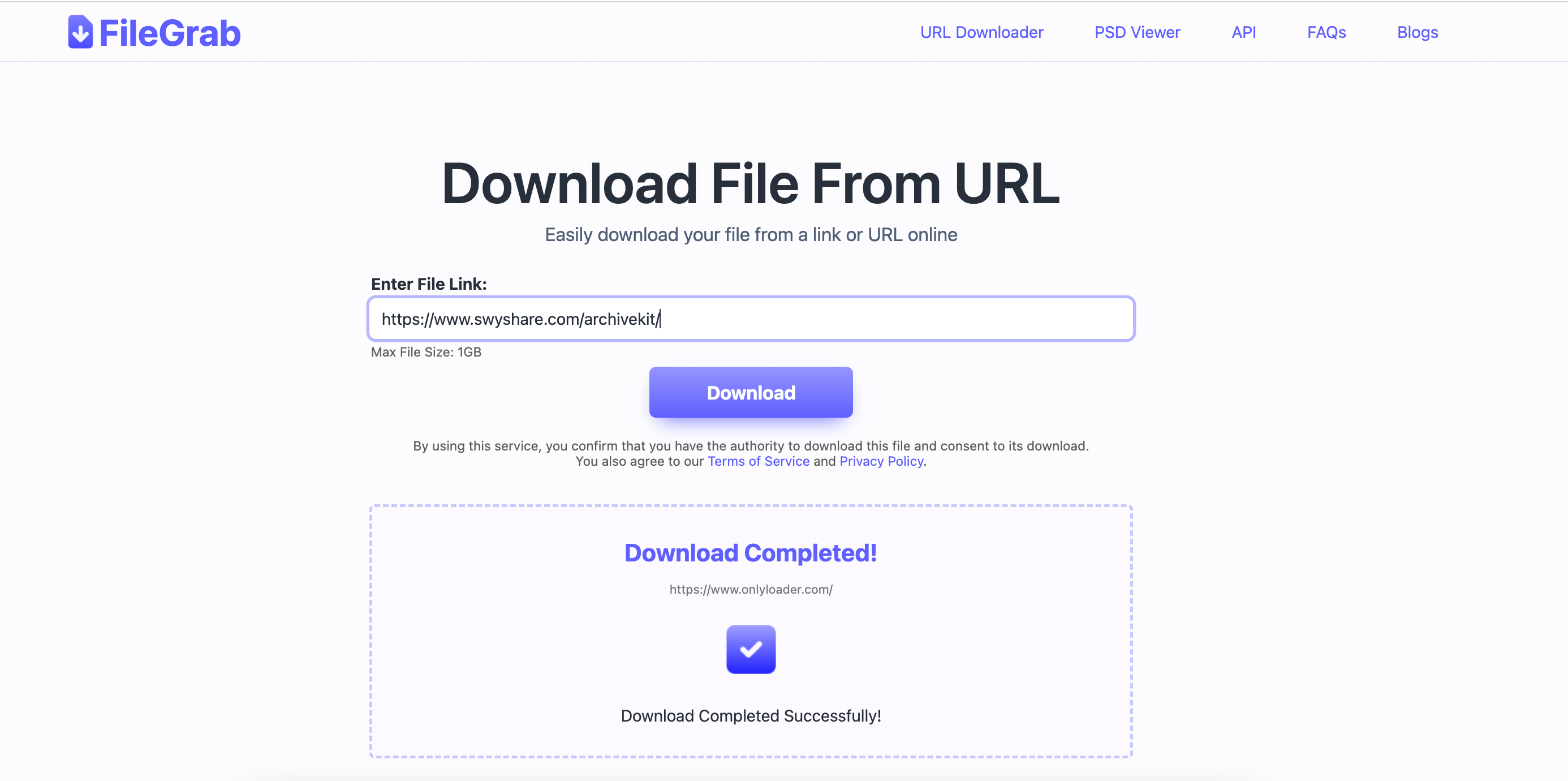
Gli strumenti online possono essere comodi perché di solito non richiedono l'installazione di software. Possono anche essere utili quando si lavora su un computer su cui non è possibile installare applicazioni aggiuntive.
Tuttavia, i programmi di download online possono presentare delle limitazioni. Alcuni potrebbero limitare le dimensioni dei file, i formati supportati o la velocità di download. Altri potrebbero non funzionare con URL protetti, generati dinamicamente o complessi. È inoltre consigliabile evitare di inviare URL privati o sensibili a servizi di cui non ci si fida.
Metodo 3: Utilizzare le opzioni di salvataggio del browser
Se desideri salvare i contenuti visualizzati direttamente su una pagina web, il tuo browser potrebbe offrire opzioni aggiuntive.
Ad esempio, quando visualizzi un'immagine, di solito puoi fare clic con il pulsante destro del mouse su di essa e selezionare Salva immagine con nome .
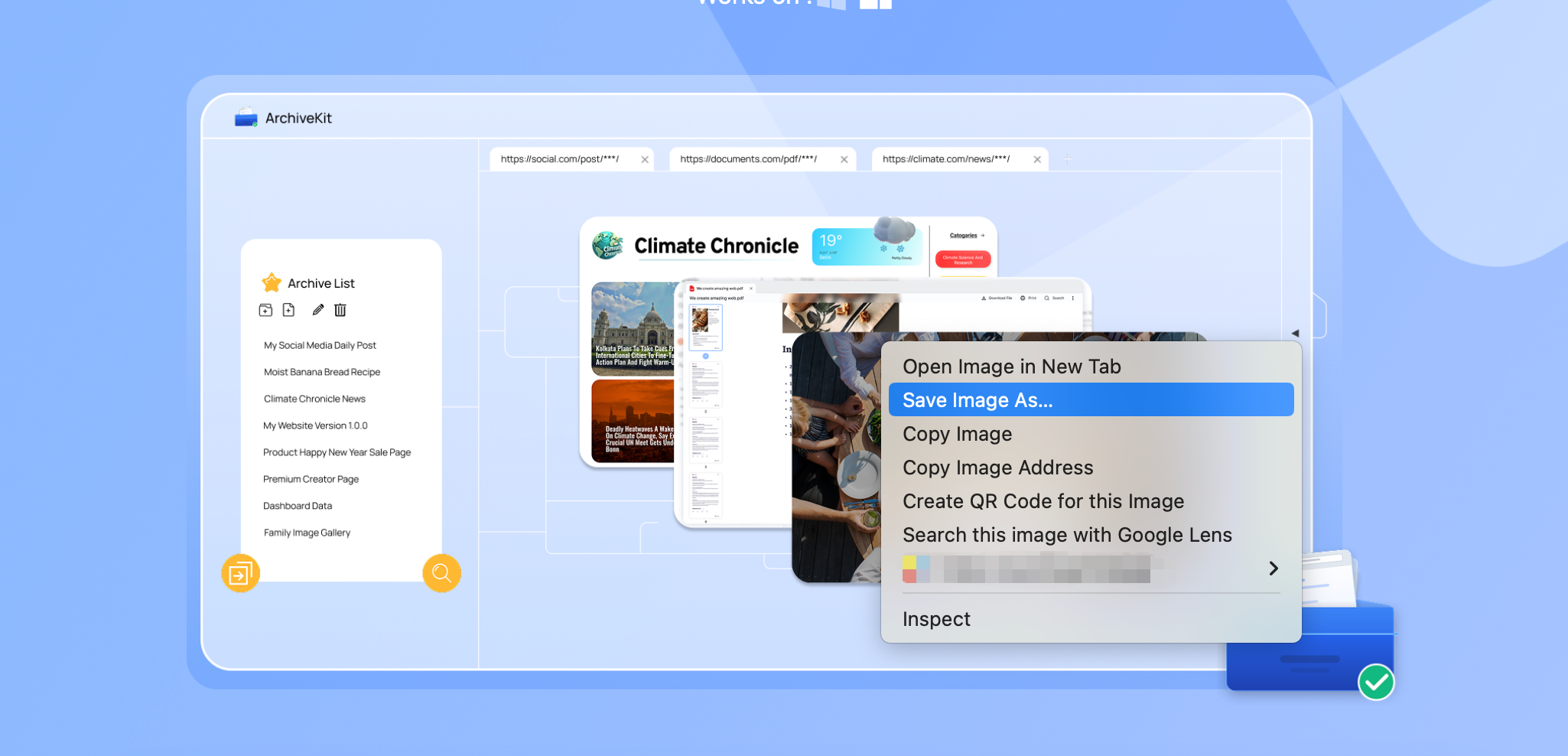
Per un PDF, potresti essere in grado di utilizzare l'icona di download del browser. Per una pagina web, puoi utilizzare l'icona di download del browser. Salva pagina con nome funzione.
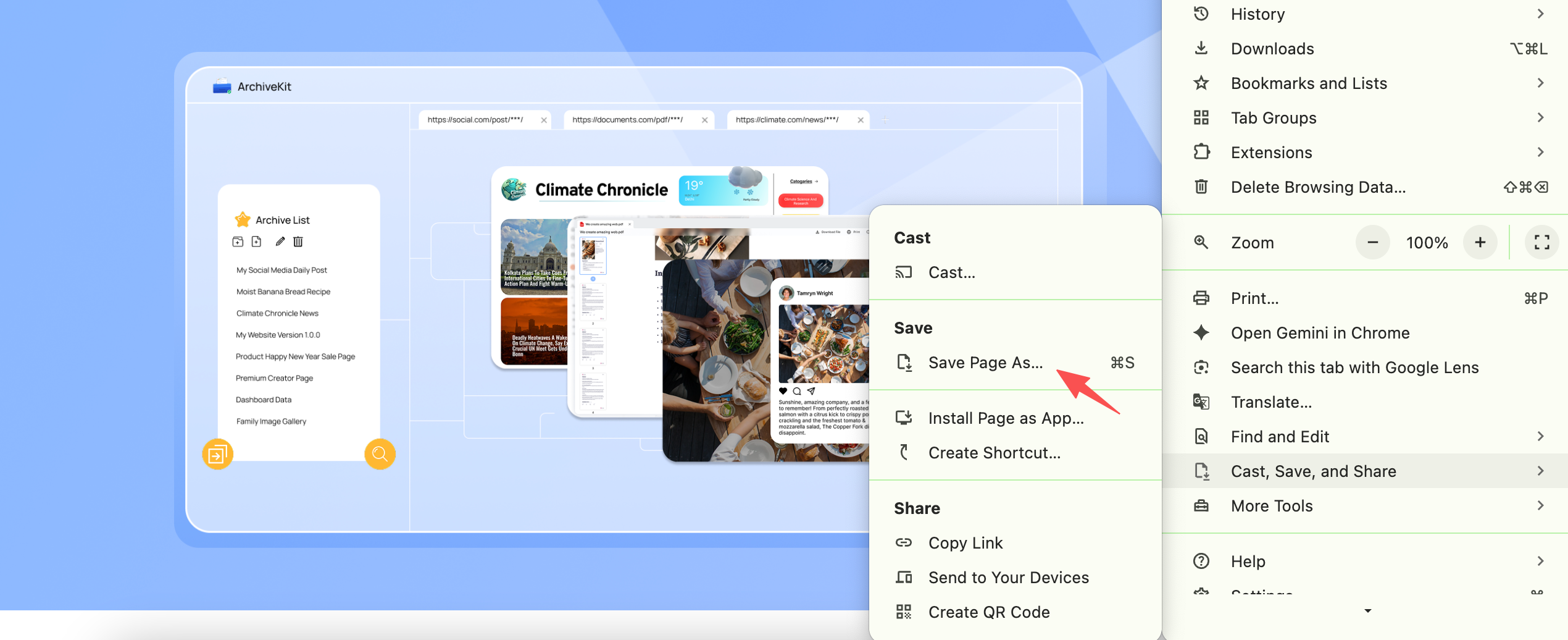
Questo approccio è utile quando è necessaria una sola risorsa. Tuttavia, salvare una pagina web in questo modo non crea necessariamente un backup completo. Una pagina può dipendere da immagini, file CSS, JavaScript, font, video o altre risorse archiviate separatamente.
2. Avanzato: Esegui il backup delle pagine Web con Swyshare Kit di archiviazione
Quando hai bisogno di scaricare più di un singolo file, Swyshare Kit di archiviazione ArchiveKit offre un modo pratico per eseguire il backup di intere pagine web. Invece di salvare manualmente singole immagini, documenti e altre risorse, è possibile utilizzare ArchiveKit per conservare il contenuto delle pagine web e i relativi file in un unico backup organizzato. Questo lo rende utile per salvare riferimenti online, materiali di ricerca, documentazione e pagine web a cui potrebbe essere necessario accedere in seguito.
Caratteristiche principali di ArchiveKit:
- Importazione URL in blocco: archivia più pagine web contemporaneamente.
- Salvataggio pagina intera – Salva pagine web complete e le relative risorse.
- Supporto per contenuti dinamici: preserva i contenuti basati su JavaScript.
- Ricerca istantanea: trova rapidamente le pagine archiviate.
- Organizzazione delle pagine web: ordina le pagine salvate in cartelle.
Procedura utilizzando ArchiveKit:
- Scarica e installa Swyshare Installa ArchiveKit sul tuo computer, quindi avvia il software.
- Copia gli URL delle pagine web che desideri salvare e incollali in ArchiveKit.
- Scorri tutte le pagine per caricare il contenuto completo; una volta terminato il processo, riapri le pagine web archiviate per verificare che il contenuto desiderato sia stato conservato.

3. Conclusion
Scaricare un file da un URL può essere facile e veloce quando il link punta direttamente al contenuto desiderato. I download tramite browser, i downloader online da URL e le opzioni di salvataggio integrate sono tutti utili per i singoli file, ma potrebbero non essere sufficienti quando si desidera salvare un'intera pagina web e le relative risorse.
Per backup di pagine web più avanzati, Swyshare ArchiveKit è un'opzione conveniente. Con funzionalità come l'importazione di URL in blocco, il salvataggio di pagine intere, il supporto per contenuti dinamici, la ricerca istantanea e l'organizzazione delle pagine web, semplifica il salvataggio e la gestione delle pagine web per l'accesso offline. Se hai regolarmente bisogno di eseguire il backup delle pagine web anziché scaricare singoli file, Kit di archiviazione vale la pena provarci.