Come risolvere il problema per cui la schermata a pagina intera acquisita da Arc Browser taglia la parte inferiore?

Arc Browser ha guadagnato popolarità grazie alla sua interfaccia moderna, all'innovativa gestione delle schede e alle funzionalità orientate alla produttività. Tra i suoi strumenti utili c'è la possibilità di acquisire screenshot di intere pagine, consentendo agli utenti di salvare un'intera pagina web come singola immagine. Questa funzione è particolarmente utile per ricercatori, studenti, esperti di marketing, sviluppatori e chiunque abbia bisogno di conservare contenuti web per consultazioni future.
Tuttavia, alcuni utenti riscontrano un problema comune: la funzione di screenshot a pagina intera di Arc Browser taglia la parte inferiore della pagina web. Invece di catturare l'intera pagina, lo screenshot termina prematuramente, lasciando mancanti contenuti importanti. Questo può essere frustrante quando si cerca di salvare articoli lunghi, documenti, report, ricevute, post sui social media o materiale di ricerca.
In questa guida, analizzeremo i motivi più comuni per cui gli screenshot a pagina intera di Arc Browser vengono tagliati e come risolvere il problema.
1. Perché la schermata intera acquisita da Arc Browser taglia la parte inferiore?
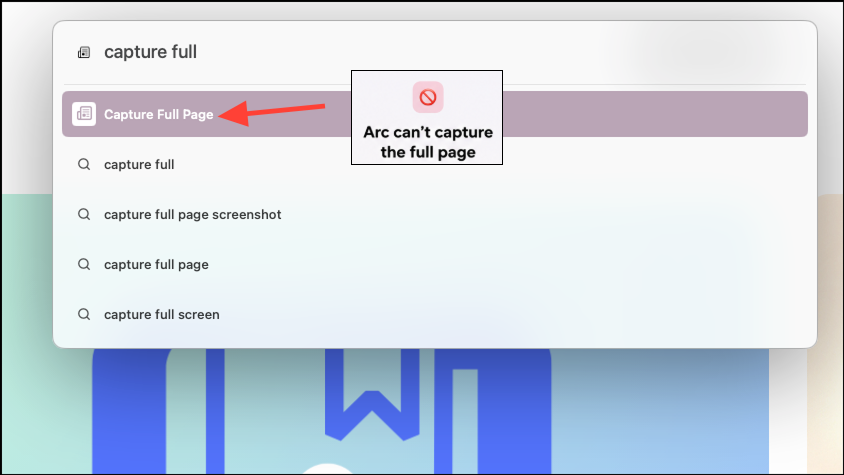
Il problema può verificarsi per diversi motivi, tra cui:
- Contenuti caricati in modo differito che non si carica completamente prima che venga generato lo screenshot.
- Pagine a scorrimento infinito che caricano continuamente nuovi contenuti.
- Siti web complessi basati su JavaScript che generano contenuti in modo dinamico.
- Limitazioni relative alle dimensioni delle immagini nei browser quando si acquisiscono pagine molto lunghe.
- Problemi di rendering temporanei causato da bug della cache o del browser.
- Interferenze da estensioni del browser come ad esempio i blocchi pubblicitari o i blocchi degli script.
- Connessioni internet instabili che impediscono il caricamento completo di tutti gli elementi della pagina.
Comprendere la causa può aiutarti a scegliere la soluzione più efficace.
2. Come risolvere il problema per cui la schermata a pagina intera catturata da Arc Browser taglia la parte inferiore
Metodo 1: Caricare completamente l'intera pagina web
Uno dei motivi più comuni per cui gli screenshot sono incompleti è che la pagina non ha ancora terminato di caricarsi.
Prima di scattare:
- Apri la pagina web in Arc Browser.
- Scorri lentamente fino in fondo alla pagina.
- Attendi il caricamento di tutte le immagini, i video e le sezioni di contenuto.
- Torna all'inizio della pagina.
- Cattura nuovamente lo screenshot dell'intera pagina.
Ciò garantisce che i contenuti caricati in modo differito siano già stati renderizzati prima che Arc inizi a generare lo screenshot.
Metodo 2: Aggiorna la pagina prima di acquisire
A volte il problema è causato da un problema di rendering temporaneo.
Per risolvere il problema:
- Aggiorna la pagina web.
- Attendi il caricamento di tutti gli elementi della pagina.
- Scorri la pagina una volta.
- Prova a catturare di nuovo l'intera pagina.
Un nuovo rendering spesso risolve i problemi relativi agli screenshot incompleti.
Metodo 3: Disabilitare le estensioni del browser
Le estensioni possono occasionalmente interferire con il rendering delle pagine e la generazione di screenshot.
Prova a disabilitare temporaneamente:
- Blocco annunci
- Estensioni per la protezione della privacy
- Blocchi script
- Strumenti di personalizzazione del sito web
Dopo aver disabilitato le estensioni:
- Ricarica la pagina web.
- Cattura nuovamente la pagina.
- Verifica che l'intera pagina sia inclusa.
Se lo screenshot funziona correttamente, puoi riattivare le estensioni una alla volta per identificare quella che causa il problema.
Metodo 4: Ridurre lo zoom del browser
Livelli di zoom non standard possono influire sulla visualizzazione delle pagine web e sulla precisione degli screenshot.
Per ottenere risultati ottimali:
- Imposta lo zoom di Arc Browser al 100%.
- Aggiorna la pagina web.
- Cattura nuovamente la pagina.
Molti problemi relativi agli screenshot scompaiono quando la pagina viene visualizzata al livello di zoom predefinito.
Metodo 5: Utilizzare lo strumento integrato di Chromium per gli screenshot a pagina intera
Poiché Arc è basato su Chromium, è possibile accedere alla funzionalità nativa di acquisizione schermata di Chromium.
Per fare ciò:
- Apri gli Strumenti per sviluppatori.
- Apri il menu dei comandi.
- Cerca "Cattura screenshot a schermo intero".
- Seleziona il comando.
Questo metodo spesso gestisce le pagine web lunghe in modo più efficace rispetto ai tradizionali strumenti di acquisizione schermata.
Metodo 6: Catturare la pagina in sezioni
Se la pagina web è particolarmente lunga, le limitazioni del browser potrebbero impedire l'acquisizione di una singola immagine.
Come soluzione alternativa:
- Cattura la sezione superiore.
- Scorri verso il basso e inquadra la sezione centrale.
- Cattura la sezione inferiore.
- Unisci gli screenshot utilizzando un editor di immagini.
Sebbene meno pratico, questo garantisce che nessun contenuto vada perso.
Metodo 7: Cancella la cache del browser
I file di cache danneggiati possono talvolta influire sulla visualizzazione delle pagine web.
Per svuotare la cache:
- Apri le impostazioni di Arc.
- Cancella i dati di navigazione e i file memorizzati nella cache.
- Riavvia il browser.
- Ricarica la pagina web.
- Esegui nuovamente la schermata.
Questo può eliminare i problemi di rendering causati da risorse memorizzate nella cache obsolete o danneggiate.
Metodo 8: Aggiorna Arc Browser
Gli sviluppatori dei browser rilasciano frequentemente correzioni di bug e miglioramenti delle prestazioni.
Per aggiornare Arc:
- Apri le impostazioni di Arc.
- Verifica la disponibilità di aggiornamenti.
- Installa la versione più recente.
- Riavvia il browser.
L'utilizzo della versione più recente garantisce di beneficiare delle ultime correzioni relative agli screenshot.
3. Archivia la pagina intera invece di fare uno screenshot.
Sebbene gli screenshot siano utili per salvare rapidamente contenuti visivi, non sono sempre la soluzione migliore per preservare le pagine web.
Gli screenshot presentano diverse limitazioni:
- Il contenuto potrebbe essere troncato.
- Il testo non è facilmente ricercabile.
- I collegamenti ipertestuali diventano inattivi.
- Le pagine di grandi dimensioni producono file immagine estremamente grandi.
- Il contenuto interattivo è andato perduto.
- Per le pagine lunghe potrebbero essere necessarie più schermate.
Un metodo migliore per preservare i contenuti web è salvare la pagina web come archivio.
Perché l'archiviazione è migliore
L'archiviazione conserva molto più di una semplice schermata:
- Contenuto completo della pagina web
- Formattazione originale
- Testo ricercabile
- Immagini incorporate
- Collegamenti interni
- Articoli e documentazione di ampio respiro
Anziché salvare un'immagine statica, l'archiviazione memorizza una versione più completa della pagina web per consultazioni future.
Salva intere pagine web con ArchiveKit
Kit di archiviazione è progettato specificamente per preservare le pagine web così come appaiono online.
Con ArchiveKit puoi:
- Salva le pagine web nella loro interezza.
- Archivia più pagine importando gli URL.
- Conservare layout, immagini e contenuti.
- Organizza le pagine salvate in raccolte ricercabili.
- Ritrova rapidamente i contenuti archiviati in un secondo momento.
- Evidenzia le informazioni importanti per riferimento futuro.

4. Conclusione
Se gli screenshot a pagina intera di Arc Browser tagliano la parte inferiore della pagina web, il problema è solitamente causato da contenuti caricati in modo differito, scorrimento infinito, limitazioni del browser, estensioni o problemi temporanei. Prova a caricare completamente la pagina, ad aggiornarla, a disabilitare le estensioni, a svuotare la cache, ad aggiornare Arc o a utilizzare un metodo di acquisizione alternativo per catturare correttamente l'intera pagina web.
Tuttavia, gli screenshot non sono sempre il modo più efficace per conservare i contenuti online. Possono perdere informazioni, creare file immagine di grandi dimensioni e rendere difficile la ricerca futura. Per una soluzione più completa e affidabile, si consiglia di utilizzare Kit di archiviazione Consente di archiviare intere pagine web esattamente come appaiono online, di mantenere i contenuti ricercabili, di organizzare le pagine salvate e di evitare le limitazioni che spesso si presentano con gli screenshot a pagina intera.