Come salvare una pagina web sul desktop?

Internet è ricco di informazioni preziose, da tutorial e articoli di ricerca a ricette, fatture, pagine di prodotti e documenti importanti. Tuttavia, le pagine web sono in continua evoluzione. Gli articoli vengono aggiornati, le risorse online scompaiono e i siti web possono finire offline. Per questo motivo, molte persone desiderano salvare le pagine web direttamente sul proprio desktop per accedervi offline e consultarle in futuro.
Salvare una pagina web sul desktop consente di mantenere accessibili contenuti importanti in qualsiasi momento, anche senza connessione a Internet. Che si tratti di archiviare un articolo, salvare una ricevuta, conservare un riferimento di design o organizzare materiale di ricerca, esistono diversi modi semplici per memorizzare le pagine web localmente sul computer.
In questa guida, imparerai i metodi più efficaci per salvare pagine web sul tuo desktop e scoprirai la soluzione migliore per salvare più pagine web contemporaneamente.
1. Salvare una pagina Web come file HTML
Salvare una pagina web come file HTML è uno dei metodi più comuni per la visualizzazione offline. Questo metodo memorizza la struttura della pagina web insieme alle risorse correlate, come immagini, file CSS e script.
Come salvare una pagina web in formato HTML su Windows/Mac :
- Apri la pagina web che vuoi salvare nel browser, quindi premi Ctrl + S (Windows) o Comando + S (Mac) sulla tastiera.
- Scegliere Scrivania come posizione di salvataggio.
- Seleziona uno di questi formati:
- Pagina web completa – Salva la pagina e i relativi file.
- Pagina web, solo HTML – Esporta la pagina web come file HTML autonomo.
- Clic Salva .
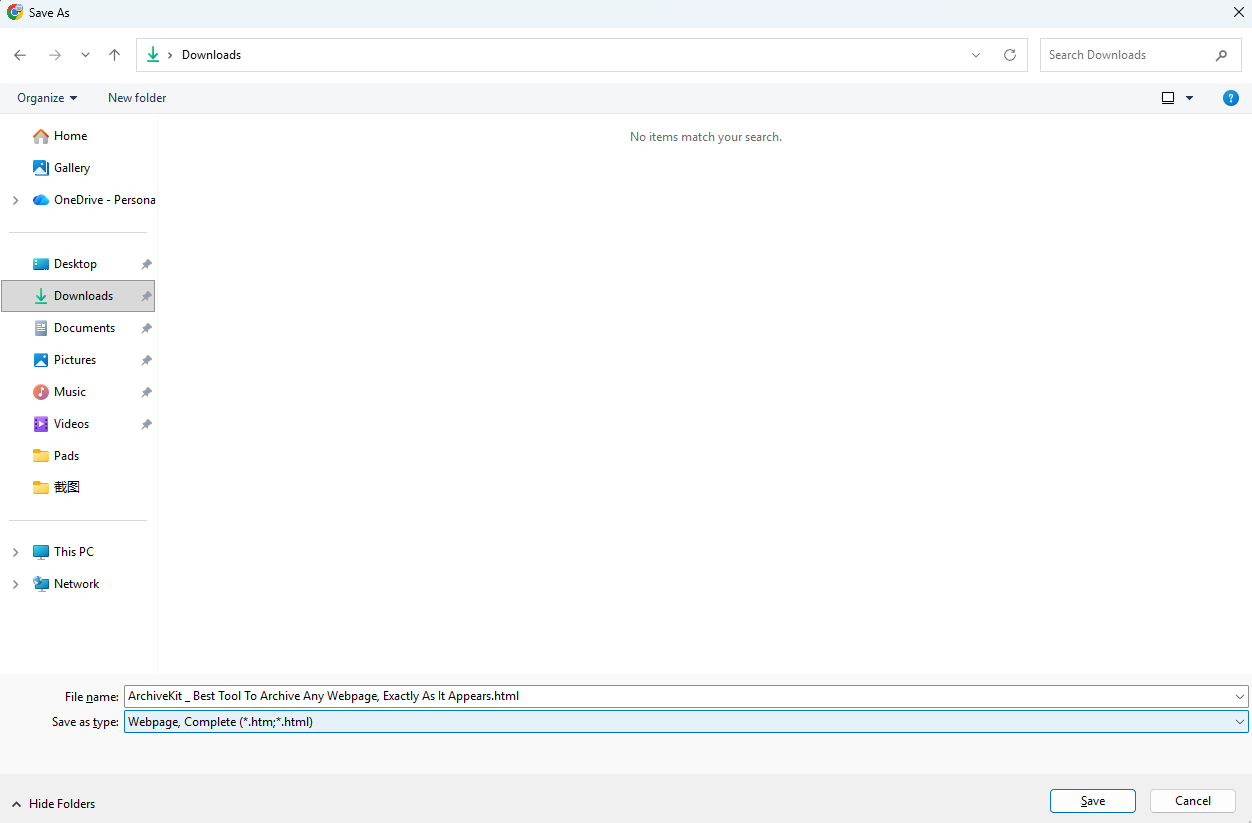
La tua pagina web ora apparirà sul desktop come un file HTML, spesso accompagnato da una cartella contenente immagini e altri elementi della pagina web.
Vantaggi del salvataggio in formato HTML :
- Consente la visualizzazione offline
- Mantiene il layout e la formattazione della pagina web
- Facile da aprire in qualsiasi browser
- Veloce e integrato in tutti i principali browser.
Limitazioni:
- Le pagine web dinamiche potrebbero non essere salvate correttamente
- Alcune immagini o script potrebbero non funzionare offline
- Crea cartelle aggiuntive per le risorse della pagina web
2. Salvare una pagina web come PDF
Salvare una pagina web come PDF è un'altra opzione molto diffusa, soprattutto per documenti, ricevute, tutorial o articoli che si desidera stampare o condividere in seguito.
Salvare una pagina web come PDF su Windows:
- Apri la pagina web e premi Ctrl + P .
- In Stampante o destinazione, scegli Salva come PDF .
- Scegliere Scrivania come percorso di salvataggio e termina selezionando Salva .
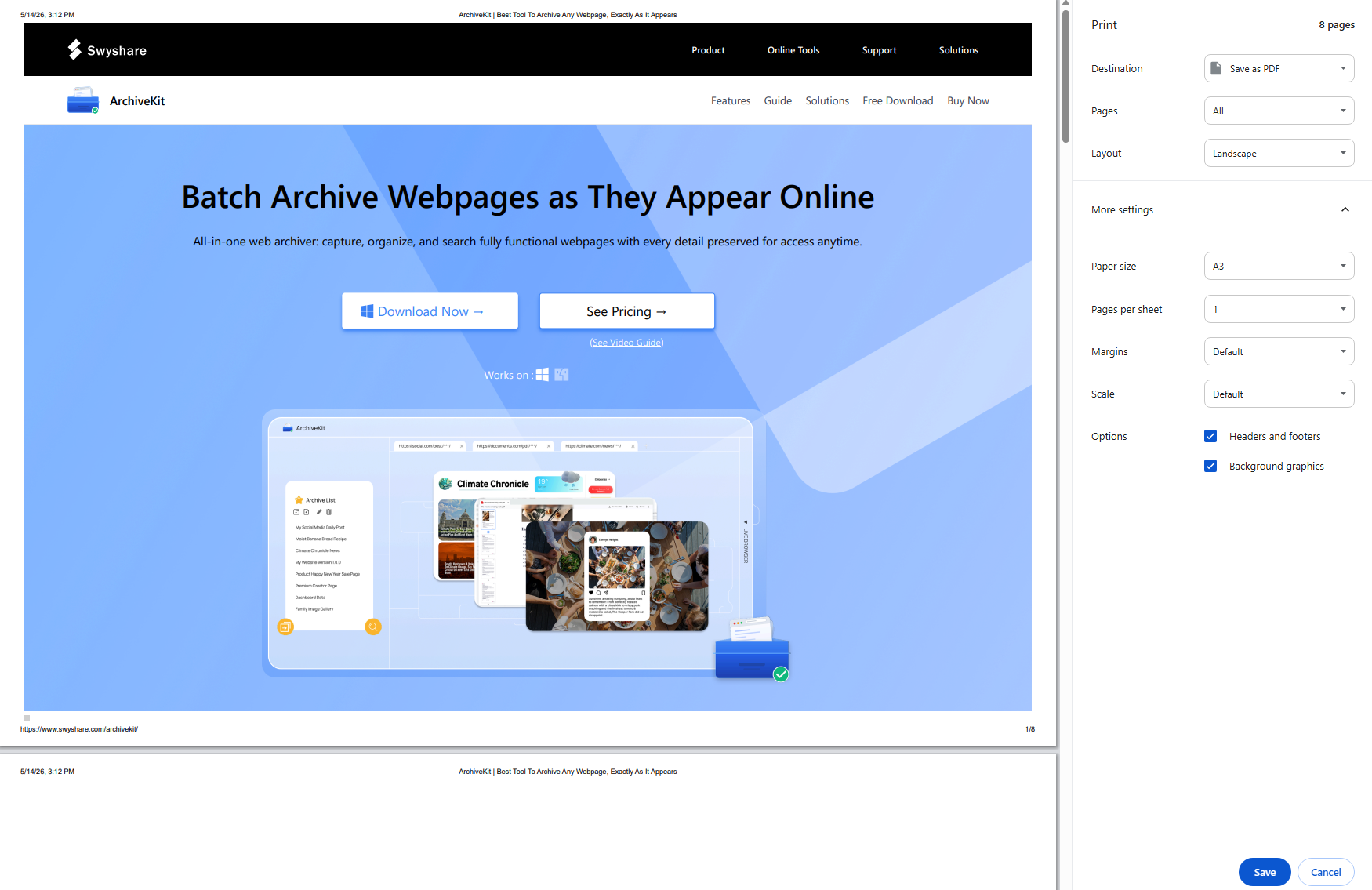
Salvare una pagina web come PDF su Windows:
- Apri la pagina web e premi Comando + P .
- Clic PDF nell'angolo in basso a sinistra, quindi selezionare Salva come PDF e salvare il file sul Desktop.
Vantaggi del salvataggio in formato PDF :
- Facile da stampare
- Comodo da condividere
- Mantiene una formattazione leggibile
- Compatibile con quasi tutti i dispositivi
Limitazioni:
- Gli elementi interattivi potrebbero non funzionare
- Alcuni layout delle pagine web potrebbero cambiare
- I video e le animazioni incorporati non vengono conservati
3. Creare un collegamento sul desktop per una pagina web
Se non hai bisogno dell'accesso offline e desideri semplicemente accedere rapidamente a un sito web, creare un collegamento sul desktop è la soluzione più semplice.
Come creare un collegamento a un sito web sul desktop :
- Apri la pagina web in Chrome o Edge.
- Regola le dimensioni del browser in modo da poter visualizzare sia la pagina web che lo schermo del desktop.
- Trascina l'icona del lucchetto o l'icona del sito web dalla barra degli indirizzi al desktop.
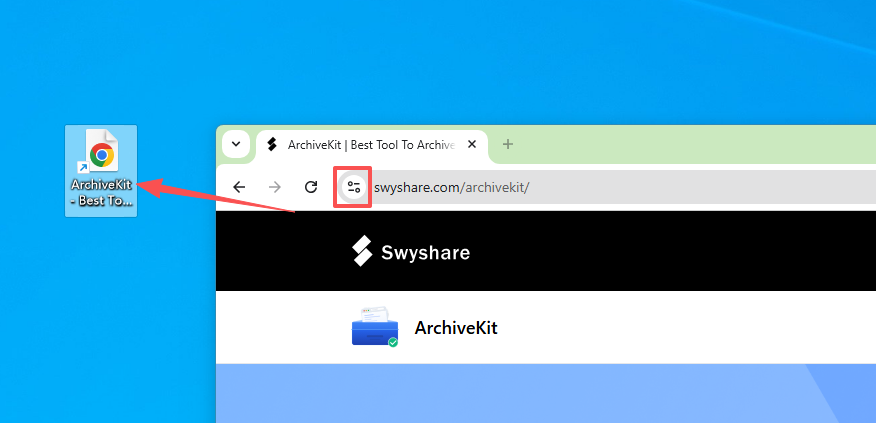
Sul desktop apparirà immediatamente un'icona di collegamento.
Metodo alternativo in Chrome :
- Apri il menu di Chrome (tre puntini) > Vai a Altri strumenti > Crea collegamento .
- Assegna un nome al collegamento e fai clic Creare .
Vantaggi delle scorciatoie sul desktop :
- Accesso estremamente rapido ai siti web
- Non è necessario digitare manualmente gli URL
- Semplice e leggero
Limitazioni :
- Richiede una connessione a Internet
- Non salva il contenuto della pagina web
- I siti web possono ancora cambiare o scomparire
4. Salva uno screenshot dell'intera pagina
A volte, preservare l'aspetto e il design originali di una pagina web può essere importante e, in questi casi, acquisire uno screenshot dell'intera pagina è la soluzione migliore.
Come acquisire uno screenshot completo di una pagina web in Chrome :
Apri la pagina web > Premi F12 per aprire gli Strumenti per sviluppatori > Premi Ctrl + Maiusc + P > Digita “screenshot” e seleziona Acquisisci uno screenshot a dimensione intera .

Chrome salverà automaticamente l'intera pagina web come immagine PNG.
È inoltre possibile utilizzare estensioni o strumenti per il browser come:
- Vai alla pagina intera
- Screenshot fantastico
- Sgancio
Vantaggi degli screenshot a pagina intera :
- Mantiene l'aspetto esatto della pagina web
- Ottimo come fonte di ispirazione per il design.
- Utile per la documentazione e la registrazione
- Facile da condividere visivamente
Limitazioni :
- Non interattivo
- Il testo non sempre può essere copiato facilmente
- Le pagine di grandi dimensioni creano file immagine di grandi dimensioni
5. Il migliore consigliato: Salva in batch le pagine Web sul desktop con Swyshare Kit di archiviazione
I metodi di salvataggio tradizionali dei browser sono utili per le singole pagine web, ma i siti web moderni spesso contengono contenuti dinamici, scorrimento infinito, immagini caricate in modo differito ed elementi interattivi che i metodi di salvataggio standard non sono in grado di preservare completamente.
Se salvi regolarmente pagine web o desideri una soluzione di archiviazione offline più affidabile, Swyshare ArchiveKit è uno dei migliori strumenti disponibili.
Swyshare Kit di archiviazione ArchiveKit è uno strumento professionale per l'archiviazione di pagine web, progettato per aiutare gli utenti a catturare, organizzare e accedere alle pagine web offline. A differenza delle semplici opzioni di salvataggio del browser, ArchiveKit si concentra sulla conservazione delle pagine web esattamente come appaiono online.
Caratteristiche principali di ArchiveKit :
- Importa più URL di pagine web e salvali in batch
- Preservare le pagine web nel loro aspetto e nella loro struttura originali
- Archivia il contenuto della pagina a cui hai effettuato l'accesso con il browser integrato
- Organizza le pagine web archiviate con cartelle personalizzate.
- Trova rapidamente le pagine salvate utilizzando la funzione di ricerca integrata.
Come salvare le pagine web con ArchiveKit:
- Scarica e installa Swyshare ArchiveKit sul tuo computer.
- Copia e incolla gli URL delle pagine web in ArchiveKit per avviare l'archiviazione.
- Utilizza la modalità Live Browser per accedere, visualizzare e archiviare contenuti di pagine web private o con accesso limitato.
- Organizza, gestisci e cerca rapidamente le pagine web archiviate in qualsiasi momento e localmente.

6. Conclusion
Salvare le pagine web sul desktop è un modo pratico per conservare contenuti online importanti e accedervi in futuro. Che si scelga di salvare una pagina web come file HTML, PDF, collegamento sul desktop o screenshot a pagina intera, ogni metodo offre vantaggi specifici a seconda delle esigenze.
Per il salvataggio occasionale di pagine web, le funzionalità integrate del browser funzionano bene. Tuttavia, per l'archiviazione di pagine web dinamiche o il salvataggio in batch di più pagine, Swyshare ArchiveKit è l'opzione migliore.
Con funzionalità come l'importazione di URL in batch, la conservazione della pagina completa e l'organizzazione offline delle pagine web, Kit di archiviazione Consente di creare facilmente una raccolta permanente di pagine web esattamente come appaiono online.