Come salvare tutte le schede in Chrome?

Se navigate regolarmente su decine di pagine web contemporaneamente, probabilmente vi sarà capitato di perdere schede importanti dopo aver chiuso accidentalmente Chrome, riavviato il computer o semplicemente per organizzare le vostre ricerche. Fortunatamente, Google Chrome offre diversi modi semplici per salvare tutte le schede aperte, in modo da poterle ripristinare rapidamente ogni volta che ne avete bisogno.
Salvare le schede è utile per gli studenti che raccolgono materiale di ricerca, per i professionisti che gestiscono più progetti, per chi acquista online e confronta i prodotti, o per chiunque voglia mantenere organizzate le proprie sessioni di navigazione. Chrome include funzionalità integrate come i segnalibri e i gruppi di schede, mentre strumenti di terze parti consentono di archiviare intere pagine web per un accesso offline permanente.
In questa guida, imparerai diversi metodi per salvare tutte le schede in Chrome, oltre a una soluzione bonus per archiviare intere pagine web.
1. Come salvare tutte le schede in Chrome?
Metodo 1: Aggiungi ai segnalibri tutte le schede aperte
Un modo rapido e pratico per salvare tutte le schede aperte in Chrome è utilizzare la funzione "Aggiungi tutte le schede ai segnalibri".
Procedura per aggiungere tutte le schede ai segnalibri :
Apri tutte le schede che desideri salvare > Fai clic con il pulsante destro del mouse su una qualsiasi scheda nella parte superiore di Chrome > Seleziona Aggiungi tutte le schede ai segnalibri > Crea una nuova cartella e assegnale un nome > Fai clic Salva .
Chrome salverà tutte le schede aperte all'interno di una cartella di segnalibri.
Come riaprire le schede salvate :
Apri i segnalibri di Chrome > Individua la cartella che hai creato > Fai clic con il pulsante destro del mouse sulla cartella > Scegli Apri tutto in una nuova scheda .
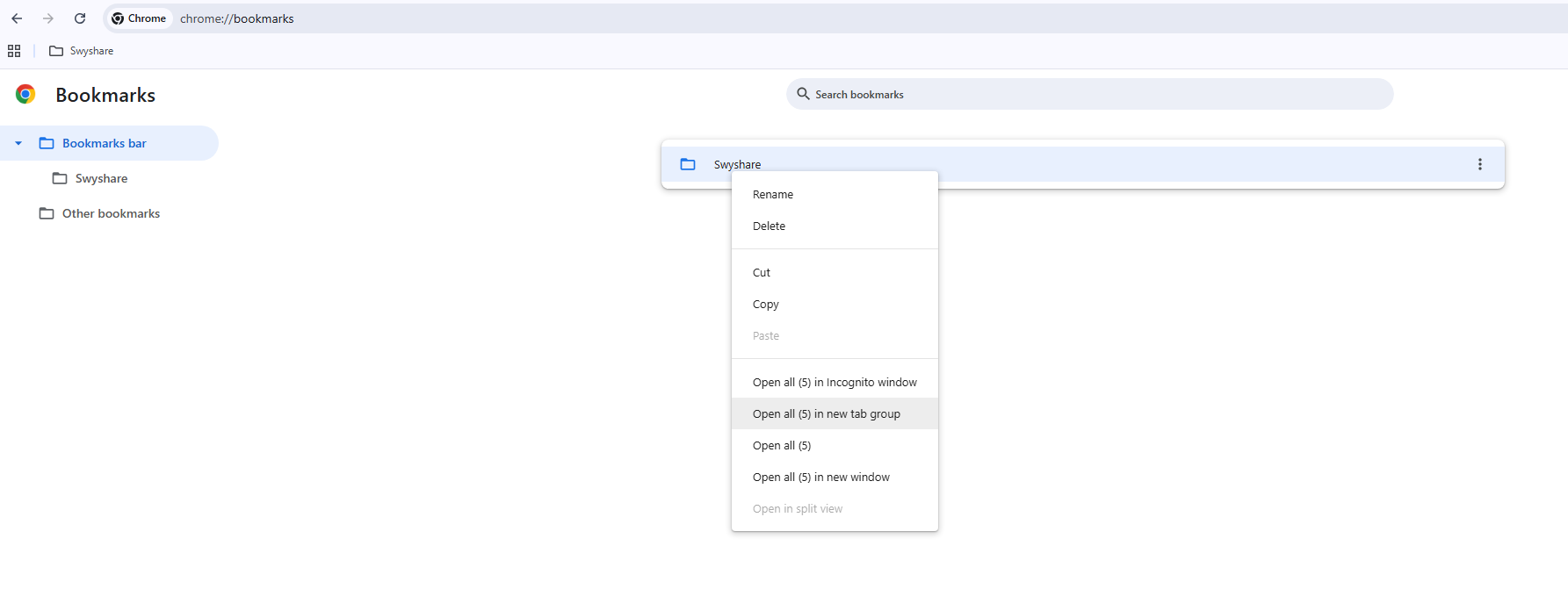
Tutte le schede salvate si riapriranno immediatamente.
Vantaggi :
- Veloce e semplice
- Integrato in Chrome
- Facile da organizzare grazie alle cartelle.
Limitazioni :
- Salva solo i collegamenti, non il contenuto delle pagine web.
- Le pagine potrebbero cambiare o scomparire in seguito.
- Impossibile salvare gli stati dinamici della pagina web
Questo metodo è ideale per la gestione temporanea delle schede e per un'organizzazione di base.
Metodo 2: Utilizzare la funzione "Continua da dove avevi interrotto" di Chrome
Chrome può riaprire automaticamente le schede aperte in precedenza dopo il riavvio del browser.
Passaggi per abilitarlo :
Apri le impostazioni di Chrome > Vai a All'avvio > Seleziona Continua da dove avevi interrotto .
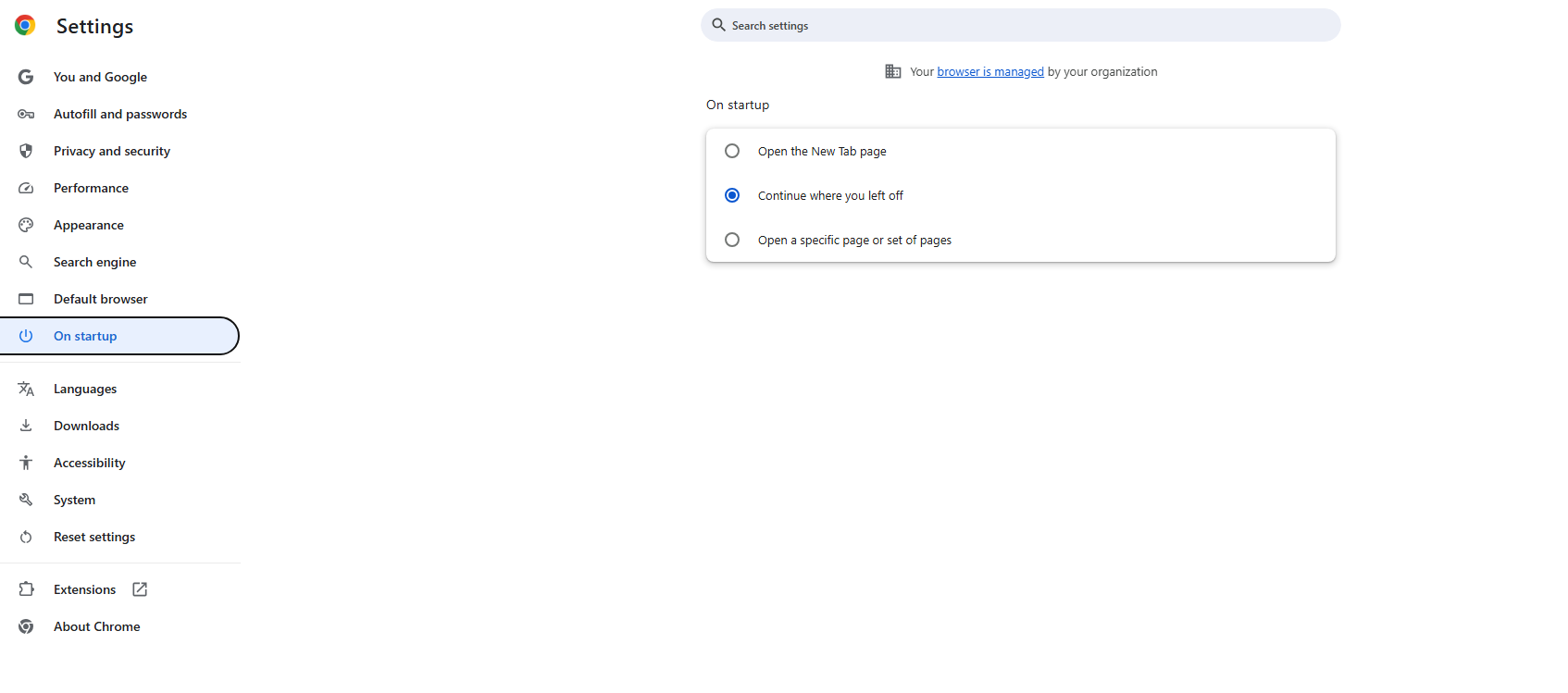
La prossima volta che avvierai Chrome, le schede che hai aperto in precedenza si riapriranno automaticamente.
Vantaggi:
- Completamente automatico
- Non è necessario alcun salvataggio manuale.
- Ideale per i flussi di lavoro quotidiani
Limitazioni:
- Le schede potrebbero andare perse dopo un arresto anomalo.
- Non adatto alla conservazione a lungo termine
- Impossibile organizzare più sessioni
Questa opzione è ideale per gli utenti che desiderano che Chrome ripristini automaticamente la sessione di navigazione più recente.
Metodo 3: Salvare le schede utilizzando i gruppi di schede
I gruppi di schede di Chrome aiutano a organizzare le schede per categoria o progetto.
Procedura per creare un gruppo di schede :
Fai clic con il pulsante destro del mouse su una scheda > Seleziona Aggiungi scheda al nuovo gruppo > Assegna un nome al gruppo e scegli un colore > Trascina le schede aggiuntive nel gruppo.
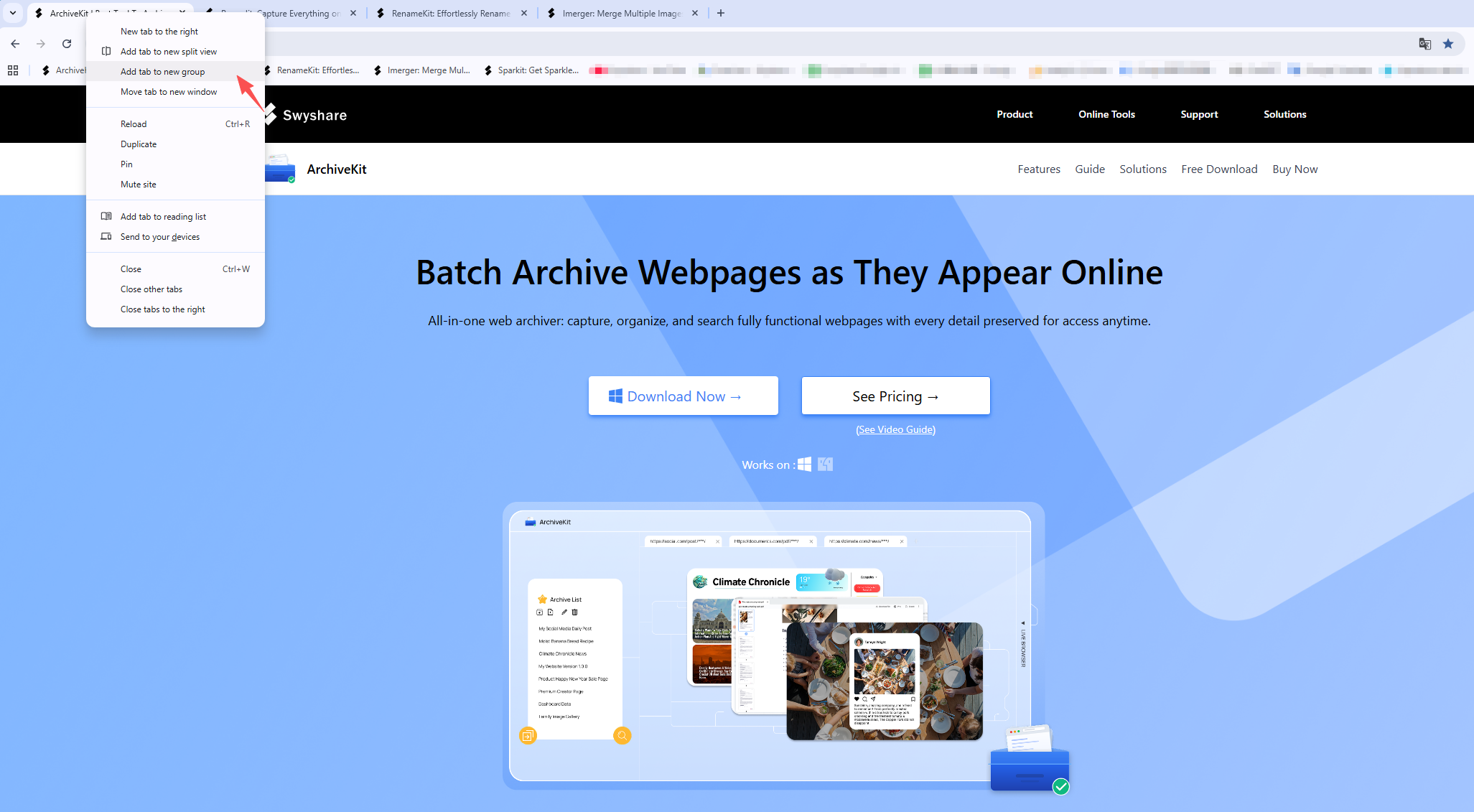
È possibile comprimere i gruppi per ridurre il disordine e mantenere l'ordine nell'area di lavoro.
Vantaggi:
- Migliore organizzazione
- Gestione semplificata del progetto
- Riduce il disordine nel browser
Limitazioni:
- I gruppi non sono backup permanenti
- Le schede possono comunque scomparire anche dopo aver cancellato i dati di Chrome.
I gruppi di schede sono utili per gestire più sessioni di ricerca o di lavoro contemporaneamente.
Metodo 4: Utilizzare le estensioni di Chrome per salvare le sessioni
Esistono diverse estensioni per Chrome progettate specificamente per salvare e ripristinare le schede.
Le estensioni più diffuse includono:
- OneTab
- Compagno di sessione
- Gestore sessione scheda
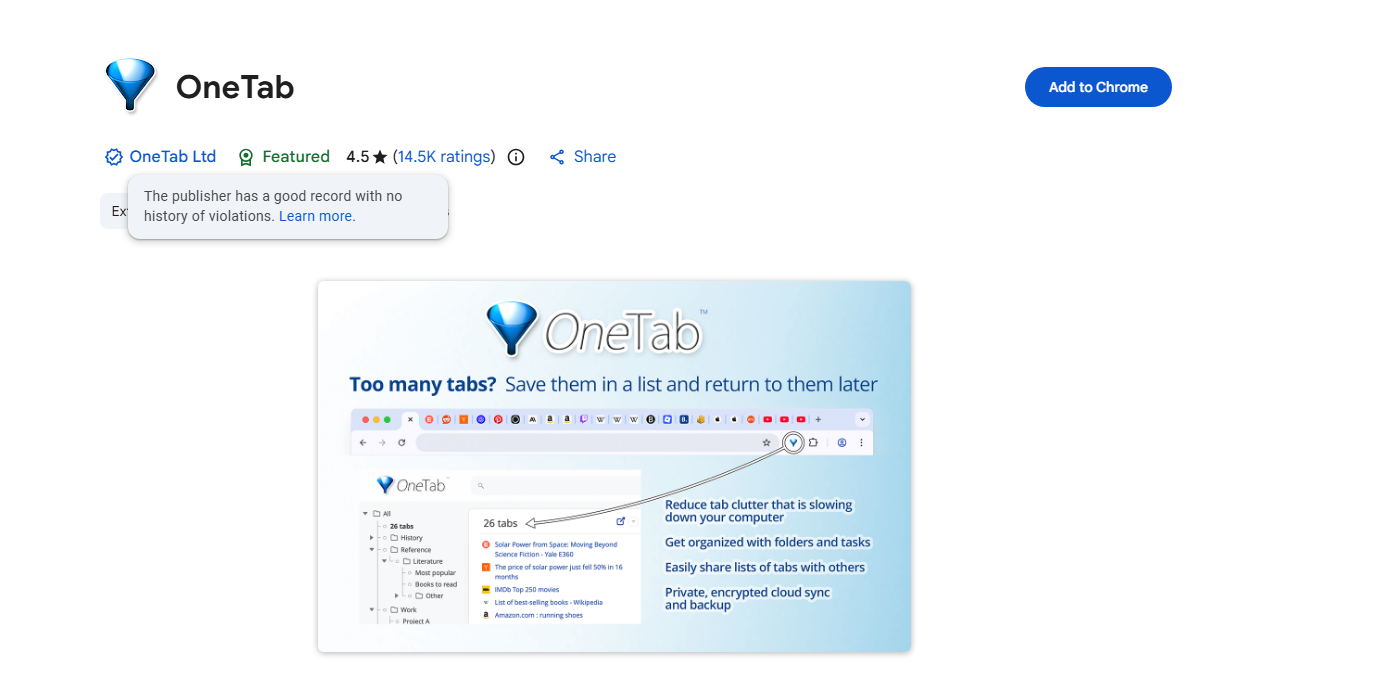
Questi strumenti possono salvare intere sessioni di navigazione con un solo clic.
Funzionalità offerte dalle estensioni di sessione :
- Salvare più sessioni di schede
- Ripristina le sessioni in qualsiasi momento
- Elenchi delle schede di esportazione
- Ridurre l'utilizzo della memoria
- Organizza le schede in categorie
Vantaggi:
- Più avanzato dei segnalibri
- Ideale per utenti esperti
- Supporta più sessioni salvate
Limitazioni:
- Alcune estensioni raccolgono dati di navigazione
- Le estensioni potrebbero smettere di funzionare dopo gli aggiornamenti
- Di solito vengono salvati solo gli URL, non le pagine web complete.
Questi strumenti sono utili se gestisci frequentemente un gran numero di schede.
Metodo 5: Salvare manualmente le schede come URL
È inoltre possibile creare un backup manuale delle schede copiandone gli URL in un documento.
Passaggi:
Utilizza un'estensione per la gestione delle schede o gli strumenti per sviluppatori di Chrome > Copia tutti gli URL aperti > Incollali in documenti di testo, fogli di calcolo o app per prendere appunti
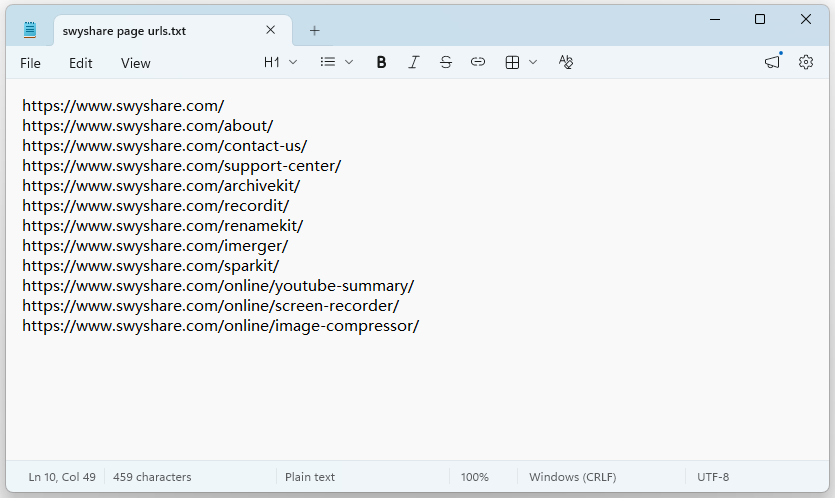
In questo modo si crea un elenco portatile di pagine web che è possibile riaprire in seguito.
Vantaggi:
- Metodo di backup semplice
- Facile da condividere
- Funziona su diversi dispositivi
Limitazioni:
- Richiede tempo
- Nessun contenuto della pagina web salvato
- Organizzazione manuale necessaria
Questo metodo è ideale per backup di schede leggere.
2. Bonus: Archivia tutte le pagine web con Swyshare Kit di archiviazione
Sebbene le funzionalità integrate di Chrome salvino principalmente i collegamenti alle pagine web, non conservano il contenuto effettivo delle pagine web. Se una pagina web cambia, viene eliminata o diventa non disponibile, le schede salvate potrebbero non essere più utili. Ecco dove Swyshare ArchiveKit si rivela una soluzione potente.
Kit di archiviazione è uno strumento professionale di archiviazione di pagine web che consente agli utenti di salvare intere pagine web in locale per la visualizzazione offline e l'accesso permanente.
Caratteristiche principali di ArchiveKit:
- Importa più URL e archiviali tutti in una volta
- Mantenere il design e l'aspetto originali della pagina web
- Modalità browser live per accedere ai siti web e archiviare contenuti protetti o personalizzati
- Crea nuove cartelle per gestire le pagine archiviate
- Trova rapidamente le pagine web salvate utilizzando gli strumenti di ricerca integrati di ArchiveKit.
Come archiviare tutte le pagine web con ArchiveKit :
- Scarica e installa Swyshare ArchiveKit sul tuo computer Windows o Mac.
- Copia gli URL di tutte le schede attualmente aperte e aggiungili ad ArchiveKit.
- Scorri tutte le pagine: ArchiveKit elaborerà e memorizzerà ogni pagina web per consentirne l'accesso offline.
- Dopo l'archiviazione, è possibile cercare le pagine salvate, aprire le pagine web archiviate offline, organizzare le raccolte e rivedere le pagine web in qualsiasi momento.

Vantaggi dell'utilizzo di ArchiveKit
ArchiveKit offre diversi vantaggi rispetto ai metodi tradizionali di salvataggio delle schede di Chrome:
| Caratteristica | Segnalibri di Chrome | Estensioni di sessione | Kit di archiviazione |
|---|---|---|---|
| Salva gli URL delle pagine web | SÌ | SÌ | SÌ |
| Salva l'intero contenuto della pagina web | NO | NO | SÌ |
| Visualizzazione offline | Limitato | Limitato | SÌ |
| Elaborazione in batch | Limitato | SÌ | SÌ |
| Mantieni il layout della pagina web | NO | NO | SÌ |
| Archivio pagine dinamiche | NO | Limitato | SÌ |
3. Conclusion
Esistono diversi modi per salvare tutte le schede in Google Chrome, a seconda delle esigenze. I metodi integrati come i segnalibri, il ripristino all'avvio e i gruppi di schede sono adatti per una gestione di base delle schede, mentre le estensioni di sessione offrono funzionalità di organizzazione più avanzate.
Tuttavia, questi metodi salvano principalmente i link alle pagine web, anziché il contenuto effettivo delle pagine stesse. Se le pagine web cambiano o scompaiono, le schede salvate potrebbero non essere più accessibili.
Per gli utenti che desiderano un accesso offline permanente e una conservazione completa della pagina web, Swyshare Kit di archiviazione è la soluzione consigliata. Le sue funzionalità di archiviazione in batch, supporto per contenuti dinamici, visualizzazione offline e conservazione delle pagine web la rendono uno strumento eccellente per salvare intere sessioni di navigazione in modo sicuro ed efficiente.