Spiegazione dell'estensione Save Page WE: come funziona

Salvare le pagine web per l'utilizzo offline è fondamentale per la ricerca, la documentazione e la conservazione dei contenuti. I siti web possono cambiare, limitare l'accesso o addirittura scomparire nel tempo, quindi è importante conservarne copie affidabili. Le estensioni del browser come Save Page WE offrono un modo rapido per salvare le pagine localmente, ma quanto sono efficaci nella pratica?
In questo articolo spiegheremo cos'è Save Page WE, come funziona in Chrome, i suoi punti di forza e i suoi limiti, e presenteremo un'alternativa più avanzata per l'archiviazione web professionale.
1. Cos'è Save Page WE?
Save Page WE è un'estensione per browser che consente agli utenti di salvare un'intera pagina web come singolo file HTML. Questo file può quindi essere aperto offline in qualsiasi browser senza bisogno di una connessione a Internet.
A differenza dei segnalibri, che memorizzano solo i collegamenti, Save Page WE tenta di preservare il contenuto effettivo della pagina.
Caratteristiche principali:
- Salva intere pagine web come un singolo file HTML
- Visione offline senza accesso a Internet
- Mantiene intatti testo, immagini e layout di base
- Salvataggio con un clic tramite la barra degli strumenti del browser.
- Non è necessario caricare i dati sul cloud (nel rispetto della privacy).
- Funziona sulla maggior parte dei siti web standard
2. Come utilizzare Save Page WE per salvare le pagine su Chrome?
Utilizzare Save Page WE è rapido e intuitivo, anche per i principianti.
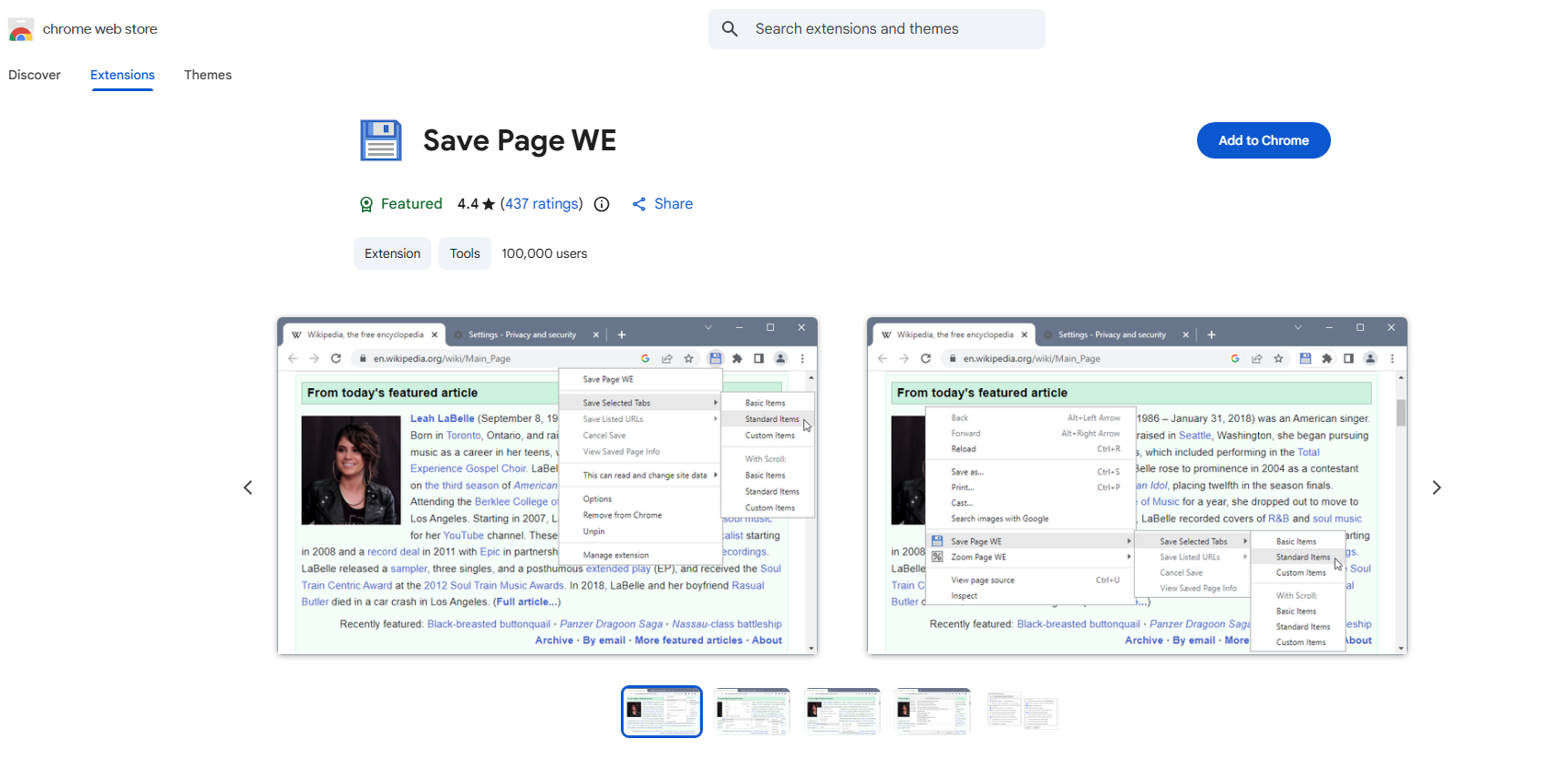
Passaggio 1: Visita il Chrome Web Store, cerca "Save Page WE" e fai clic su "Aggiungi a Chrome".
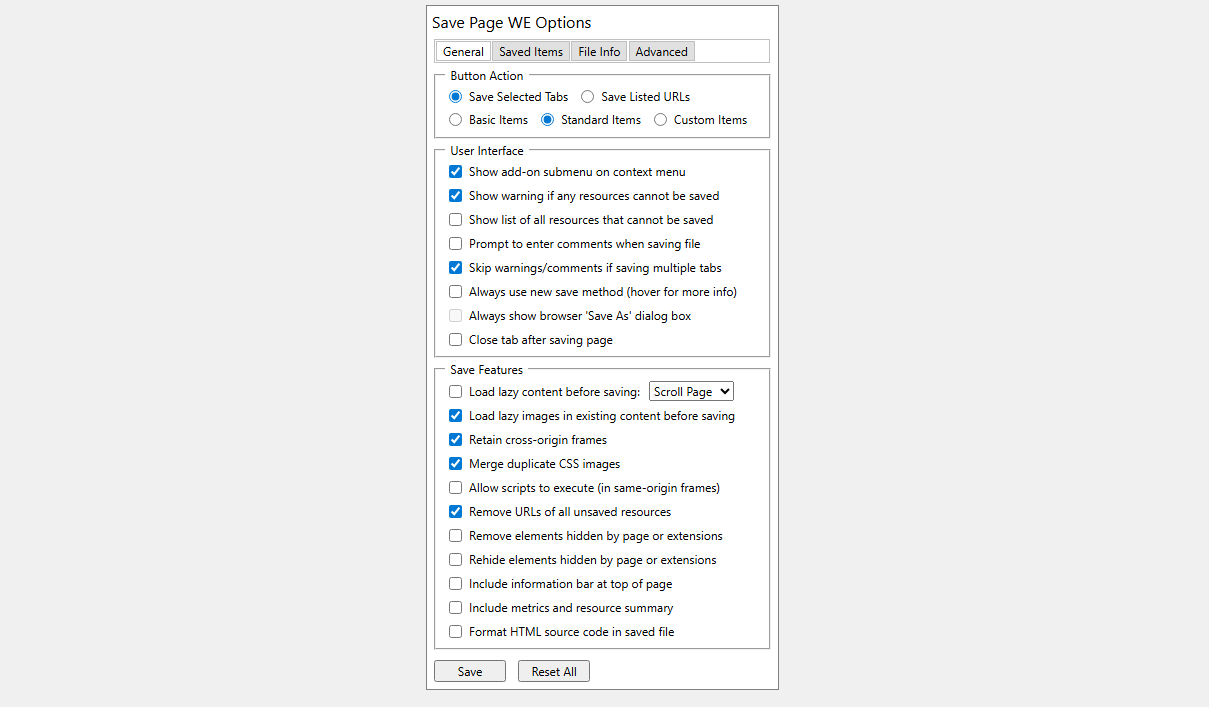
Passaggio 2: Fai clic con il pulsante destro del mouse sull'icona dell'estensione per impostare le opzioni.
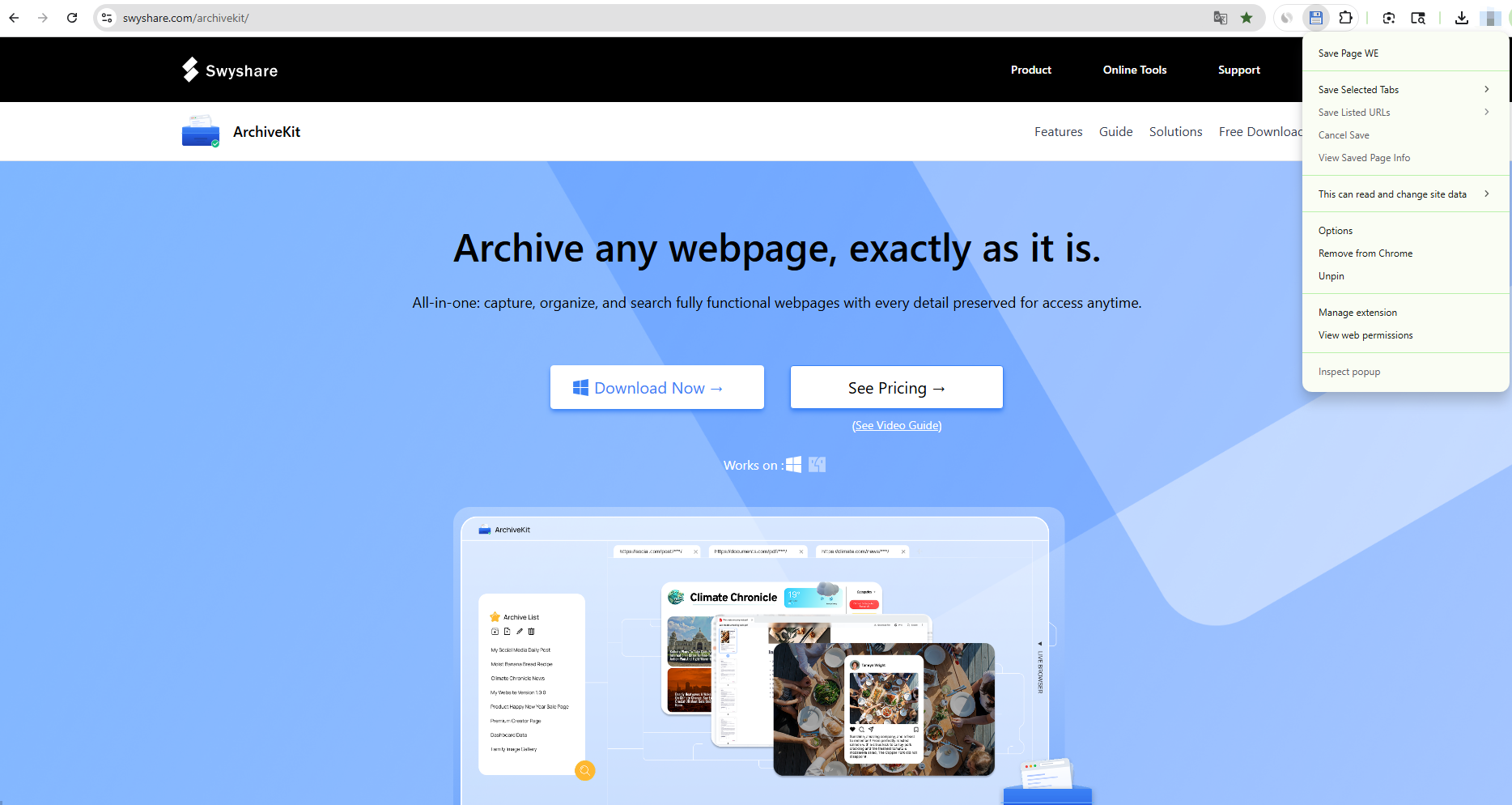
Passaggio 3: accedi a una qualsiasi pagina web, tocca l'icona Salva pagina WE nella barra degli strumenti. L'estensione inizierà a elaborare la pagina e successivamente verrà scaricato automaticamente un file HTML completo.
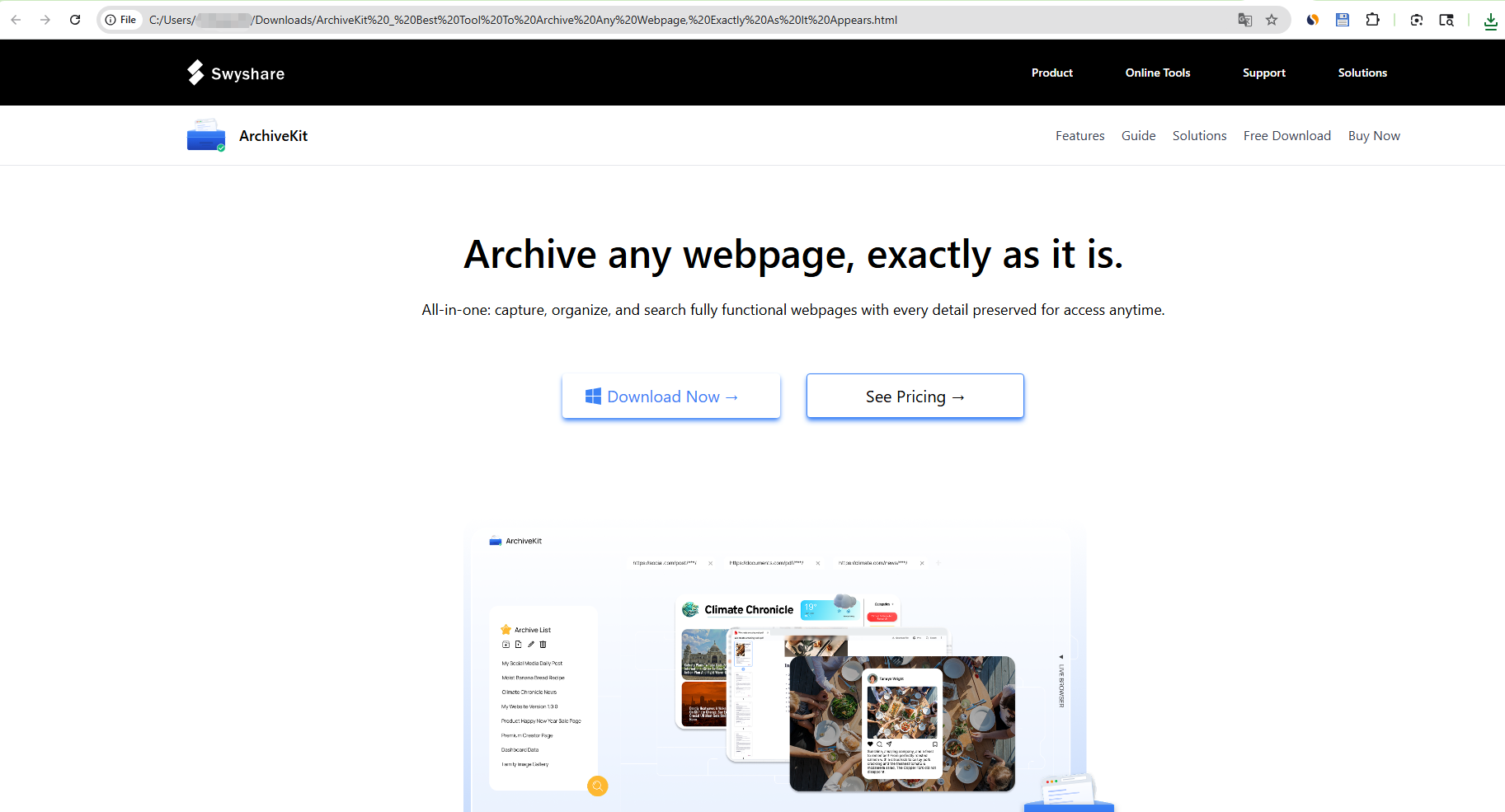
Passaggio 4: Individua il file salvato e aprilo nel tuo browser per visualizzare la pagina offline.
3. Pro e contro di Salva pagina WE
Professionisti:
- Semplice e veloce da usare: salvataggio con un solo clic.
- Gratuito – Nessun abbonamento richiesto
- Accessibilità offline: visualizza le pagine salvate in qualsiasi momento.
- Rispetto della privacy: nessun server esterno coinvolto.
- Estensione leggera – Impatto minimo sul sistema
Contro :
- Impossibile salvare i contenuti dell'utente connesso
Le pagine protette da login (ad esempio, social media, dashboard private) spesso non vengono acquisite correttamente - Nessun sistema di gestione per le pagine salvate
I file vengono archiviati localmente senza alcuna organizzazione, ricerca o etichettatura integrata. - Acquisizione incompleta del contenuto dinamico
Gli elementi che fanno un uso intensivo di JavaScript o gli elementi interattivi potrebbero non caricarsi o non funzionare correttamente offline. - Nessuna funzione di salvataggio in batch
Le pagine devono essere salvate singolarmente, il che risulta inefficiente per l'archiviazione su larga scala.
Queste limitazioni rendono Save Page WE più adatto a un utilizzo occasionale piuttosto che a compiti di archiviazione professionali o su larga scala.
4. Prova il miglior strumento di archiviazione di pagine web – Swyshare Kit di archiviazione
Per gli utenti che necessitano di qualcosa di più del semplice salvataggio delle pagine, uno strumento di archiviazione dedicato è un'opzione migliore. Uno di questi strumenti è Swyshare Kit di archiviazione A differenza delle estensioni del browser, ArchiveKit è stato creato specificamente per un'archiviazione web accurata, scalabile e organizzata.
Principali vantaggi di ArchiveKit:
- Salva le pagine web complete e funzionanti esattamente come appaiono
- Migliore acquisizione di contenuti dinamici e interattivi
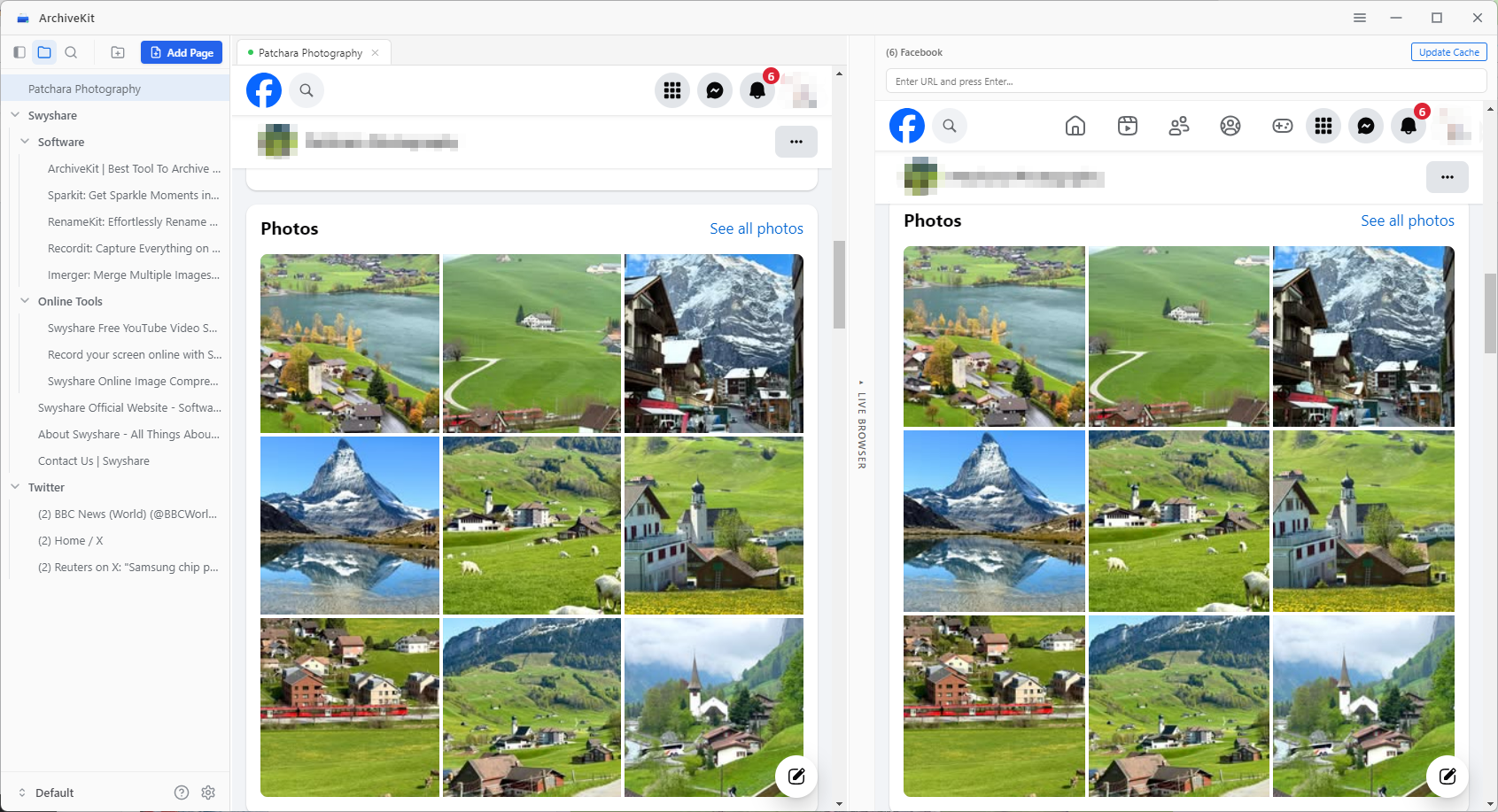
- Consente di salvare le pagine visitate utilizzando un browser integrato.
- Archivia più pagine e organizzale in cartelle
- Cerca all'interno dei contenuti archiviati per trovare rapidamente testi, pagine o informazioni specifici.
- Visualizzatore integrato per un facile accesso alle pagine archiviate
Come utilizzare ArchiveKit per salvare le pagine:
- Scarica, installa e avvia Swyshare ArchiveKit sul tuo dispositivo Windows o Mac.
- Copia l'URL della pagina che desideri salvare, quindi torna su ArchiveKit e fai clic su "Aggiungi pagina".
- Scorri la pagina per assicurarti che tutti i contenuti siano caricati completamente prima di salvare.
- Per archiviare più pagine, è sufficiente aggiungere tutti gli URL ad ArchiveKit per l'archiviazione in blocco.
- È possibile organizzare le pagine salvate in cartelle e utilizzare la funzione di ricerca integrata per trovare rapidamente contenuti specifici.
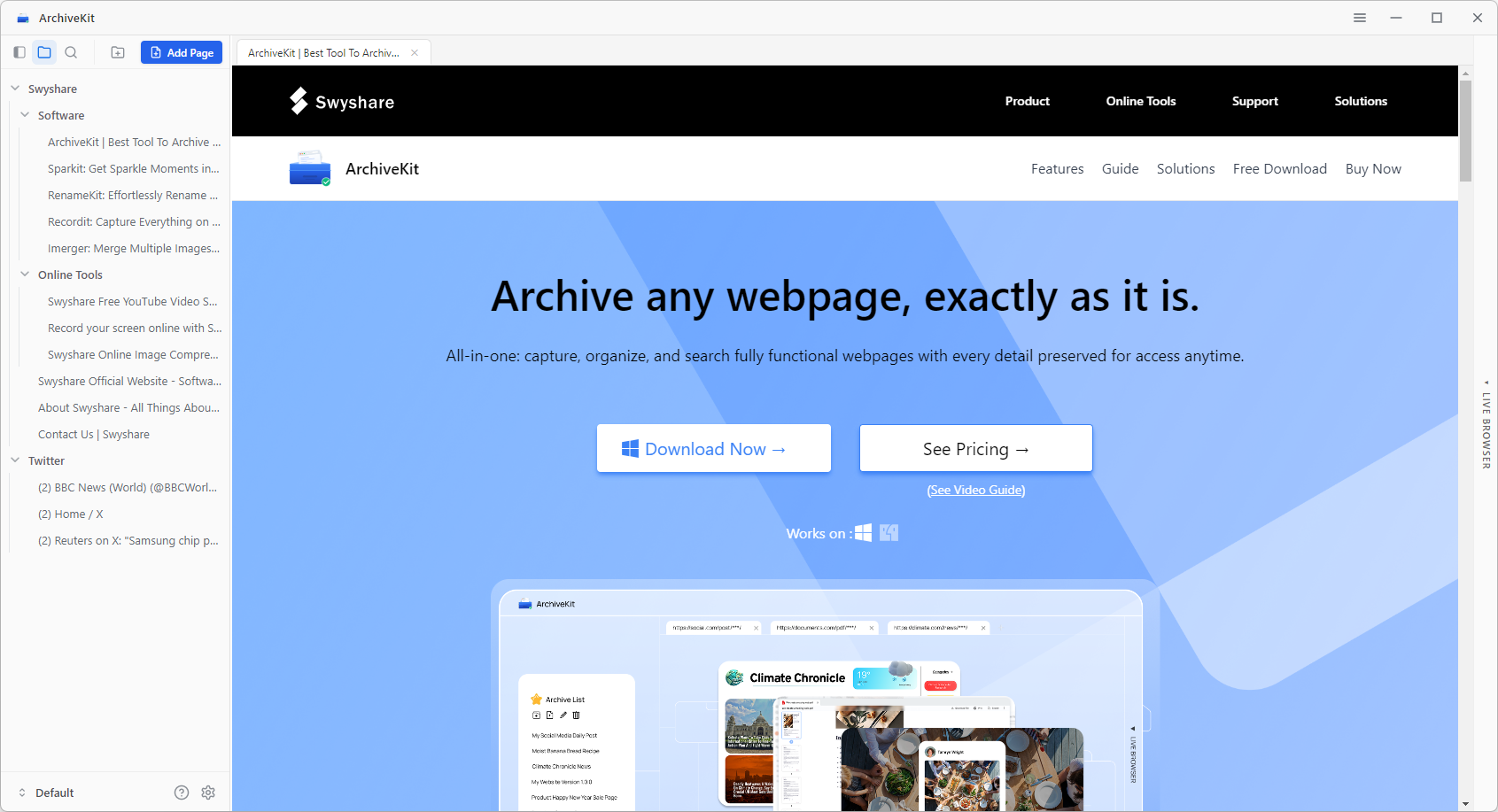
Se desideri salvare contenuti protetti da login (come social media, forum o pagine private), accedi direttamente in modalità "Browser in tempo reale".
5. conclusione
Save Page WE è uno strumento pratico e leggero per salvare semplici pagine web per l'utilizzo offline. È ideale per attività rapide come l'acquisizione di articoli o materiali di riferimento. Tuttavia, i suoi limiti, come l'impossibilità di salvare contenuti degli utenti registrati, la mancanza di strumenti di organizzazione, l'acquisizione incompleta di contenuti dinamici e l'assenza di salvataggio in batch, lo rendono meno adatto a esigenze più avanzate.
Per una soluzione più potente e affidabile, Swyshare ArchiveKit si distingue come la scelta migliore. Grazie alla sua capacità di archiviare pagine complesse, supportare operazioni in batch, fornire una gestione strutturata e consentire la ricerca di contenuti, offre una soluzione completa per l'archiviazione web moderna.
Se vuoi davvero preservare i contenuti web, Kit di archiviazione è uno strumento da prendere in considerazione.