La guida completa per fare screenshot dei post di Instagram

Instagram è una delle piattaforme social più popolari per la condivisione di foto, video, opere d'arte, meme e contenuti motivazionali. Sebbene Instagram consenta agli utenti di salvare i post all'interno dell'app, molti preferiscono ancora fare screenshot per accedervi rapidamente, consultarli, condividerli o archiviarli. Che si tratti di salvare una ricetta, conservare una foto preferita, documentare un post aziendale o preservare un contenuto prima che scompaia, fare screenshot è spesso la soluzione più veloce.
Tuttavia, molti utenti hanno delle domande prima di fare screenshot. Si possono fare screenshot dei post di Instagram? Instagram avviserà l'altra persona? Ci sono degli svantaggi? Esistono modi migliori per salvare i contenuti di Instagram?
Questa guida illustra tutto ciò che devi sapere su come fare screenshot dei post di Instagram. Iniziamo.
1. È possibile fare screenshot dei post di Instagram?
Sì, è possibile fare screenshot dei post di Instagram.
Instagram non impedisce agli utenti di fare screenshot di post pubblici o privati che compaiono nei loro feed (a condizione che abbiano i permessi per visualizzarli). Che si tratti di un post con foto, un carosello, una didascalia, una pagina del profilo, una sezione commenti o una miniatura di un Reel, è possibile catturarlo utilizzando la funzione di screenshot integrata del dispositivo.
La funzione di screenshot è supportata su:
- PC Windows
- Computer Mac
- iPhone e iPad
- Smartphone e tablet Android
Instagram non disabilita la funzionalità di screenshot, consentendo agli utenti di catturare facilmente contenuti ogni volta che ne hanno bisogno.
2. Come fare uno screenshot dei post di Instagram?

Segui le istruzioni per acquisire schermate appropriate per il tuo dispositivo.
2.1 Screenshot dei post di Instagram su iPhone
- Apri Instagram e vai al post desiderato.
- Assicurati che l'intero post sia visibile sullo schermo.
- Premere il Pulsante laterale + pulsante per aumentare il volume simultaneamente.
- Rilascia entrambi i pulsanti rapidamente.
- Una volta acquisita, la schermata sarà disponibile nella tua app Foto.
2.2 Screenshot dei post di Instagram su Android
- Apri il post di Instagram.
- Tieni premuto il pulsante Energia E Volume in calo premere i pulsanti contemporaneamente, quindi rilasciarli.
- Lo screenshot verrà salvato nella tua app Galleria.
2.3 Acquisire schermate dei post di Instagram su Windows
Se stai usando Instagram in un browser web:
Utilizzo dello strumento di cattura
- Apri il post di Instagram.
- Avvia lo Strumento di cattura e fai clic Nuovo .
- Seleziona la porzione di schermo che desideri acquisire e salvala.
Utilizzo della funzione Print Screen
- Apri il post e premi Stamp .
- Incolla lo screenshot in Paint o in un altro editor di immagini.
- Salva l'immagine.
2.4 Come acquisire schermate dei post di Instagram su Mac
- Apri Instagram nel tuo browser.
- Premere Comando + Maiusc + 4 .
- Trascina il cursore per selezionare l'area del post.
- Rilascia il pulsante del mouse.
- Dopo aver acquisito lo screenshot, questo sarà disponibile sul tuo desktop.
3. Instagram invia una notifica quando si fa uno screenshot di un post?
No, Instagram non invia notifiche agli utenti quando si effettua uno screenshot di un post.
È possibile acquisire liberamente schermate di:
- Post di feed
- Post del carosello
- Pagine del profilo
- Commenti
- Miniature dei rullini
- Esplora il contenuto della pagina
- Punti salienti dei gioielli
Il creatore del contenuto non riceverà alcuna notifica.
4. Pro e contro dello screenshot dei post di Instagram
Professionisti:
- Facile e veloce da fare.
- Non è richiesto alcun software aggiuntivo.
- Salva istantaneamente i contenuti per la visualizzazione offline.
- Utile per catturare informazioni importanti o spunti di ispirazione.
Contro:
- La qualità dell'immagine potrebbe essere inferiore rispetto all'originale.
- Gli screenshot possono ingombro nella tua galleria fotografica.
- Richiede ritaglio e organizzazione manuali.
- Non conserva i link ai post, le didascalie o i metadati.
- Non è efficiente per il salvataggio di più post.
5. Archivia i post di Instagram invece di fare screenshot.
Sebbene gli screenshot siano utili per salvare rapidamente i contenuti, l'archiviazione dei post di Instagram offre una soluzione più organizzata ed efficiente.
Kit di archiviazione è progettato per aiutare gli utenti ad archiviare in modo efficiente i contenuti online, comprese le pagine dei social media e i contenuti web.
I principali vantaggi di ArchiveKit includono:
- Salva qualsiasi pagina web esattamente come appare online.
- Archivia più pagine contemporaneamente importando gli URL.
- Cerca, organizza e gestisci rapidamente le pagine salvate.
- Evidenzia i contenuti importanti per una facile consultazione.
- Utilizza la modalità Lettura per un'esperienza di lettura pulita e senza distrazioni.
Come salvare i post di Instagram con ArchiveKit:
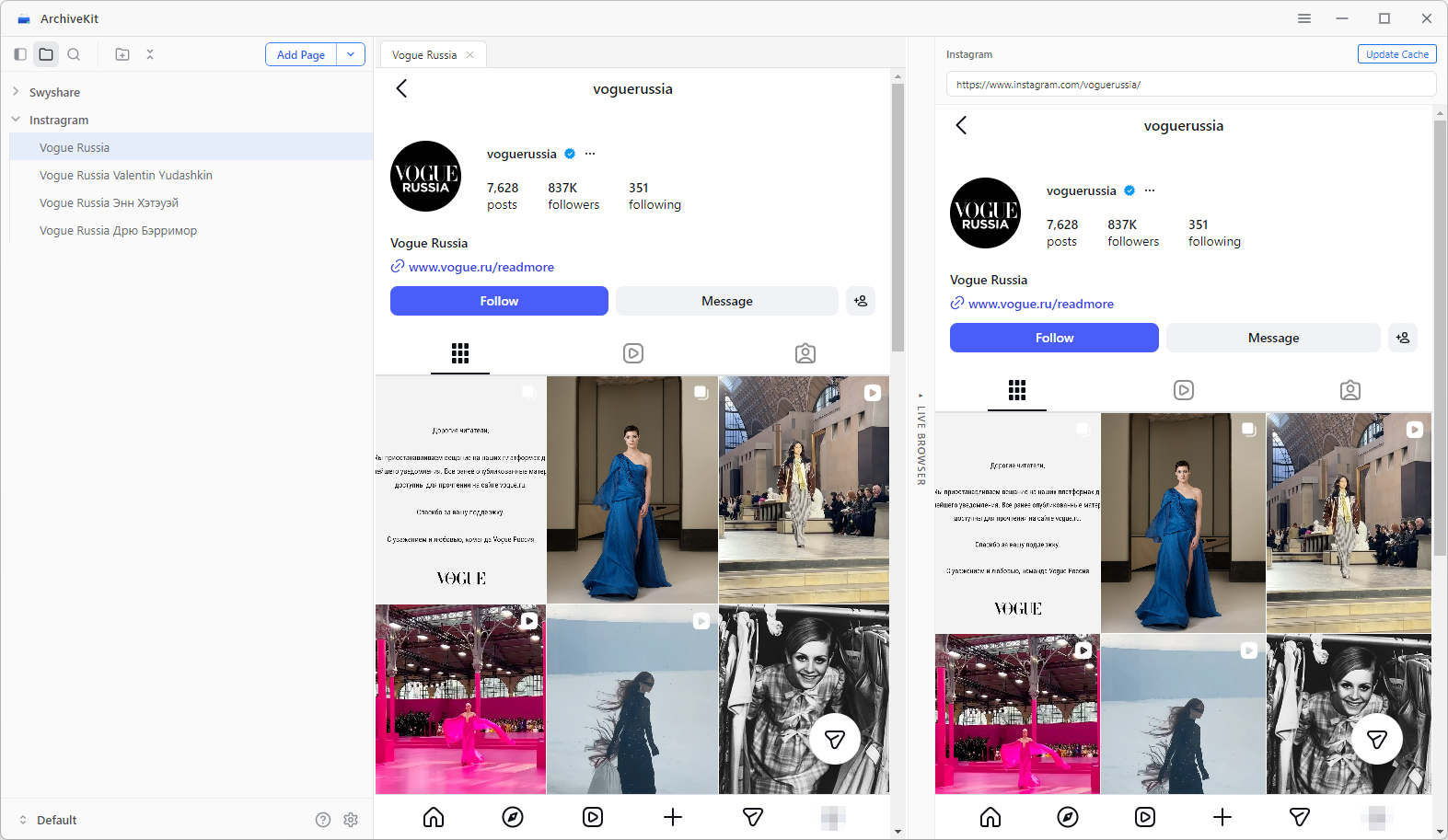
- Avvia ArchiveKit e utilizza la modalità Browser Live per visitare la pagina Instagram che desideri salvare (effettua l'accesso se richiesto).
- Scorri l'intera pagina, fai clic su Aggiungi pagina, seleziona Archivio profondo per acquisire il post e il suo contenuto.
- Aggiungi elementi evidenziati e attiva la modalità Lettura, se necessario.
- Accedi, cerca e gestisci i tuoi post di Instagram salvati in qualsiasi momento tramite ArchiveKit.
6. Conclusion
Acquisire schermate dei post di Instagram è facile, veloce e supportato praticamente da tutti i dispositivi. Nella maggior parte dei casi, è possibile catturare post, profili e altri contenuti visibili di Instagram senza avvisare l'autore. Per un utilizzo occasionale, le schermate rimangono un modo pratico per salvare informazioni e immagini.
Tuttavia, gli screenshot presentano dei limiti, tra cui una qualità dell'immagine inferiore, la mancanza di metadati e una scarsa organizzazione quando si ha a che fare con un gran numero di post. Se salvi regolarmente contenuti di Instagram per scopi di ricerca, ispirazione, lavoro o archiviazione personale, una soluzione di archiviazione dedicata è spesso la scelta migliore.
Per un modo più organizzato e affidabile di conservare i post di Instagram, le didascalie e le informazioni correlate, Kit di archiviazione È altamente raccomandato. Ti aiuta ad archiviare i contenuti in modo efficiente, a mantenere tutto facilmente ricercabile e ad evitare il disordine derivante dalla gestione di innumerevoli screenshot.