Come risolvere i problemi dello schermo nero su Xbox Series X?

Xbox Series X è nota per le sue prestazioni elevate, i tempi di caricamento rapidi e l'esperienza di gioco immersiva in 4K. Tuttavia, come qualsiasi dispositivo di gioco avanzato, può talvolta presentare problemi tecnici. Uno dei problemi più frustranti riscontrati dagli utenti è quello dello schermo nero su Xbox Series X.
Alcuni utenti riscontrano una schermata completamente nera all'accensione della console, mentre altri notano il problema durante il gioco, dopo gli aggiornamenti di sistema o quando attivano impostazioni di visualizzazione avanzate come HDR e 120Hz. In molti casi, la console continua a funzionare normalmente, ma non viene visualizzata alcuna immagine sul televisore o sul monitor.
In questa guida, spiegheremo i motivi più comuni per cui lo schermo della tua Xbox Series X rimane nero e ti mostreremo metodi efficaci per risolvere il problema.
1. Perché lo schermo della mia Xbox Series X è nero?
Ecco alcuni motivi comuni per cui la tua Xbox Series X potrebbe mostrare una schermata nera:
- Problemi con il cavo HDMI o la porta HDMI
- Sorgente di ingresso TV errata
- Risoluzione o frequenza di aggiornamento non supportate
- Problemi di compatibilità con HDR o VRR
- Impostazioni di visualizzazione corrotte
- Malfunzionamenti del software o aggiornamenti non riusciti
- Surriscaldamento o danni all'hardware
- Problemi di compatibilità del firmware del televisore
Essere consapevoli delle possibili cause del problema può aiutarti a risolvere la schermata nera in modo più efficace.
2. Come risolvere i problemi dello schermo nero su Xbox Series X?
2.1 Eseguire un riavvio forzato
Un problema software temporaneo può talvolta impedire alla Xbox di visualizzare correttamente le immagini.
Passaggi:
- Tieni premuto il pulsante di accensione dell'Xbox per circa 10 secondi.
- Attendi che la console si spenga completamente.
- Scollega il cavo di alimentazione per 30-60 secondi.
- Ricollega il cavo di alimentazione e riavvia l'Xbox.
Questo elimina i file temporanei della cache e spesso risolve rapidamente i problemi di schermata nera all'avvio.
2.2 Verifica delle connessioni HDMI
I problemi di handshake HDMI sono una delle cause più comuni dei problemi di schermo nero su Xbox.
Prova quanto segue:
- Scollega e ricollega saldamente il cavo HDMI.
- Utilizza una porta HDMI diversa sul tuo televisore o monitor.
- Sostituisci il cavo HDMI con un altro cavo di alta qualità.
- Collega la Xbox direttamente al televisore.
- Rimuovi eventuali splitter HDMI o ricevitori AV.
- Verifica che sul televisore sia selezionato l'ingresso HDMI corretto.
Per una compatibilità ottimale, si consiglia di utilizzare il cavo HDMI 2.1 originale incluso con Xbox Series X.
2.3 Avviare Xbox in modalità a bassa risoluzione
Se la tua Xbox è impostata su una risoluzione o una frequenza di aggiornamento non supportate, lo schermo potrebbe rimanere nero.
Per attivare la modalità a bassa risoluzione:
- Spegni completamente l'Xbox.
- Tieni il Coppia/Legame pulsante e il Energia abbottonare insieme.
- Continua a tenere premuto finché non senti il secondo segnale acustico di avvio.
- La console dovrebbe avviarsi in modalità a bassa risoluzione.
Dopo aver effettuato l'accesso alla dashboard:
Vai a:
Impostazioni → Generali → Opzioni TV e schermo
Quindi cambia:
- Risoluzione a 1080p
- Frequenza di aggiornamento a 60Hz
Questo metodo è particolarmente utile dopo aver modificato le impostazioni del display.
2.4 Disabilita HDR, VRR e 120Hz
Le tecnologie di visualizzazione avanzate a volte creano problemi di compatibilità con alcuni televisori e monitor.
Dirigetevi verso Impostazioni → Generali → Opzioni TV e schermo , quindi fare clic Modalità video .
Disabilita:
- HDR10
- Dolby Vision
- VRR (Frequenza di aggiornamento variabile)
- Frequenza di aggiornamento a 120Hz
- Modalità automatica a bassa latenza
Molti utenti segnalano che disattivando l'HDR si risolvono i problemi di schermate nere casuali durante le sessioni di gioco.
2.5 Ripristina le impostazioni di visualizzazione di Xbox
Impostazioni video errate potrebbero impedire alla Xbox di emettere correttamente un segnale video.
Passaggi:
- Spegni la Xbox.
- Tieni il Paio pulsante e il Energia pulsante contemporaneamente.
- Attendi di sentire il secondo segnale acustico di avvio.
- Rilascia i pulsanti.
La console ripristinerà automaticamente le impostazioni di visualizzazione ai valori predefiniti.
2.6 Prova un altro televisore o monitor
Testare la Xbox su un altro schermo aiuta a determinare se il problema è causato da:
- la Xbox,
- la TV,
- o compatibilità HDMI.
Se la console funziona correttamente su un altro schermo, il problema potrebbe dipendere dalle impostazioni del televisore o dal firmware.
Aggiornamento 2.7 del firmware per Xbox e TV
Un firmware obsoleto può causare problemi di compatibilità HDMI e bug relativi all'HDR.
Assicurati di aggiornare:
- software di sistema Xbox
- firmware TV
- Monitora il firmware (se disponibile)
Gli aggiornamenti del firmware spesso migliorano la stabilità e la compatibilità con i display.
2.8 Ripristino delle impostazioni di fabbrica della Xbox
Se il problema dello schermo nero persiste, un ripristino delle impostazioni di fabbrica potrebbe risolvere problemi più gravi relativi al software.
Vai a Impostazioni → Sistema → Informazioni sulla console → Reimposta console , quindi seleziona Reimposta e mantieni i miei giochi e le mie app .
Questa procedura reinstalla il sistema operativo Xbox senza rimuovere i giochi installati.
2.9 Verifica la presenza di problemi hardware
Se i metodi precedenti non risolvono il problema, potrebbe trattarsi di un problema hardware.
I segnali di allarme più comuni includono:
- Porta HDMI allentata o danneggiata
- Lo schermo sfarfalla prima di diventare nero.
- Surriscaldamento
- Arresti imprevisti
- Schermata nera permanente ad ogni avvio
In questi casi potrebbe essere necessaria una riparazione professionale.
3. Bonus: Registrazione schermata con un clic Swyshare Recordit
Quando si risolvono i problemi di schermata nera di Xbox, registrare il problema può essere estremamente utile. Potrebbe essere utile registrare:
- schermate nere all'avvio,
- schermi tremolanti,
- Problemi HDR,
- Il gioco si blocca,
- o messaggi di errore di sistema.
Allo stesso tempo, molti giocatori desiderano anche un modo semplice per registrare i momenti salienti delle partite e i tutorial.
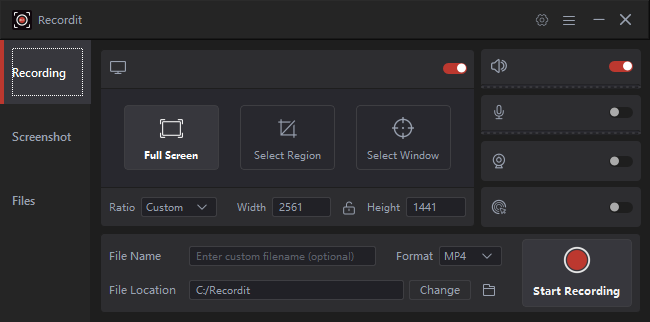
Questo è dove Swyshare Recordit diventa una soluzione utile. Swyshare Recordit è un registratore dello schermo leggero progettato per registrazioni rapide e semplici. A differenza di complicati strumenti di editing video, Recordit Si concentra sull'acquisizione dello schermo con un solo clic e sull'esportazione istantanea.
Caratteristiche principali di Recordit :
- Registra qualsiasi attività sullo schermo con audio
- Programma le registrazioni in modo che si avviino e si interrompano automaticamente.
- Modifica i video durante o dopo la registrazione.
- Esporta le registrazioni all'istante nei formati più diffusi.
- Registra le tue partite senza rallentamenti o schermate nere.
4. Conclusione
I problemi di schermo nero su Xbox Series X possono essere frustranti, ma di solito sono causati da problemi di connessione HDMI, conflitti nelle impostazioni di visualizzazione o malfunzionamenti software temporanei, piuttosto che da gravi guasti hardware. Un riavvio forzato, il ripristino delle impostazioni di visualizzazione, la disattivazione dell'HDR o la sostituzione del cavo HDMI possono spesso risolvere rapidamente il problema.
Se hai bisogno di un modo semplice per registrare i problemi dello schermo nero o catturare il gameplay di Xbox, Swyshare Recordit è altamente raccomandato. Grazie alla registrazione con un clic, alle prestazioni leggere, alla condivisione istantanea e alle funzionalità di creazione GIF, Recordit Offre una soluzione rapida e pratica per la risoluzione dei problemi, la registrazione delle sessioni di gioco e la condivisione dei contenuti.