Come risolvere il problema di OBS che continua a bloccare la telecamera?

OBS Studio è una delle applicazioni gratuite più popolari per lo streaming e la registrazione dello schermo, utilizzata da milioni di creatori di contenuti, insegnanti, giocatori e professionisti. La sua flessibilità, le potenti opzioni di personalizzazione e il supporto per numerose sorgenti video la rendono una scelta eccellente per la registrazione e lo streaming live.
Tuttavia, molti utenti riscontrano un problema frustrante: OBS continua a bloccare la telecamera. La webcam può bloccarsi improvvisamente durante la registrazione, visualizzare un'immagine fissa anziché il video in diretta, bloccarsi dopo pochi minuti o smettere completamente di rispondere finché OBS non viene riavviato. Questo problema può rovinare le dirette streaming, interrompere le videoconferenze e far perdere preziose sessioni di registrazione.
In questa guida, spiegheremo i metodi più efficaci per risolvere il problema del blocco della telecamera di OBS. Se il problema persiste nonostante la risoluzione dei problemi, presenteremo anche un registratore dello schermo leggero che offre un'esperienza di registrazione molto più semplice e stabile.
1. Come risolvere il problema di OBS che continua a bloccare la telecamera?
1.1 Riavvia OBS e la tua webcam
Prima di provare soluzioni più avanzate, chiudi completamente OBS Studio e scollega la webcam.
Attendi circa 30 secondi prima di ricollegare la telecamera e riaprire OBS. In questo modo la connessione con la telecamera viene aggiornata e spesso si risolvono i problemi temporanei.
Se stai utilizzando la webcam del tuo portatile, riavvia semplicemente il computer.
1.2 Chiudere le applicazioni tramite la fotocamera
Solo un'unica applicazione è in grado di controllare completamente più webcam contemporaneamente.
I programmi che più comunemente creano interferenze includono:
- Zoom
- Microsoft Teams
- Discordia
- Skype
- Google Meet
- App Fotocamera
- Schede del browser che utilizzano la webcam
Chiudi queste applicazioni prima di avviare OBS.
1.3 Aggiornamento di OBS Studio
Le versioni precedenti di OBS potrebbero contenere bug che influiscono sulla compatibilità con la webcam.
Scarica l'ultima versione dal sito web ufficiale di OBS e installa tutti gli aggiornamenti disponibili.
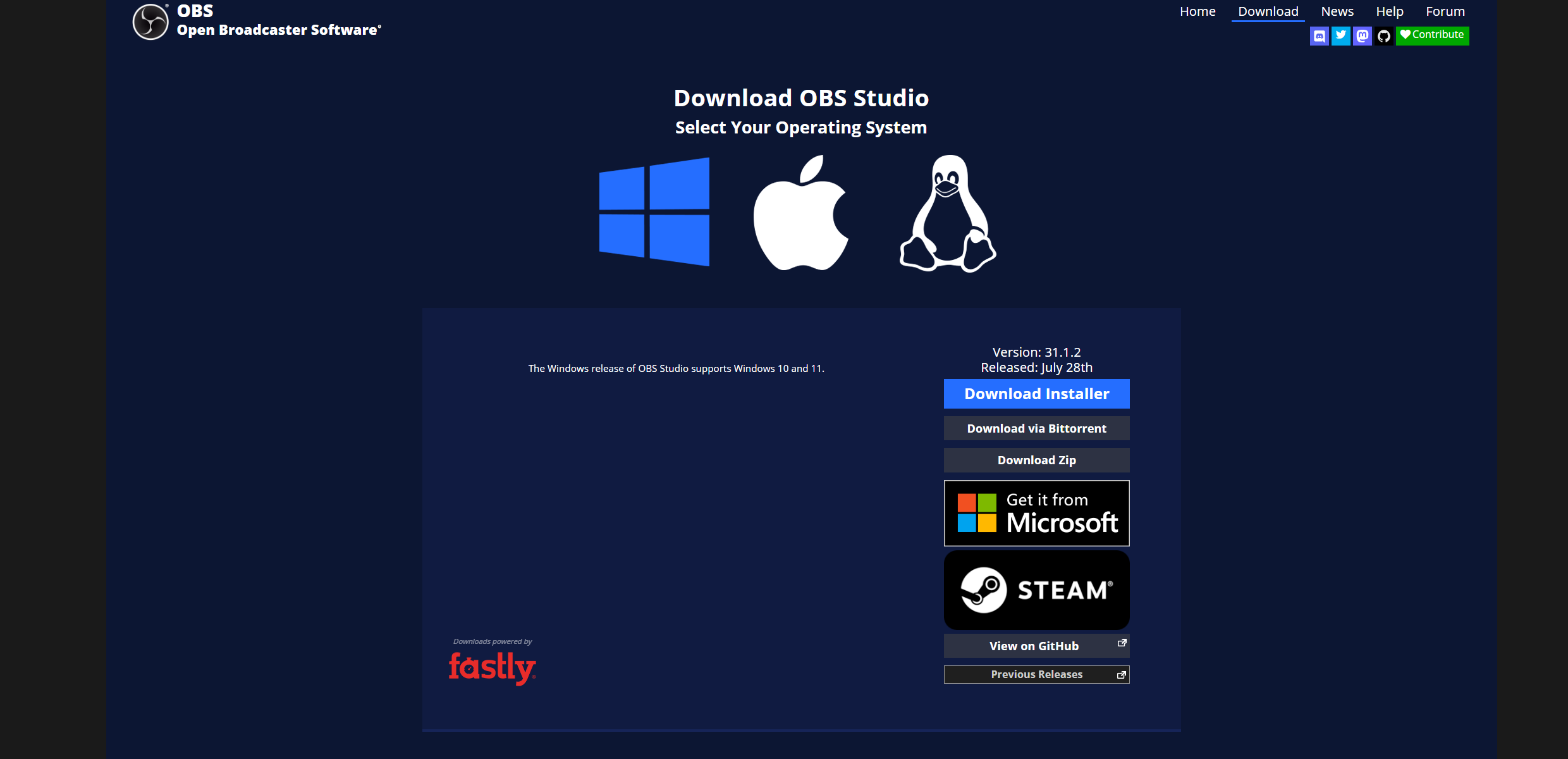
Le nuove uscite spesso includono:
- Miglioramenti alla compatibilità della fotocamera
- Correzione di bug
- Migliore supporto hardware
- Ottimizzazioni delle prestazioni
1.4 Aggiorna i driver della webcam
I driver della webcam obsoleti o danneggiati causano spesso blocchi del sistema.
Per aggiornare:
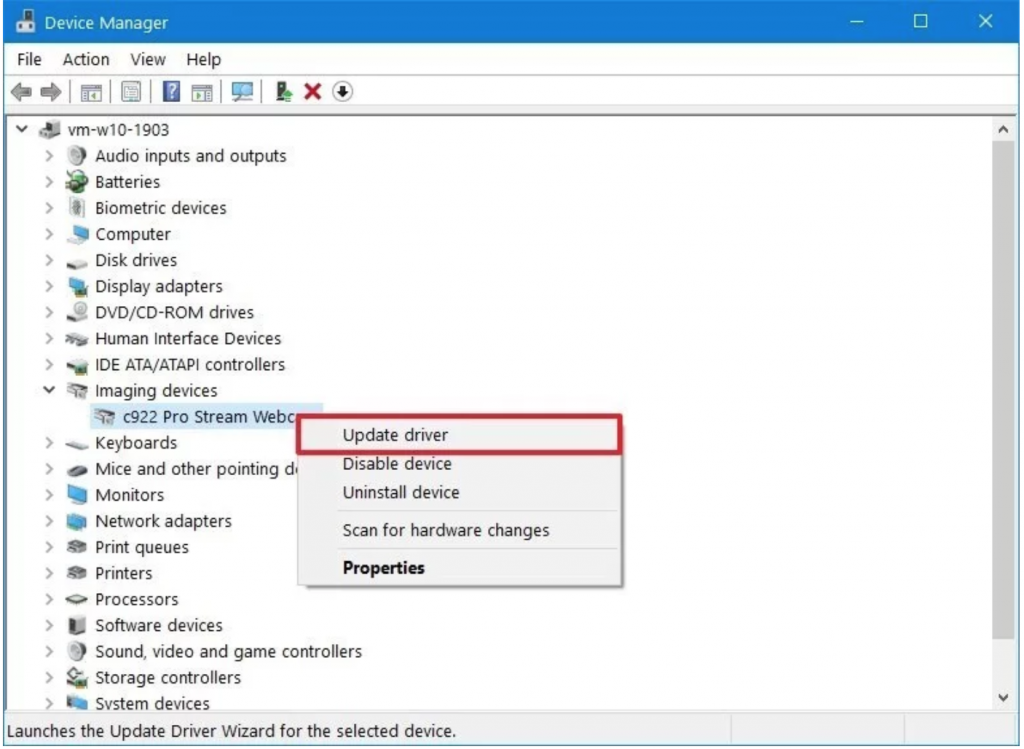
- Apri Gestione dispositivi.
- Espandere Telecamere O Dispositivi di imaging .
- Fai clic con il pulsante destro del mouse sulla tua webcam.
- Scegliere Aggiorna il driver .
- Installa la versione più recente disponibile.
Se il problema è iniziato dopo un aggiornamento dei driver, prova a ripristinare una versione precedente.
1.5 Risoluzione della fotocamera inferiore
Le webcam ad alta risoluzione consumano notevoli risorse di sistema.
Per esempio:
- 4K a 60 FPS
- 1080p a 60 FPS
- Registrazione HDR
Se il computer ha difficoltà a elaborare queste impostazioni, OBS potrebbe bloccare il flusso video.
Prova ad abbassare le impostazioni della webcam a:
- 1920×1080 a 30 FPS
- 1280×720 a 30 FPS
Molti utenti ritengono che queste impostazioni siano molto più stabili.
1.6 Disabilitare l'accelerazione hardware nelle app in conflitto
Le applicazioni in esecuzione in background con l'accelerazione hardware abilitata possono competere per le risorse della GPU.
Prova a disabilitare l'accelerazione hardware in:
- Discordia
- Cromo
- Bordo
- Firefox
- Squadre
Questo potrebbe ridurre i conflitti della GPU che causano il blocco della telecamera di OBS.
1.7 Verifica delle connessioni USB
Le limitazioni della larghezza di banda USB possono influire sulle prestazioni della webcam.
Per le webcam esterne:
- Collegarsi direttamente al computer.
- Evitate gli hub USB.
- Prova un'altra porta USB.
- Consente di passare da una porta USB 2.0 a una porta USB 3.0.
- Sostituire i cavi USB danneggiati.
Alcune webcam offrono prestazioni migliori con specifici controller USB.
1.8 Ridurre l'utilizzo delle risorse di OBS
L'esecuzione simultanea di più sorgenti aumenta il carico di CPU e GPU.
Considerare:
- Rimozione delle fonti non necessarie del browser
- Chiusura delle scene non utilizzate
- Riduzione della risoluzione di output
- Riduzione del frame rate di registrazione
- Disabilitazione dei plugin non utilizzati
Un carico di sistema inferiore si traduce spesso in prestazioni della fotocamera più fluide.
1.9 Disabilitare i filtri della webcam
Filtri OBS come:
- Chiave cromatica
- LUT
- Correzione del colore
- Affilare
- Riduzione del rumore
può aumentare le esigenze di elaborazione.
Rimuovi temporaneamente i filtri per verificare se uno di essi sta causando il congelamento.
1.10 Aggiungi nuovamente la sorgente della telecamera
A volte la sorgente della telecamera risulta corrotta.
Per ricrearlo:
- Elimina il dispositivo di acquisizione video esistente.
- Riavviare OBS.
- Aggiungi un nuovo dispositivo di acquisizione video.
- Seleziona nuovamente la tua webcam.
- Configurare la risoluzione manualmente.
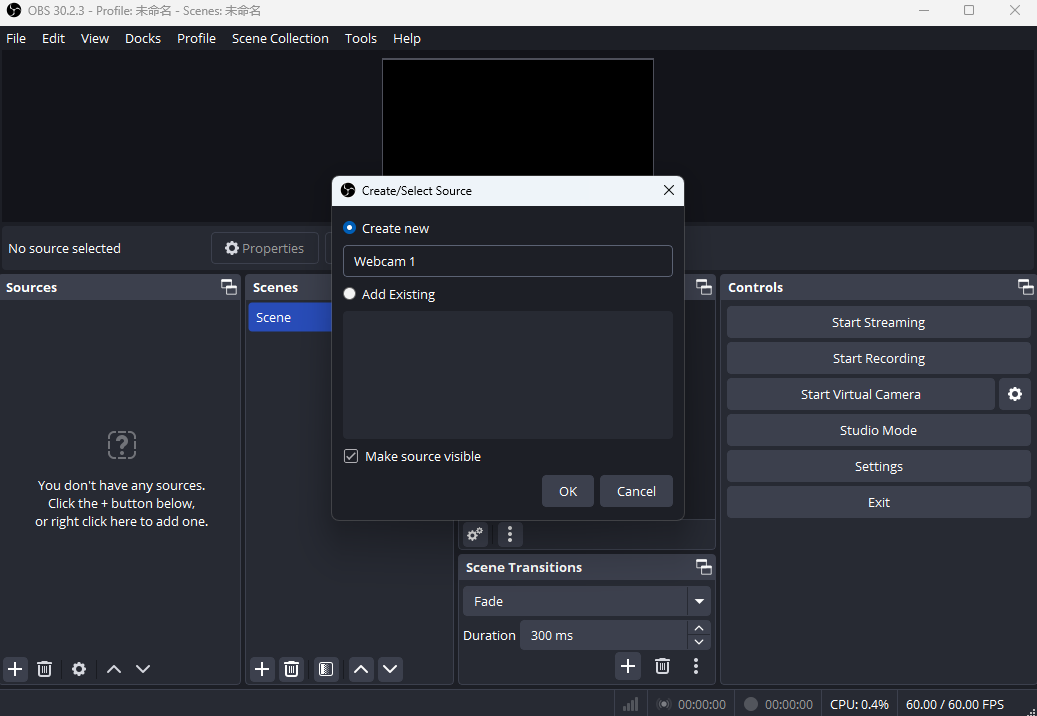
Questo spesso risolve i problemi di configurazione.
1.11 Testare la telecamera al di fuori di OBS
Apri la tua webcam utilizzando:
- Fotocamera di Windows
- Zoom
- Squadre
- Discordia
Se la fotocamera si blocca in ogni momento, il problema potrebbe risiedere nella webcam stessa o nel suo driver.
Se il problema si verifica solo all'interno di OBS, probabilmente risiede nelle impostazioni di OBS.
1.12 Eseguire OBS come amministratore
OBS potrebbe avere difficoltà ad accedere all'hardware della telecamera senza le autorizzazioni necessarie.
Fare clic con il pulsante destro del mouse su OBS e selezionare Esegui come amministratore .
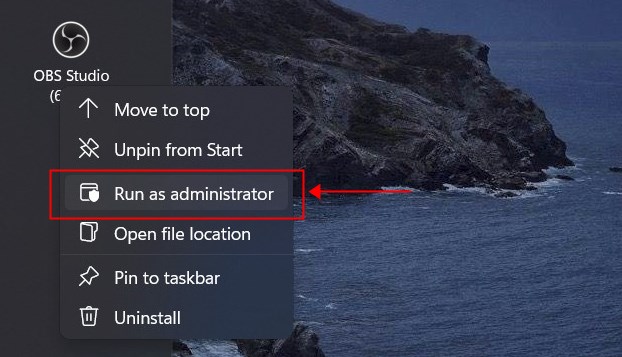
Questo semplice passaggio può risolvere i problemi di autorizzazione della fotocamera.
2. Prova Simple Screen Recorder – Swyshare Recordit Invece
Se hai passato ore a regolare le impostazioni di OBS e la tua videocamera continua a bloccarsi, potrebbe valere la pena passare a un programma di registrazione progettato per la semplicità piuttosto che per un'ampia personalizzazione.
Swyshare Recordit È un programma leggero per la registrazione dello schermo, focalizzato su prestazioni di registrazione stabili senza la complessità di OBS. È ideale per tutorial, sessioni di gioco, riunioni online, presentazioni, webinar e per la registrazione quotidiana dello schermo.
Caratteristiche principali:
- Cattura l'intero schermo, concentrati su finestre di applicazioni specifiche o definisci un'area personalizzata da registrare.
- Cattura contemporaneamente webcam, audio di sistema e microfono.
- Supporta la registrazione in alta definizione HD e 4K.
- Supporto per la registrazione programmata
- Esporta le registrazioni nei formati video più diffusi.
Come registrare con Swyshare Recordit :
- Installa e avvia Swyshare Recordit .
- Seleziona l'area di registrazione, abilita la webcam se necessario, quindi scegli microfono e audio di sistema.
- Fai clic per avviare la registrazione e iniziare l'attività dello schermo.
- Termina la registrazione e salva il video.

3. Conclusion
Il blocco della webcam in OBS può essere causato da driver obsoleti, conflitti software, hardware sovraccarico, problemi di connessione USB, impostazioni della webcam errate o un utilizzo eccessivo delle risorse. In molti casi, aggiornare OBS, ridurre la risoluzione della webcam, chiudere le applicazioni in conflitto e ricreare la sorgente video risolverà il problema.
Tuttavia, se OBS continua a bloccarsi nonostante i numerosi tentativi di risoluzione dei problemi, passare a una soluzione di registrazione più semplice può far risparmiare tempo e frustrazione. Swyshare Recordit Offre un'esperienza di registrazione semplificata con supporto stabile per la webcam, acquisizione video di alta qualità e un'interfaccia intuitiva, rappresentando un'ottima alternativa per gli utenti che desiderano semplicemente registrazioni affidabili senza la complessità di OBS.