Il tuo Mac ti dice "Spazio insufficiente per inviare la registrazione dello schermo a Foto"? Prova queste soluzioni.

Registrare lo schermo su un Mac è solitamente semplice. Basta premere Comando + Maiusc + 5, scegliere Registra l'intero schermo o Registra una porzione selezionata e avviare la registrazione. Al termine della registrazione, macOS salva il video, consentendoti di visualizzarlo, modificarlo o condividerlo.
Tuttavia, occasionalmente potrebbe comparire un errore come "Spazio insufficiente per inviare la registrazione dello schermo a Foto" o un messaggio simile che indica che non c'è abbastanza spazio di archiviazione disponibile. Questo può essere frustrante, soprattutto quando hai appena finito di registrare una riunione importante, un tutorial, una sessione di gioco o una presentazione.
Il problema di solito significa che il Mac non ha spazio di archiviazione sufficiente per completare la registrazione o per spostare il video risultante in Foto. Le registrazioni a schermo intero possono consumare una quantità considerevole di spazio su disco, soprattutto quando si registra ad alta risoluzione per un lungo periodo di tempo.
In questa guida, esploreremo le soluzioni per risolvere il problema del Mac che segnala spazio insufficiente per salvare la registrazione dello schermo in Foto e presenteremo un programma dedicato per la registrazione dello schermo che offre un maggiore controllo sulla qualità della registrazione, sulla posizione di archiviazione e sulle dimensioni del file.
1. Come risolvere il problema del Mac che dice "Spazio insufficiente per inviare la registrazione dello schermo a Foto"
1.1 Verifica lo spazio di archiviazione disponibile sul tuo Mac
La prima cosa da verificare è quanto spazio libero rimane sul tuo Mac.
Su macOS Ventura o più tardi:
- Fare clic su menu Apple nell'angolo in alto a sinistra.
- Selezionare Impostazioni di sistema .
- Clic Generale .
- Selezionare Magazzinaggio .
- Verifica lo spazio disponibile e le categorie presenti sul tuo disco.
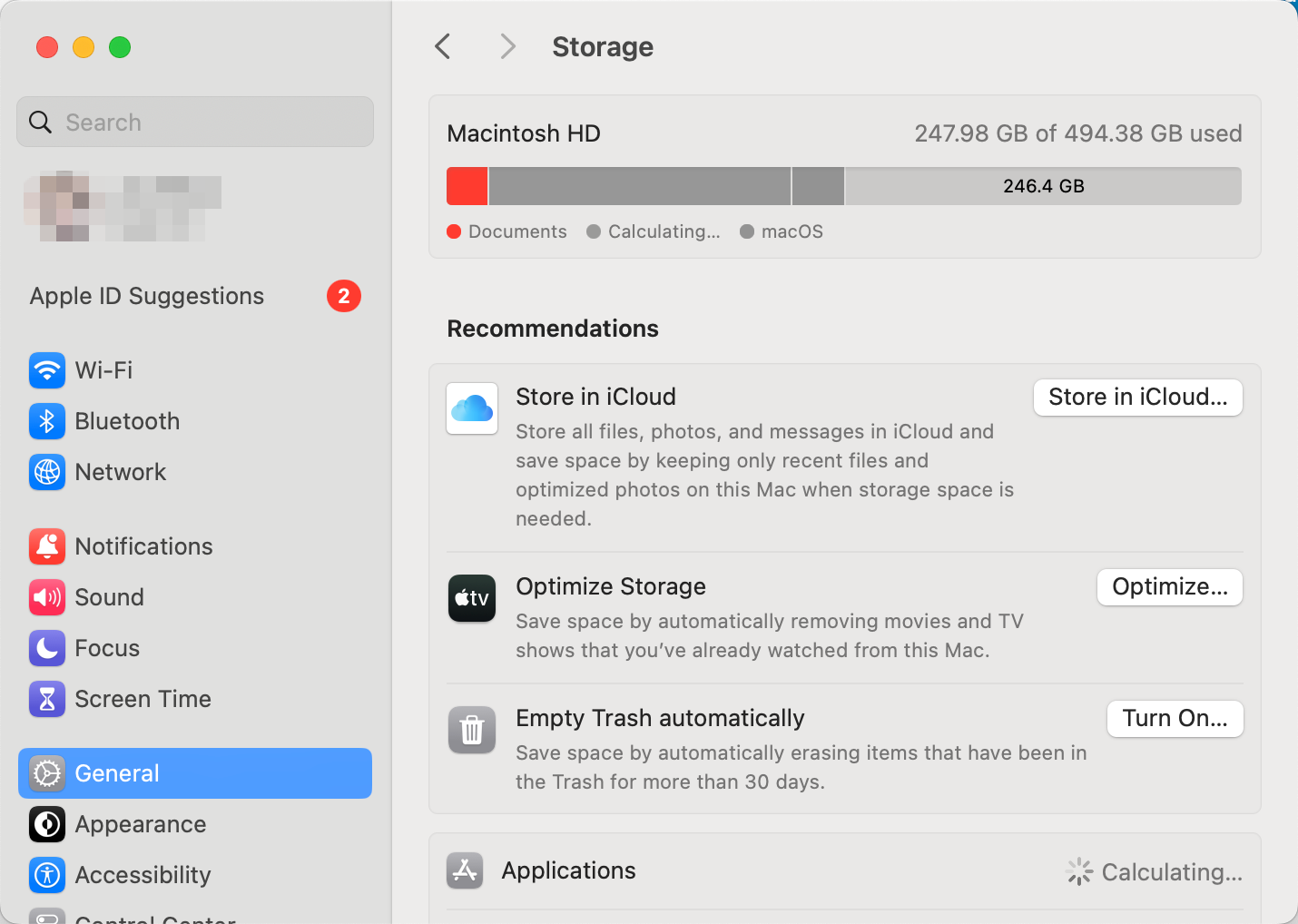
Apple consiglia di utilizzare le impostazioni di archiviazione per identificare le categorie di file più grandi e gestire i file non necessari.
Se il tuo Mac è quasi pieno, la registrazione dello schermo potrebbe non riuscire perché il sistema necessita di ulteriore spazio temporaneo e di lavoro. Una registrazione lunga può richiedere molto più spazio rispetto a un breve video.
1.2 Elimina i file di grandi dimensioni non necessari
Se lo spazio di archiviazione è quasi pieno, elimina i file che non ti servono più.
Inizia controllando i luoghi in cui si accumulano più oggetti:
- Download
- Film
- Scrivania
- Documenti
- Vecchie registrazioni dello schermo
- Programmi di installazione di grandi dimensioni e file ZIP
- Applicazioni non utilizzate
- Backup di vecchi iPhone o iPad
- Duplicare foto e video
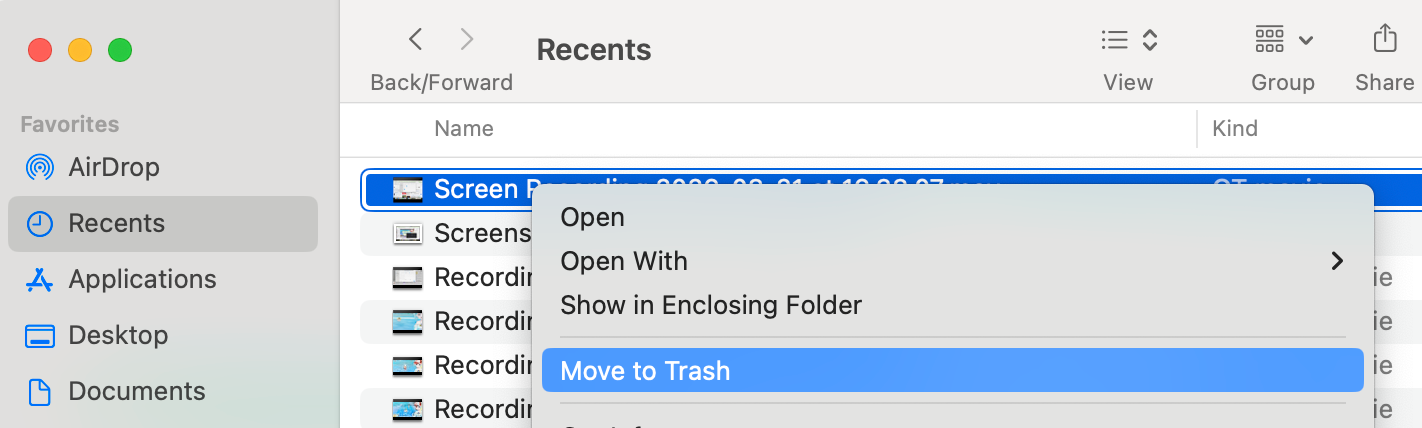
1.3 Svuotare il cestino
L'eliminazione dei file non libera necessariamente spazio di archiviazione immediatamente.
Quando sposti i file nel Cestino, lo spazio potrebbe rimanere occupato finché il Cestino non viene svuotato. Pertanto, dopo aver rimosso i file indesiderati, fai clic con il pulsante destro del mouse sul Cestino. Spazzatura icona e scegli Svuotare il cestino .
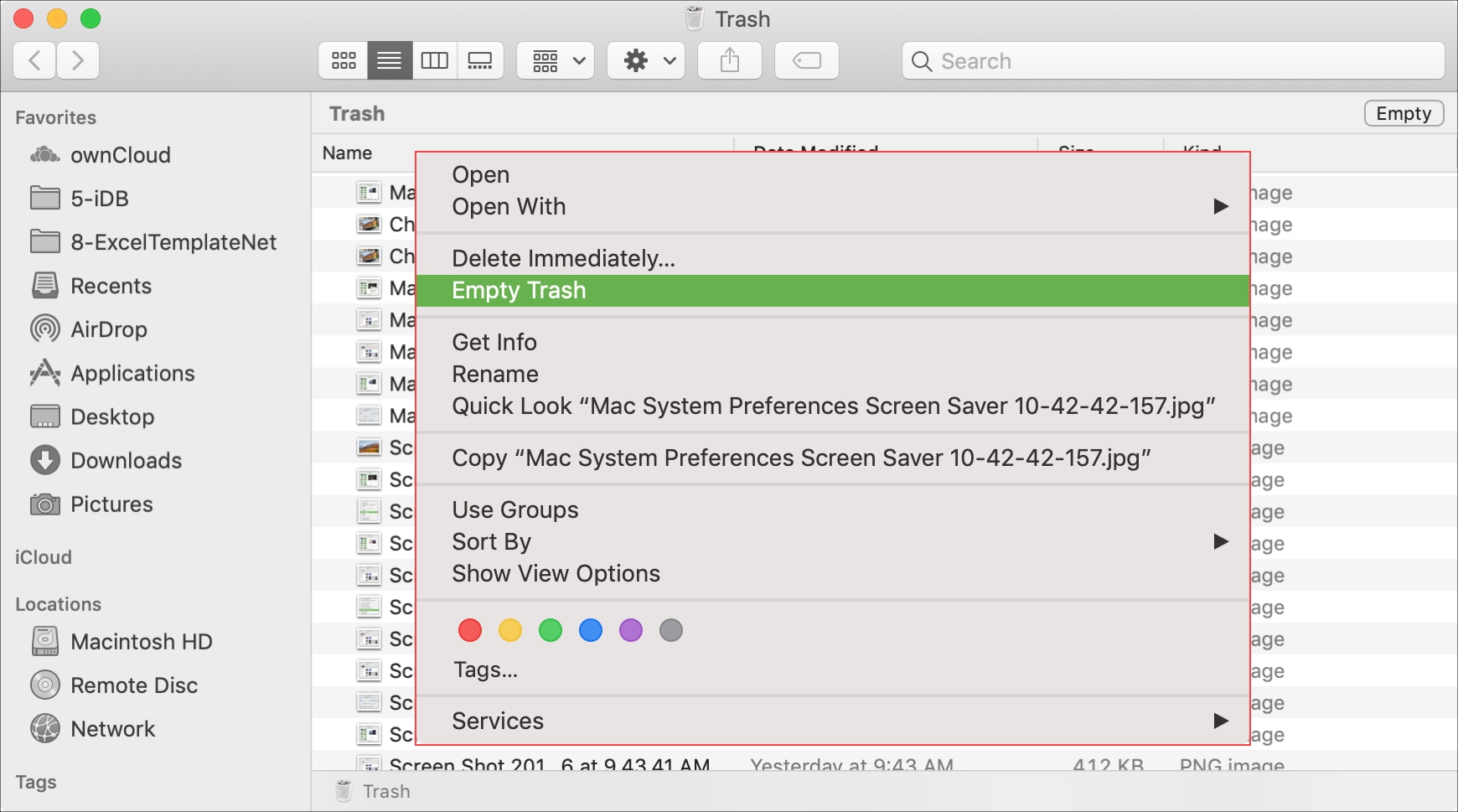
Questo semplice passaggio può talvolta consentire di recuperare diversi gigabyte di spazio, soprattutto se di recente sono stati eliminati video o applicazioni di grandi dimensioni.
1.4 Rimuovere le vecchie registrazioni dello schermo
Se registri frequentemente lo schermo del tuo Mac, le registrazioni precedenti potrebbero essere la causa della mancanza di spazio di archiviazione.
Esamina le cartelle Film, Download, Desktop e altre cartelle in cui vengono solitamente salvate le registrazioni. Elimina le registrazioni che non ti servono più oppure spostale su un'unità SSD esterna, un disco rigido o un servizio di archiviazione cloud.
Vale la pena controllare anche la libreria di Foto se importi regolarmente registrazioni dello schermo in Foto. I video possono occupare molto più spazio rispetto ai documenti normali, quindi una raccolta numerosa può gradualmente esaurire lo spazio di archiviazione disponibile sul tuo Mac.
1.5 Salvare le registrazioni dello schermo in una posizione diversa
Il flusso di lavoro predefinito per la registrazione dello schermo potrebbe non essere ideale se lo spazio disponibile sul disco interno è in esaurimento.
Premere Comando + Maiusc + 5 per aprire i controlli per screenshot e registrazione schermo. Fai clic Opzioni e controllare Altra posizione sezione. A seconda della versione di macOS, puoi scegliere un'altra destinazione disponibile.
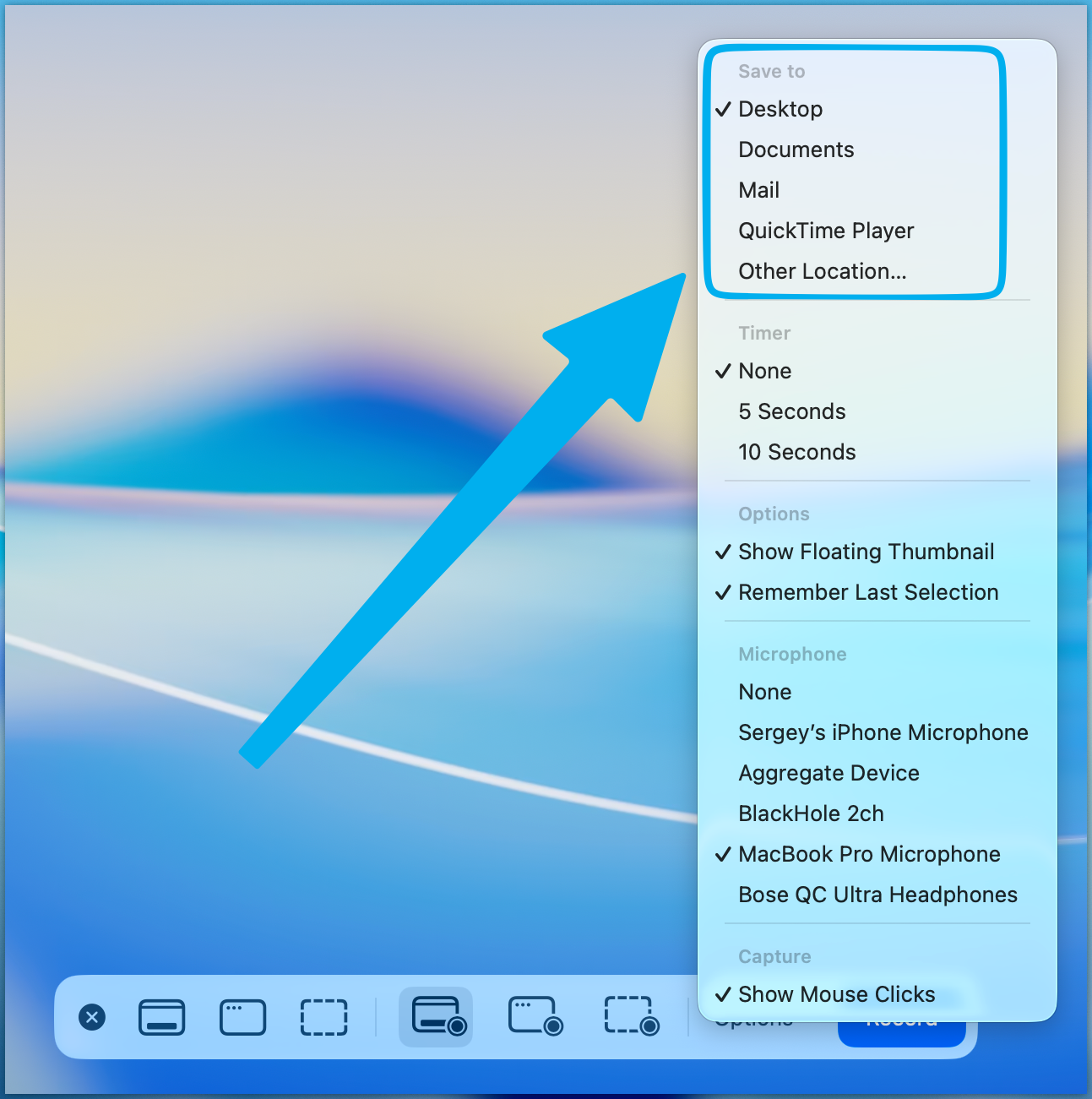
1.6 Ridurre la risoluzione di registrazione o l'area di registrazione
Le registrazioni di qualità superiore generalmente richiedono più spazio di archiviazione.
Se non è necessario acquisire l'intero schermo ad alta risoluzione, si consiglia di registrare solo la porzione di schermo rilevante. Un'area di registrazione più piccola può ridurre la quantità di dati video acquisiti.
1.7 Riavvia il Mac e riprova
Se hai già liberato spazio di archiviazione ma l'errore persiste, riavvia il Mac prima di tentare un'altra registrazione.
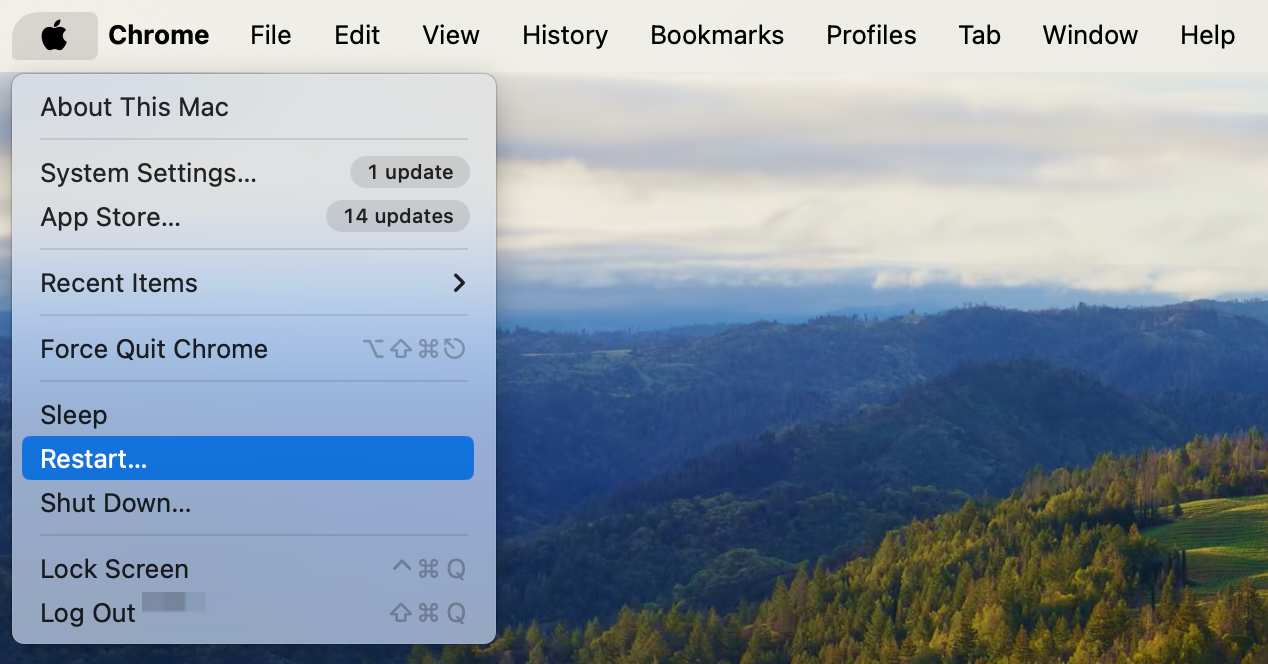
Un riavvio può liberare le risorse di sistema temporanee e risolvere un problema temporaneo relativo alla registrazione o al flusso di lavoro di Foto.
Dopo il riavvio, controlla Impostazioni di sistema > Generali > Archiviazione Controlla nuovamente e verifica che sia disponibile spazio libero sufficiente. Quindi effettua una breve registrazione di prova prima di tentare una sessione lunga.
2. Avanzato: Registra lo schermo del tuo Mac con meno spazio di archiviazione utilizzando Swyshare Recordit
Se riscontri regolarmente problemi di spazio di archiviazione con la funzione di registrazione schermo integrata di Apple, uno strumento di terze parti può offrirti un maggiore controllo su come e dove vengono create le tue registrazioni.
Swyshare Recordit È un programma di registrazione dello schermo progettato per Windows e Mac. Consente di scegliere l'area dello schermo, il formato di output, la risoluzione, le sorgenti audio e la posizione del file prima della registrazione. La versione per Mac è compatibile con macOS 11 e versioni successive.
Recordit offre diverse opzioni che possono rendere la registrazione dello schermo più flessibile:
- Registra l'intero schermo, una finestra o un'area personalizzata
- Scegli la risoluzione di registrazione preferita
- Registra l'audio di sistema, del microfono o di entrambi.
- Salva le registrazioni nella cartella selezionata
- Esporta in formati quali MP4, AVI, FLV e GIF
- Cattura screenshot
- Registra le immagini della webcam in parallelo allo schermo
- Modifica le registrazioni dopo l'acquisizione
- Supporta risoluzioni di registrazione fino a 4K
Come registrare lo schermo del Mac con Recordit :
- Scarica e installa Recordit sul tuo Mac.
- Avvia l'applicazione e apri l'interfaccia di registrazione.
- Seleziona l'area di registrazione e una sorgente audio, quindi scegli la risoluzione e il formato di output in base alle tue esigenze.
- Scegli una cartella di destinazione con spazio di archiviazione libero sufficiente e fai clic su Avvia registrazione.
- Al termine della registrazione, fai clic su Interrompi registrazione e apri la scheda File per trovare la registrazione.

3. Conclusion
Il messaggio "Spazio insufficiente per inviare la registrazione dello schermo a Foto" di solito significa che il Mac ha bisogno di più spazio di archiviazione. Prova a liberare spazio, eliminare le vecchie registrazioni, cambiare la posizione di salvataggio o ridurre la qualità di registrazione.
Per un'opzione più flessibile, Swyshare Recordit Consente di controllare l'area di registrazione, la qualità, l'audio, il formato di output e la posizione di salvataggio. Può essere una valida alternativa per gli utenti che registrano regolarmente lo schermo del proprio Mac.