Prova queste soluzioni per risolvere il problema dello schermo nero su Disney Plus

Guardare in streaming i propri film e programmi preferiti su Disney Plus dovrebbe essere un'esperienza fluida, ma a volte gli utenti si imbattono nel temuto problema dello "schermo nero". Si apre l'app, si seleziona un film e, invece delle immagini vivaci che ci si aspetta, lo schermo rimane completamente nero mentre l'audio continua, oppure non succede nulla. Questo problema può essere frustrante, soprattutto quando si desidera rilassarsi con i contenuti Disney, Pixar, Marvel o Star Wars. Per fortuna, esistono diverse soluzioni per risolvere il problema dello schermo nero su Disney Plus e persino metodi per registrare in modo sicuro i propri programmi preferiti e guardarli offline.
1. Cos'è la schermata nera di Disney Plus?
Su Disney Plus, la schermata nera si verifica quando l'app o il sito web riproduce i contenuti ma mostra solo una schermata nera o vuota anziché il video. Il problema può verificarsi durante l'utilizzo di Disney Plus su smart TV, computer, dispositivi mobili o dispositivi di streaming come Roku o Fire Stick. Gli utenti segnalano spesso:
- Lo schermo diventa nero immediatamente dopo aver selezionato un video.
- L'applicazione si blocca su una schermata nera, a volte con l'audio che continua in sottofondo.
- Tentare di saltare o mandare avanti velocemente non cambia nulla.
Questo problema è solitamente causato da malfunzionamenti del software, problemi di compatibilità del dispositivo, app obsolete o problemi di rete. In alcuni casi, anche le impostazioni del browser o una cache danneggiata possono causare una schermata nera. Sebbene possa essere fastidioso, la maggior parte dei problemi di schermata nera si risolve con alcuni semplici passaggi di risoluzione dei problemi.
2. Come risolvere il problema dello schermo nero su Disney Plus?
Ecco i metodi più efficaci per individuare e risolvere il problema dello schermo nero su Disney Plus:
2.1 Controlla la tua connessione Internet
Una connessione internet lenta o instabile può impedire a Disney Plus di riprodurre correttamente i video in streaming, lasciando una schermata nera.
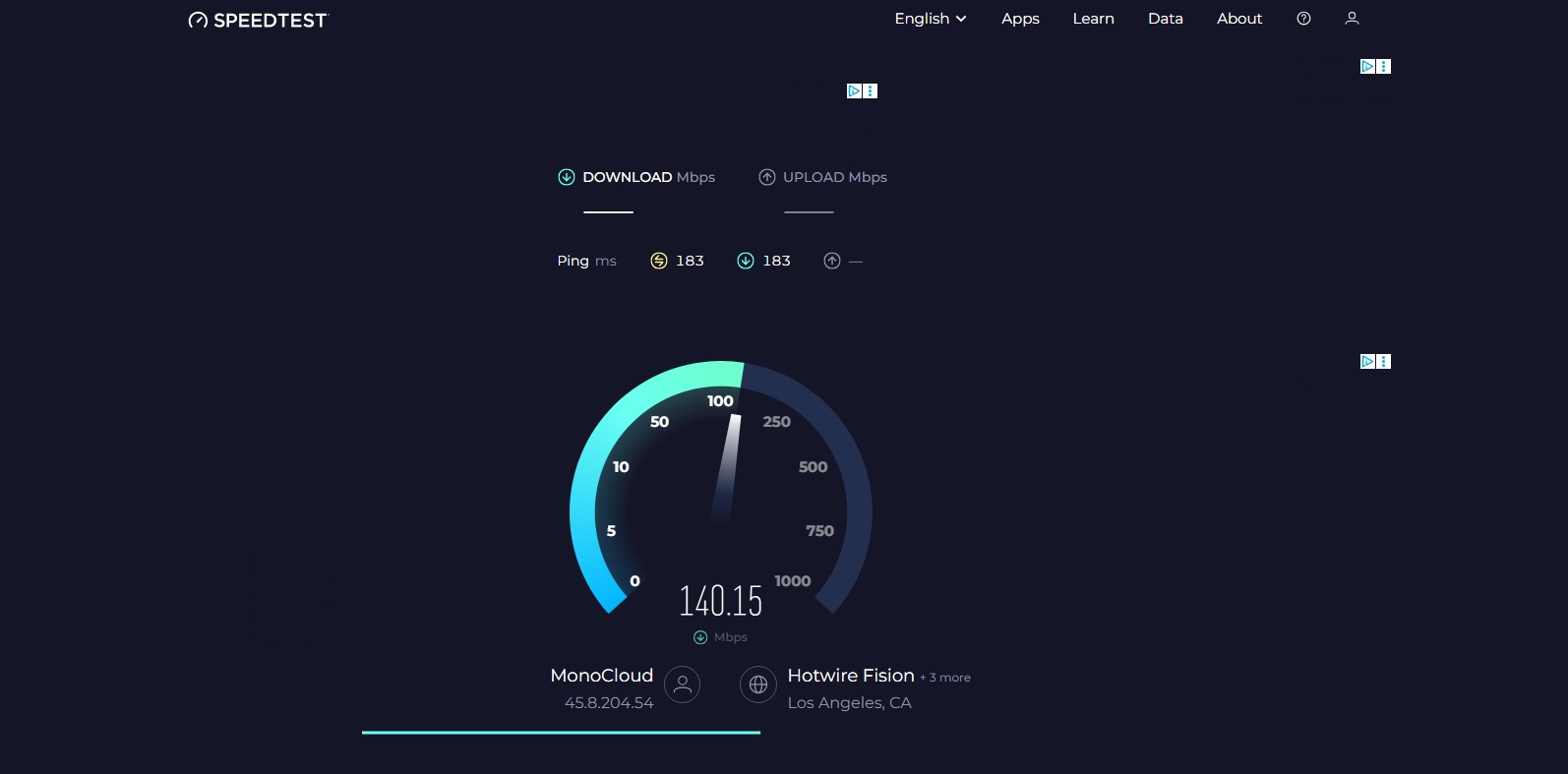
- Verifica la velocità della tua connessione internet utilizzando strumenti come Speedtest.net.
- Assicurati che la tua velocità di download sia di almeno 5 Mbps per l'HD e di 25 Mbps per il 4K UHD.
- Se necessario, riavvia il modem o il router.
2.2 Riavvia il dispositivo
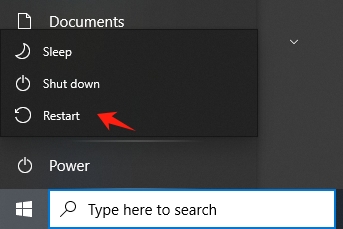
A volte, la soluzione più semplice è riavviare completamente il dispositivo. Questo risolve eventuali problemi temporanei o di memoria che potrebbero causare la schermata nera.
- Spegni completamente il dispositivo.
- Attendi 30 secondi e poi riaccendilo.
- Riavvia Disney Plus e prova a riprodurre nuovamente il video.
2.3 Aggiorna l'app Disney Plus
L'utilizzo di una versione obsoleta di Disney Plus può causare problemi di compatibilità con il sistema operativo del dispositivo.
- SU smartphone e tablet , vai al App Store (iOS) o Google Play Store (Android) e verificare la presenza di aggiornamenti.
- SU smart TV o dispositivi di streaming , verifica la presenza di aggiornamenti nelle impostazioni del dispositivo o nell'app store.
- L'aggiornamento dell'app può risolvere i bug che causano schermate nere.

2.4 Cancella cache e cookie (per gli utenti del browser)
Se stai guardando Disney Plus tramite un browser su computer, la cache o i cookie danneggiati potrebbero impedire il corretto caricamento del video.
- Per gli utenti di Chrome, accedere Impostazioni → Privacy e sicurezza → Cancella dati di navigazione .
- Controllo Immagini e file memorizzati nella cache così come Cookie e altri dati del sito , quindi colpisci Dati chiariti .
- Riavvia il browser e accedi nuovamente a Disney Plus.

2.5 Disabilitare l'accelerazione hardware (correzione del browser)
Alcuni browser utilizzano l'accelerazione hardware per una riproduzione video più fluida, ma ciò a volte può entrare in conflitto con Disney Plus.
- Per Chrome, accedere Impostazioni → Avanzate → Sistema , quindi abilita o disabilita Utilizzare l'accelerazione grafica quando disponibile .
- Attivare questa impostazione spento e riavviare il browser.
- Prova a riprodurre nuovamente il video di Disney Plus.

2.6 Reinstallare Disney Plus
Se l'applicazione stessa è danneggiata, reinstallarla spesso risolve i problemi persistenti di schermata nera.
- Disinstalla Disney Plus dal tuo dispositivo.
- Riavvia il dispositivo.
- Scarica e reinstalla Disney Plus dall'app store ufficiale.
2.7 Verifica la compatibilità del dispositivo
Disney Plus richiede determinati requisiti minimi per il dispositivo. I dispositivi più vecchi potrebbero mostrare schermate nere se non supportano lo streaming video in HD.
- Assicurati che il firmware o il sistema operativo del tuo dispositivo siano aggiornati.
- Se il problema persiste, valuta la possibilità di utilizzare un dispositivo più recente.
2.8 Regolare le impostazioni di visualizzazione
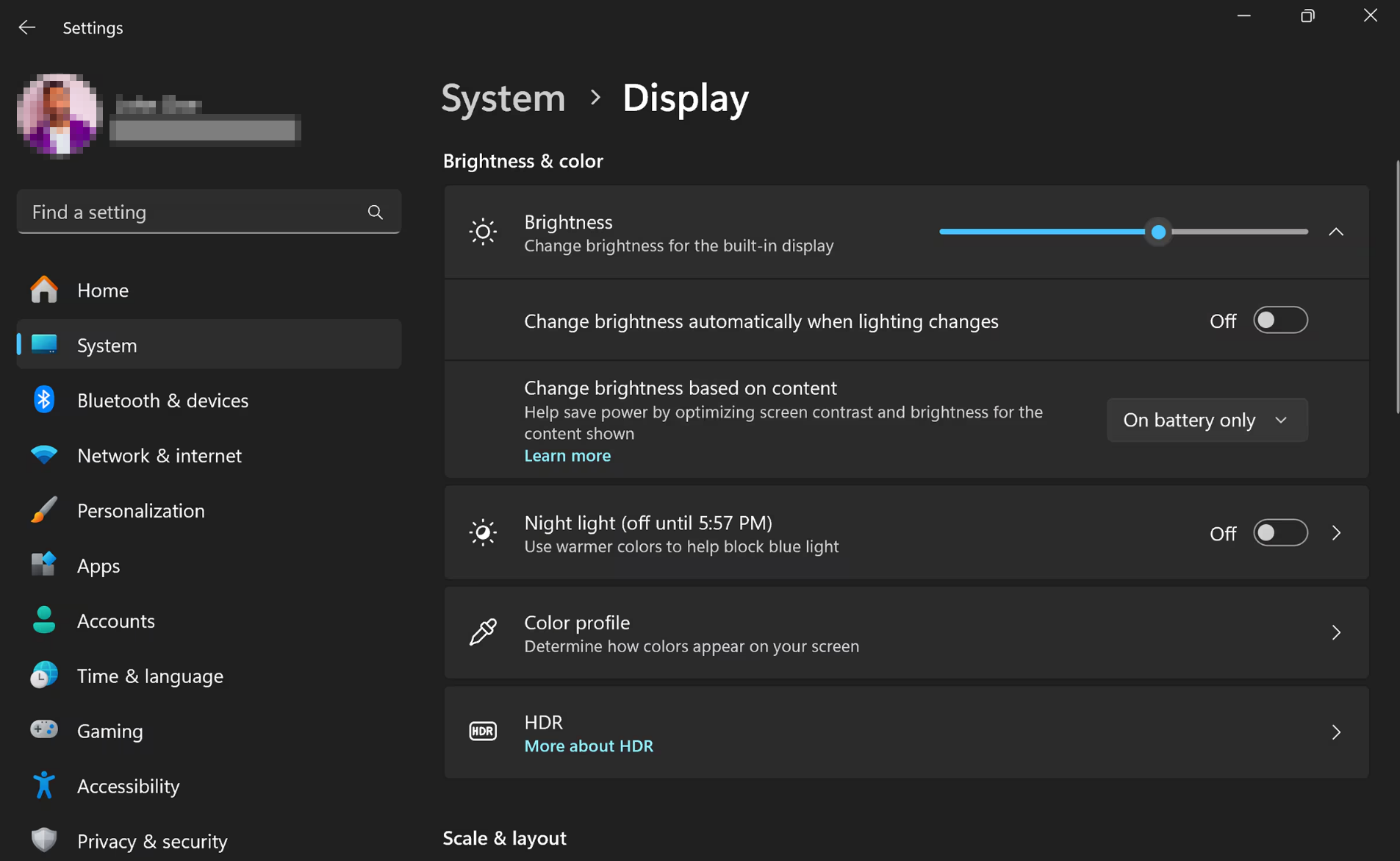
A volte le impostazioni di visualizzazione come HDR, risoluzione o overscan può causare problemi di riproduzione video.
- Su televisori o dispositivi di streaming, prova ad abbassare la risoluzione o a disattivare l'HDR.
- Disattiva l'overscan o i miglioramenti dell'immagine per vedere se la schermata nera scompare.
3. Bonus: Registra Disney Plus con Swyshare Recordit
Sebbene sia importante risolvere i problemi dello schermo nero, a volte si desidera registrare i propri programmi preferiti di Disney Plus per guardarli offline, soprattutto in caso di connessione instabile. Swyshare Recordit è una soluzione affidabile:
- Registrazione di alta qualità: Cattura i contenuti di Disney Plus in HD senza perdere qualità.
- Facilità d'uso: Interfaccia semplice con pulsanti di avvio, arresto e salvataggio: non sono necessarie competenze tecniche.
- Formati flessibili: Salva le registrazioni nei formati MP4, AVI o GIF a seconda delle tue esigenze.
- Selezione dello schermo: Registra contenuti a schermo intero o solo una finestra selezionata.
- Funzionalità di modifica: Ritaglia i video o aggiungi annotazioni prima di salvarli.
Registrazione di contenuti Disney Plus utilizzando Swyshare Recordit Garantisce la possibilità di guardare film offline, condividere clip per uso personale o archiviare momenti speciali senza dover ricorrere allo streaming.
Come registrare lo schermo su Disney Plus con Recordit :
- Scarica e installa Swyshare Recordit sul tuo computer.
- Apri Disney Plus e seleziona il video che desideri registrare.
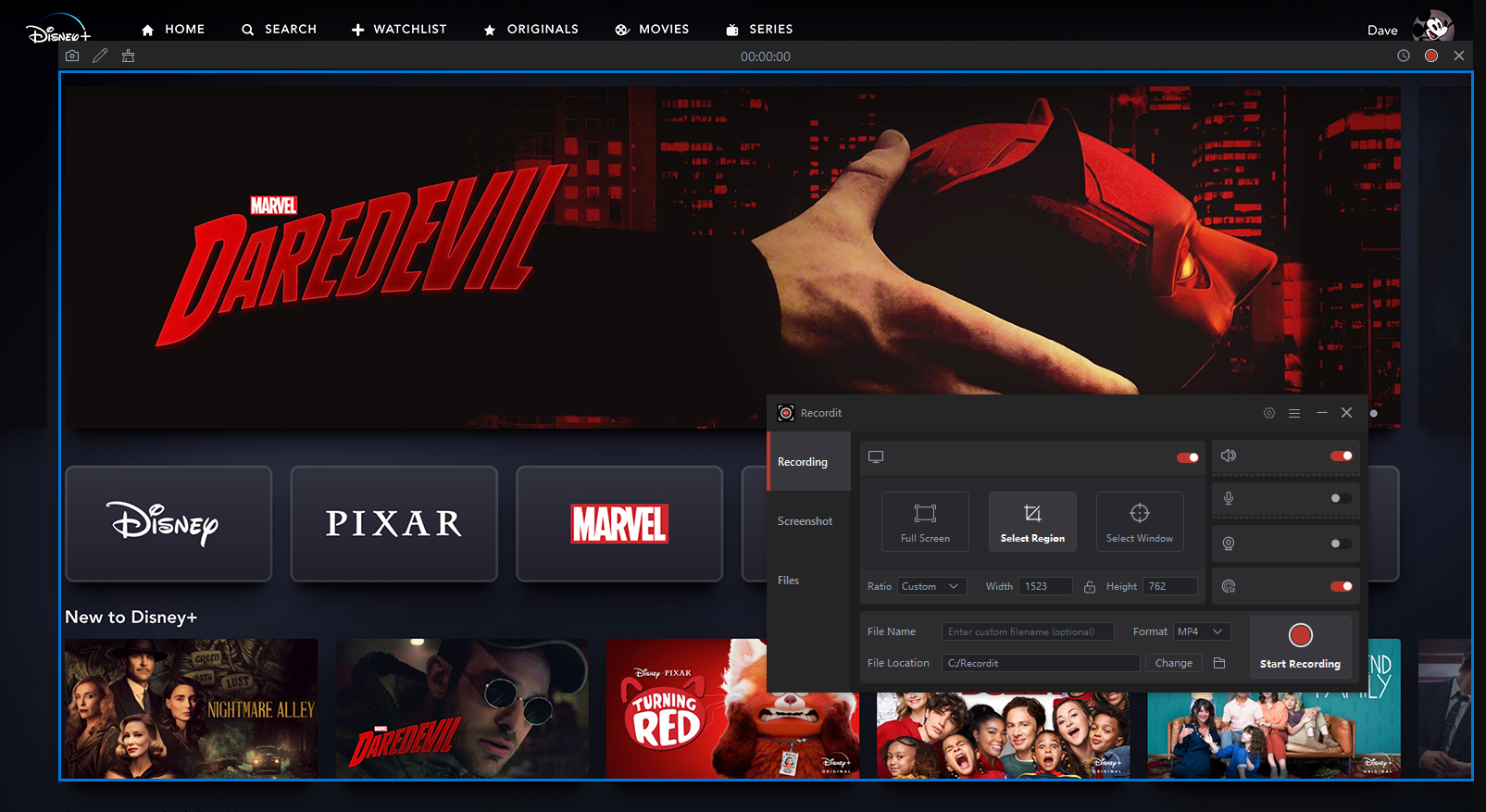
- Lancio Recordit , selezionare l'area dello schermo da acquisire e attivare l'audio di sistema.
- Avvia la registrazione e riproduci i contenuti di Disney Plus.
- Interrompi la registrazione al termine, esporta il video registrato da Disney Plus e guardalo offline in qualsiasi momento.
4. Conclusione
La schermata nera di Disney Plus può essere frustrante, ma la maggior parte delle cause sono facili da risolvere con passaggi come controllare la connessione Internet, aggiornare l'app, cancellare la cache o regolare le impostazioni di visualizzazione. Per gli utenti che desiderano un modo garantito per godersi i contenuti di Disney Plus senza interruzioni, Swyshare Recordit Offre una soluzione affidabile per registrare programmi televisivi e riprodurli offline in alta qualità.
Combinando metodi di risoluzione dei problemi con Swyshare Recordit In questo modo, potrai garantire un accesso ininterrotto ai tuoi film e serie preferiti di Disney Plus e allo stesso tempo creare una libreria personale di registrazioni. Che tu debba affrontare schermate nere, una connessione internet lenta o problemi con il dispositivo, queste soluzioni ti assicureranno che la tua esperienza con Disney Plus rimanga magica.