Perché OBS non registra la mia partita a Project 64?

Registrare una partita a Project 64 con OBS dovrebbe essere semplice, ma non sempre funziona come previsto. Avviate Project 64, scegliete il vostro titolo preferito per Nintendo 64 e premete "Avvia registrazione" in OBS, solo per ritrovarvi con una schermata nera, la finestra dell'emulatore che non si apre o una registrazione che cattura solo la vostra frustrazione. Questi problemi possono essere particolarmente frustranti quando OBS funziona correttamente con altre applicazioni.
In questa guida, spiegheremo i motivi più comuni per cui OBS non riesce a registrare Project 64 e vi illustreremo diverse soluzioni pratiche. Vi presenteremo anche un'opzione di registrazione schermo più semplice, per gli utenti che desiderano registrare le proprie partite senza dover dedicare troppo tempo alla configurazione delle impostazioni di OBS.
1. Perché OBS non mi registra mentre gioco a Project 64?
OBS potrebbe non essere in grado di registrare le partite di Project 64 perché non riesce a catturare correttamente l'output video dell'emulatore.
Possibili cause:
- Project 64 non viene rilevato da Game Capture.
- La modalità di acquisizione di OBS è incompatibile con l'emulatore.
- Le impostazioni grafiche o dei plugin video stanno causando una schermata nera.
- OBS e Project 64 hanno autorizzazioni diverse.
- Le impostazioni della GPU sono in conflitto tra i due programmi.
- Le impostazioni o i driver di OBS sono obsoleti.
2. Come risolvere il problema "OBS non mi registra mentre gioco a Project 64"?
Prova i seguenti metodi in ordine. Dopo ogni metodo, effettua una breve registrazione di prova per verificare che Project 64 venga acquisito correttamente.
Metodo 1: Passare dalla cattura del gioco alla cattura della finestra
La funzione di acquisizione del gioco è spesso la prima opzione che gli utenti provano in OBS, ma potrebbe non funzionare correttamente con tutte le configurazioni degli emulatori.
Passaggi:
- Apri Project 64 e avvia il gioco che desideri registrare.
- Apri OBS Studio e fai clic su + pulsante nel Fonti sezione, quindi selezionare Cattura finestra .
- Crea una nuova sorgente e seleziona la finestra Project 64.
- Controlla l'anteprima di OBS per vedere se il gameplay viene visualizzato.
- Se necessario, ridimensionare la sorgente di acquisizione.
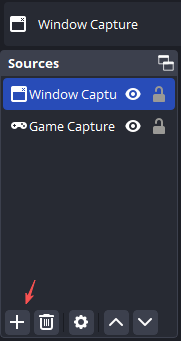
Se Project 64 compare nell'anteprima, effettuate una breve registrazione e controllate il video risultante.
Metodo 2: Prova con la cattura dello schermo
Se la funzione "Acquisizione finestra" non funziona, "Acquisizione schermo" è un'altra valida alternativa. Invece di cercare di identificare specificamente la finestra di Project 64, registra tutto ciò che viene visualizzato sul monitor.
Passaggi:
- Apri Project 64 e avvia il gioco.
- Torna a OBS, aggiungi una nuova sorgente facendo clic + in Fonti e selezionare Acquisizione dello schermo .
- Seleziona il monitor su cui è in esecuzione Project 64.
- Verifica che l'emulatore appaia nell'anteprima.
- Avvia una breve registrazione di prova.

Il principale svantaggio è che la funzione di acquisizione schermo registra l'intero schermo. Chiudi le finestre non necessarie e disattiva le notifiche del desktop se desideri una registrazione di gioco più pulita.
Metodo 3: Eseguire OBS e Project 64 con le stesse autorizzazioni
A volte, le autorizzazioni di Windows possono impedire a OBS di acquisire correttamente lo schermo di un'altra applicazione. Questo può accadere quando un programma viene eseguito come amministratore e l'altro no.
Passaggi:
- Chiudi OBS e Project 64, quindi riavvia entrambe le applicazioni.
- Assicurati che vengano eseguiti con lo stesso livello di autorizzazione.
- Se necessario, fai clic con il pulsante destro del mouse su OBS e seleziona Esegui come amministratore .
- Avvia Project 64 e inizia la partita.
- Aggiungi la sorgente di acquisizione preferita in OBS.
- Prova di nuovo la registrazione.

Mantenere le due applicazioni allo stesso livello di autorizzazioni può contribuire a eliminare potenziali conflitti di accesso.
Metodo 4: Controlla le impostazioni della tua GPU
Un conflitto tra GPU può anche causare la visualizzazione di una schermata nera in OBS. Questo problema è particolarmente frequente sui computer portatili dotati sia di scheda grafica integrata che dedicata.
Passaggi:
- Apri Windows Impostazioni , quindi vai alle impostazioni grafiche o di visualizzazione.
- Scopri le opzioni per assegnare le prestazioni grafiche alle singole applicazioni.
- Aggiungi OBS se non è già presente nell'elenco; aggiungi anche Project 64.
- Prova a configurare entrambe le applicazioni in modo che utilizzino la stessa GPU.
- Riavvia OBS e Project 64, quindi prova di nuovo la registrazione.
Se il problema è iniziato dopo aver sostituito l'hardware grafico o i driver, è particolarmente utile verificare queste impostazioni.
Metodo 5: Modificare la configurazione grafica di Project 64
Project 64 può utilizzare diversi plugin grafici e opzioni di rendering. A seconda della configurazione, una particolare configurazione grafica potrebbe non funzionare correttamente con OBS.
Passaggi:
- Apri Project 64, quindi vai alle impostazioni di configurazione grafica o video.
- Verifica il plugin grafico o l'opzione di rendering attualmente selezionata.
- Se disponibile, prova un'altra opzione compatibile.
- Salva le modifiche e riavvia Project 64.
- Apri OBS e prova di nuovo la cattura.
Apporta le modifiche una alla volta. In questo modo sarà più facile individuare l'impostazione che risolve il problema.
Metodo 6: Aggiornare OBS e i driver grafici
I software obsoleti possono talvolta creare problemi di compatibilità tra OBS, Project 64 e la scheda grafica.
Passaggi:
- Verifica di utilizzare la versione più recente di OBS; se necessario, aggiorna OBS.
- Verifica la disponibilità di aggiornamenti per i driver grafici e installa l'aggiornamento appropriato.
- Riavvia il computer; apri di nuovo Project 64 e OBS, quindi effettua un'altra registrazione di prova.
Se utilizzi un computer o una scheda grafica meno recenti, verifica anche che il tuo sistema soddisfi i requisiti attuali delle versioni software che stai utilizzando.
Metodo 7: Verificare le impostazioni di registrazione di OBS
Se Project 64 appare nell'anteprima di OBS ma non nel video finale, controlla la configurazione di registrazione:
- Vai su Impostazioni di OBS > Uscita e rivedi le opzioni di registrazione.
- Verificare che il percorso di registrazione sia valido e accessibile.
- Assicurati di avere spazio di archiviazione libero a sufficienza.
- Verifica il formato di registrazione e il codificatore, quindi salva le impostazioni.
- Esegui una breve registrazione di prova e riproducila per confermare che la sessione di gioco sia stata effettivamente acquisita.
3. Prova Simple Screen Recorder – Swyshare Recordit
Se hai provato i metodi sopra descritti e OBS continua a non registrare Project 64, utilizzare un programma di registrazione dello schermo più semplice potrebbe essere la soluzione più facile.
Swyshare Recordit Offre un approccio più semplice alla registrazione dello schermo. Invece di perdere tempo a risolvere problemi con Game Capture, Window Capture, impostazioni GPU, scene e altre configurazioni di OBS, è possibile utilizzare un registratore dedicato per catturare ciò che accade sullo schermo.
Passaggi per registrare Project 64 con Recordit :
- Apri Project 64 e avvia il gioco.
- Inizio Swyshare Recordit e selezionare la schermata o l'area di registrazione che si desidera acquisire.
- Regola le impostazioni di registrazione disponibili e avvia la registrazione.
- Gioca a Project 64 normalmente mentre Recordit cattura lo schermo.
- Interrompi la registrazione al termine, quindi salva e rivedi il video registrato.

4. Conclusione
Se OBS non registra Project 64, prova a cambiare sorgente di acquisizione, a controllare le autorizzazioni e le impostazioni della GPU e ad aggiornare il software. Se il problema persiste, Swyshare Recordit è un'alternativa più semplice. Con un processo di registrazione facile e meno impostazioni da configurare, Recordit è una scelta comoda per registrare le partite di Project 64.