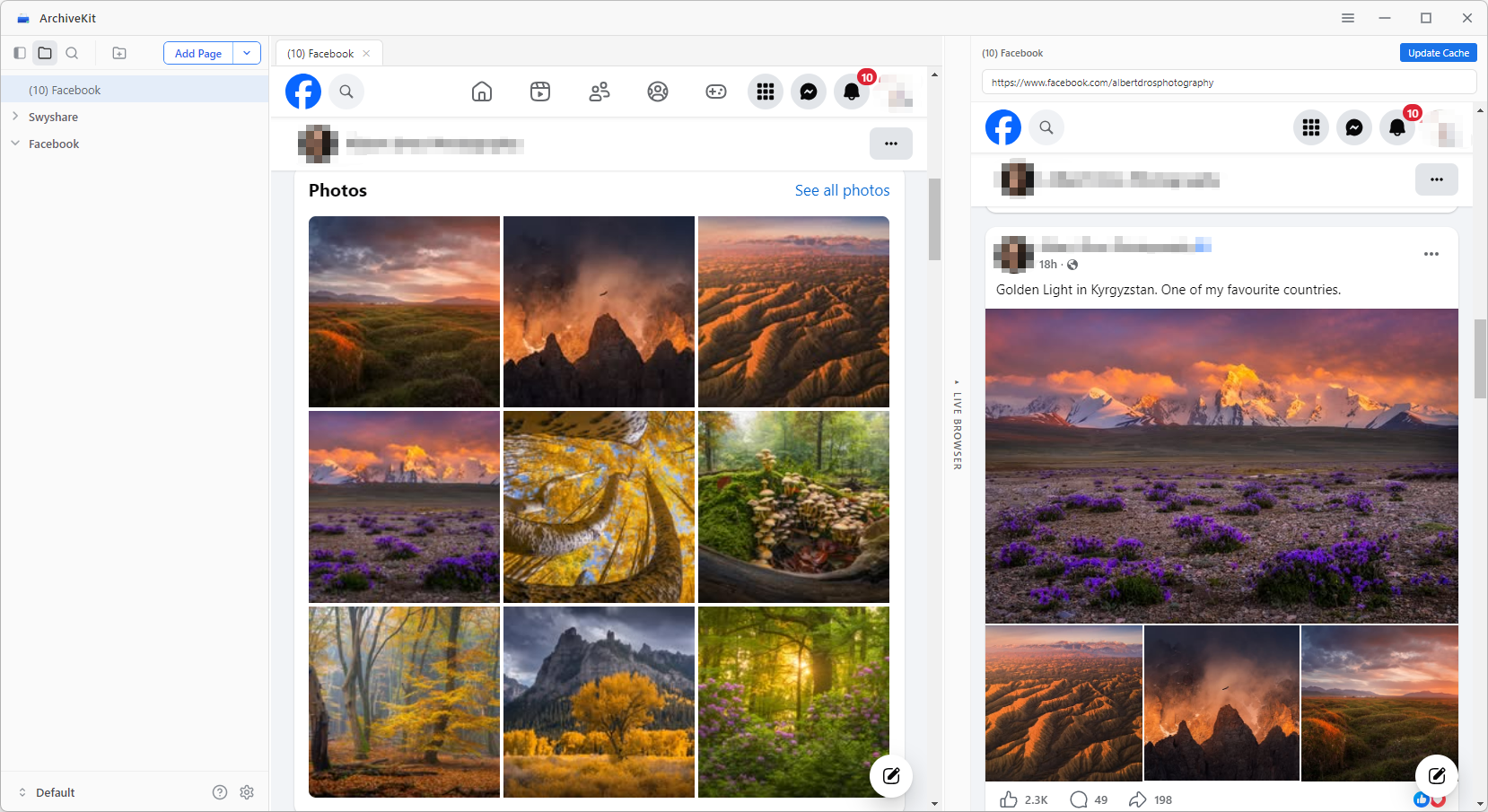
Benvenuti in ArchiveKit: un potente strumento che vi permette di salvare, acquisire e organizzare intere pagine web esattamente come appaiono online. Questa guida vi aiuterà a iniziare e a sfruttare appieno tutte le funzionalità di ArchiveKit.
1. Scarica e installa ArchiveKit
1.1 Scarica ArchiveKit
ArchiveKit è disponibile sia per Windows che per macOS. Seleziona la versione appropriata per il tuo dispositivo e fai clic sul pulsante "Download gratuito" qui sotto per avviare il download.
1.2 Installa ArchiveKit
1) Installa su Windows
Per installare ArchiveKit su Windows:
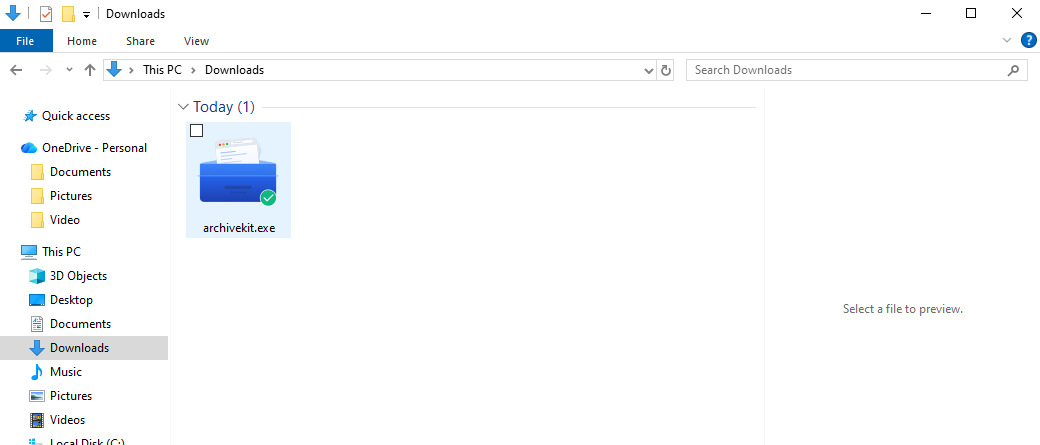
Individua il file ArchiveKit.exe scaricato nella cartella Download, quindi fai doppio clic su di esso per eseguire il programma di installazione.
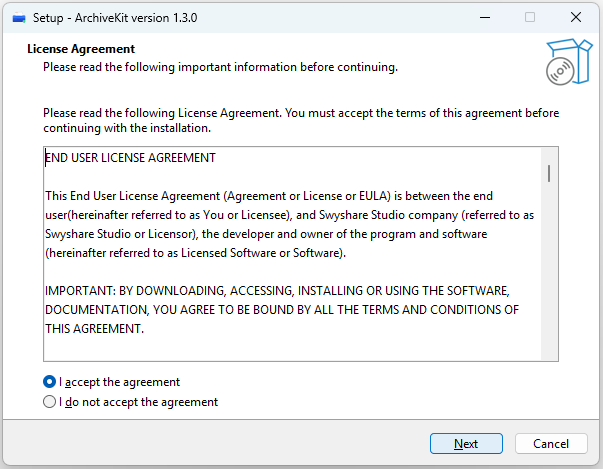
Seleziona la lingua che preferisci e accetta i termini del Contratto di Licenza per procedere.
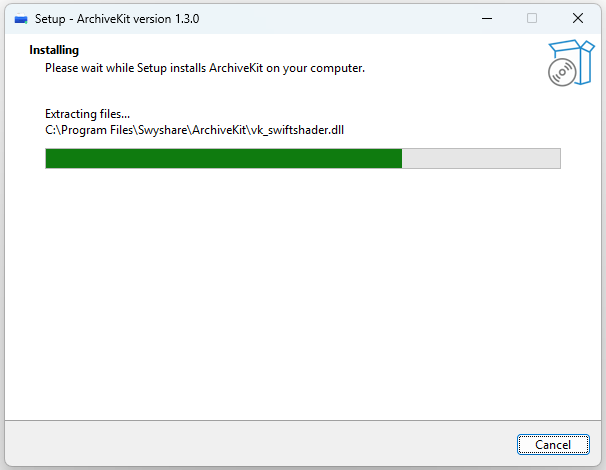
Configura eventuali attività aggiuntive, se necessario, quindi procedi con l'avvio del processo di installazione.
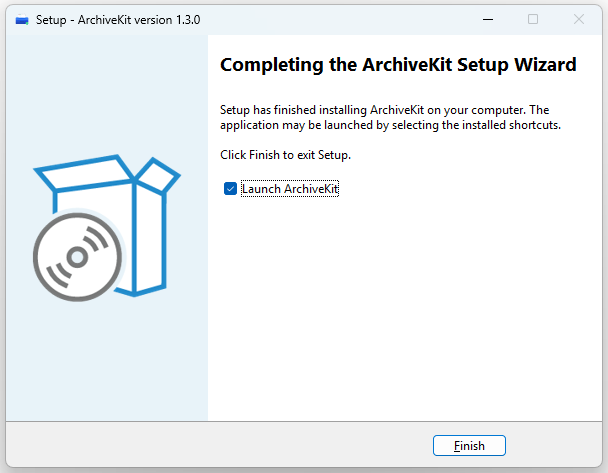
Al termine dell'installazione, fai clic su Fine, quindi avvia ArchiveKit dal menu Start o tramite il collegamento sul desktop.
2) Installa su Mac
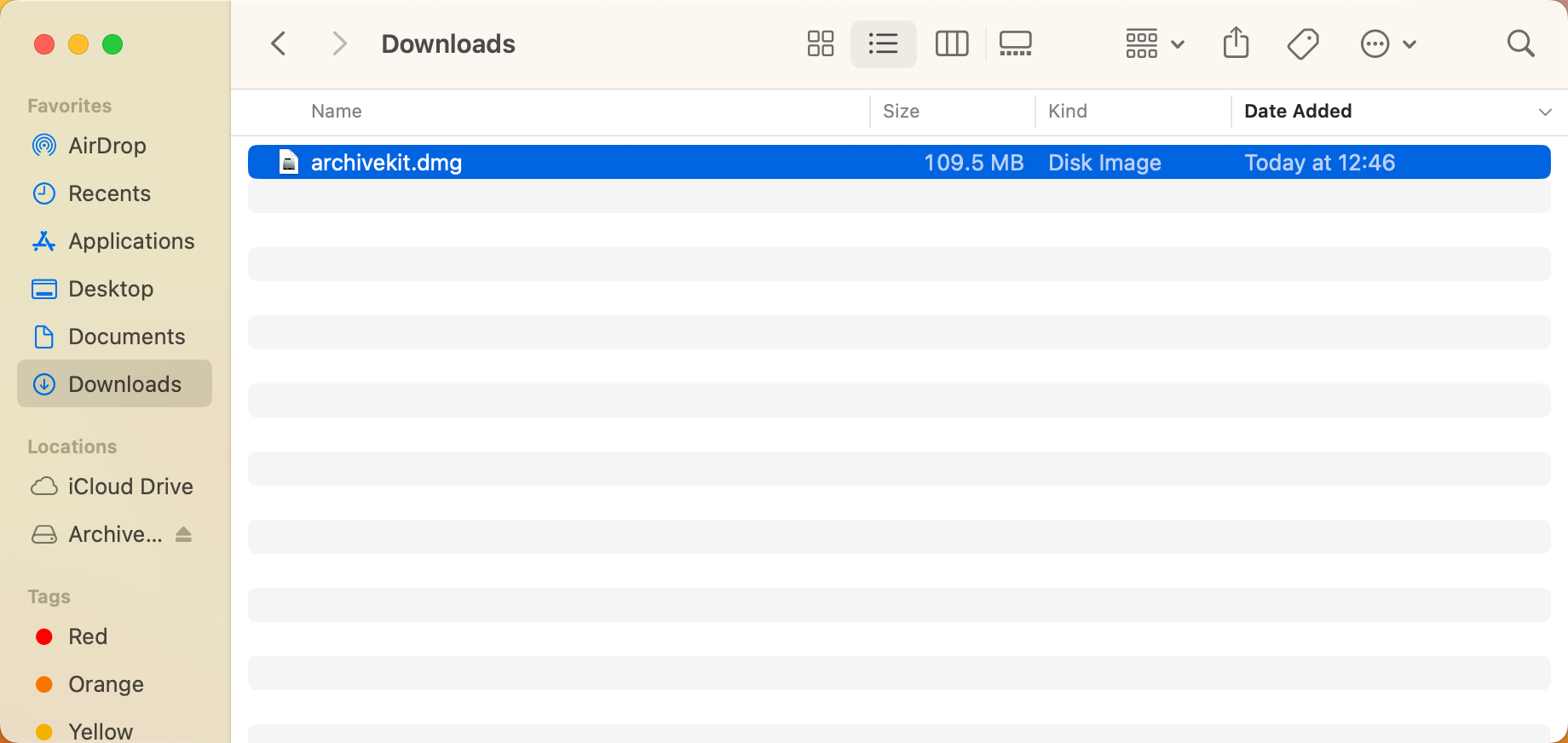
Apri il file archivekit.dmg scaricato per avviare l'estrazione dell'applicazione.
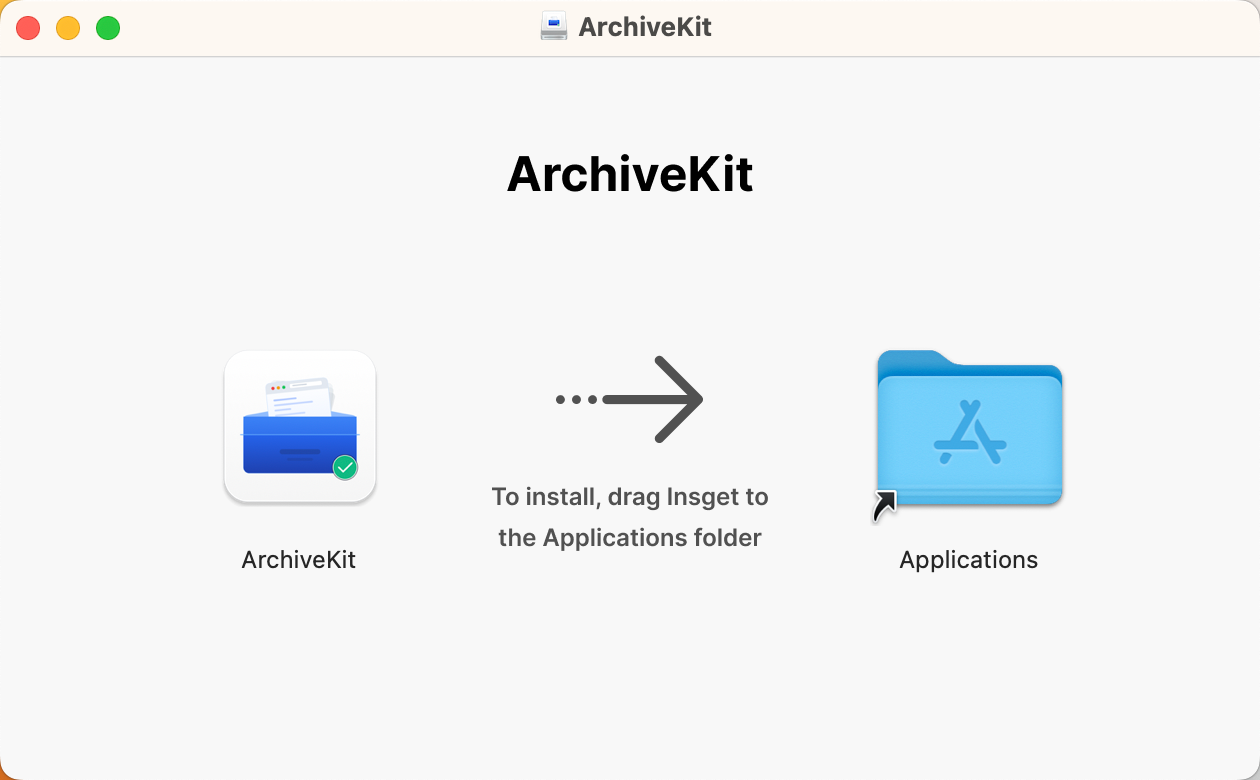
È sufficiente trascinare ArchiveKit nella cartella Applicazioni per completare l'installazione.
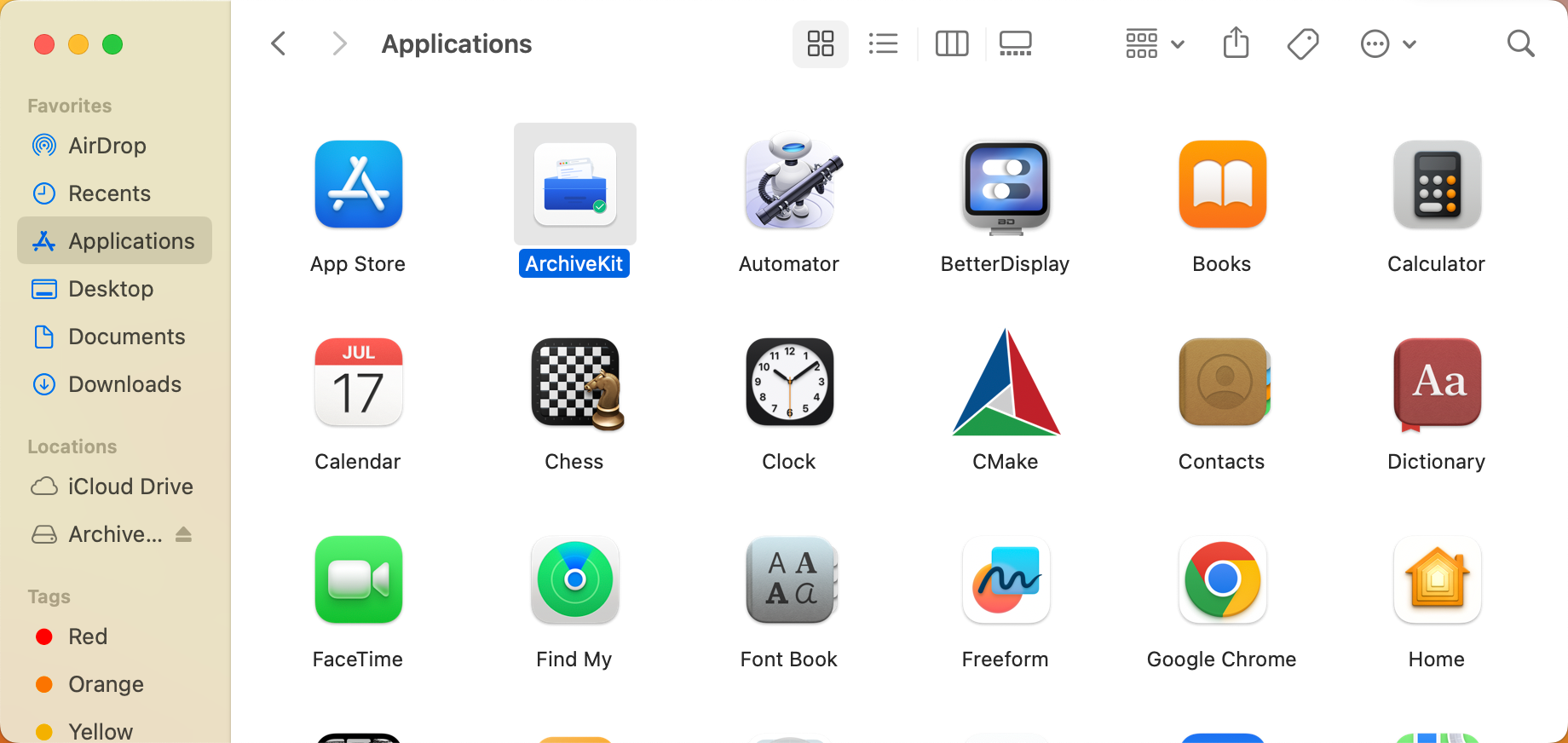
Accedete alla cartella Applicazioni e fate doppio clic su ArchiveKit per avviare l'applicazione.
2. Registra ArchiveKit
ArchiveKit offre un Prova gratuita di 7 giorni con tutte le funzionalità. così puoi testare il prodotto prima di pagarlo.
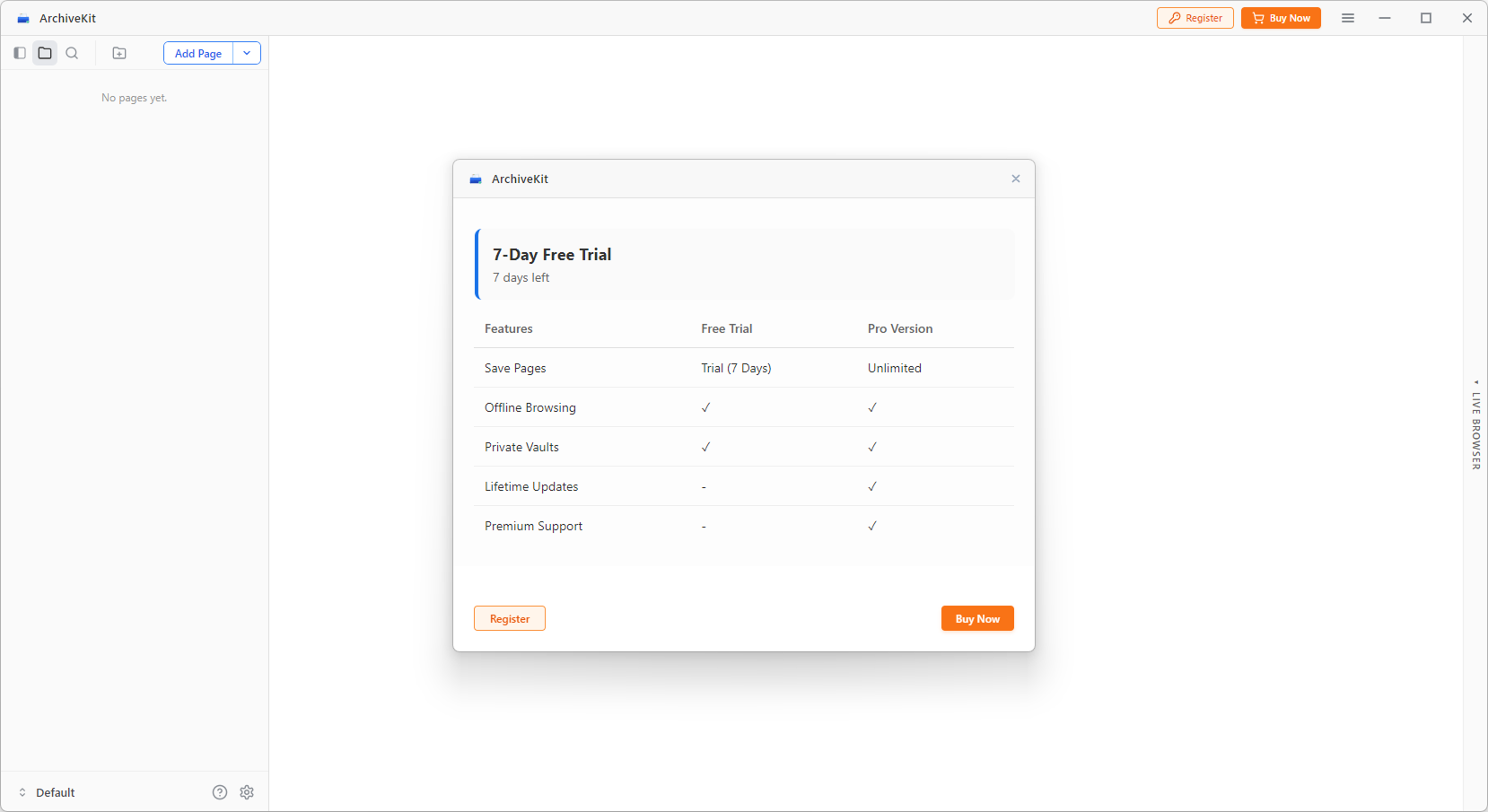
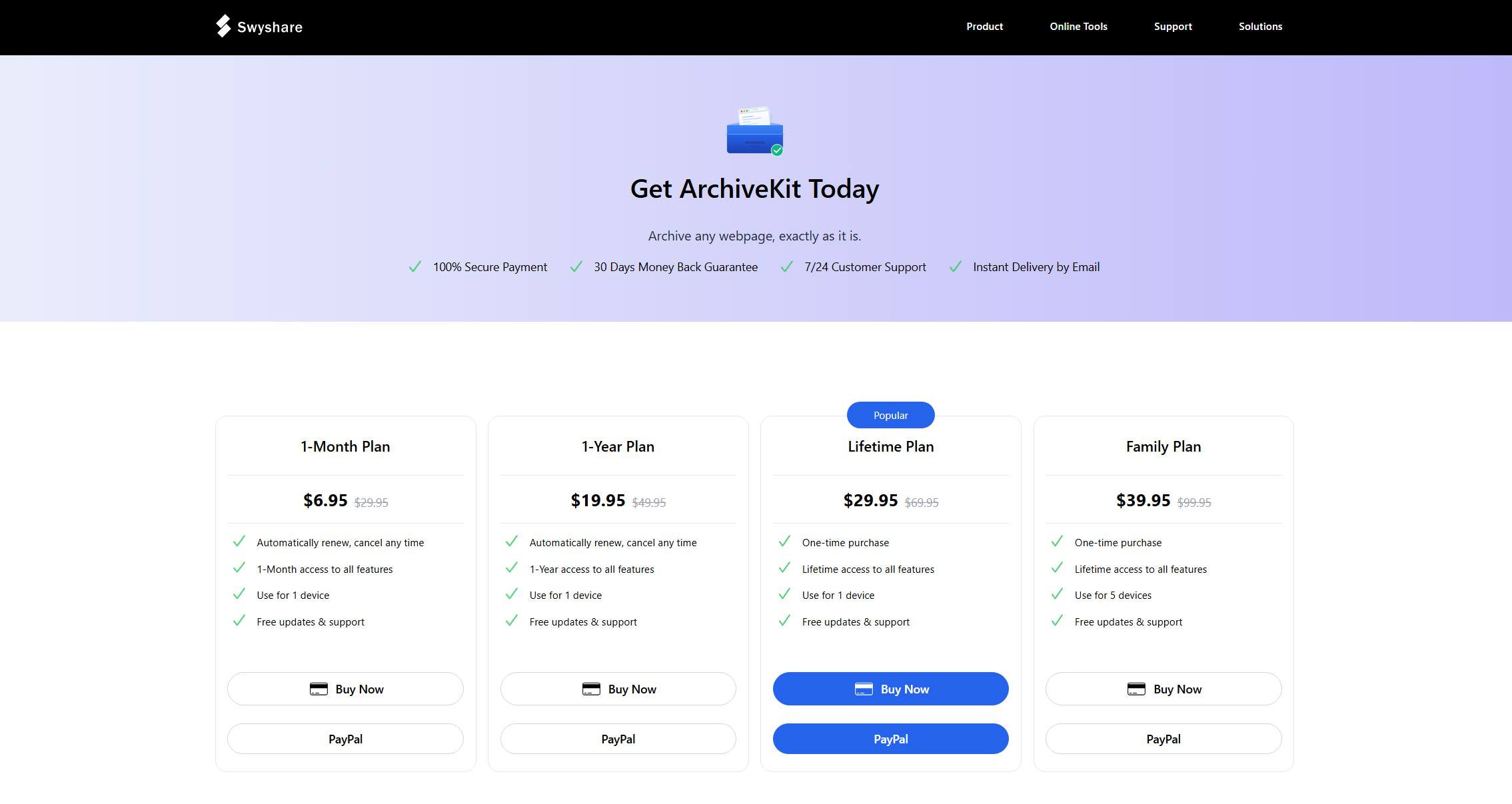
Una volta scaduto il periodo di prova (o anche prima della sua conclusione), puoi visitare il sito web ufficiale di ArchiveKit e scegliere un piano, quindi fare clic su " Acquista ora " e completare il pagamento.
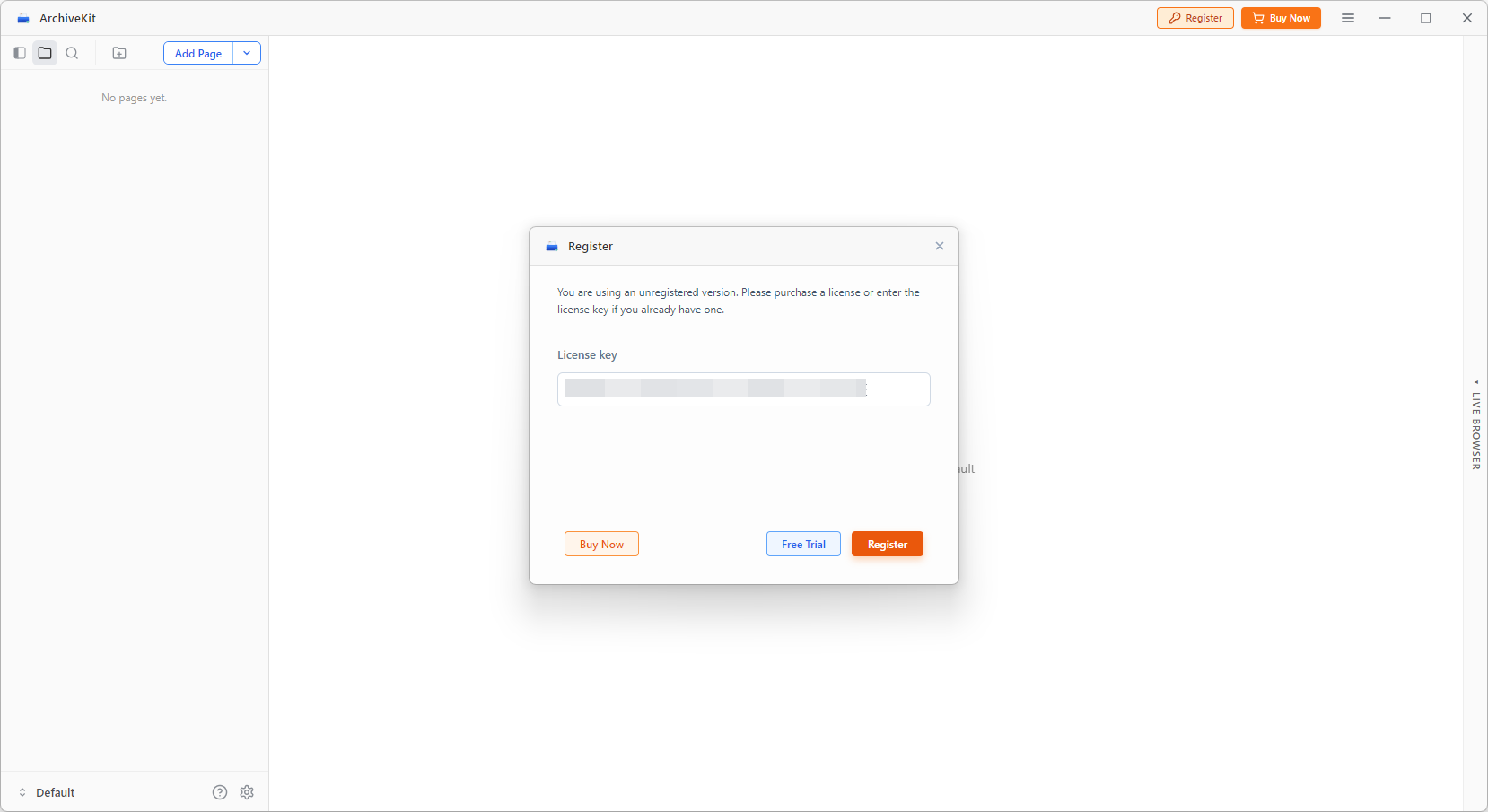
Controlla la tua email per la chiave di licenza, quindi apri ArchiveKit, inserisci la chiave e fai clic su " Registrati Il tuo account verrà attivato e sarà pronto per l'uso.
3. Come si usa ArchiveKit?
3.1 Copia il collegamento alla pagina web
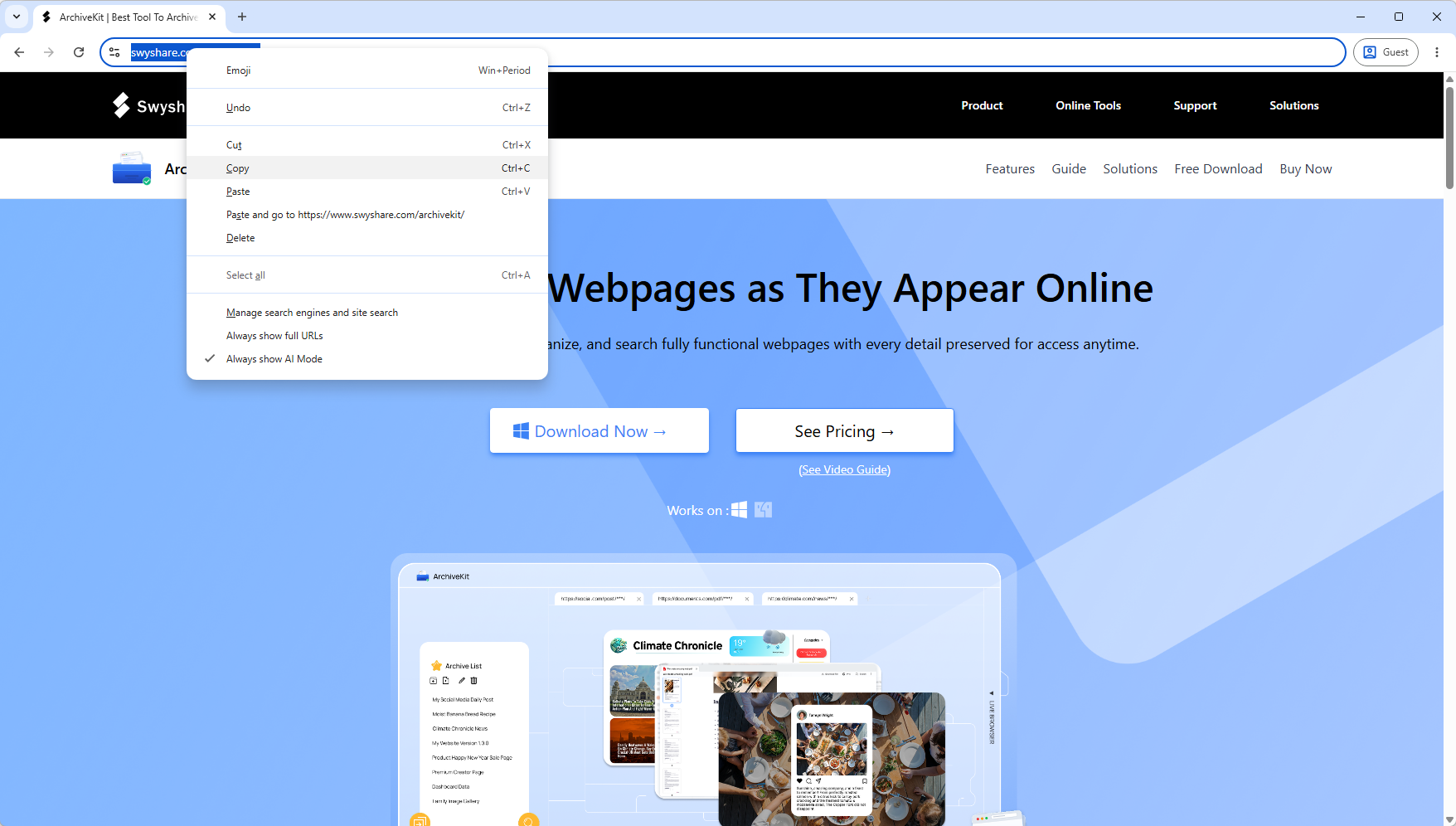
Copia l'URL della pagina web che desideri archiviare.
3.2 Apri in ArchiveKit per caricare il contenuto
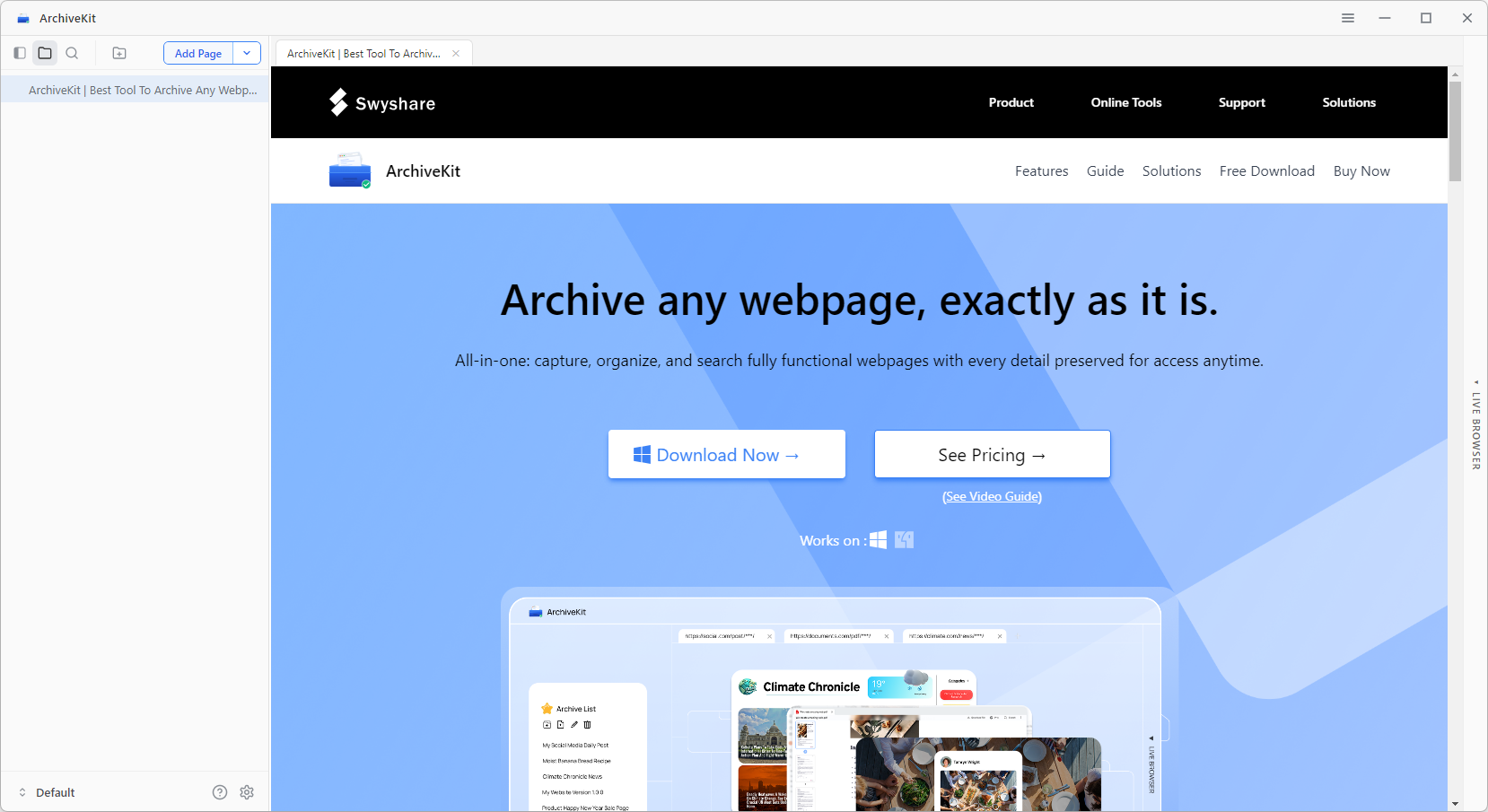
Torna ad ArchiveKit, fai clic su " Aggiungi pagina "e il software aprirà la pagina all'interno del suo browser integrato.
Scorri lentamente la pagina per caricare completamente tutti i contenuti; ArchiveKit archivierà quindi l'intera pagina.
3.3 Importazione batch degli URL
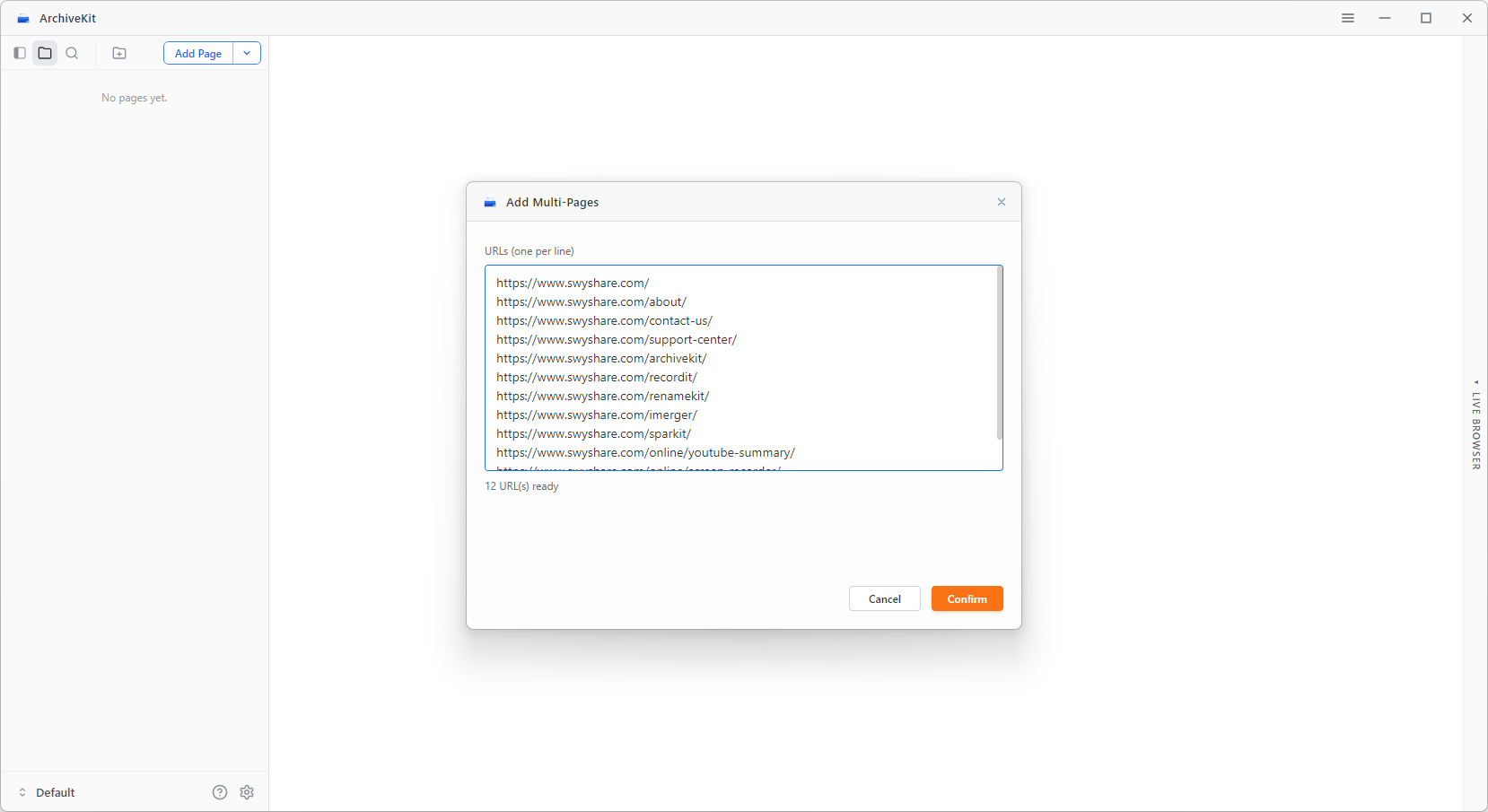
Puoi anche copiare un elenco degli URL delle pagine, fai clic su “ Aggiungi più pagine " e incollali in ArchiveKit, quindi fai clic su " Confermare "per archiviare tutte le pagine con un solo clic."
3.4 Organizza le tue pagine archiviate
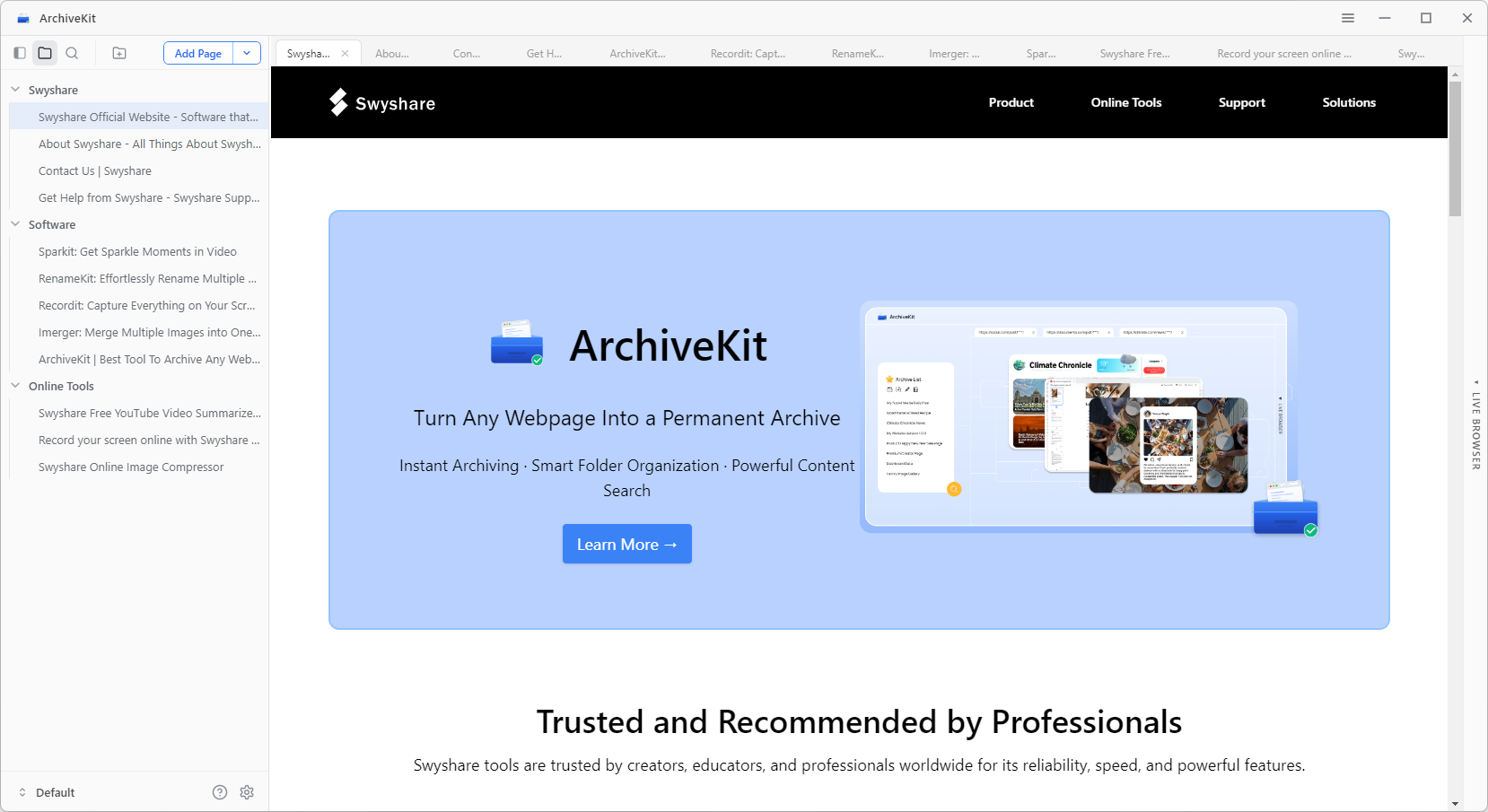
Dopo aver salvato le pagine, puoi mantenere tutto strutturato:
- Rinominare ciascuna pagina archiviata per maggiore chiarezza.
- Raggruppa le pagine in cartelle o progetti.
- Elimina le cartelle non necessarie per le pagine.
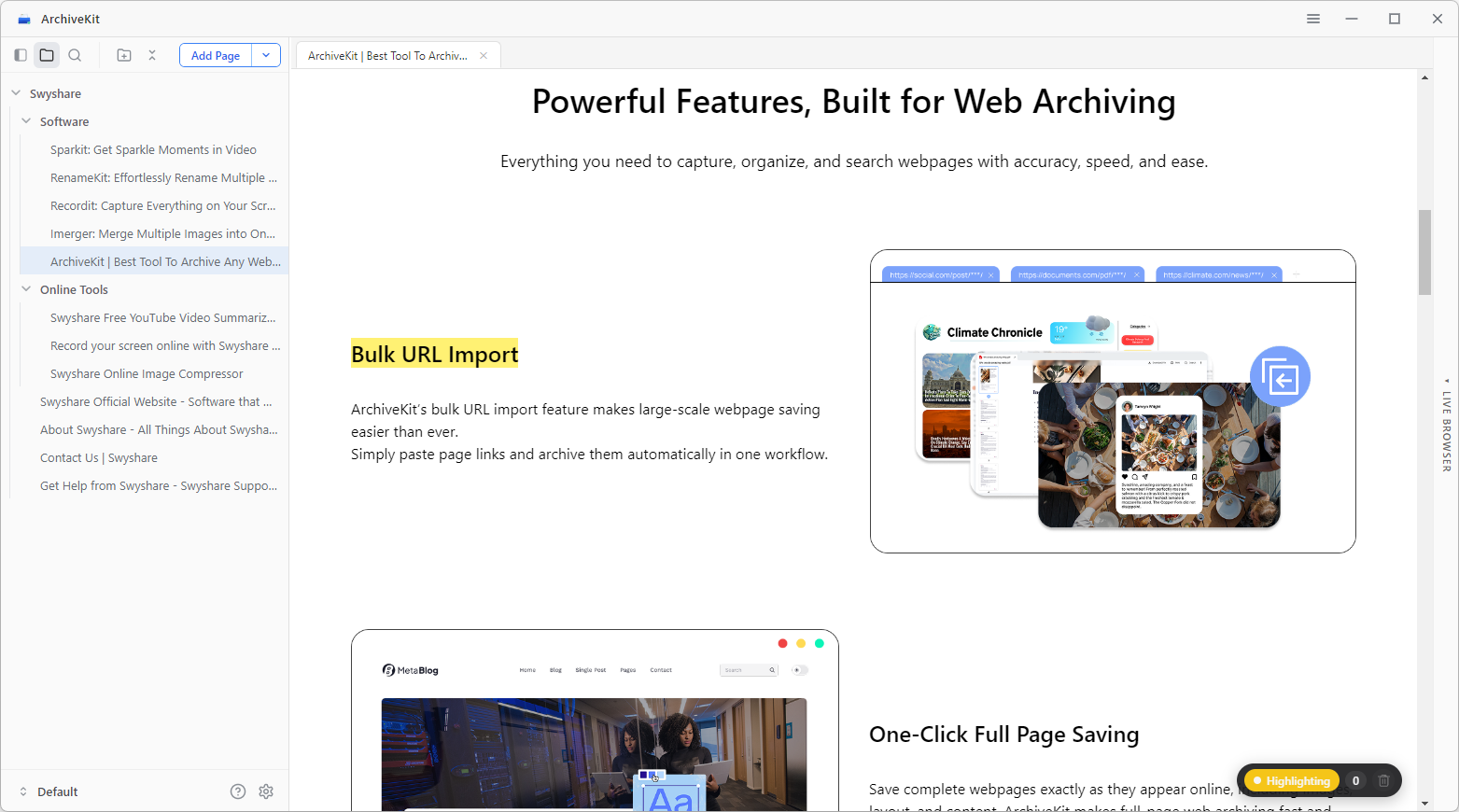
3.4 Evidenziare il testo all'interno delle pagine web archiviate
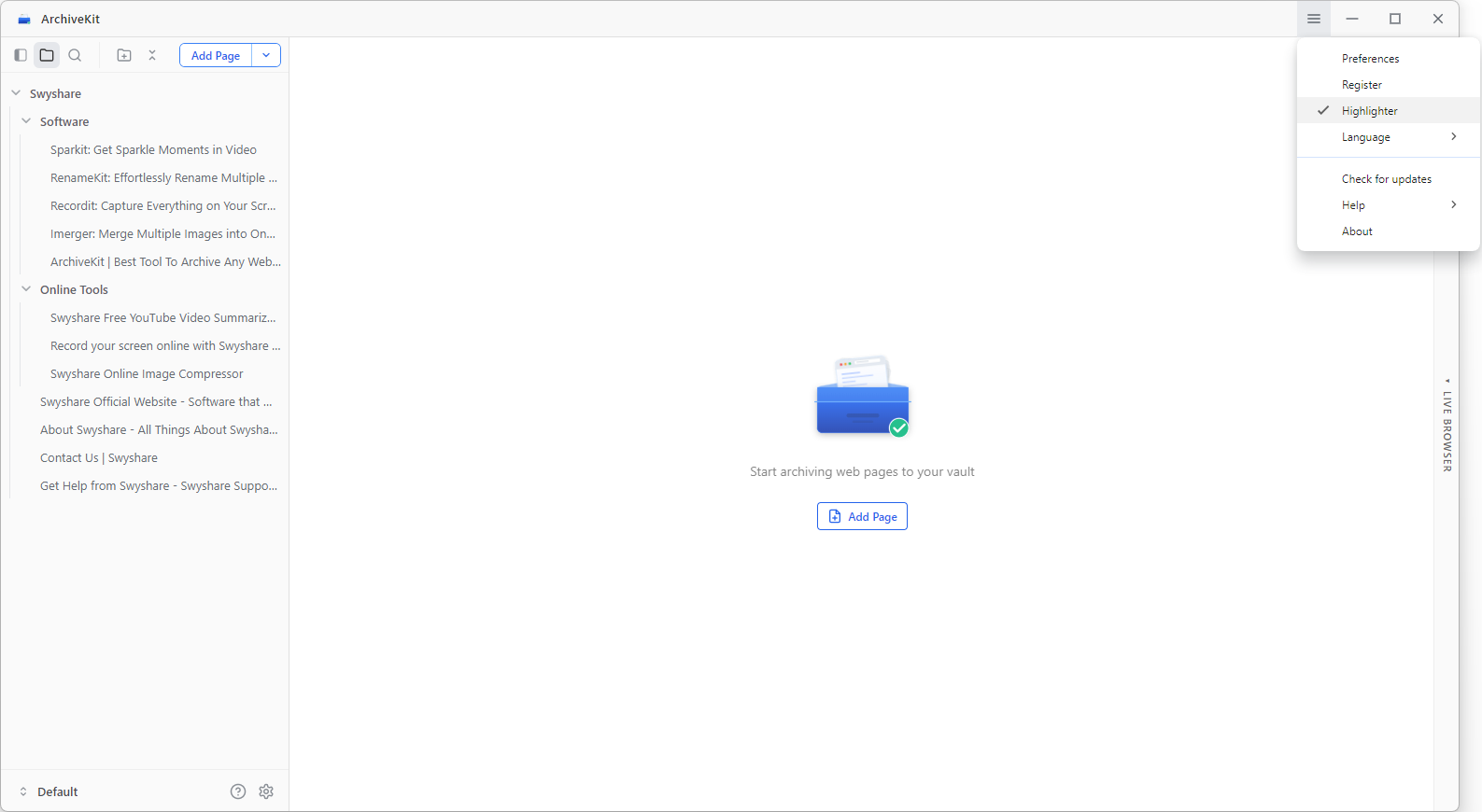
Fai clic su ArchiveKit ≡ menu e abilita Modalità evidenziazione .
Scansiona la pagina web archiviata, seleziona il testo che desideri salvare, quindi fai clic sul pulsante Evidenzia per contrassegnare immediatamente i contenuti importanti.
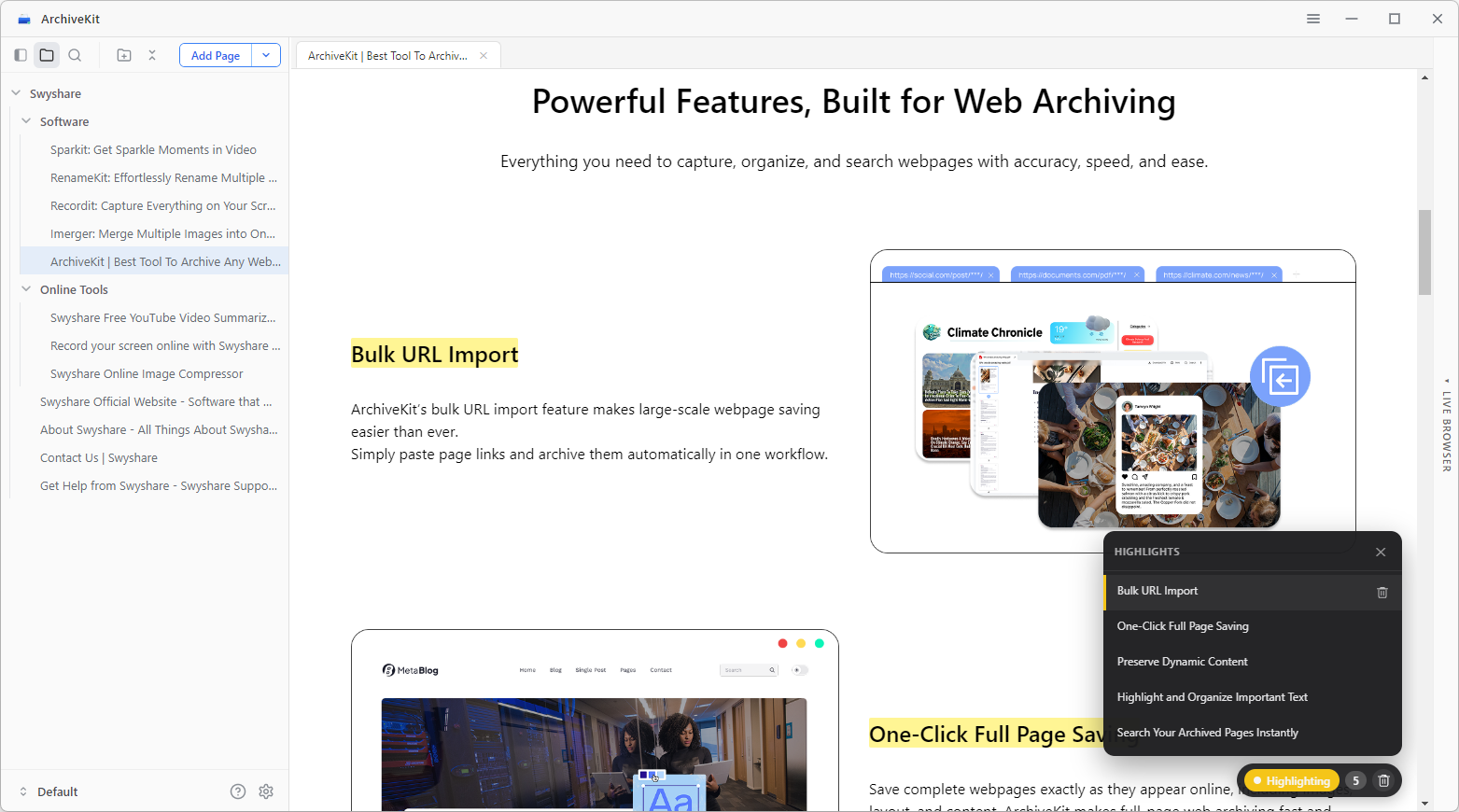
Visualizza, gestisci, organizza o elimina i contenuti più importanti dal tuo archivio in qualsiasi momento.
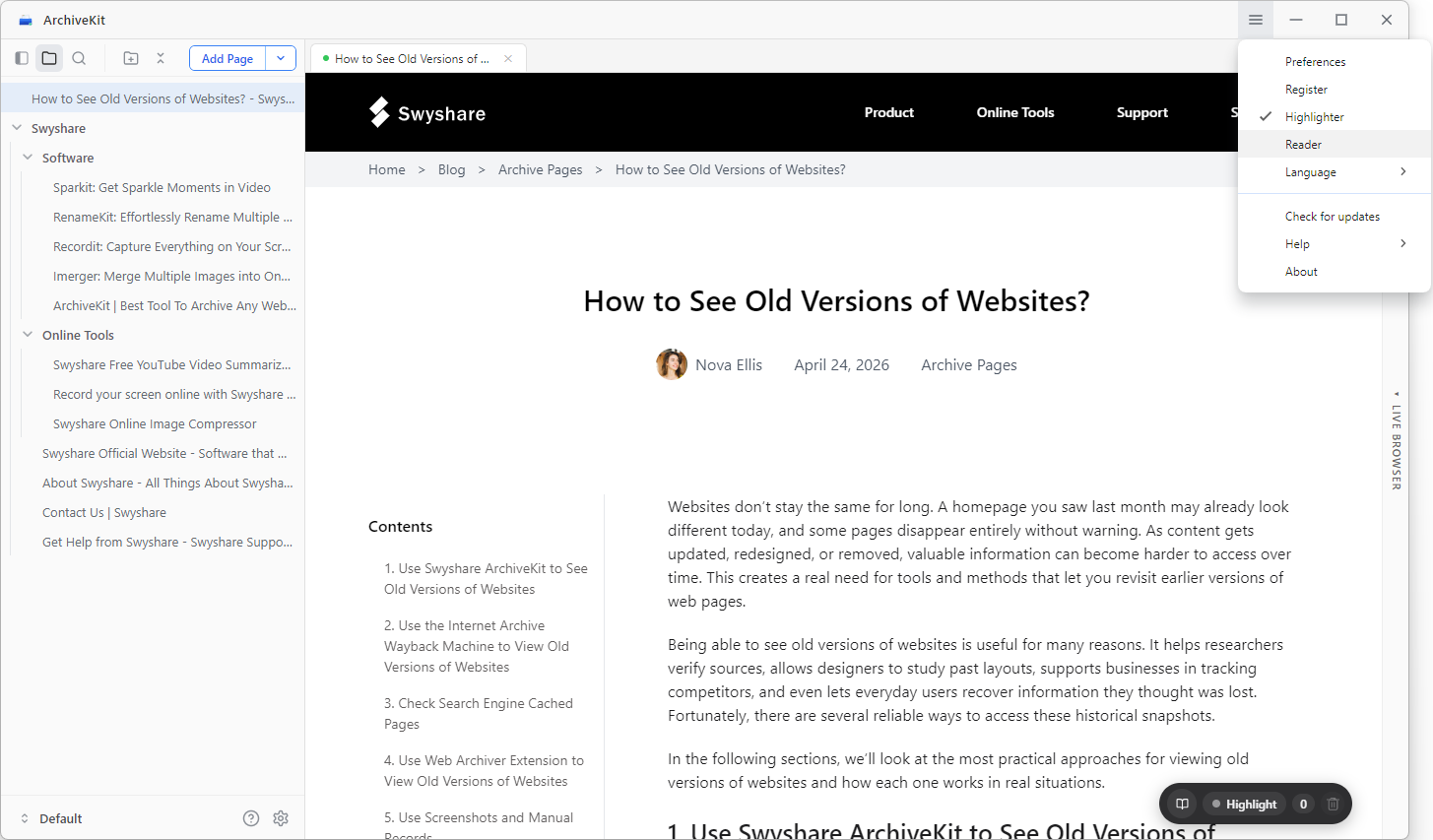
3.5 Modalità lettura
Fai clic su ArchiveKit ≡ menu e premere Lettore modalità.
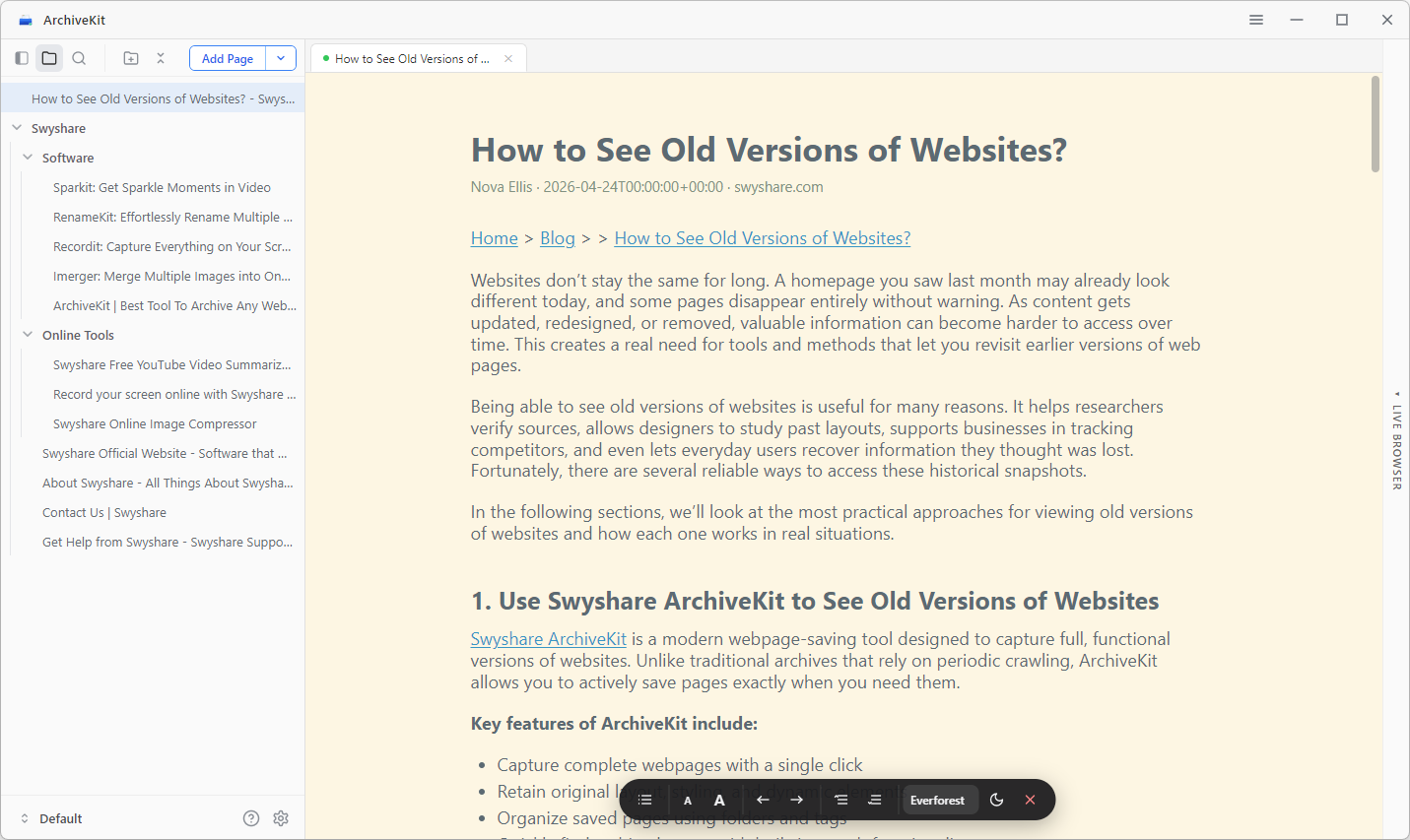
ArchiveKit rimuoverà annunci pubblicitari, pop-up, barre laterali e elementi superflui, permettendoti di concentrarti completamente sui contenuti che contano.
3.6 Ricerca nei contenuti archiviati
È possibile utilizzare la funzione di ricerca di ArchiveKit per individuare rapidamente qualsiasi elemento salvato, anche all'interno di una vasta raccolta di pagine archiviate.
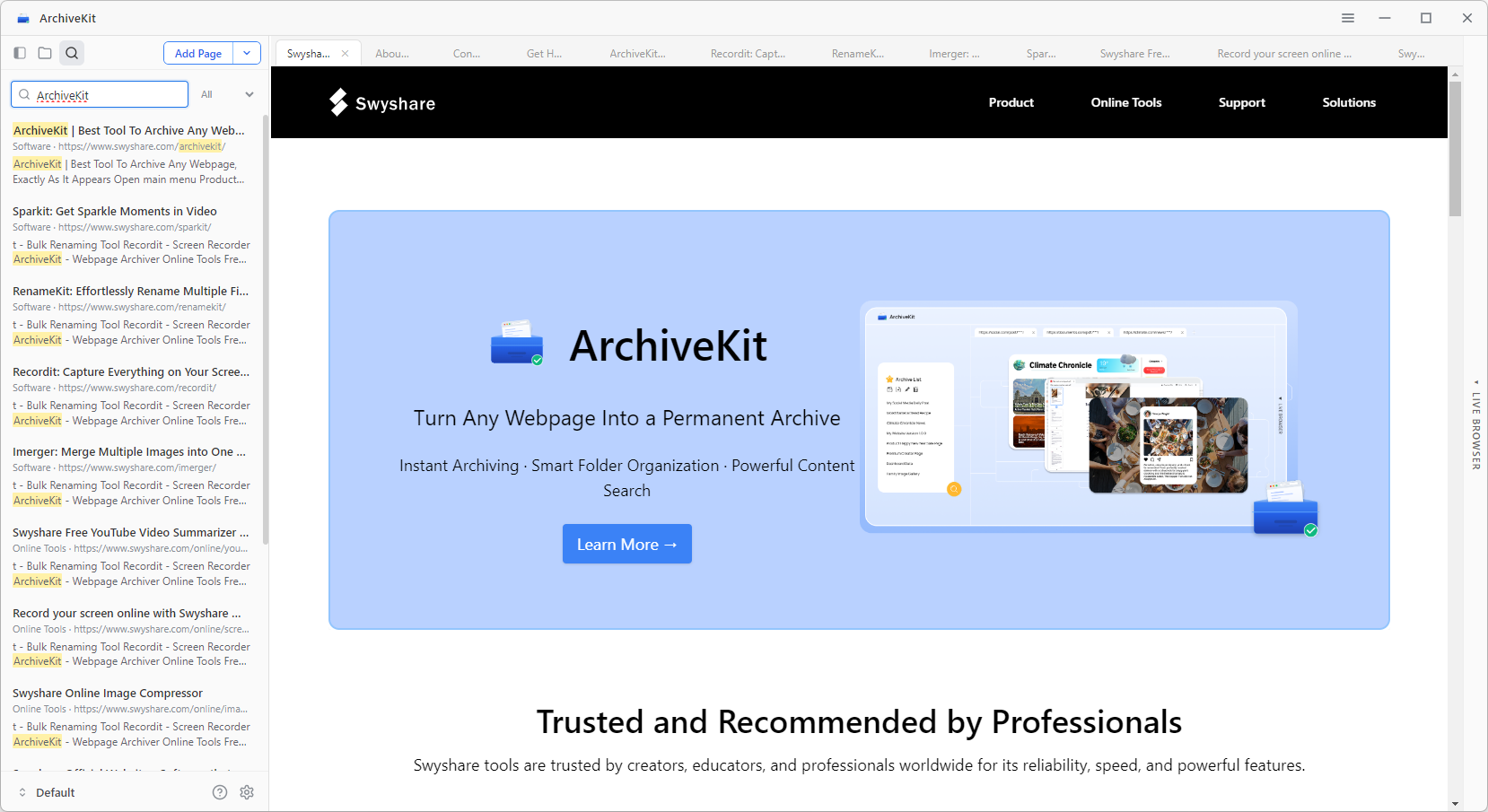
3.7 Archiviazione delle pagine degli utenti connessi (modalità browser live)
Se la pagina richiede l'accesso:
- Aprire “Browser in diretta” all'interno di ArchiveKit.
- Inserisci direttamente l'URL del sito web e, se necessario, accedi al tuo account.
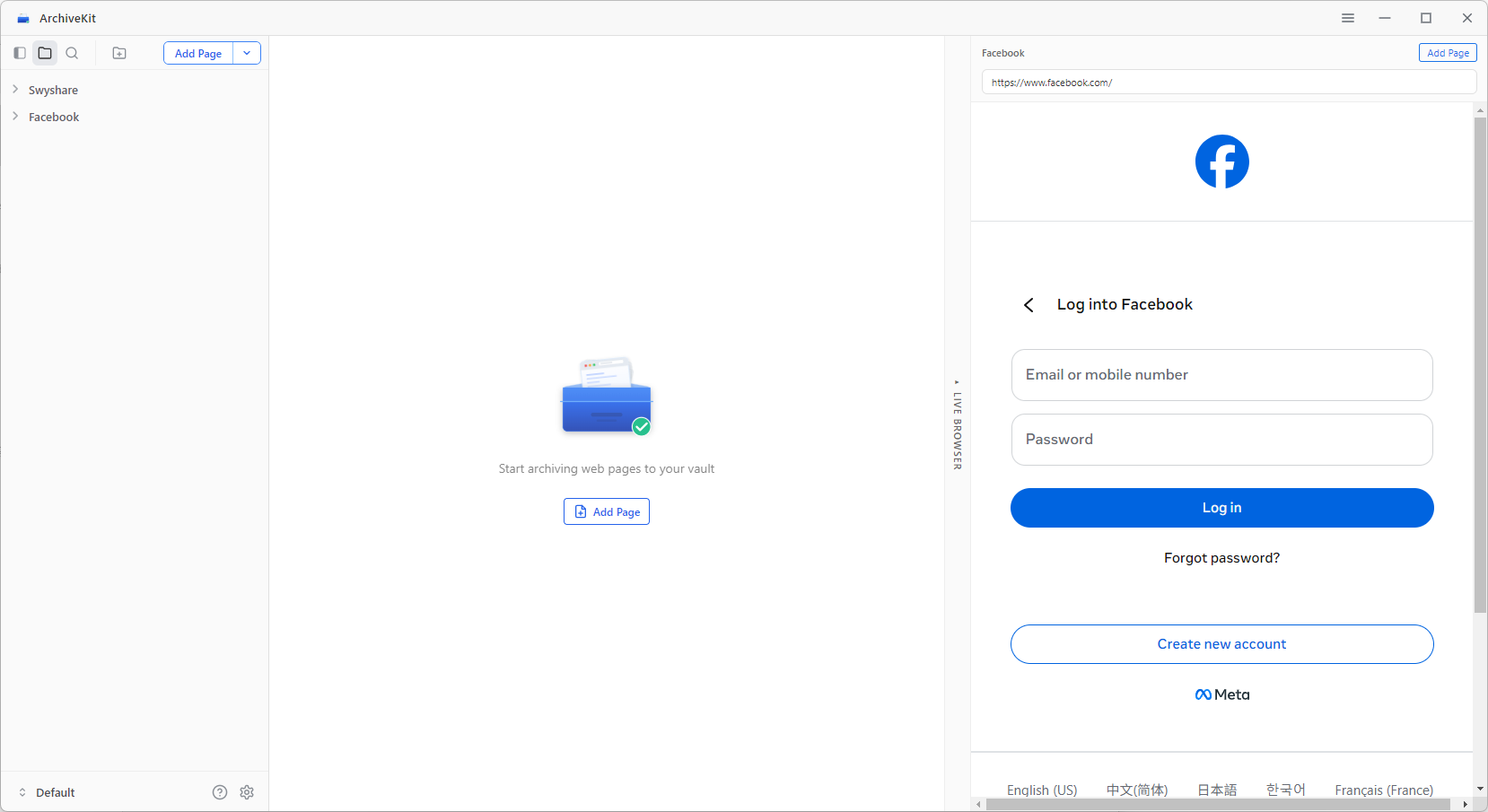
- Accedi alla pagina desiderata e scorri verso il basso per visualizzare tutti i contenuti.
- Clic “Aggiungi pagina” per salvarlo nella tua raccolta di archivi.
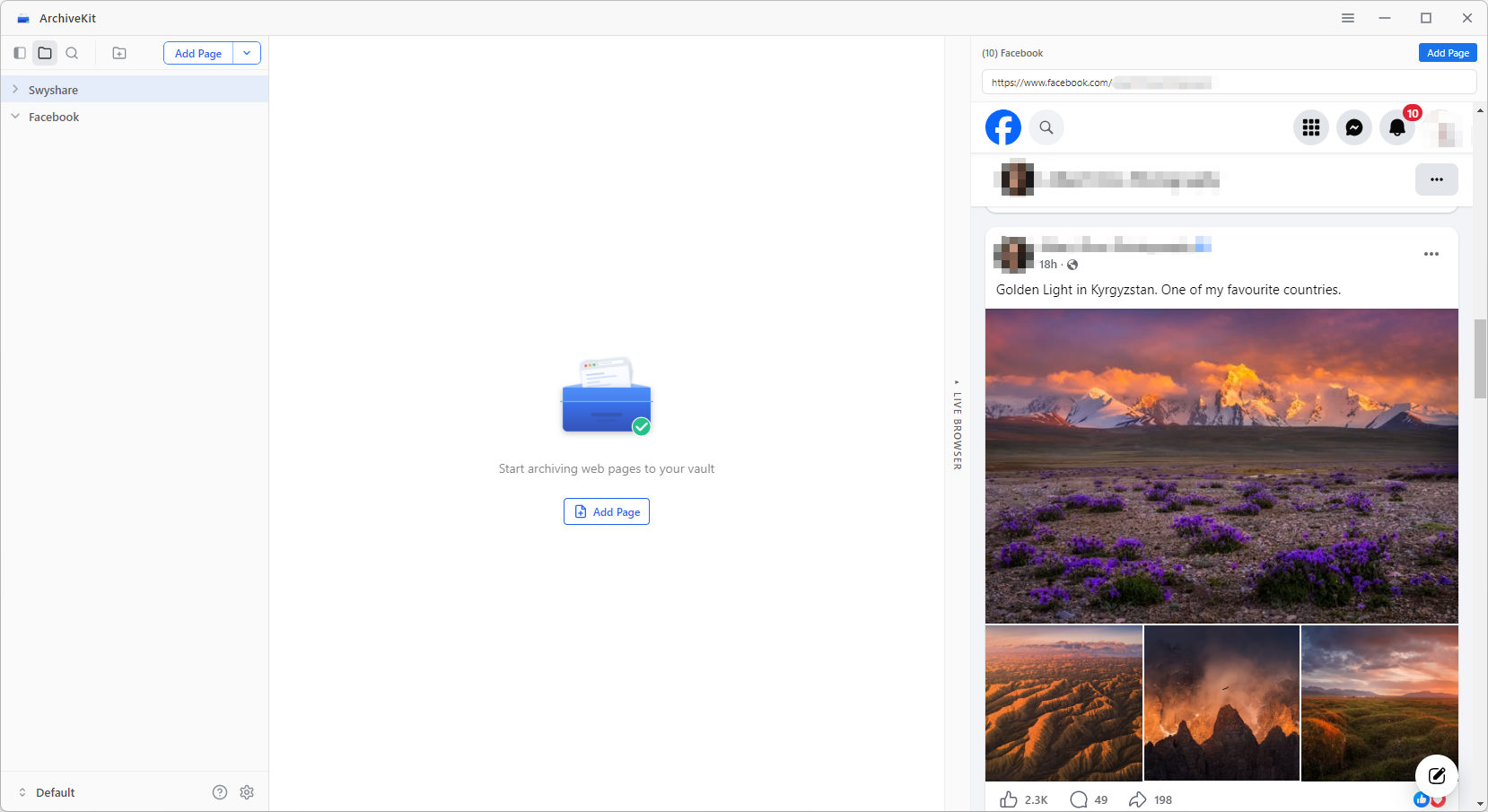
Una volta archiviata in ArchiveKit, una pagina diventa permanentemente accessibile ogni volta che ne hai bisogno.
3.8 Scegliere il tipo di archivio
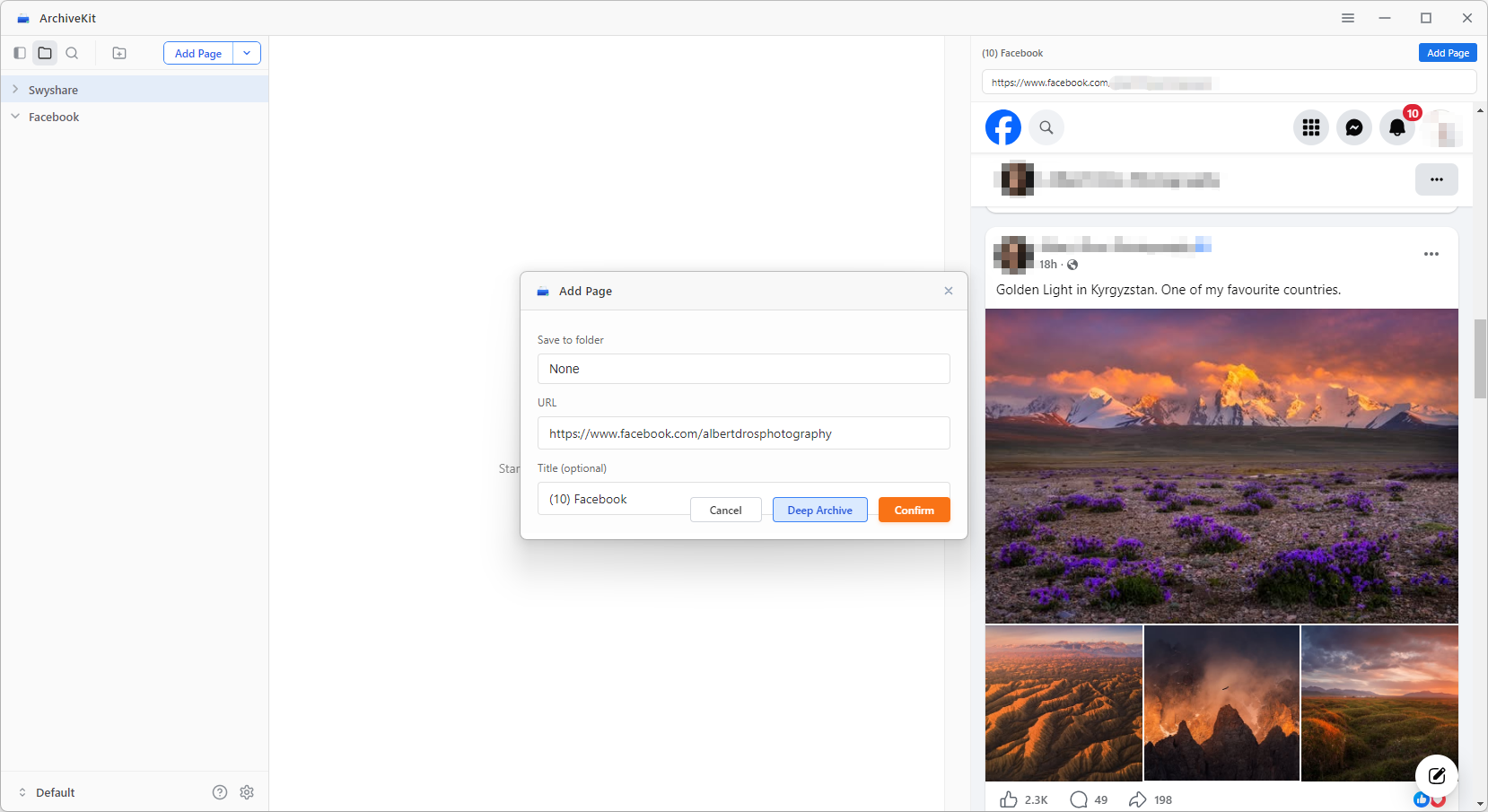
ArchiveKit offre diverse modalità di acquisizione a seconda del tipo di pagina:
- Archivio profondo (contenuto dinamico) Da utilizzare per pagine con video, script, elementi interattivi o contenuti che cambiano frequentemente.
- Aggiornamento (Archivio statico) : Da utilizzare per pagine web semplici come articoli, blog o pagine statiche.
3.9 Aggiornamento Pagina archiviata
Il Live Browser di ArchiveKit consente non solo di acquisire pagine, ma anche di aggiornare i contenuti archiviati esistenti quando la pagina di origine cambia.
Ecco come funziona il processo di aggiornamento:
- Accedi alla pagina precedentemente archiviata oppure inserisci nuovamente il suo URL.
- Aprire Browser live all'interno di ArchiveKit per caricare la versione più recente della pagina web.
- Scorri la pagina per assicurarti che tutti i contenuti aggiornati siano stati caricati completamente.
- Clic “Aggiorna la cache” per sovrascrivere o aggiornare l'archivio esistente.